Passo 1. Instalar o software de sobreposição de vídeos da Movavi
Abra o ficheiro que descarregou e siga as instruções no ecrã para instalar o editor para sobrepor vídeos no seu computador.

Adicione seus vídeos ao programa.
Use a função de sobreposição de vídeo na linha do tempo.
Exporte e compartilhe o vídeo final.
Abra o ficheiro que descarregou e siga as instruções no ecrã para instalar o editor para sobrepor vídeos no seu computador.
Inicie o editor de vídeo overlay e clique em Adicionar arquivos e carregue os vídeos com os quais deseja trabalhar. Os ficheiros aparecerão no Arquivos. Para começar a colocar um vídeo sobre outro, arraste e largue-os na Linha do Tempo na parte inferior da janela do programa.
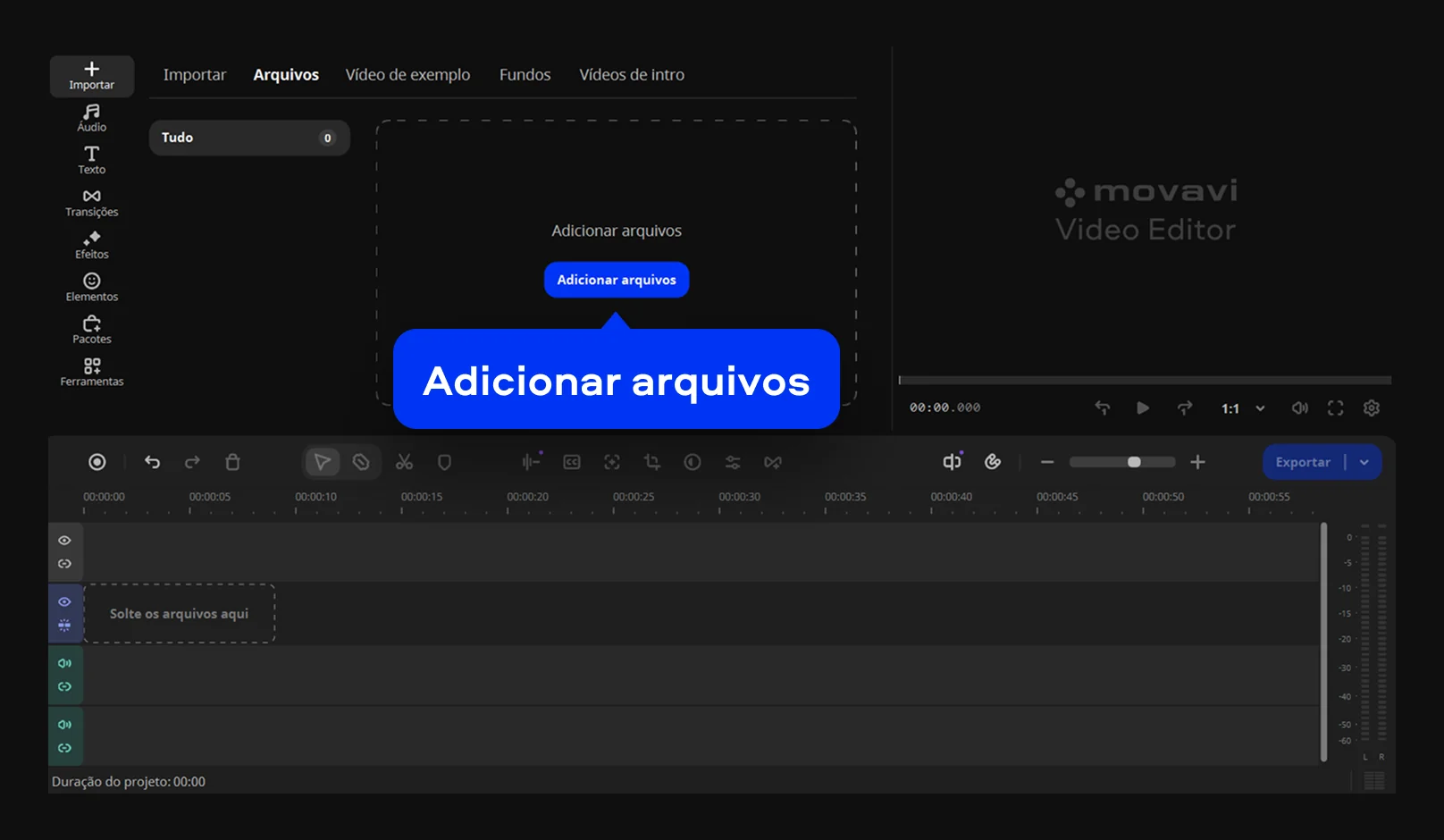
Seleccione o vídeo que pretende colocar em cima do clip de fundo e arraste-o para uma posição acima da faixa de vídeo. A faixa de vídeo extra aparecerá – largue aí o seu vídeo.
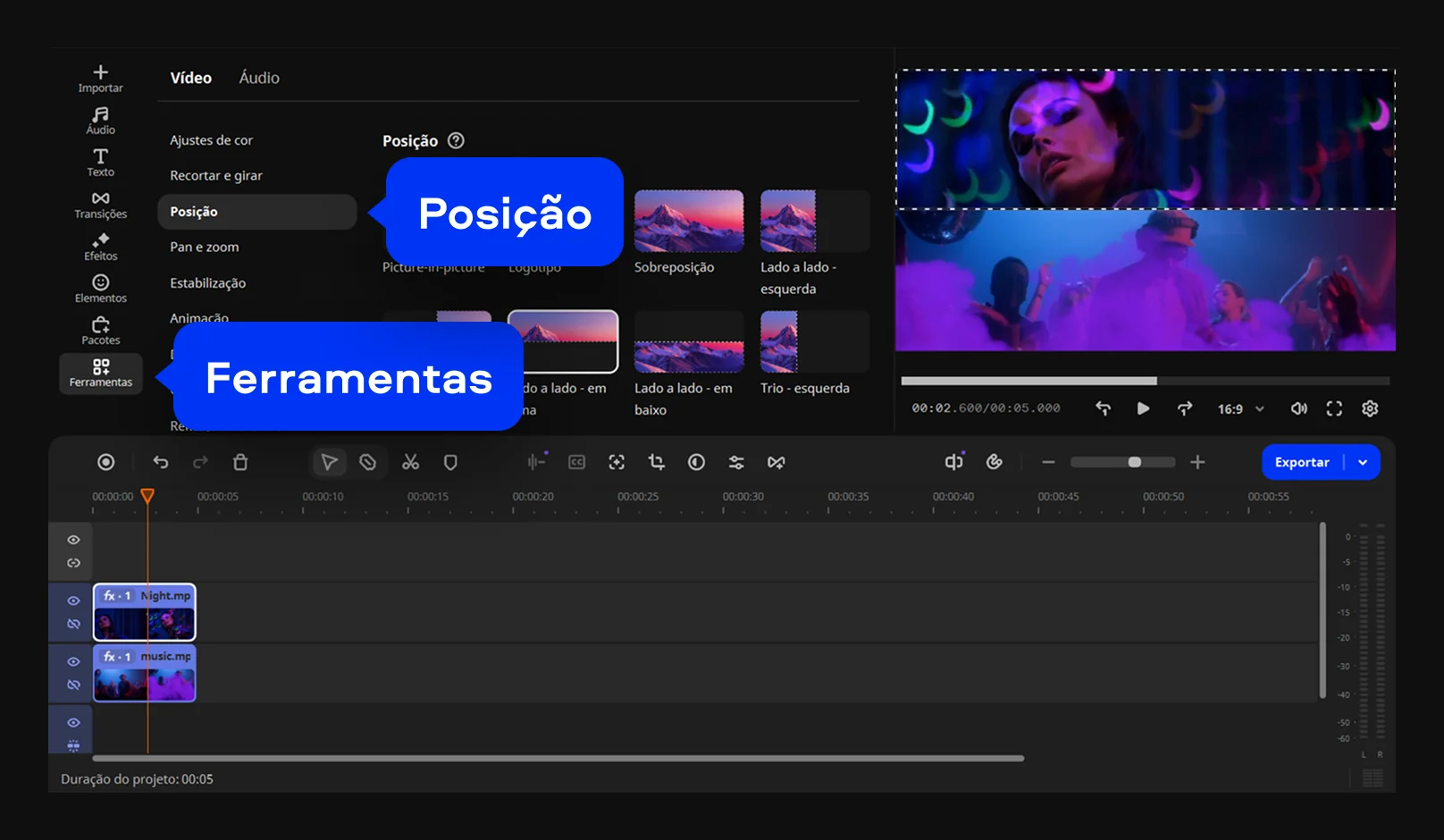
Clique em Ferramentas e selecione Posição. Pode escolher como e onde o vídeo sobreposto será posicionado sobre o vídeo de fundo. Abrir a lista pendente acima do ecrã de pré-visualização e seleccionar uma destas opções: Picture-in-picture, Lado a lado, ou Sobreposição.
Desta forma, pode combinar vídeos sobrepostos com precisão, ajustando cada elemento conforme necessário. Também é possível mover o vídeo no ecrã de pré-visualização, alterar o seu tamanho arrastando as margens ou rodá-lo.
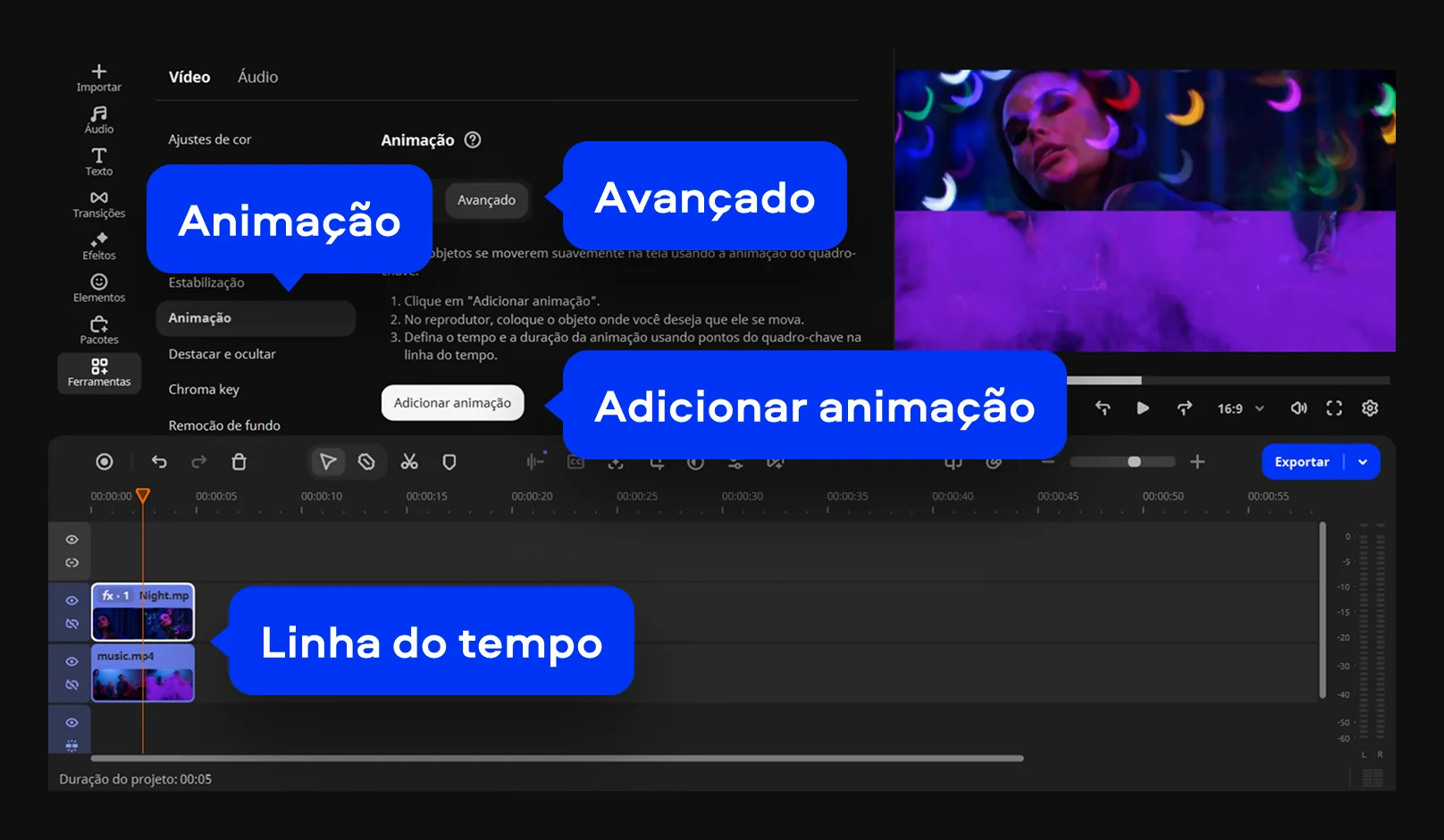
Se quiser, pode adicionar movimento aos seus clips em primeiro plano. Para o fazer, seleccione um vídeo na Linha do tempo, vá para o menu Ferramentas > Animação, abra a secção Avançado, e clique em Adicionar animação.
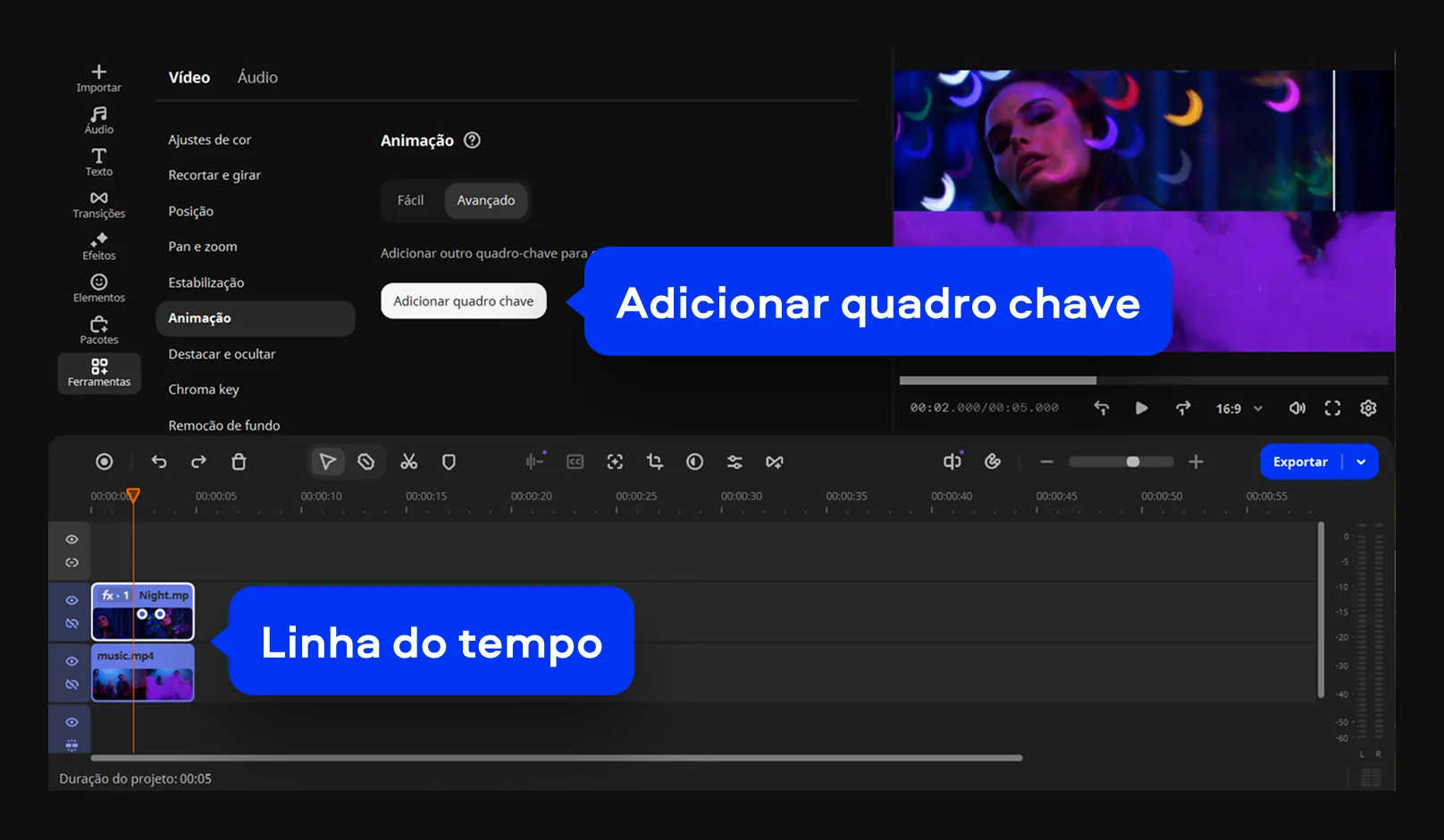
Depois, na janela de pré-visualização, arraste o seu objecto para onde quer que ele se desloque. Arraste os quadros-chave na Linha do tempo para definir o tempo e a duração da animação. Pode adicionar novos keyframes clicando em Adicionar quadro chave. Também pode editar e remover quaisquer quadros-chave na Linha de tempo – para o fazer, clique com o botão direito do rato sobre um quadro-chave para abrir um menu de contexto.
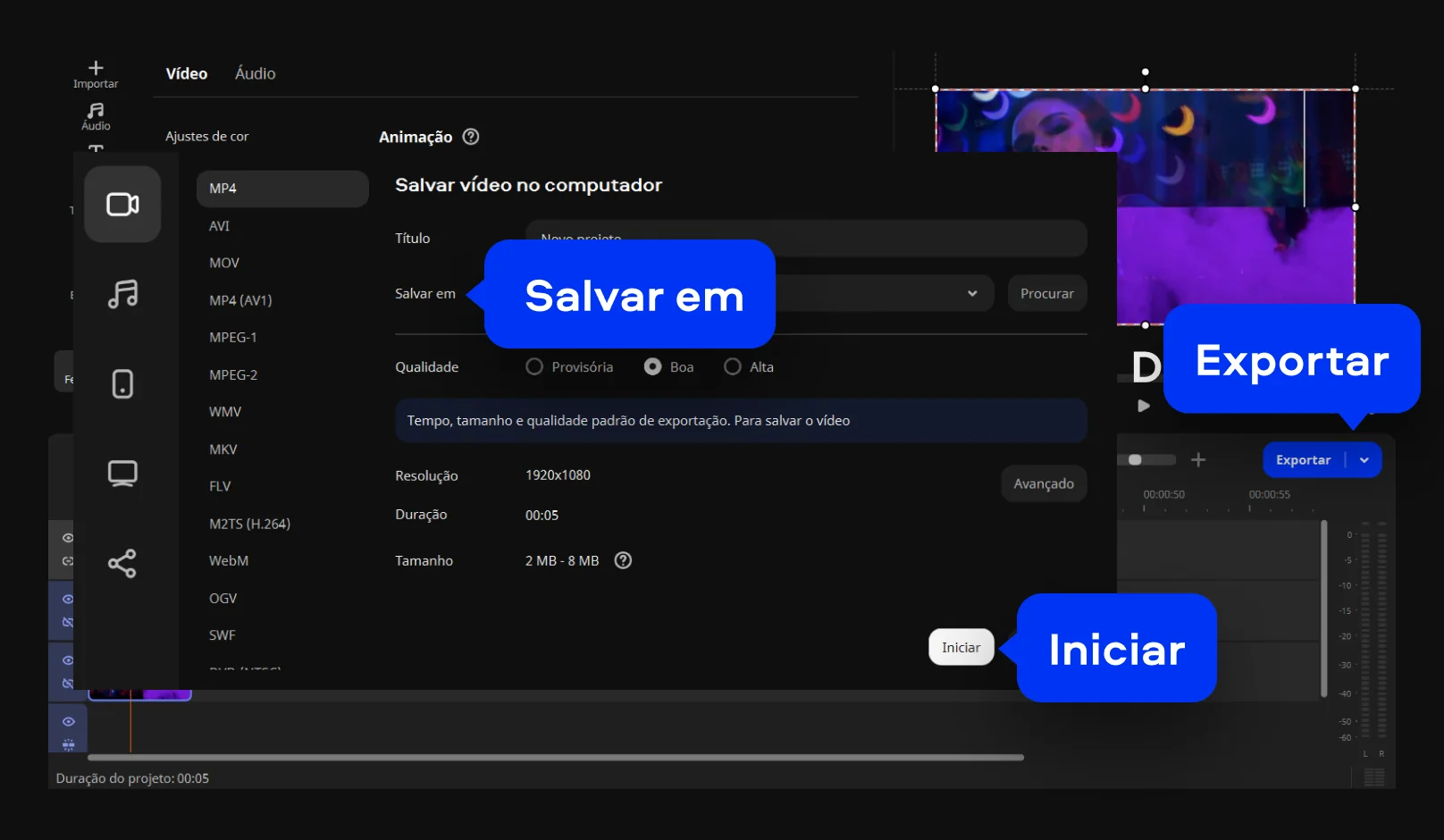
Clique no botão Exportar, escolha a pasta de destino no campo Salvar em, e seleccione o formato de vídeo a partir das abas à esquerda da janela de exportação. Em seguida, clicar em Iniciar. Agora você já sabe como sobrepor vídeos a outros utilizando o software Movavi!
Somos a preferência global para milhões em todo o mundo. Faça parte de nossa vibrante comunidade e crie conteúdo incrível com facilidade.
Milhões


A imagem entra numa faixa acima do vídeo e, a partir daí, tudo depende dos ajustes. Um pequeno movimento já muda o enquadramento. No Movavi Video Editor, a resposta é imediata, o que facilita perceber onde a imagem faz sentido visualmente. Às vezes basta reduzir a opacidade, outras vezes é só reposicionar. A lógica não difere muito do processo de como sobrepor um vídeo em cima do outro.
No CapCut, a opção aparece no menu como Sobreposição ou Add overlay de vídeo, sendo uma forma prática de sobrepor vídeos online. Toca-se ali, escolhe-se o segundo clipe e ele surge numa faixa própria. A partir daí, tudo é tentativa. A camada pode ser esticada, movida, tornada mais clara ou mais opaca. O editor mostra as camadas na linha temporal de forma fácil de ler, o que ajuda a compreender como os elementos se combinam.
O método mais direto é duplicar o clipe. No Movavi Video Editor, basta copiar e colar até a duração ficar do tamanho desejado. O resultado aparece logo na linha temporal e dá para perceber se a repetição está contínua ou se precisa de mais um bloco. É uma operação simples, apenas exige algum cuidado ao alinhar.
*A versão gratuita do Movavi Video Editor pode ter as seguintes restrições dependendo da versão: marca d'água nos clipes exportados, limite de 60 segundos para vídeo ou 1/2 para áudio e/ou alguns recursos avançados não disponíveis ao exportar vídeos.



Mais de 1.5 mln usuários já se inscreveram em nosso boletim informativo