Paso 1. Instalar el software de superposición de vídeo de Movavi
Abre el archivo que has descargado y sigue las instrucciones en pantalla para instalar el software en tu ordenador.

Cientos de efectos: superposiciones, filtros, transiciones y títulos
Herramientas de IA con un solo clic: subtítulos automáticos, reducción de ruido y mucho más
Edita superposiciones de forma rápida y sencilla: corta, recorta y ajusta colores y velocidad
Abre el archivo que has descargado y sigue las instrucciones en pantalla para instalar el software en tu ordenador.
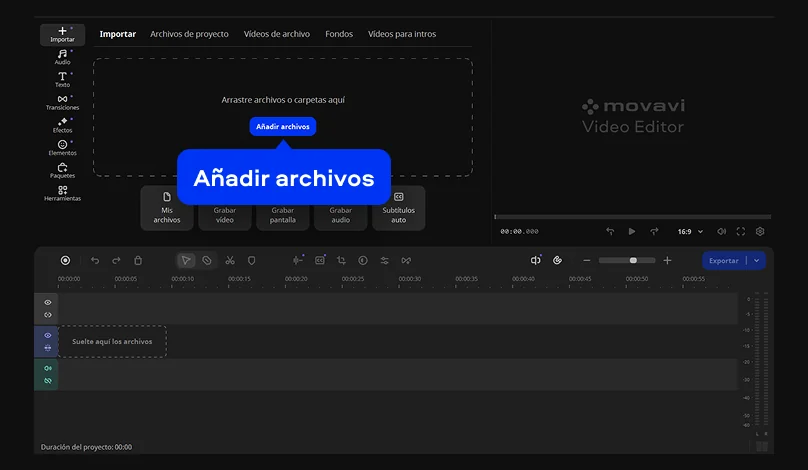
Inicia el editor para superponer vídeo, haz clic en Añadir archivos y carga los vídeos con los que desea trabajar. Los archivos aparecerán en Archivos de proyecto. Arrástralos y suéltalos en la línea de tiempo en la parte inferior de la ventana del programa.
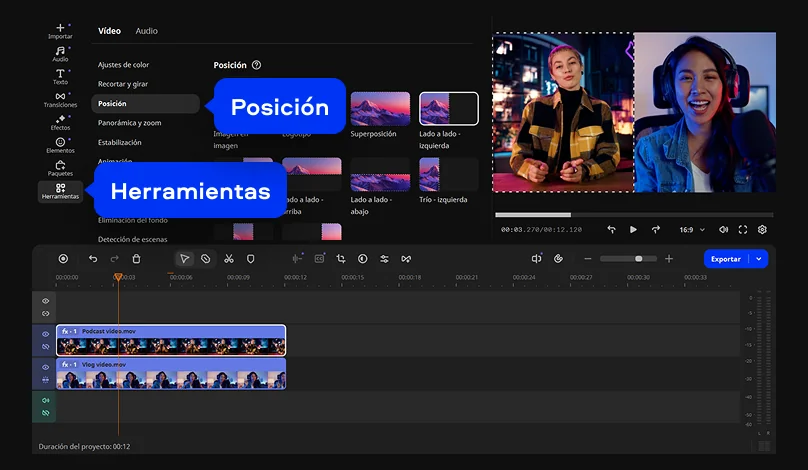
Selecciona el vídeo que quieres poner encima del clip de fondo y arrástralo a una posición por encima de la Pista de vídeo. Aparecerá la Pista extra de vídeo – suelte su vídeo allí. En la pantalla de vista previa, verás tu vídeo de primer plano cubriendo una cuarta parte del vídeo de fondo.
Puedes elegir cómo y dónde se colocará el vídeo superpuesto sobre el vídeo de fondo. Abra Herramientas > Posición y seleccione una de estas opciones: Imagen en imagen, Lado a lado o Superposición (overlay de vídeo).
Puedes mover el vídeo en la pantalla de vista previa, cambiar su tamaño arrastrando los bordes o girarlo.
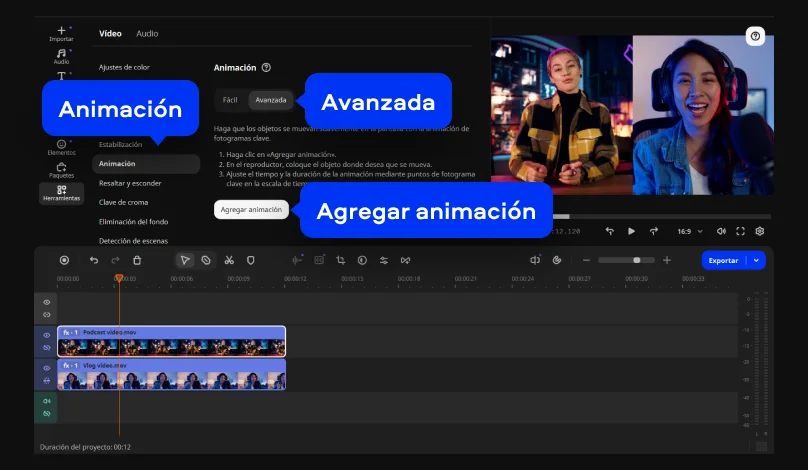
Si quieres, puedes añadir movimiento a tus clips en primer plano. Para ello, selecciona un vídeo en la línea de tiempo, ve al menú Animación, abre la sección Avanzada y haz clic en Agregar animación.
A continuación, en la ventana de vista previa, arrastra tu objeto hasta donde quieras que se mueva. Arrastra los fotogramas clave en la línea de tiempo para establecer el tiempo y la duración de la animación. Puedes añadir nuevos fotogramas clave haciendo clic en Agregar cuadro clave. También puedes editar y eliminar cualquier fotograma clave en la línea de tiempo; para ello, haz clic con el botón derecho en un fotograma clave para abrir un menú contextual.
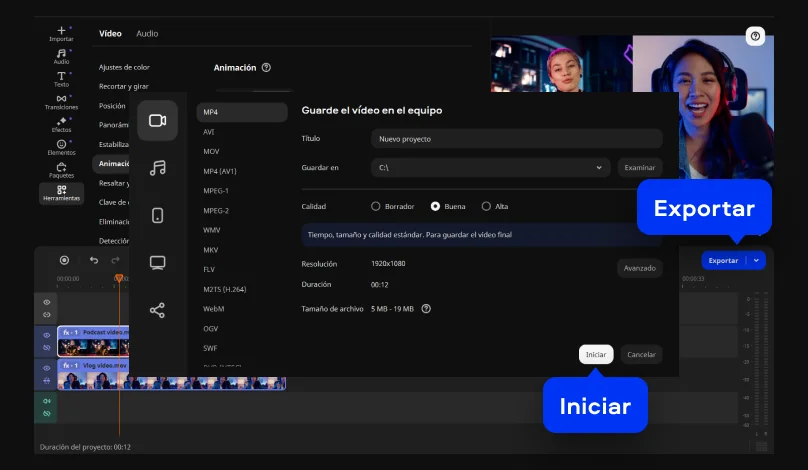
Haz clic en el botón Exportar, elige la carpeta de destino en el campo Guardar en y selecciona el formato de vídeo en las pestañas de la izquierda de la ventana de exportación. A continuación, haz clic en Iniciar. Ahora ya sabes cómo poner un vídeo sobre otro utilizando el software de Movavi.

Millones


Para superponer fotos sobre un video, importa la imagen a tu editor y colócala sobre la pista superior del clip. En Movavi Video Editor, puedes ajustar tamaño, posición y duración fácilmente, además de aplicar efectos de transparencia o animaciones para integrarlo mejor con la escena. Esto funciona de maravilla para logotipos, marcas de agua o elementos decorativos que mejoran tu vídeo sin distraer la atención del contenido principal.
Primero, descarga e instala Movavi Video Editor.
Descarga Movavi Video Editor para Windows
Descarga Movavi Video Editor para Mac
Inicia el programa y haz clic en Añadir archivos. Sube el vídeo que quieras utilizar en tu clip. Haz clic con el botón derecho del ratón en la línea de tiempo y selecciona Añadir una pista y luego Añadir pista de vídeo. Arrastra y suelta la imagen que quieras usar en la nueva pista extra. Haz clic en el icono de la rueda dentada y, en la ventana de vista previa, ajusta el tamaño y la posición de la imagen en el vídeo. Haz clic en Exportar, elige el formato y la carpeta de destino e introduce un nombre de archivo. A continuación, haz clic en Iniciar.
Con Movavi Video Editor puedes superponer texto a un vídeo.
Descargar Movavi Video Editor para Windows
Descargar Movavi Video Editor para Mac
Instala e inicia el programa. Haz clic en Añadir archivos y sube el vídeo al que quieras añadir texto. Ve a la pestaña Texto, elige un estilo de texto y arrastra y suelta el elemento seleccionado en la pista de títulos. Haz doble clic en el título e introduce el texto, luego ajusta la fuente, el tamaño y otros parámetros. Haz clic en Aplicar. Para guardar el clip, haz clic en Exportar, introduce el nombre del archivo, elige un formato y una carpeta de destino. Por último, haga clic en Iniciar.
Si quieres saber cómo superponer un vídeo, abre tu editor y coloca un clip en la pista principal y otro en la pista de superposición. Ajusta la posición y el tamaño del clip superior según lo necesites, y aplica transparencia o recortes si quieres mostrar solo una parte del video. Con Movavi Video Editor no solo puedes combinar vídeos superpuestos, sino también sincronizar el audio y los efectos de ambos clips para que se integren de manera uniforme, creando un resultado limpio y profesional sin complicaciones. Y si quieres superponer vídeos online, utiliza las soluciones web específicas.
*La versión gratuita de Movavi Video Editor podría tener las restricciones siguientes en función de la compilación: marca de agua en los clips exportados, límite de 60 segundos en el vídeo o del 1/2 en el audio, o algunas características avanzadas no disponibles al exportar vídeos.



1.5M + usuarios ya suscritos a nuestro boletín