Passo 1. Baixe e instale o copiador de DVD
Baixe e instale o Movavi Video Converter no seu computador Windows ou Mac, seguindo as instruções na tela.
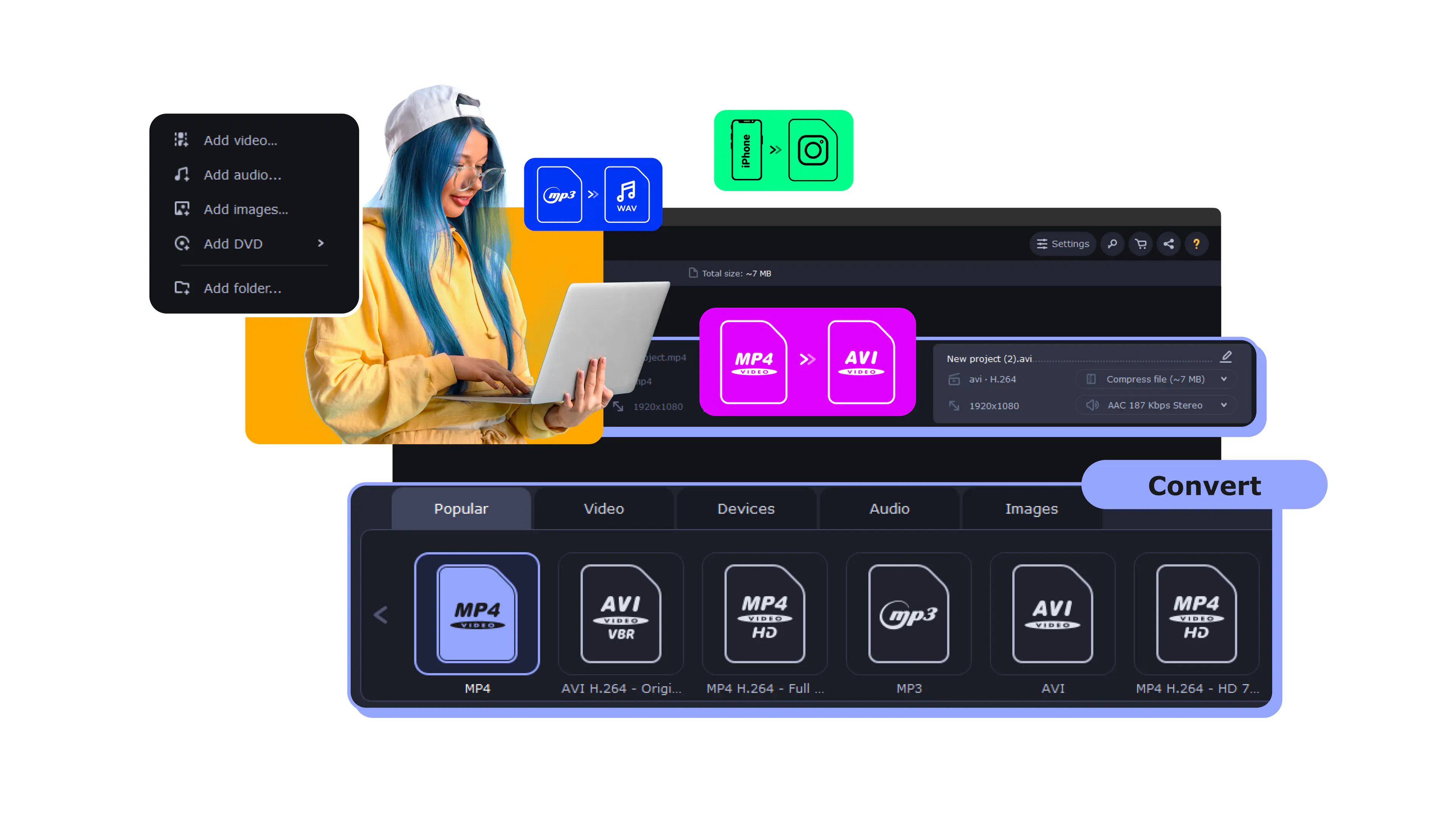
O Movavi Video Converter prepara seus vídeos para a gravação em DVD, ajustando o arquivo ao padrão PAL ou NTSC para que o disco final funcione em qualquer aparelho de DVD. Todo o processo é feito offline, diretamente no seu computador – sem necessidade de envio de arquivos nem cadastro.
É a maneira mais simples de transformar um vídeo em um disco pronto para uso – que você pode dar de presente, guardar na estante ou reproduzir na sala de estar em qualquer aparelho de DVD, quando quiser.
Milhões


Quatro funcionalidades são fundamentais ao converter um arquivo de vídeo em um disco – desde definir o formato correto até ajustar o filme inteiro no disco.
Formato de vídeo para DVD
O conversor recria seu arquivo como MPEG-2 compatível com DVD nos padrões PAL ou NTSC e, em seguida, organiza-o na estrutura de pastas esperada por um aparelho de DVD comum. Essa é a etapa que diferencia um disco que simplesmente gira de um que realmente é reproduzido na sala de estar.
Ajuste automático ao disco
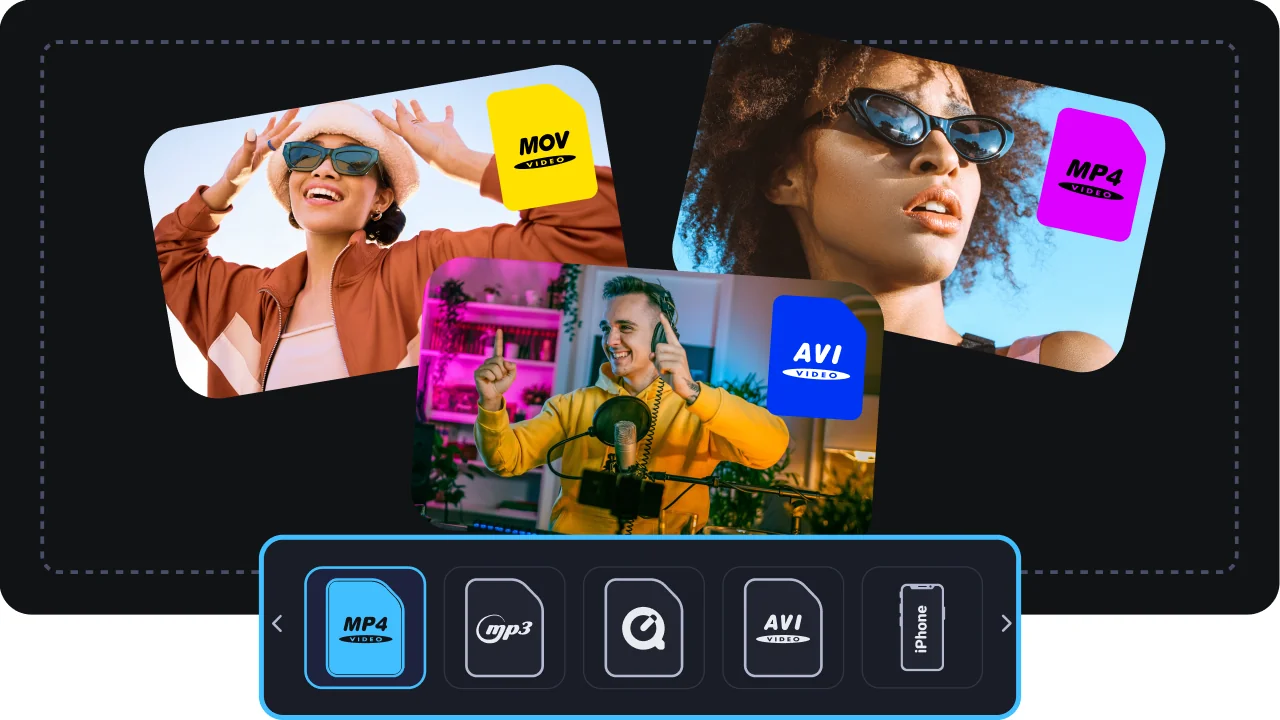
Um DVD tem capacidade limitada, por isso o programa define a taxa de bits adequada – dimensionando o filme para um DVD-5 de camada única ou um DVD-9 de camada dupla. Sua gravação preenche o espaço disponível sem perda visível de qualidade, e você nunca fica na dúvida se ela caberá ou não.
Vários vídeos em um único disco
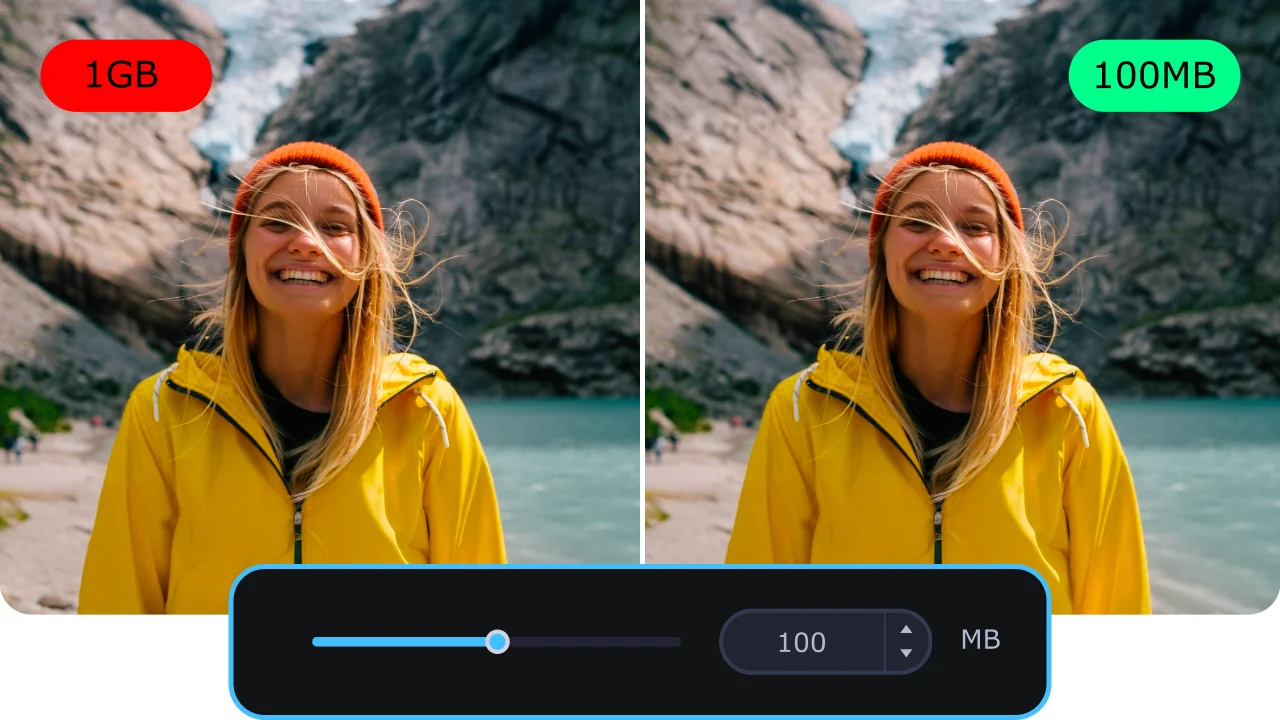
Combine vários clipes em um único DVD, em vez de gravá-los um por um, e mantenha as faixas de áudio e legendas que você realmente deseja ao longo do processo. Ao preparar uma pilha de discos, o processamento em lote os coloca na fila juntos e lida com todos de uma só vez.
Compatibilidade e velocidade
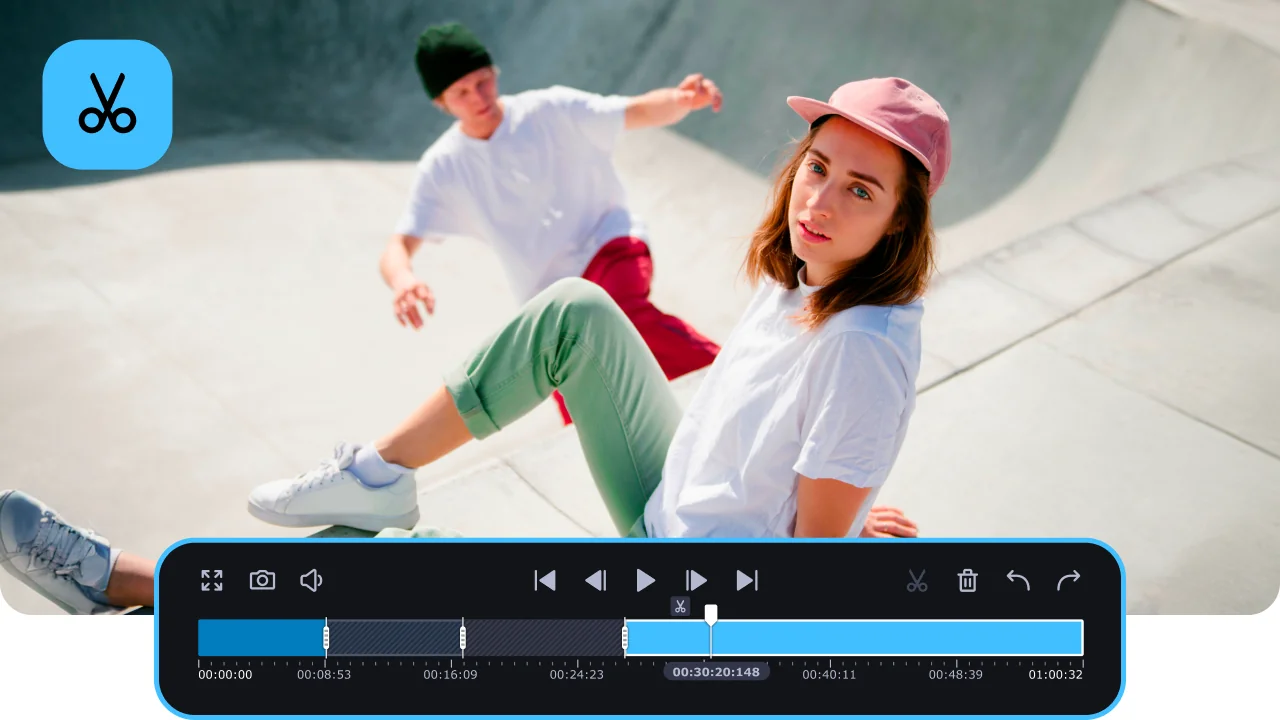
O disco finalizado é reproduzido em aparelhos de DVD e TVs padrão, sem a necessidade de hardware especial. E com a aceleração de hardware SuperSpeed, que aproveita uma GPU compatível, cada disco é preparado rapidamente, sem ocupar toda a sua noite.
Três vantagens práticas diferenciam uma ferramenta para desktop dos conversores baseados em navegador que as pessoas costumam experimentar primeiro.
Copiar um disco para um arquivo reproduzível é um processo rápido, com apenas quatro etapas – desde a instalação do aplicativo até a abertura do arquivo MP4 finalizado.
Baixe e instale o Movavi Video Converter no seu computador Windows ou Mac, seguindo as instruções na tela.
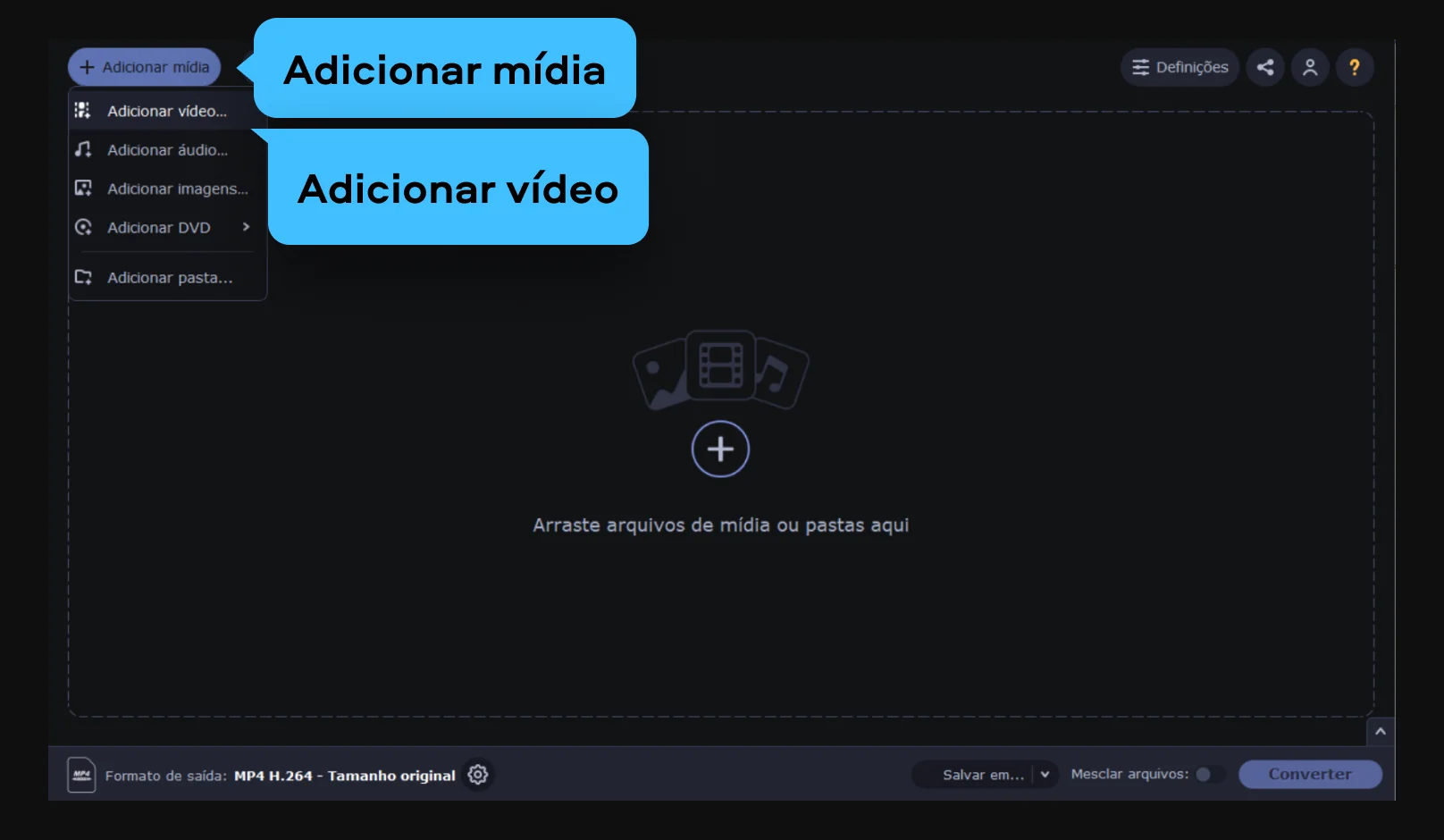
Arraste seus arquivos para dentro da janela ou clique em Adicionar mídia, escolha Adicionar vídeo e selecione-os.
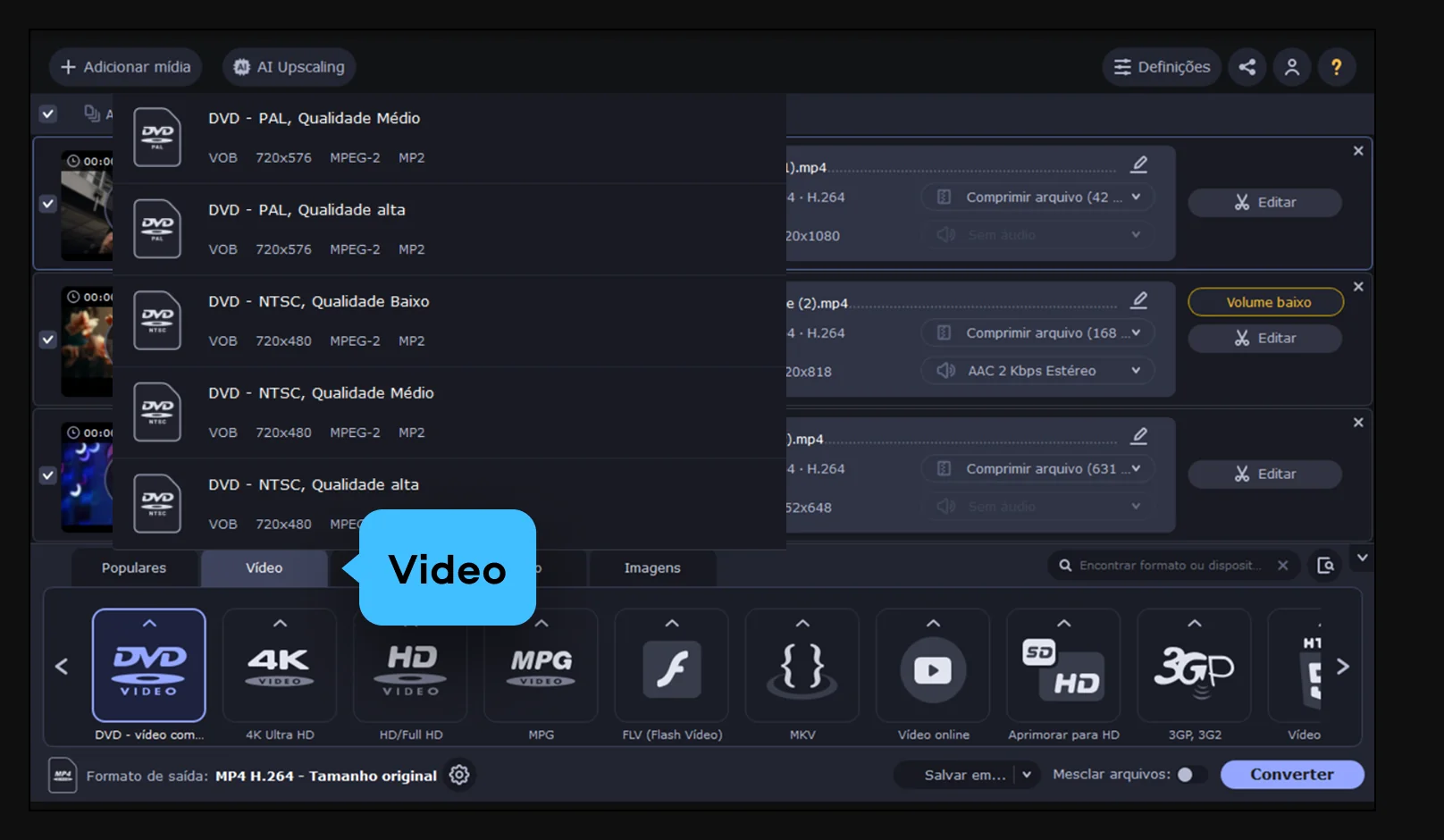
Abra a aba Vídeo e selecione DVD.
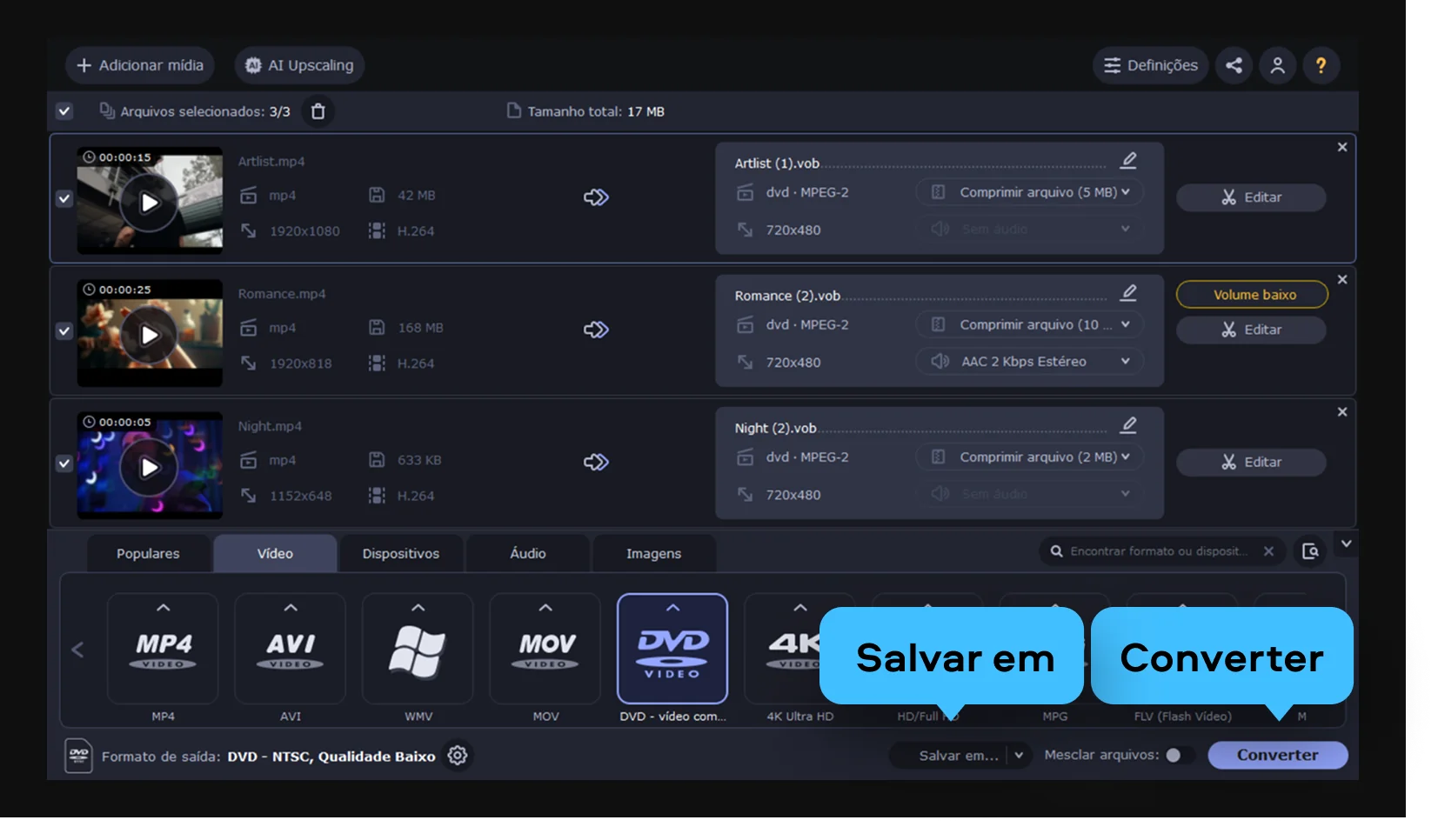
Clique em Salvar em para escolher uma pasta de saída e, em seguida, clique em Converter. Você obterá um vídeo compatível com DVD, pronto para ser gravado.
Gravar vídeos em disco não é um hábito que está caindo em desuso – isso resolve um problema real para vários tipos de pessoas.
Famílias e eventos · PESSOAL
Casamentos, aniversários, formaturas – os marcos que valem a pena guardar são, muitas vezes, aqueles que você quer compartilhar com parentes que não vivem no mundo virtual. Colocar as imagens em um disco permite que você entregue a um avô ou a uma tia algo que eles possam assistir imediatamente, no aparelho de DVD que já está embaixo da TV deles, sem aplicativos ou contas atrapalhando.
Quem presenteia e arquiva · ESTILO DE VIDA
Nem todo mundo assiste a conteúdo por streaming. Compilar um filme ou um conjunto de clipes em um disco é um presente atencioso para quem prefere uma prateleira a uma assinatura, e também serve como lembrança – uma cópia física que fica exatamente onde você a coloca, pronta para ser assistida daqui a anos, sem depender de nenhum serviço que permaneça online.
Pequenas empresas · NEGÓCIOS
Um disco ainda é um material de distribuição prático. Apresentações, demonstrações de produtos e materiais de treinamento gravados em DVD oferecem aos clientes e funcionários algo tangível para levar e reproduzir em equipamentos comuns – sem transferências de arquivos, sem unidades compartilhadas e sem a necessidade de presumir que todos na sala tenham o software certo instalado.

Perguntas mais frequentes sobre a conversão de DVDs para o formato MP4 e o que se pode esperar deste processo.
O processo se resume a quatro etapas rápidas: instale o Movavi Video Converter, insira o disco, escolha MP4 como formato de saída e clique em Converter. A conversão preserva a imagem em definição padrão do DVD original tal como está, de modo que nada se perde na transferência. Se você quiser que o resultado fique mais nítido em uma tela moderna, pode ativar o upscaling por IA para aumentar a resolução além do que o disco oferece.
Sim – desde que você escolha o padrão correspondente à sua região, PAL ou NTSC. Esses dois são os sistemas de cor e taxa de quadros que as TVs e os aparelhos de DVD esperam: o NTSC opera a cerca de 30 quadros por segundo, enquanto o PAL opera a 25. Escolha o padrão correto e o disco será reproduzido em um aparelho comum sem problemas; escolha o padrão errado e alguns aparelhos podem recusá-lo ou exibir uma imagem distorcida.
Baseie-se no local onde o disco será realmente assistido. O NTSC é o padrão nos Estados Unidos, Canadá e Japão, enquanto o PAL abrange a maior parte da Europa, além de grande parte da África, Ásia e Austrália. Se você for enviar um disco pelo correio para parentes no exterior, escolha a região deles, e não a sua.
Depende do disco. Um DVD-5 de camada única tem capacidade para cerca de 4,7 GB, e um DVD-9 de camada dupla, aproximadamente 8,5 GB. Mas você não precisa fazer as contas – o programa define a taxa de bits automaticamente para que sua filmagem caiba no disco que você estiver usando.
O conversor prepara um arquivo compatível com DVD e uma estrutura de pastas, que é o que torna o disco reproduzível. Para gravar essa estrutura em um disco virgem, você precisará de uma unidade gravadora e de um software de gravação, como o Movavi Video Suite.


Mais de 1.5 mln usuários já se inscreveram em nosso boletim informativo