Étape 1. Télécharger et installer le convertisseur vidéo en DVD
Téléchargez et installez Movavi Video Converter sur votre ordinateur Windows ou Mac en suivant les instructions à l'écran.
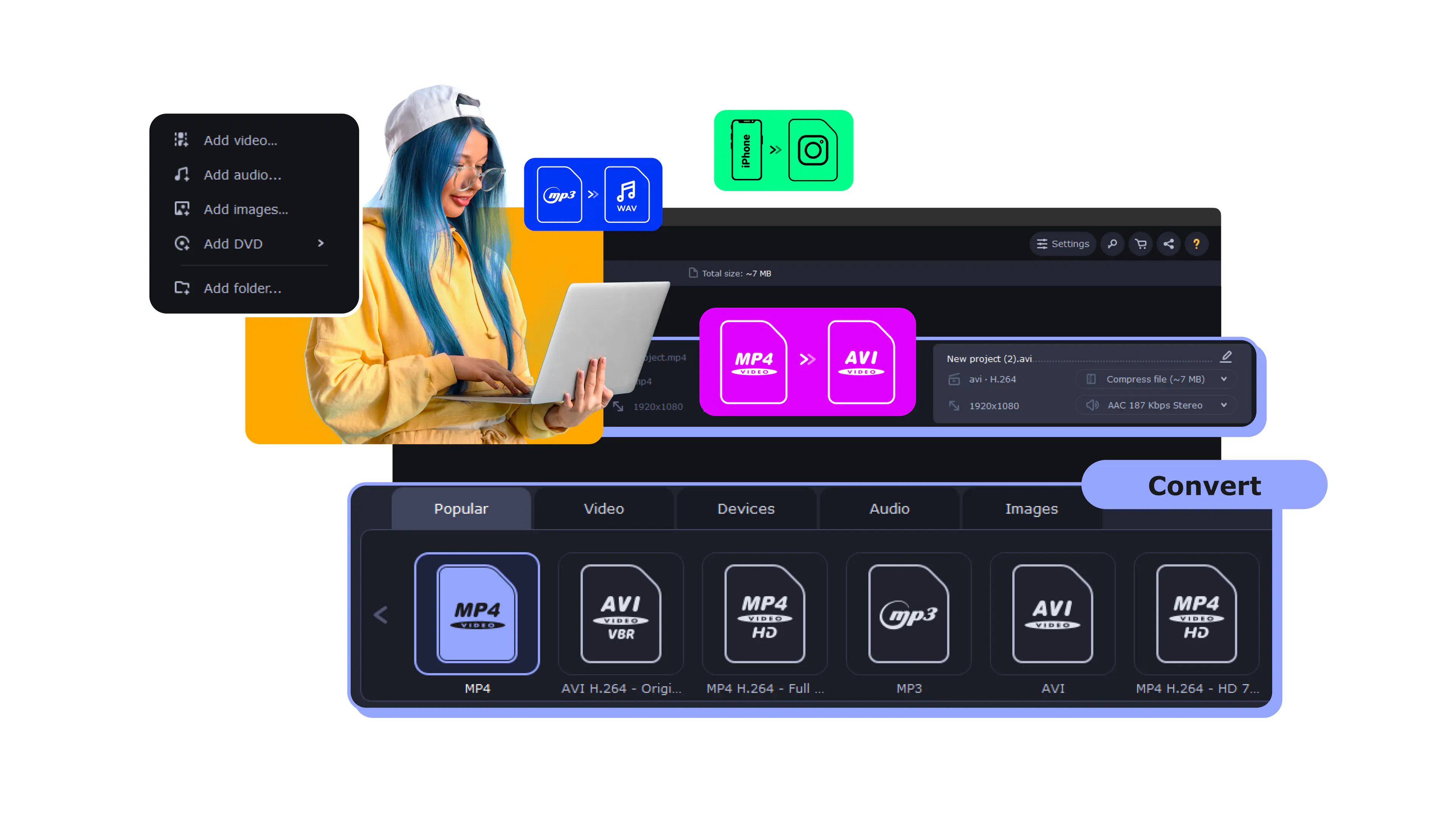
Movavi Video Converter prépare vos vidéos pour la gravure sur DVD, en adaptant le fichier à la norme PAL ou NTSC afin que le disque final fonctionne sur n'importe quel lecteur DVD.
Transformez vos vidéos en DVD faciles à lire sur n'importe quel lecteur ou à offrir.
Des millions


Quatre fonctionnalités jouent un rôle essentiel lorsque vous convertissez un fichier vidéo en disque : du choix du format adapté à l'adaptation de l'intégralité du film sur le disque.
Conversion vidéo au format DVD
Le convertisseur reconvertit votre fichier au format MPEG-2 compatible DVD, selon la norme PAL ou NTSC, puis l'organise selon la structure de dossiers attendue par un lecteur DVD grand public. C'est cette étape qui fait la différence entre un disque qui tourne simplement et un disque qui peut réellement être lu dans votre salon.
S'adapte automatiquement au disque
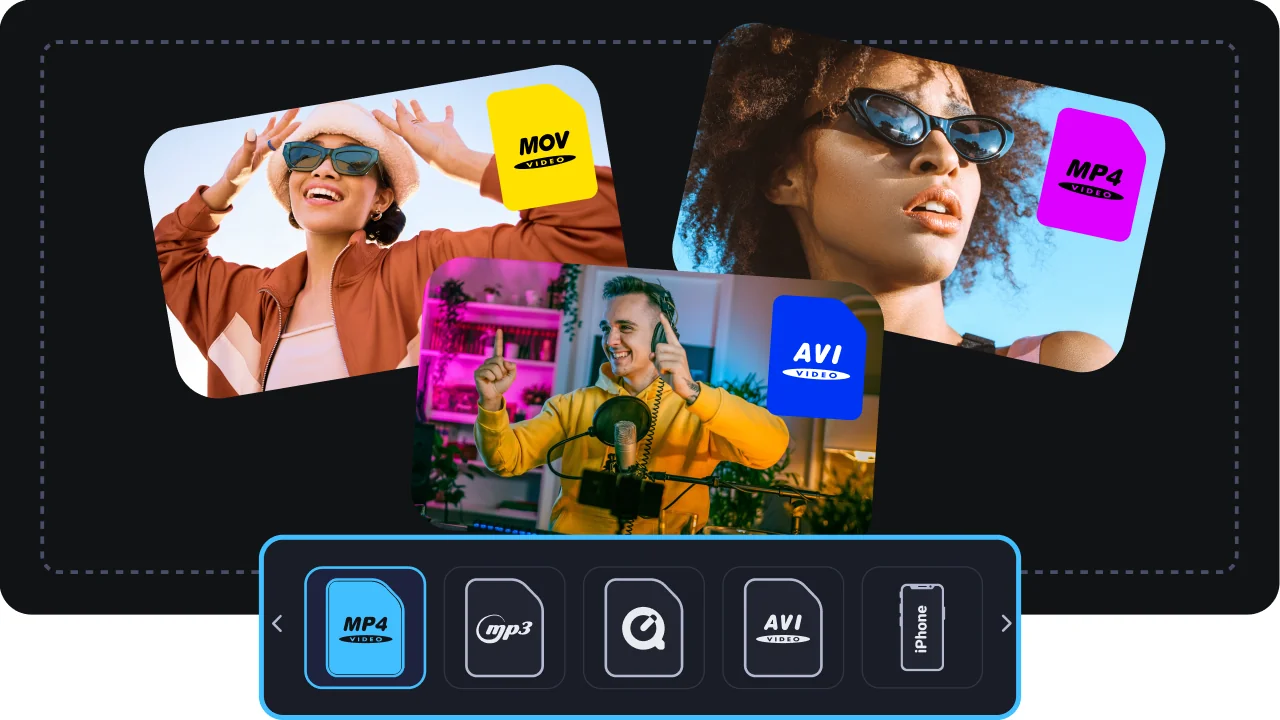
La capacité d'un DVD étant limitée, le logiciel règle le débit binaire en conséquence, en adaptant la taille du film à un DVD-5 simple couche ou à un DVD-9 double couche. Vos séquences occupent tout l'espace disponible sans perte de qualité visible, et vous n'avez jamais à vous demander si elles tiendront sur le disque.
Plusieurs vidéos sur un seul disque
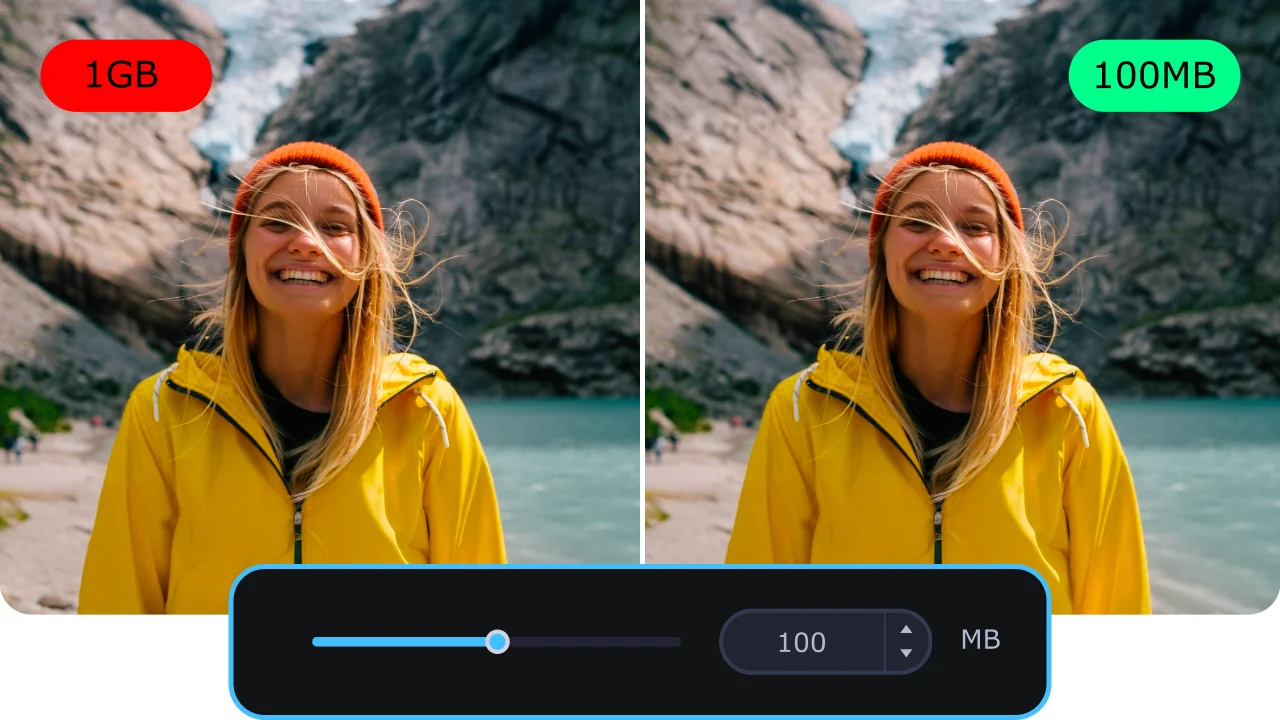
Regroupez plusieurs clips sur un seul DVD au lieu de les graver un par un, tout en conservant les pistes audio et les sous-titres de votre choix. Lorsque vous préparez une pile de disques, le traitement par lots les met en file d'attente et les traite tous en une seule fois.
Compatibilité et rapidité
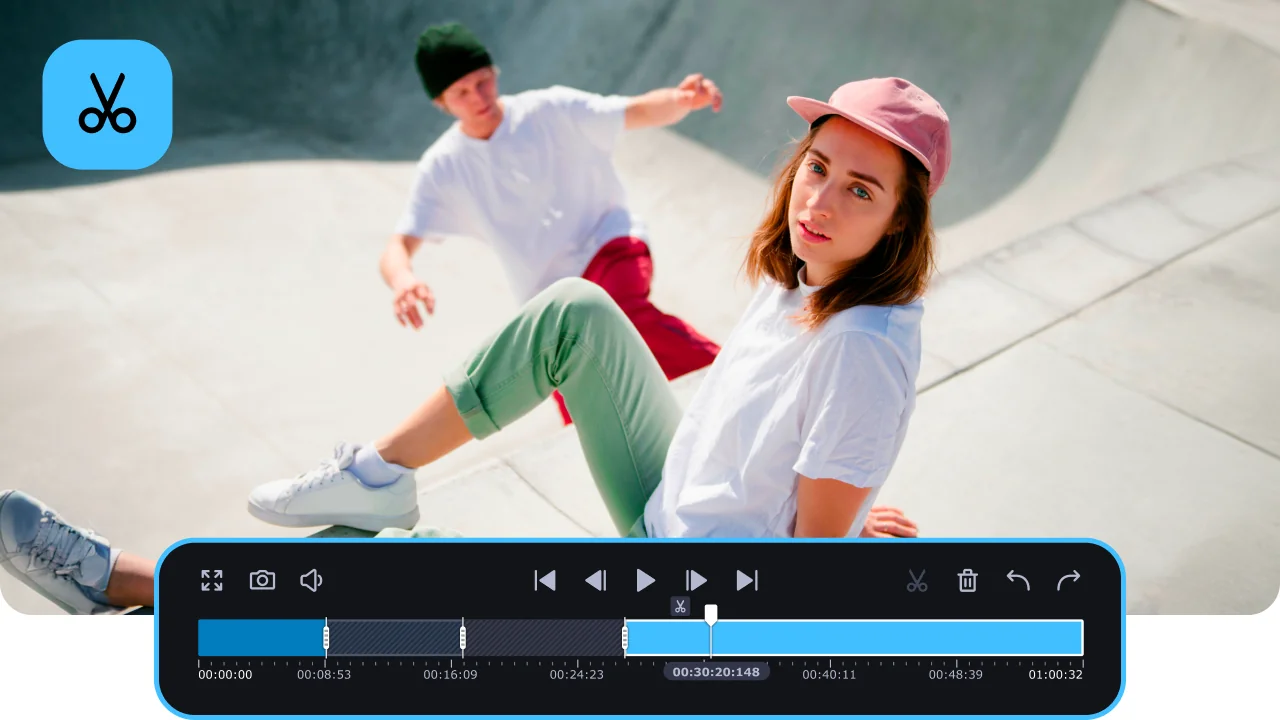
Le disque final est lisible sur les lecteurs DVD et les téléviseurs classiques, sans nécessiter de matériel spécifique. Et grâce à l'accélération matérielle SuperSpeed qui exploite un processeur graphique compatible, chaque disque est préparé rapidement, sans vous faire perdre votre soirée.
Trois avantages concrets distinguent un logiciel de bureau des convertisseurs en ligne que les utilisateurs ont souvent tendance à essayer en premier.
L'extraction d'un disque vers un fichier lisible se fait en quatre étapes simples : de l'installation de l'application à l'ouverture de votre fichier MP4 final.
Téléchargez et installez Movavi Video Converter sur votre ordinateur Windows ou Mac en suivant les instructions à l'écran.
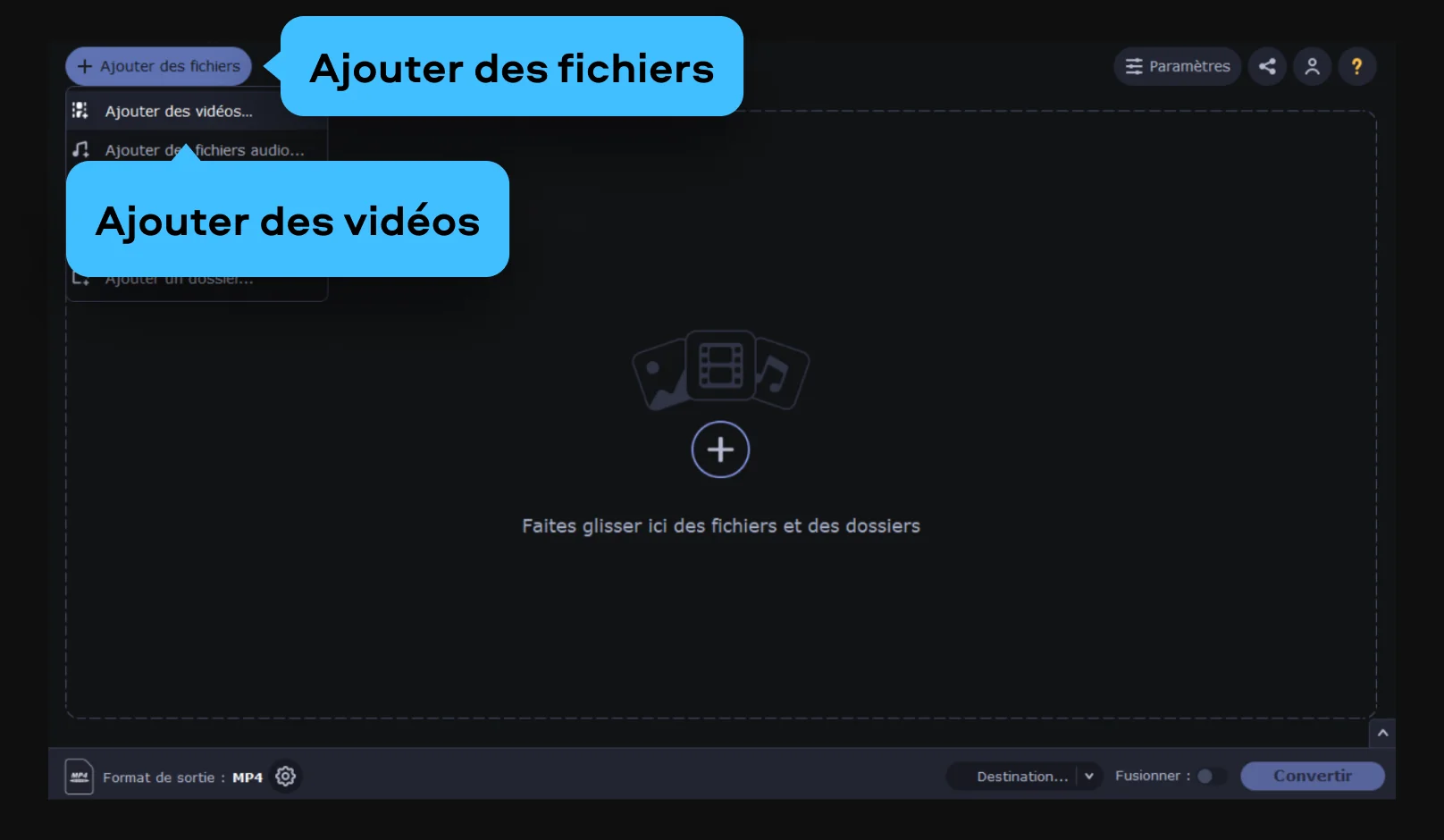
Faites glisser vos fichiers dans la fenêtre, ou cliquez sur Ajouter des fichiers, choisissez Ajouter des vidéos, puis sélectionnez-les.
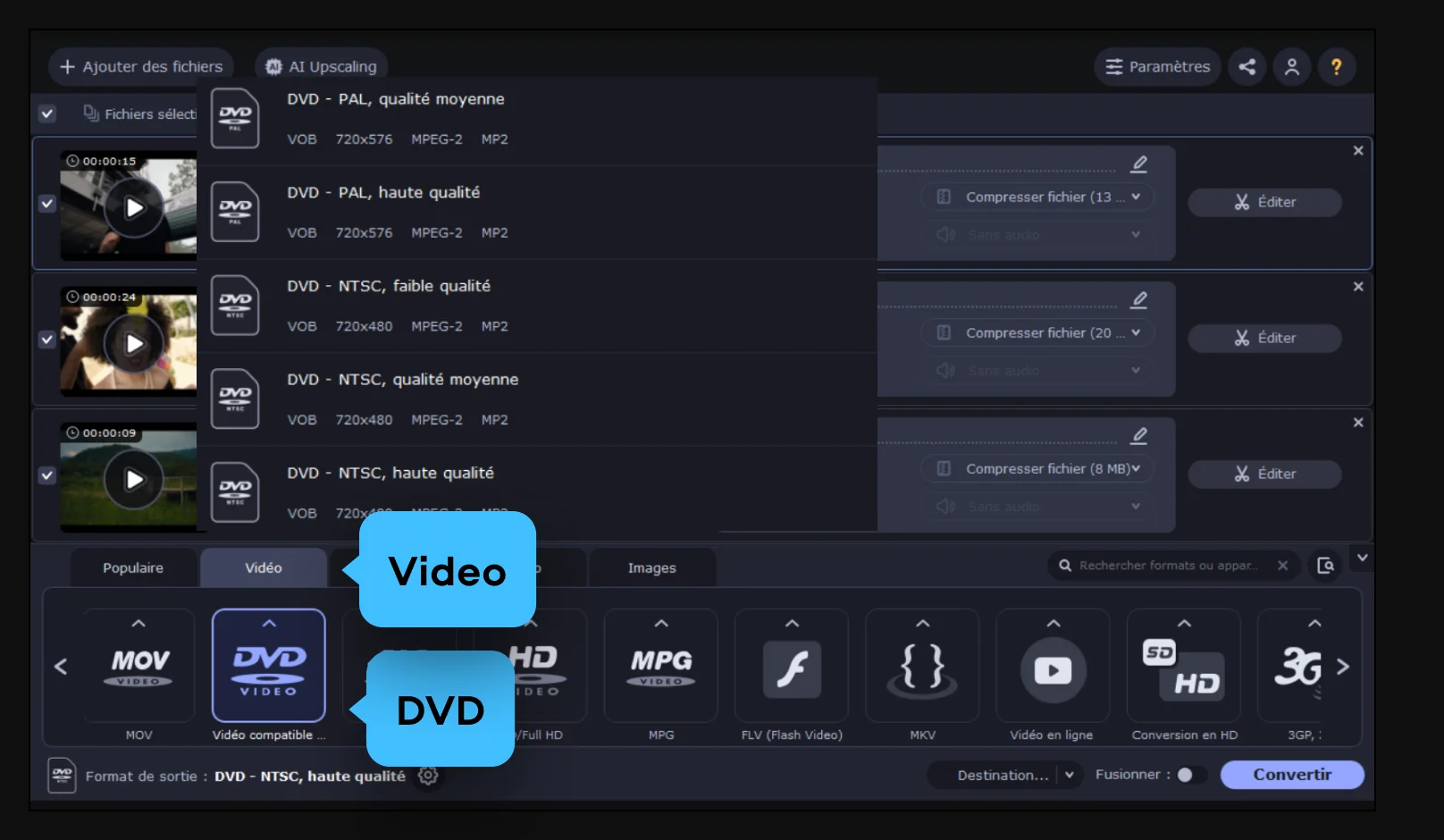
Ouvrez l'onglet Vidéo et sélectionnez DVD.
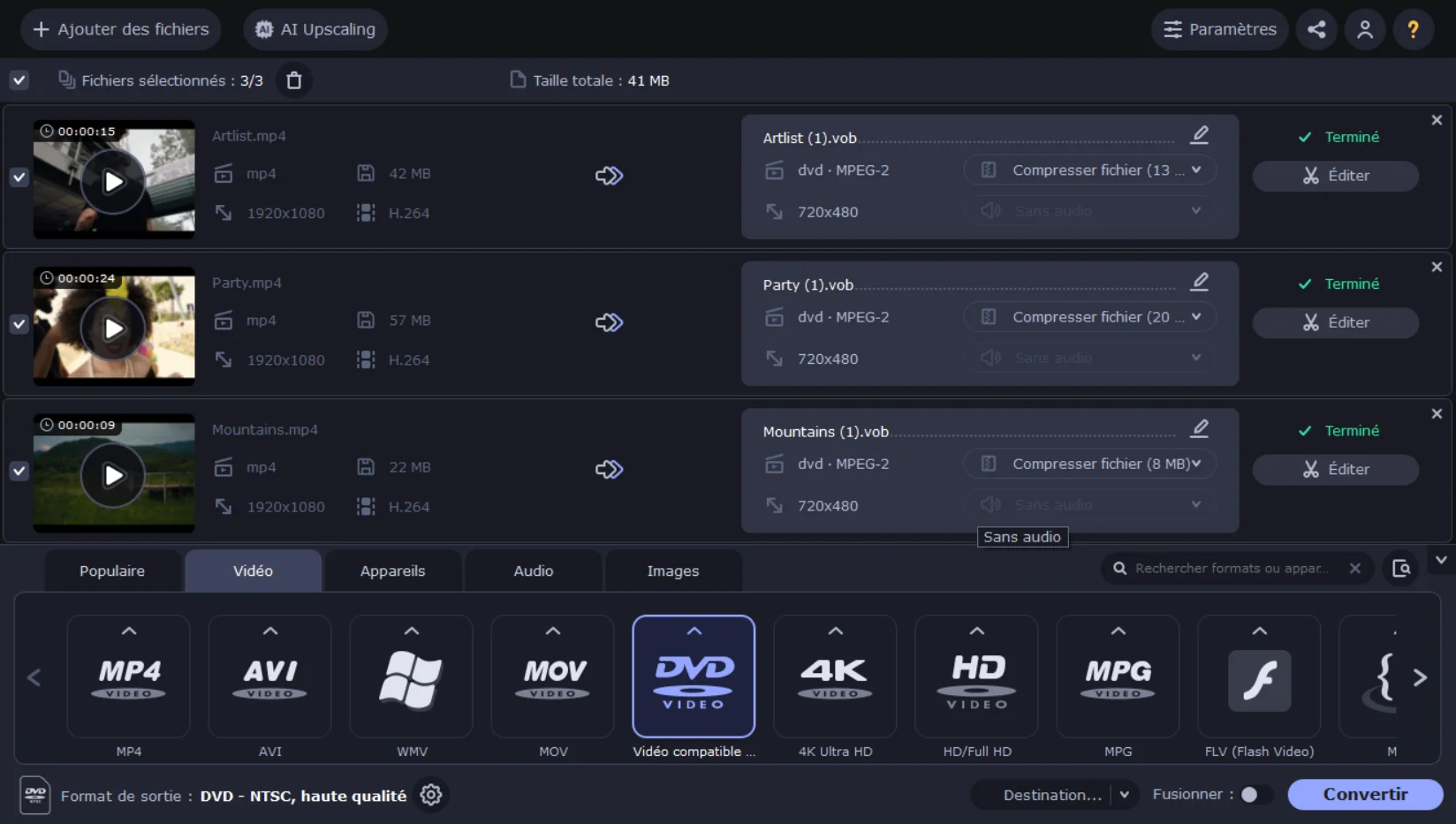
Cliquez sur Destination pour choisir un dossier de destination, puis cliquez sur Convertir. Vous obtiendrez ainsi une vidéo au format compatible DVD, prête à être gravée.
La gravure de vidéos sur disque n'est pas une pratique en voie de disparition : elle répond à un véritable besoin pour plusieurs types de personnes.
Familles et événements · PERSONNEL
Mariages, anniversaires, remises de diplômes… Les moments marquants qui méritent d’être conservés sont souvent ceux que l’on souhaite partager avec des proches qui ne sont pas connectés à Internet. En gravant vos vidéos sur un disque, vous pouvez offrir à un grand-parent ou à une tante un support qu’ils pourront visionner immédiatement, sur le lecteur DVD qui trône déjà sous leur téléviseur, sans avoir à passer par des applications ou des comptes.
Ceux qui offrent et archivent · MODE DE VIE
Tout le monde ne regarde pas de vidéos en streaming. Graver un film ou une sélection de clips sur un disque constitue un cadeau attentionné pour quelqu’un qui préfère une étagère à un abonnement, et cela fait également office de souvenir : une copie physique qui reste exactement là où vous l’avez rangée, prête à être visionnée dans plusieurs années sans dépendre de la disponibilité d’un service en ligne.
Petites entreprises · AFFAIRES
Un disque reste un support pratique à distribuer. Les présentations, les démonstrations de produits et les supports de formation gravés sur DVD offrent aux clients et au personnel un support concret à emporter et à lire sur n'importe quel équipement standard : pas besoin de transférer des fichiers, pas besoin de disques partagés, et pas besoin de supposer que toutes les personnes présentes disposent du logiciel adéquat.

Foire aux questions sur la conversion de DVD au format MP4 et ce à quoi on peut s'attendre lors de ce processus.
Importez vos fichiers dans Movavi Video Converter, choisissez le préréglage DVD (PAL ou NTSC) dans l'onglet Vidéo, puis cliquez sur Convertir. Le logiciel génère la structure de fichiers (VIDEO_TS) prête à être gravée sur disque.
Oui, à condition de choisir la norme de votre région : PAL (Europe) ou NTSC (États-Unis/Japon). Choisissez le bon préréglage et le disque s'affichera parfaitement sur votre lecteur de salon et votre téléviseur.
Choisissez selon le pays où le disque sera lu. Le format NTSC est utilisé aux États-Unis et au Japon, tandis que le PAL est la norme en Europe. Si vous envoyez un disque à des proches à l'étranger, sélectionnez la norme de leur région.
Un DVD-5 contient 4,7 Go et un DVD-9 environ 8,5 Go. Le logiciel ajuste automatiquement le débit binaire pour adapter votre film au disque sans perte inutile de qualité.
Le convertisseur prépare la structure de fichiers compatible DVD. Pour graver cette structure sur un disque vierge, vous pouvez utiliser l'outil de gravure de votre système ou une solution comme Movavi Video Suite.


1.5M+ utilisateurs déjà abonnés à notre newsletter