CapCut pentru un PC: Cum să utilizați editorul pe Windows

Încearcă Movavi Video Editor pe PC-ul tău!

Făcând clic pe butonul de descărcare, descărcați o versiune gratuită a programului.*

Doriți să adăugați o nouă dimensiune videoclipurilor dvs. pe un PC? Aflați cum să descărcați aplicația desktop CapCut pe Windows pentru editare video profesională la îndemână. Și dacă nu sunteți impresionat, vă oferim câteva opțiuni alternative solide pentru editarea video pe un computer.

Selecție specială: Movavi Video Editor

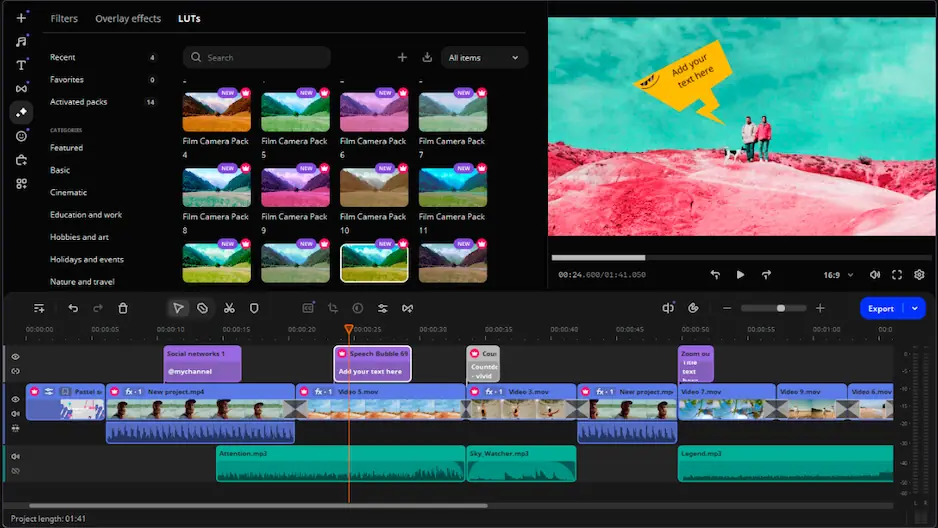
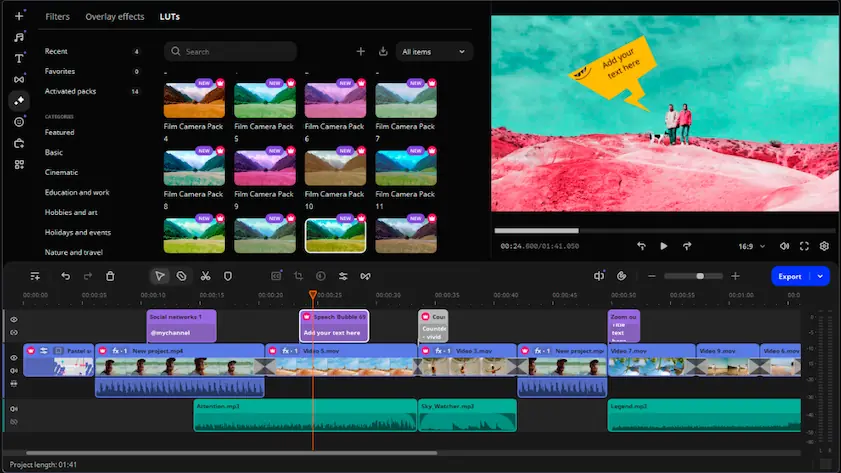
Movavi Video Editor oferă o experiență excepțională de editare video cu instrumente intuitive pentru editare ușoară. Cu funcții precum AI motion tracking, AI background removal și corecția culorilor de calitate profesională, utilizatorii pot crea videoclipuri uimitoare.

Noua versiune are o cronologie reproiectată pentru o editare mai ușoară și efecte de suprapunere perfect potrivite, oferind oportunități nelimitate de editare video pe Windows și Mac.

Shotcut
4.5/5
Alegerea editorului
Movavi Video Editor
5/5
Openshot
4.3/5

Caracteristică

Movavi Video Editor

CapCut

Cronologie multi-track

Interfață utilizator intuitivă

Curbă de învățare mai abruptă

Tăiere și tăiere precisă

Subtitrare automată

Cum să descărcați versiunea desktop a CapCut pentru un PC

Descărcarea CapCut pentru un PC este disponibilă pentru Windows 10 și Windows 11 și poate fi descărcată de pe următoarele site-uri web:

De asemenea, puteți instala CapCut pe desktop utilizând emulatoarele Android BlueStacks și MEmu Play.

Iată scurte instrucțiuni pas cu pas despre cum să instalați CapCut utilizând BlueStacks:

  1. Descărcați BlueStacks de pe site-ul oficial și instalați-l pe PC sau laptop.


    Descărcați BlueStacks

  2. Conectați-vă la contul Google pentru a accesa Play Store sau faceți acest lucru mai târziu.
  3. Căutați CapCut în bara de căutare din partea dreaptă sus a Magazinului Play.
  4. Faceți clic pe butonul de instalare atunci când găsiți CapCut în rezultatele căutării, apoi lansați CapCut pentru un PC pentru a începe să creați și să editați videoclipurile.

Pentru MEmu Play:

  1. Descărcați și instalați MEmu Play de pe site-ul oficial.


    Descărcați MEmu Play

  2. Deschideți Google Play pe MEmu Play și căutați CapCut.
  3. Instalați CapCut și lansați-l din ecranul de pornire MEmu Play. Gata! Acum CapCut poate fi utilizat pe PC.

CapCut alternative pentru Windows

Movavi Video Editor

Movavi Video Editor este o alternativă puternică la CapCut, ideală atât pentru începători, cât și pentru profesioniști. Acesta oferă caracteristici precum eliminarea fundalului pe bază de AI, corecția profesională a culorilor și o interfață intuitivă a liniei de timp. Suportă editarea video 4K, ceea ce îl face perfect pentru proiectele de înaltă calitate, iar Movavi Video Editor oferă, de asemenea, o bibliotecă vastă de muzică și sunete fără drepturi de autor pentru a vă îmbunătăți videoclipurile.

Software-ul se remarcă prin ușurința în utilizare și suportul extins pentru formate. Iar Movavi Video Editor include o bibliotecă de tutoriale și ghiduri pentru a ajuta utilizatorii să înceapă rapid. Indiferent dacă creați un videoclip de familie sau o prezentare profesională, Movavi Video Editor oferă instrumentele necesare pentru ca videoclipul dvs. să aibă un aspect îngrijit și profesional.

Avantaje:
  • Interfață intuitivă

  • Bibliotecă extinsă de muzică și sunete fără drepturi de autor

  • Suport pentru numeroase formate video și dispozitive

  • Suport video 4K

  • Interfață cronologică ușor de utilizat

Dezavantaje:
  • Unele caracteristici avansate necesită o versiune plătită

OpenShot

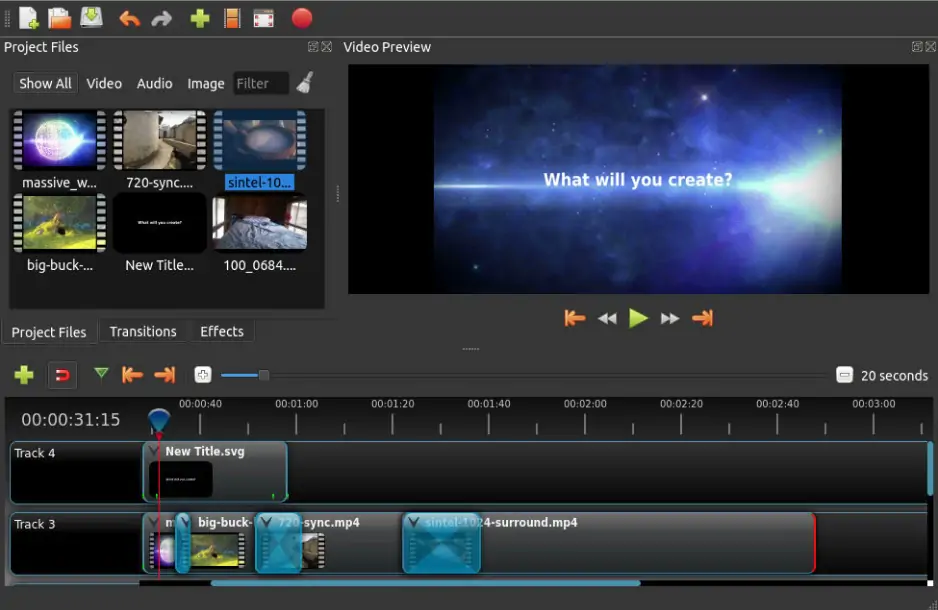
OpenShot este un editor video gratuit, open-source, care oferă funcții precum tăiere rapidă, animații și cadre cheie. Suportă mai multe piste audio și video, ceea ce îl face versatil pentru diverse proiecte. Editorul este disponibil pe Linux, Mac și Windows.

Natura open-source a OpenShot înseamnă că are actualizări și îmbunătățiri continue de către o comunitate de dezvoltatori. Acesta suportă funcționalitatea drag-and-drop, ceea ce facilitează adăugarea de elemente pe linia de timp. Și oferă, de asemenea, caracteristici avansate, cum ar fi efecte chroma key, animații 3D și tranziții video care se găsesc de obicei în programe scumpe.

Avantaje:
  • Gratuit și open-source

  • Interfață ușor de utilizat

  • Suport pentru mai multe platforme

  • Suport pentru piste multiple pentru audio și video

  • Titluri și efecte personalizabile

Dezavantaje:
  • Pot lipsi unele caracteristici avansate

  • Performanța poate fi lentă în cazul proiectelor complexe

Shotcut

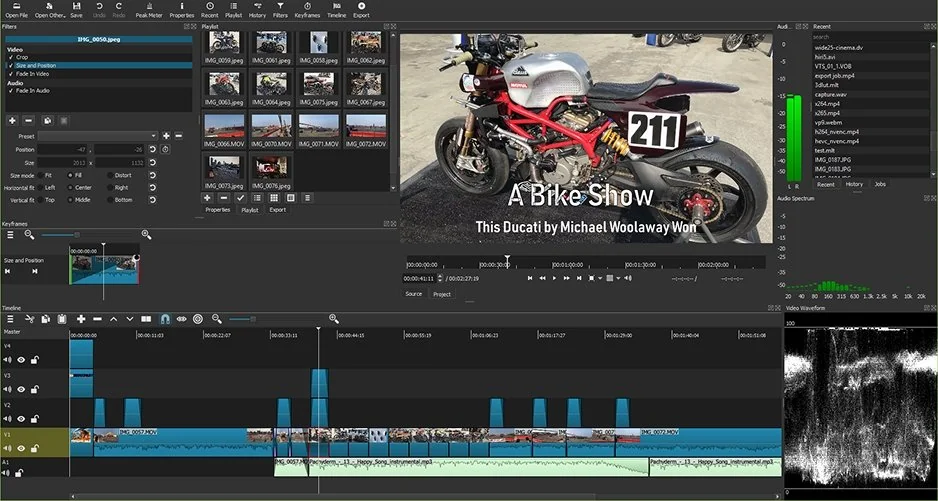
Shotcut este un alt editor video gratuit, open-source, cunoscut pentru suportul său extins pentru formate și caracteristici avansate precum tranziții video personalizate și efecte de filtrare. Acesta nu oferă reclame sau filigrane, asigurând o experiență de editare curată. Și Shotcut este foarte personalizabil.

Editorul oferă caracteristici robuste și include o gamă largă de filtre video și audio. În plus, acceptă editarea cronologică nativă, ceea ce vă permite să vă editați fișierele fără a fi nevoie să le importați. Această caracteristică este deosebit de utilă pentru proiectele mari care necesită o mulțime de tăieturi. Shotcut oferă, de asemenea, tutoriale cuprinzătoare și o comunitate de susținere, care poate fi foarte utilă pentru noii utilizatori.

Avantaje:
  • Fără reclame sau filigrane

  • Suport pentru o varietate de formate audio și video

  • Opțiuni avansate de captură

  • Interfață extrem de personalizabilă

  • Bibliotecă puternică de filtre și efecte

Dezavantaje:
  • Documentație și suport pentru utilizatori limitate

  • Curbă de învățare abruptă pentru începători

Alternative online pentru CapCut

Clipchamp

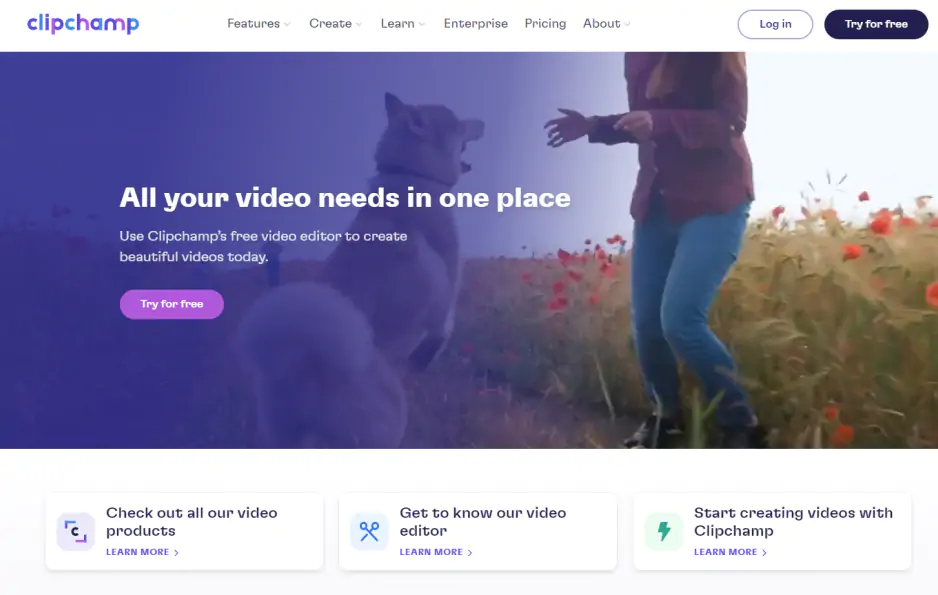
Clipchamp este o aplicație online care simplifică crearea de videoclipuri cu instrumente precum autocompoziția și antrenorul de vorbitori. Fiind o platformă bazată pe cloud, vă permite să editați videoclipuri fără a avea nevoie de hardware high-end. Clipchamp poate modifica formate video pentru diferite platforme și creează automat subtitrări precise în peste 80 de limbi.

Platforma Clipchamp bazată pe cloud înseamnă că vă puteți accesa proiectele de pe orice dispozitiv, atâta timp cât aveți o conexiune la internet. De asemenea, oferă funcții precum înregistrarea ecranului și înregistrarea webcam-ului, care sunt utile pentru crearea de tutoriale și prezentări. Iar programul se integrează cu multe soluții de stocare online, permițându-vă să importați și să exportați cu ușurință fișierele dvs. media.

Avantaje:
  • Poate modifica formatul video pentru diferite platforme

  • Creează subtitrări exacte în peste 80 de limbi

  • Transformă textul în vorbire cu un singur clic

  • Este bazat pe cloud, nu este nevoie de hardware high-end

  • Oferă integrare cu diverse soluții de stocare online

Dezavantaje:
  • Funcții avansate limitate în versiunea de încercare

  • Nu există suport pentru anumite formate de fișiere

  • Performanța depinde de viteza internetului

FlexClip

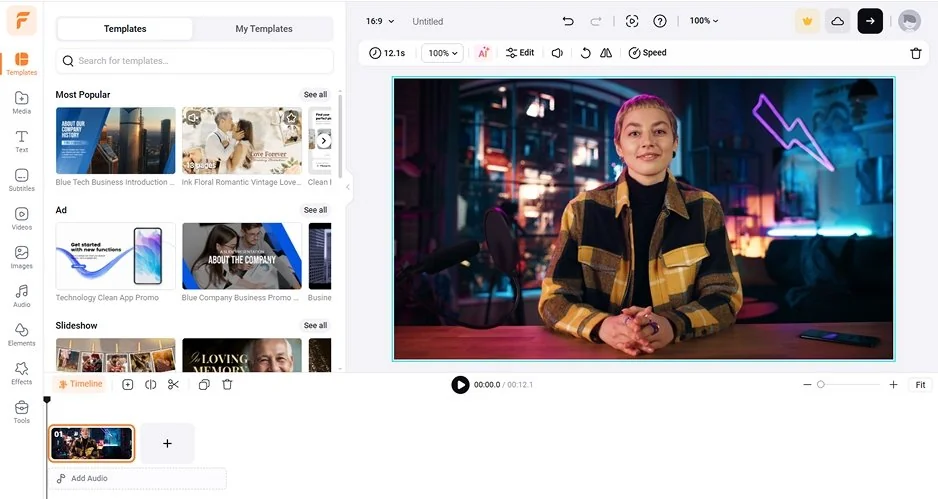
FlexClip oferă o experiență flexibilă de editare video cu mii de șabloane și instrumente AI integrate pentru crearea de subtitrări și text. Caracteristicile sale de colaborare în cloud îl fac ideal pentru proiectele de echipă.

Interfața drag-and-drop a editorului îl face incredibil de ușor de utilizat și simplifică procesul de creare video, făcându-l accesibil pentru utilizatorii de toate nivelurile de calificare. În plus, platforma oferă o gamă largă de șabloane personalizabile care se adresează diferitelor stiluri video, inclusiv proiectelor de afaceri, social media și personale.

FlexClip include, de asemenea, instrumente pentru adăugarea de voiceovers, muzică de fundal și efecte speciale, care pot îmbunătăți calitatea generală a videoclipurilor dvs.

Avantaje:
  • Mii de șabloane

  • Instrumente AI integrate pentru crearea subtitrărilor și a textului

  • Active multimedia extinse

  • Colaborare în cloud pentru proiecte de echipă

  • Interfață drag-and-drop ușor de utilizat

Dezavantaje:
  • Unele instrumente AI pot fi lipsite de precizie

  • Funcțiile avansate necesită un abonament premium

  • Funcționalitate offline limitată

VEED.IO

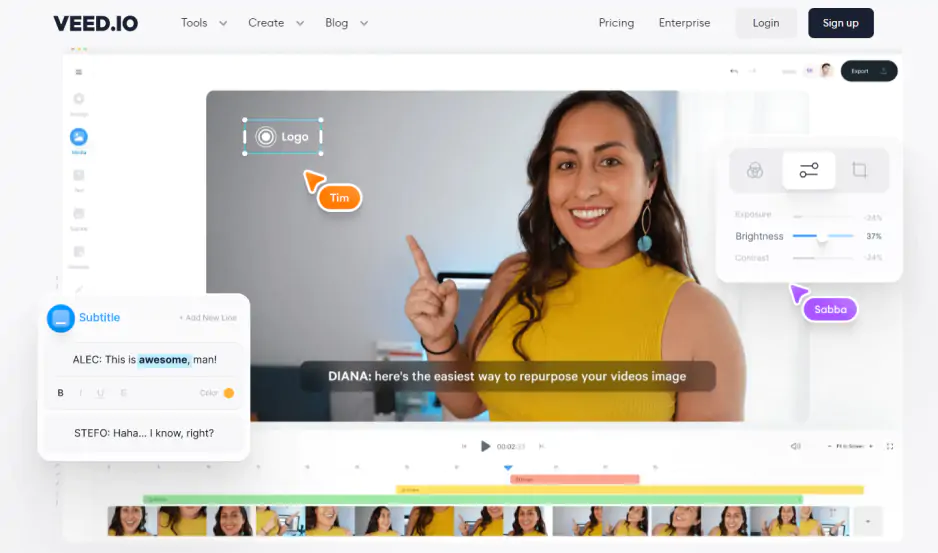
VEED.IO este un editor video online rapid și simplu, care oferă instrumente precum subtitrarea automată și eliminarea zgomotului de fond. Este perfect pentru a crea rapid videoclipuri cu aspect profesional fără abilități tehnice avansate. Platforma suportă opțiuni extinse de personalizare și colaborare în timp real.

Interfața este simplă, ceea ce facilitează crearea și editarea videoclipurilor. Oferă o varietate de caracteristici, inclusiv compresie video, înregistrare pe ecran și găzduire video.

VEED.IO vă permite, de asemenea, să colaborați cu alții în timp real, ceea ce îl face un instrument excelent pentru proiectele de echipă și munca de la distanță. Platforma acceptă o varietate de opțiuni de export, asigurându-se că videoclipurile dvs. sunt compatibile cu diferite dispozitive și platforme.

Avantaje:
  • Opțiuni extinse de personalizare

  • Funcții de colaborare în timp real

  • Asistență clienți receptivă

  • Auto-subtitrare și eliminarea zgomotului

  • Interfață ușor de navigat

Dezavantaje:
  • Necesită o conexiune stabilă la internet

  • Integrare limitată cu alte instrumente

  • Unele caracteristici sunt blocate în spatele unui zid de plată

Rezumat

CapCut oferă o interfață ușor de utilizat și o varietate de instrumente de editare care îl fac o alegere excelentă atât pentru începători, cât și pentru utilizatorii avansați în 2026. De la editări de bază, cum ar fi tăierea și divizarea, la funcții avansate, cum ar fi keyframing și urmărirea mișcării, CapCut oferă o suită de editare completă.

Dar dacă nu sunteți impresionat, explorați alte soluții de editare video precum Movavi Video Editor pentru a vă ajuta să vă atingeți obiectivele de editare video și mai rapid.

Movavi Video Editor
Creează cu ușurință videoclipuri minunate

*Versiunea gratuită a Movavi Video Editor poate avea următoarele restricții, în funcție de construcție: marcaj pe clipurile exportate, videoclip de 60 de secunde sau 1/2 din limita pentru lungime audio și/sau unele caracteristici indisponibile la exportarea videoclipurilor.

Movavi Video Editor
Aveți întrebări?
Aveți întrebări?
Dacă nu găsești răspunsul la întrebarea ta, nu ezita să contactezi echipa noastră de asistență.
Alăturați-vă pentru a obține reduceri, sfaturi și idei

Peste 1.5 mln de utilizatori s-au abonat deja la buletinul nostru informativ

Prin înregistrare, sunt de acord să primesc e-mailuri de marketing de la Movavi și sunt de acord cu Politica de confidențialitate a Movavi.