Шаг 1. Установите программу для записи видео онлайн
Запустите установочный файл Movavi Screen Recorder. Следуйте инструкциям по установке, которые появятся на экране вашего компьютера.
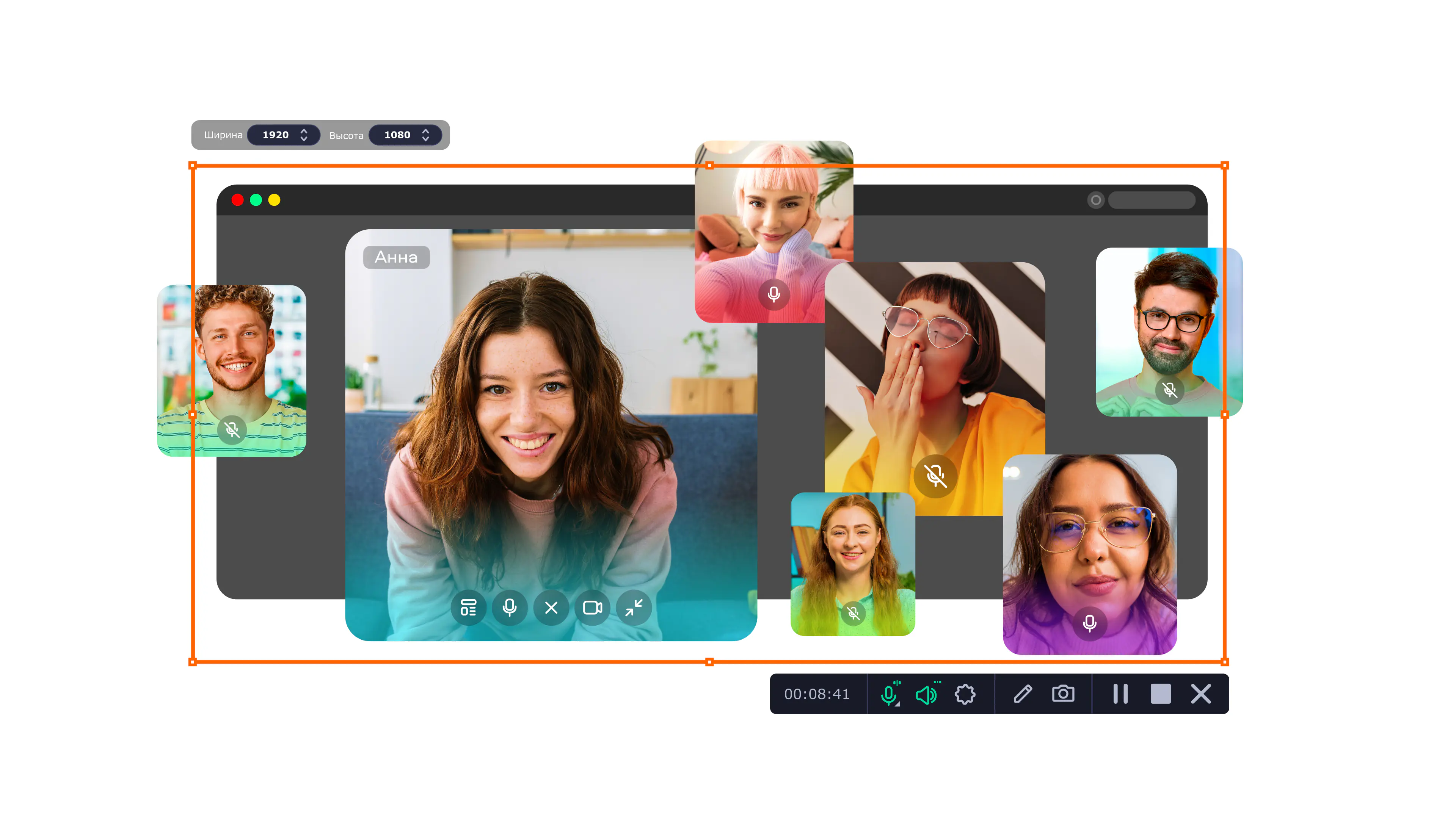
Попробуйте Movavi Screen Recorder!
Теперь любые онлайн-трансляции матчей по хоккею или футболу, автогонки или соревнования по биатлону, лайв-трансляции арт-проектов и другие онлайн-видео останутся на вашем жестком диске. Программа для записи онлайн-ТВ от Movavi не упустит ни одного пикселя!
Нажимая на кнопку, вы скачиваете пробную версию программы.*
В Интернете можно найти терабайты видео: это и клипы на YouTube, и прямые трансляции выступлений или спортивных событий, и обучающие ролики, и различные каналы «online TV». Однако просмотр видео из Интернета не всегда удобен. Концерты и матчи обычно нельзя посмотреть после окончания трансляции, а на веб-сайтах и в социальных сетях видео, как правило, грузится медленно. Но что если записать онлайн-видео и сохранить его на жестком диске?
Те, кто уже установил программу для записи онлайн-видео Movavi Screen Recorder, давно забыли об этих проблемах. Скачайте ее, и вы сможете сохранять потоковое видео практически в любых форматах, а затем вырезать ненужные части быстро и легко.
Запустите установочный файл Movavi Screen Recorder. Следуйте инструкциям по установке, которые появятся на экране вашего компьютера.
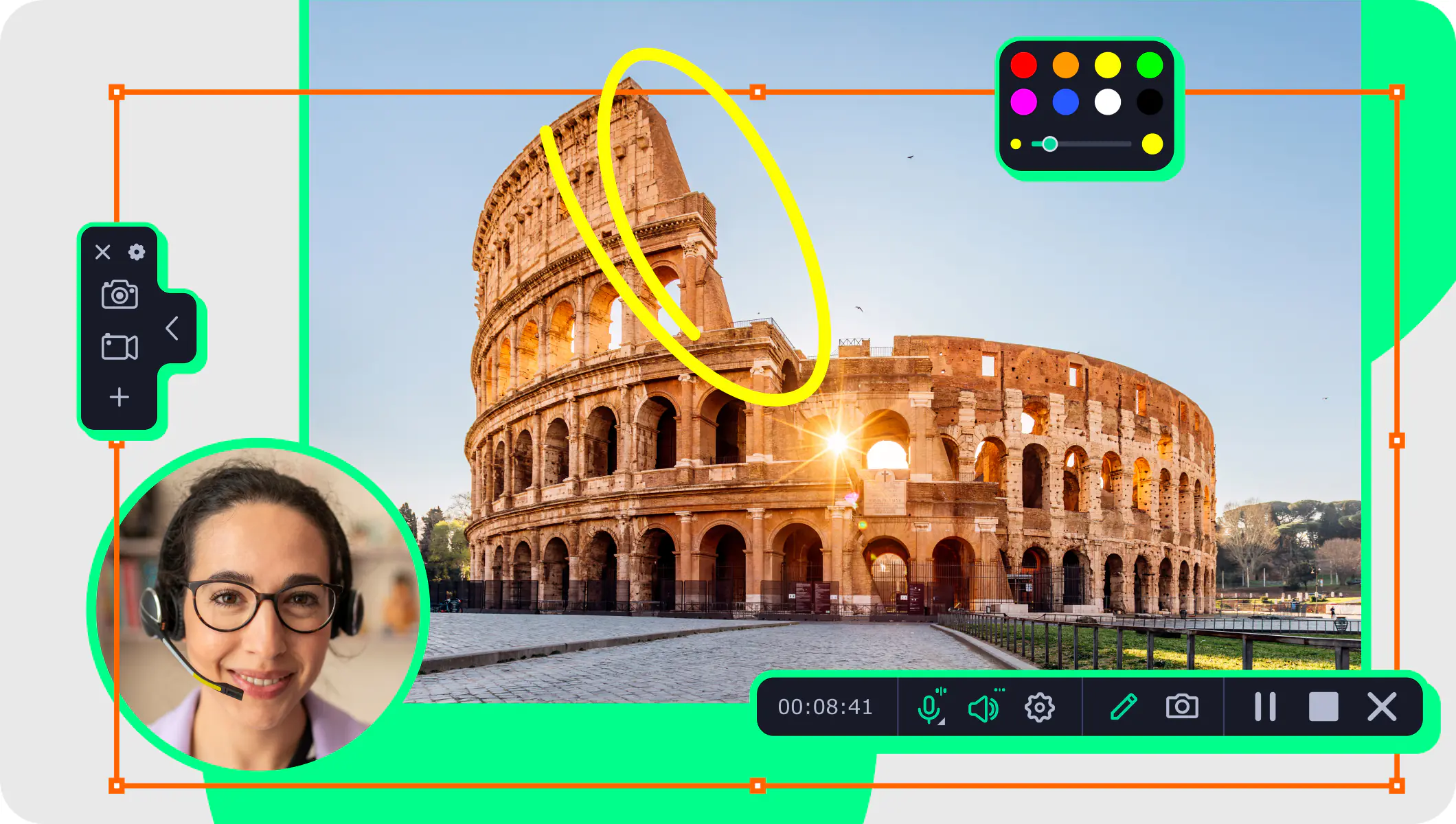
После запуска программы на экране появится виджет с инструментами. Для начала записи нужно нажать на иконку камеры. Затем наложите рамку захвата на область экрана, которую будете записывать.

Убедитесь, что иконка Системный звук активирована, и можете начинать запись. Дополнительно можно подключить запись звука с микрофона и изображения с веб-камеры.
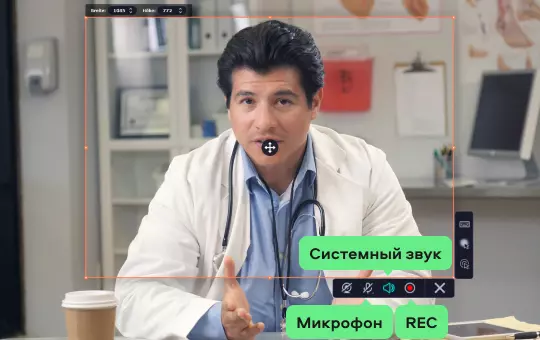
После начала трансляции кликните по кнопке Начать запись.
По окончании вебинара нажмите кнопку Стоп. Пока идет запись, не следует переключаться на другие окна. Процессом записи также можно управлять с помощью клавиатуры: пользователи Windows могут начать и остановить запись нажатием клавиши F10. Пользователям Mac для этого нужно нажать комбинацию ⌥ ⌘ 2. После завершения записи видео автоматически сохраняется на жестком диске в формате MKV и открывается в окне превью.

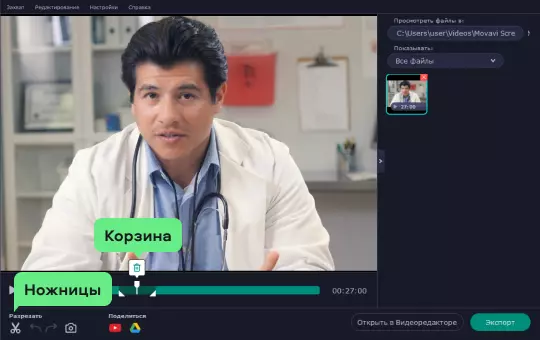
В окне превью вы можете воспроизвести получившийся ролик. Если вы хотите удалить какие-то фрагменты, нажмите на иконку ножниц и поместите маркер в нужное место. Затем с помощью ползунков укажите начало и конец фрагмента, который хотите удалить, и нажмите на иконку корзины.
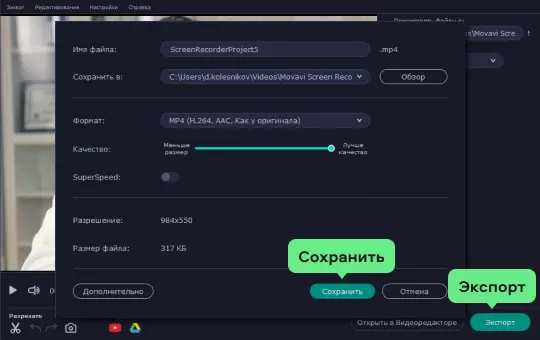
Если вы готовы сохранить результат, нажмите Экспорт. В новом окне сохранения можно указать имя файла, путь сохранения, формат видео и другие параметры. Нажмите кнопку Сохранить и дождитесь завершения обработки. Всего пара минут и ваша видеозапись полностью готова!
Обратите внимание: программа Movavi Screen Recorder не предназначена для записи видео и других материалов, защищенных от копирования. Подробнее

Удобная и мощная программа для видеообработки, в которой вы найдете все, что нужно для создания крутых видеороликов со спецэффектами, музыкой, титрами и переходами.
Интуитивно понятная программа для фотообработки, с которой вы сможете отретушировать любой снимок в два счета. Улучшайте качество, добавляйте фильтры и надписи, меняйте фоны и многое другое.


На нашу рассылку подписалось уже более 1,5 млн пользователей