
Шаг 1. Установите Movavi Screen Recorder
Скачайте установочный файл для Windows и запустите его. Установите программу видеозахвата, следуя инструкциям на экране. Кликните на иконку программы два раза, чтобы запустить Screen Recorder.
Установите Movavi Screen Recorder
Настройте параметры записи
Запишите видео
Отредактируйте видео (по желанию)
Сохраните результат
Если вы хотите записать видео с экрана, например, видеозвонок по Skype, вебинар или видео-трансляцию с Интернета, вам понадобится удобная программа для видеозахвата. Попробуйте Movavi Screen Recorder – с помощью этой программы вы сможете легко захватить видео с экрана вашего компьютера или с веб-камеры. Приложение доступно на русском языке.
Скачайте установочный файл для Windows и запустите его. Установите программу видеозахвата, следуя инструкциям на экране. Кликните на иконку программы два раза, чтобы запустить Screen Recorder.
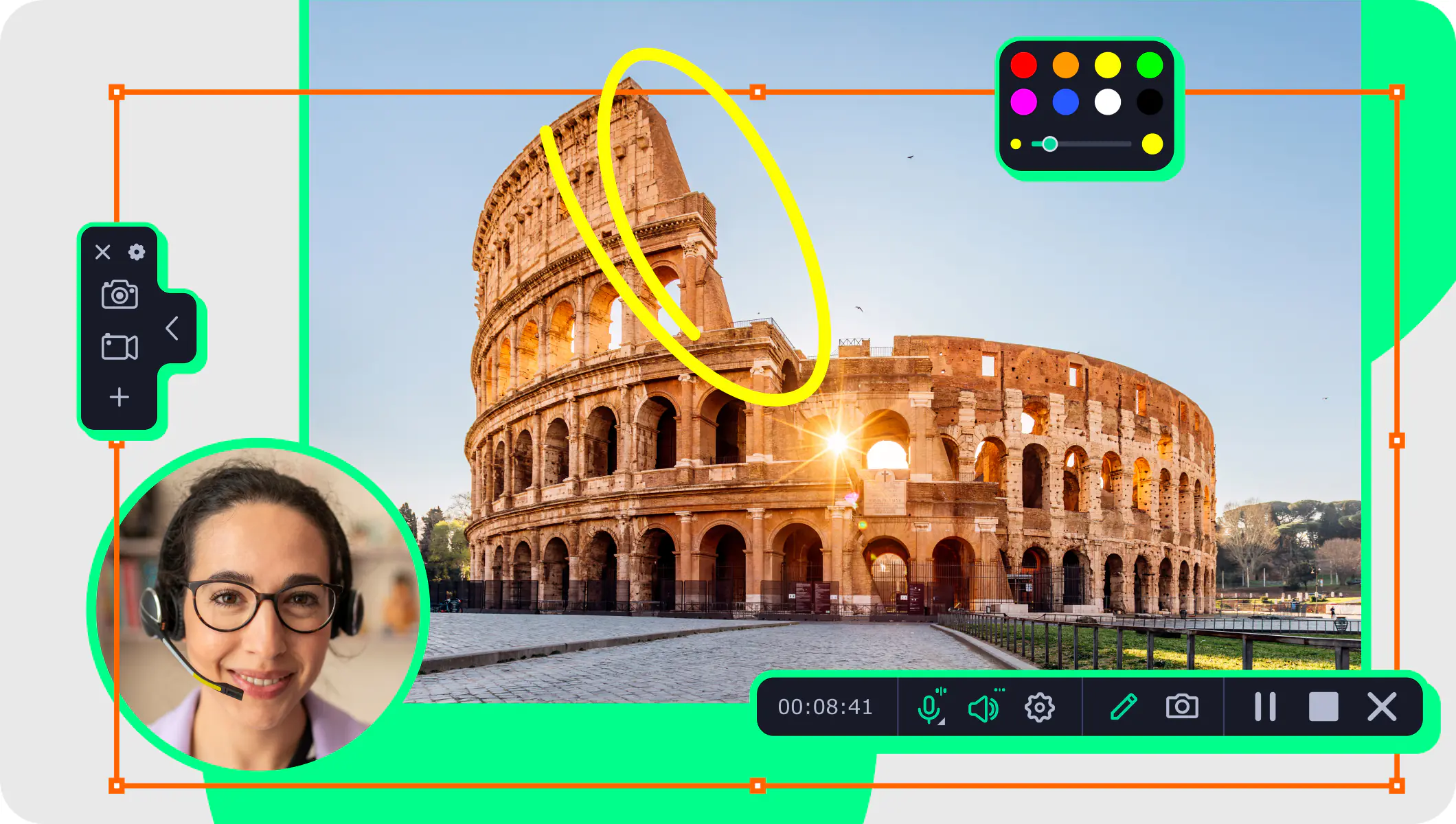
На боковой панели нажмите Запись экрана. Наложите рамку захвата видео на ту часть экрана, которую вы хотите записать.
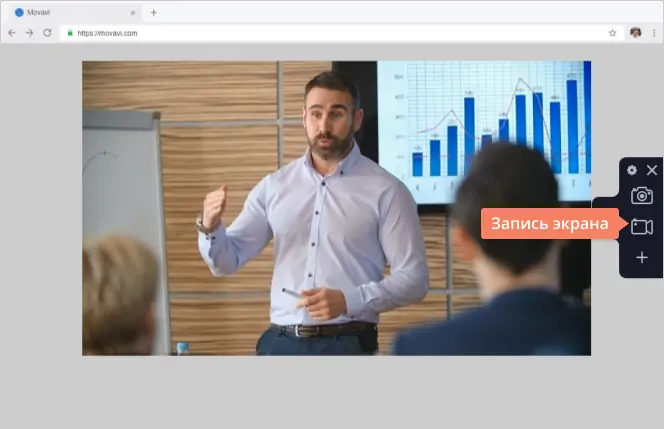
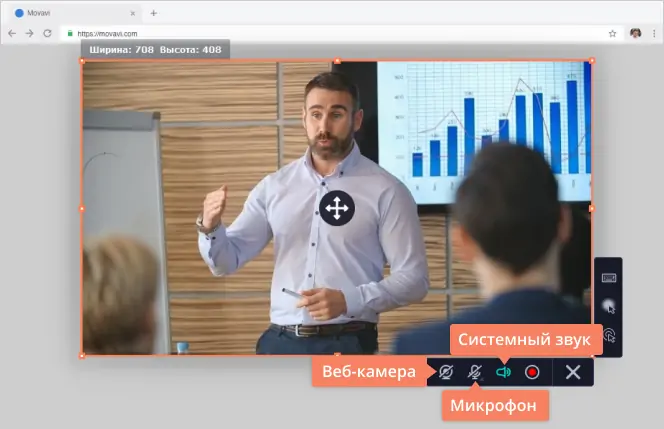
Если вы хотите наложить на запись видео с камеры, нажмите на иконку Веб-камеры. Для захвата видео со звуком выберите источник для записи аудио. Вы можете записать системный звук и/или звук с микрофона. Нажмите на соответствующую иконку, чтобы активировать запись звука (зеленый цвет иконки означает, что устройство подключено).
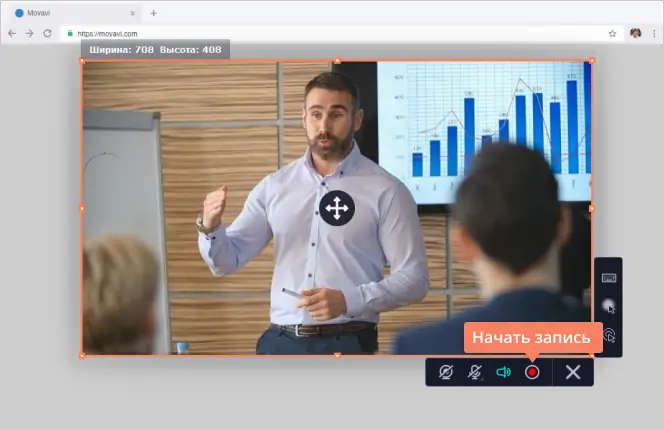
Когда все готово к записи видео, нажмите Начать запись. Видеозахват экрана начнется после короткого обратного отсчета.
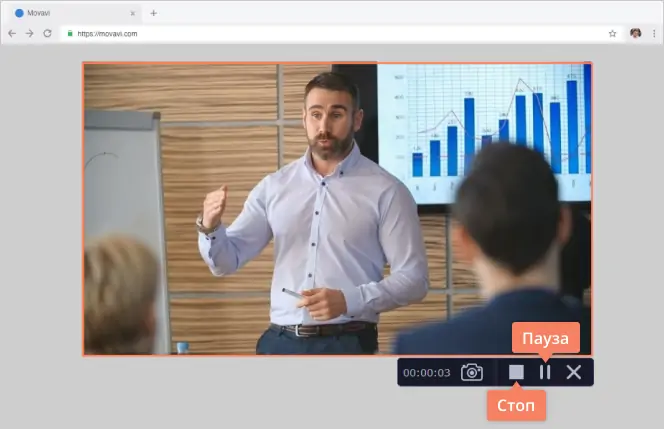
Если вам нужно временно прервать запись, нажмите на Паузу. Когда вы записали все необходимое, нажмите Стоп.
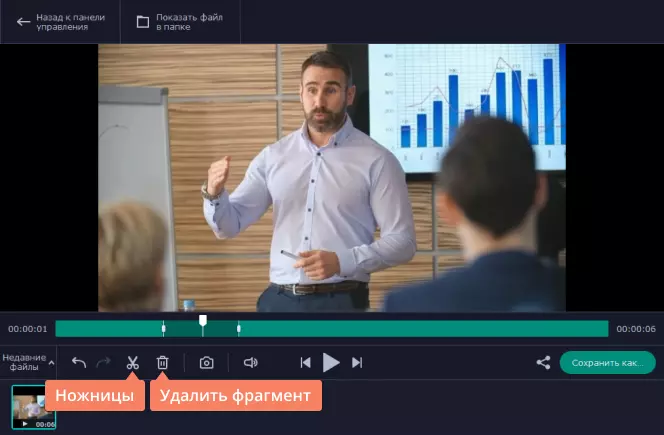
В окне предпросмотра вы можете обрезать получившееся видео и удалить ненужные фрагменты. Поместите курсор на край фрагмента и щелкните мышкой по иконке Ножниц. Если вы хотите удалить более одного фрагмента, разрежьте видео еще на несколько частей. Теперь щелкните по отрезку, который вы хотите удалить, и нажмите Удалить фрагмент.
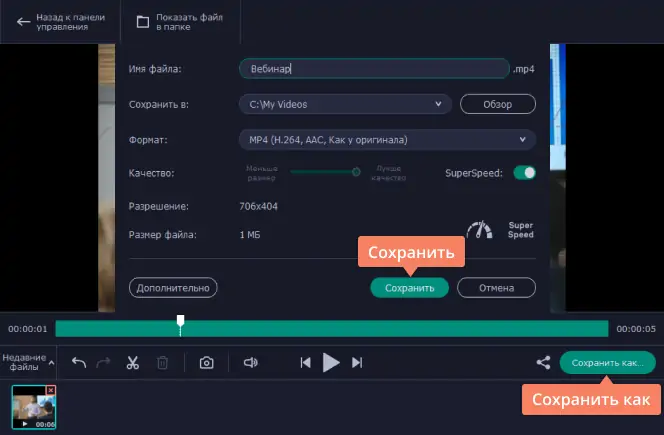
Нажмите Сохранить как. В открывшемся окне вы можете выбрать нужный формат, поменять имя файла и указать папку, в которой вы хотите сохранить видео. Когда все нужные изменения внесены, щелкните по кнопке Сохранить.
Готово! Теперь вы знаете, как использовать программу для захвата видео от Movavi.
Для более расширенного редактирования записи используйте Movavi Video Editor. С помощью этой программы вы сможете наложить на видео различные фильтры, титры, переходы, стикеры и многое другое. В программе также есть функция видеозахвата с ТВ-тюнера или с видеокамеры, а благодаря захвату видео с видеомагнитофона вы сможете оцифровывать MiniDV- и VHS-кассеты.
Обратите внимание: программа Movavi Screen Recorder не предназначена для записи видео и других материалов, защищенных от копирования.
Другие статьи:
Как записывать видео с рабочего стола
Как сделать скриншот видео
Как записать аудио на Mac
Запись экрана Windows 11 со звуком – 3 быстрых способа
Как записать видео с рабочего стола Windows
Программы для записи экрана Android и iPhone
4 бесплатных способа как записать видео с сайта
Как сделать скриншот на компьютере c Windows 7 – 4 легких способа
Запись видео с экрана Mac со звуком – захват видео с экрана
Как записать видеозвонок и разговор в WhatsApp на Андроиде и iPhone



На нашу рассылку подписалось уже более 1,5 млн пользователей