Movavi Video Editor
Простой и функциональный видеоредактор для создания ваших лучших роликов
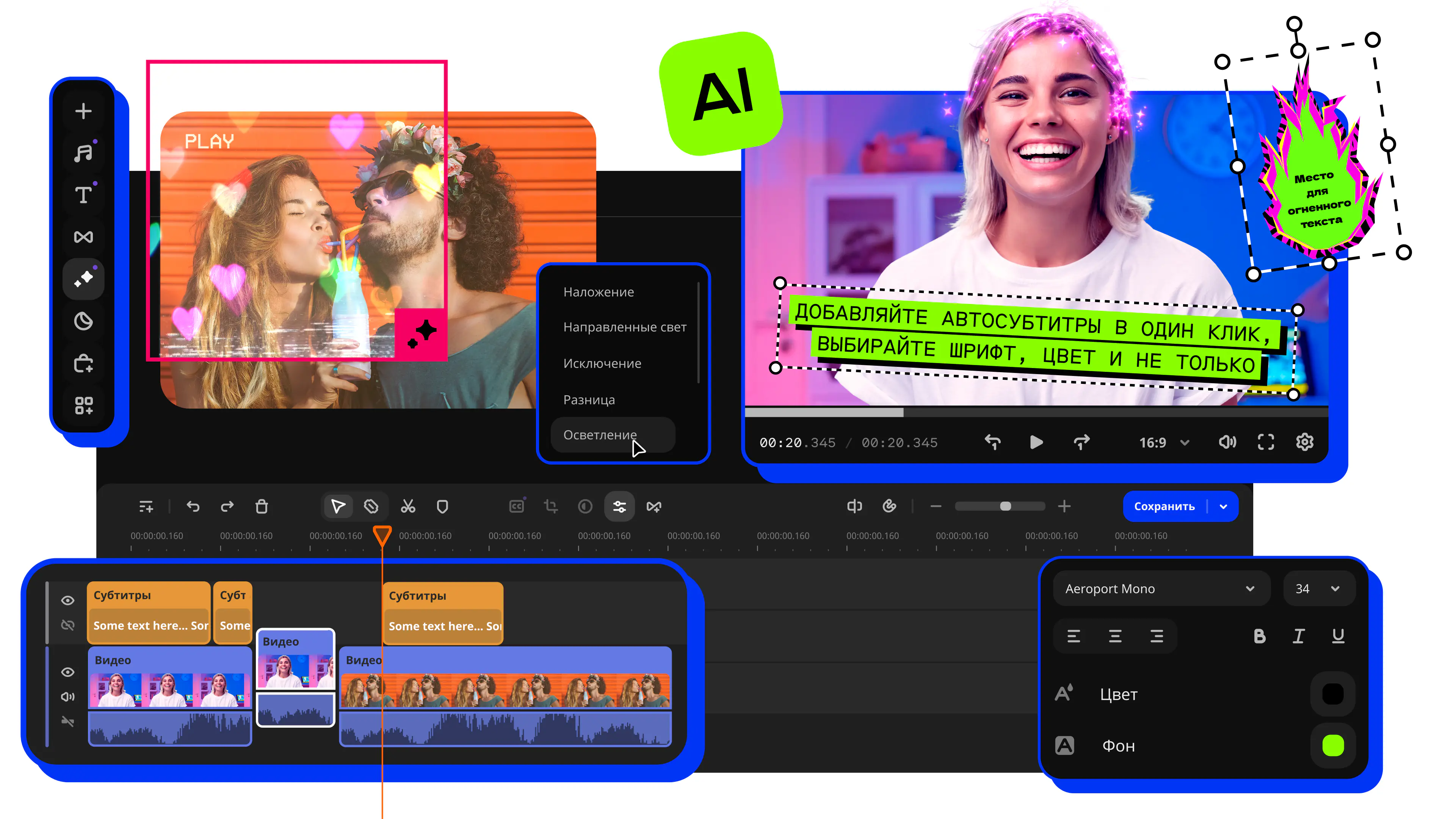
Попробуйте Movavi Video Editor!
Удобные инструменты для редактирования видео
Стильные титры, переходы и эффекты
Стабилизация видео, реверс, эквалайзер и многое другое

Превратите домашние видео в интересный фильм! Создайте из того, что наснимали во время отпуска, классный видеоролик, который будет смотреться на одном дыхании! Как обработать видео в домашних условиях? Выбирайте Movavi Video Editor – простую и удобную программу для видеомонтажа на русском языке для Windows и Mac. В ней вы сможете не только вырезать лишнее, смонтировать кадры в нужном порядке и устранить дрожание камеры, но и улучшить качество картинки. Хотите быть на уровне ведущих создателей контента на «Ютубе»? Используйте продвинутые средства обработки видео: наложите на визуальный ряд фильтры и эффекты, добавьте титры, фоновую музыку и закадровый комментарий. Скачайте Movavi Video Editor на свой компьютер или ноутбук и попробуйте себя в роли режиссера!
Читайте в обзоре ниже, как правильно обработать видеозапись. А для вдохновения посмотрите клип, созданный в Video Editor от Movavi.
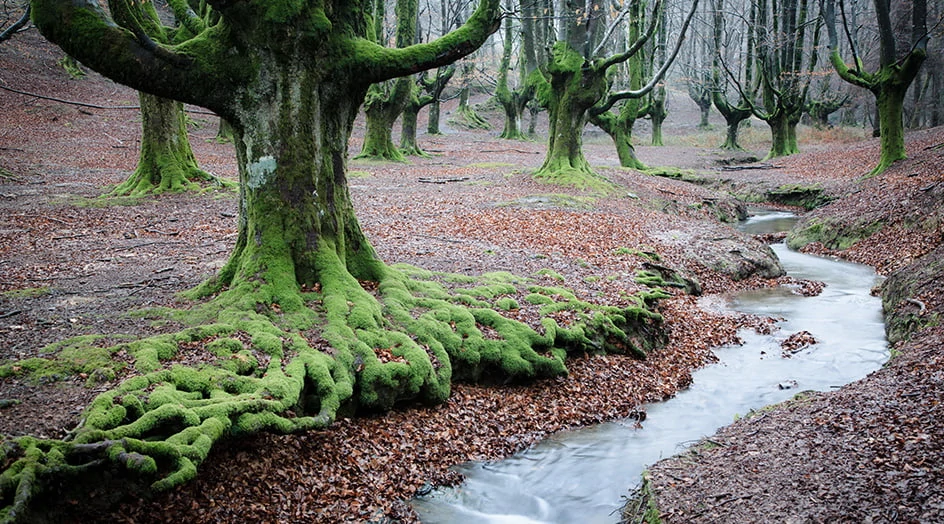
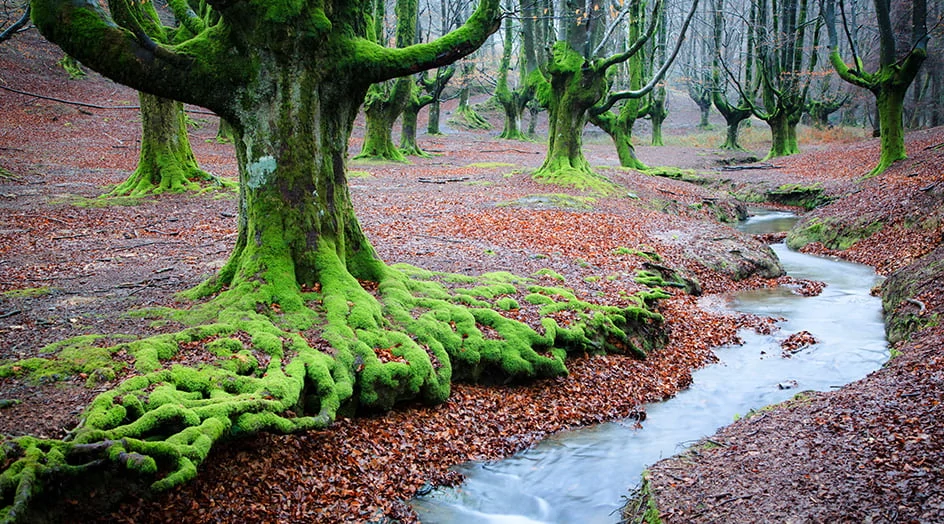
Хорошая обработка отснятого материала начинается с улучшения изображения. Чтобы сгладить недостатки съемки и получить выразительные кадры, изменяйте яркость, контрастность, насыщенность цветов и другие параметры. Темное видео можно высветлить, размытое – сделать более четким, пересвеченное – ярче и полноцветней. Автоматический режим редактирования поможет вам легко справиться с главными проблемами. Ручная коррекция пригодится для тонких настроек.
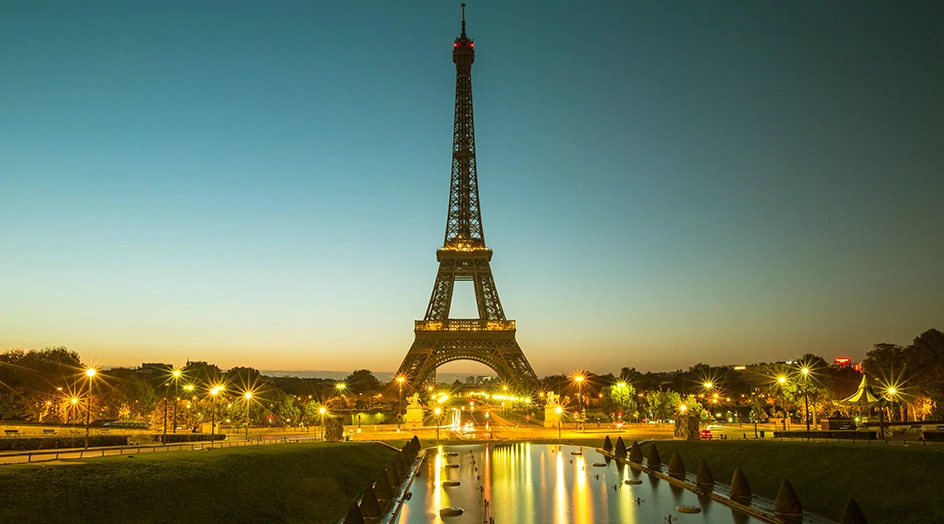
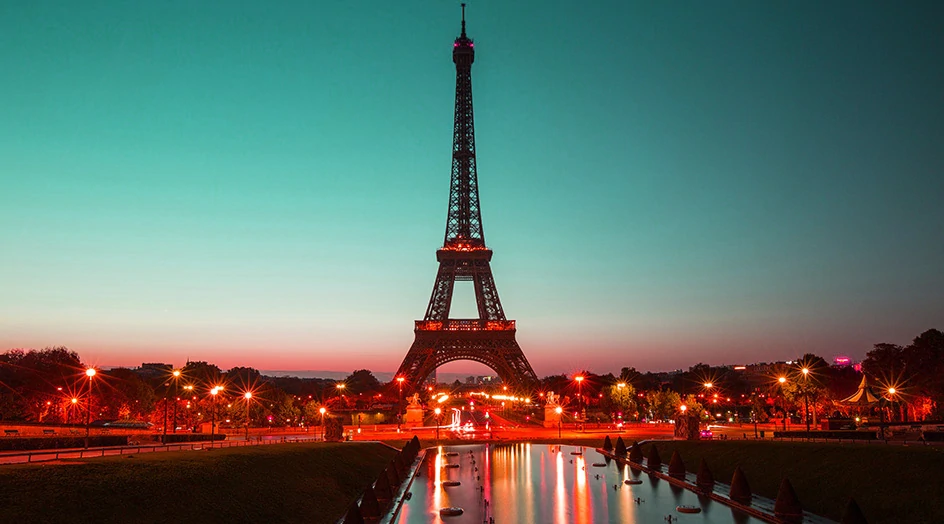
Легко и просто монтируйте материал для вашего ролика. Используйте только те части записей с камеры, которые вам нужны. Нарежьте видео, удалите лишние эпизоды, расположите фрагменты в нужном порядке и соедините их анимированными переходами. Программа предлагает более сотни переходов для создания разного настроения в фильме – некоторые из них вы можете увидеть в видео ниже.
Не останавливайтесь на простейшей обработке. Попробуйте использовать приемы профессионального монтажа. Накладывайте фильтры и применяйте спецэффекты, чтобы придать вашему видео шарм игрового кино.


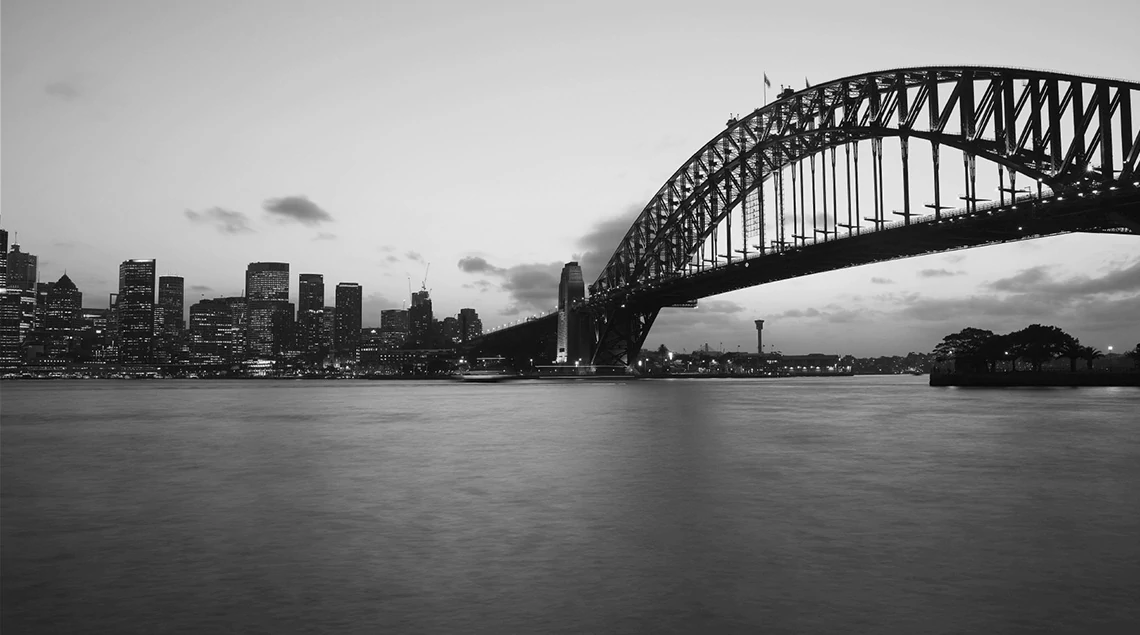
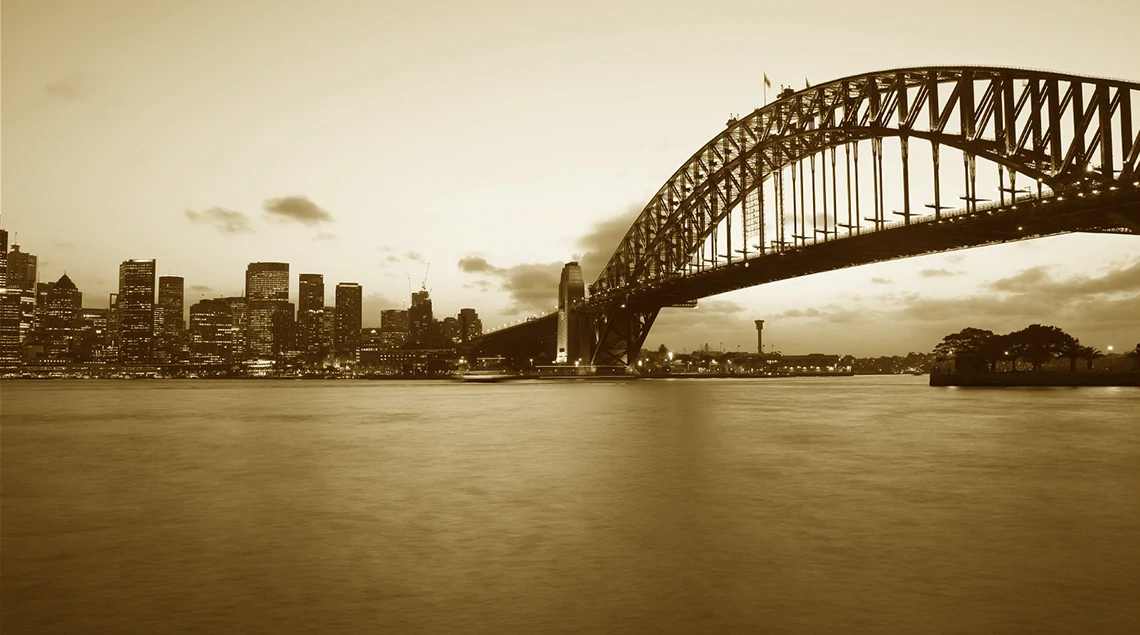

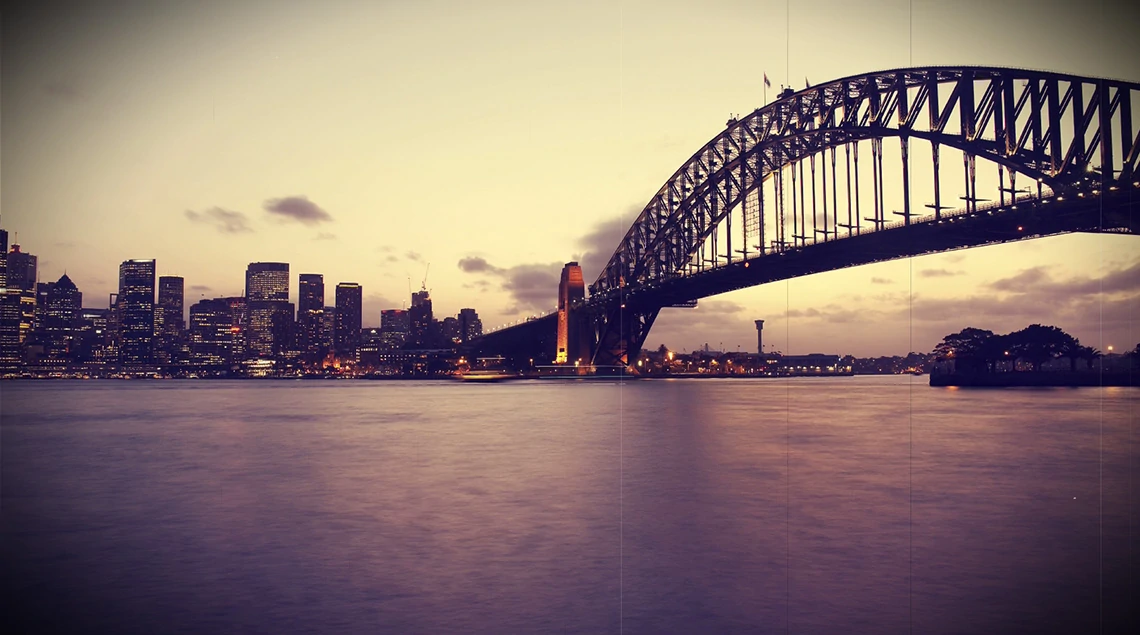
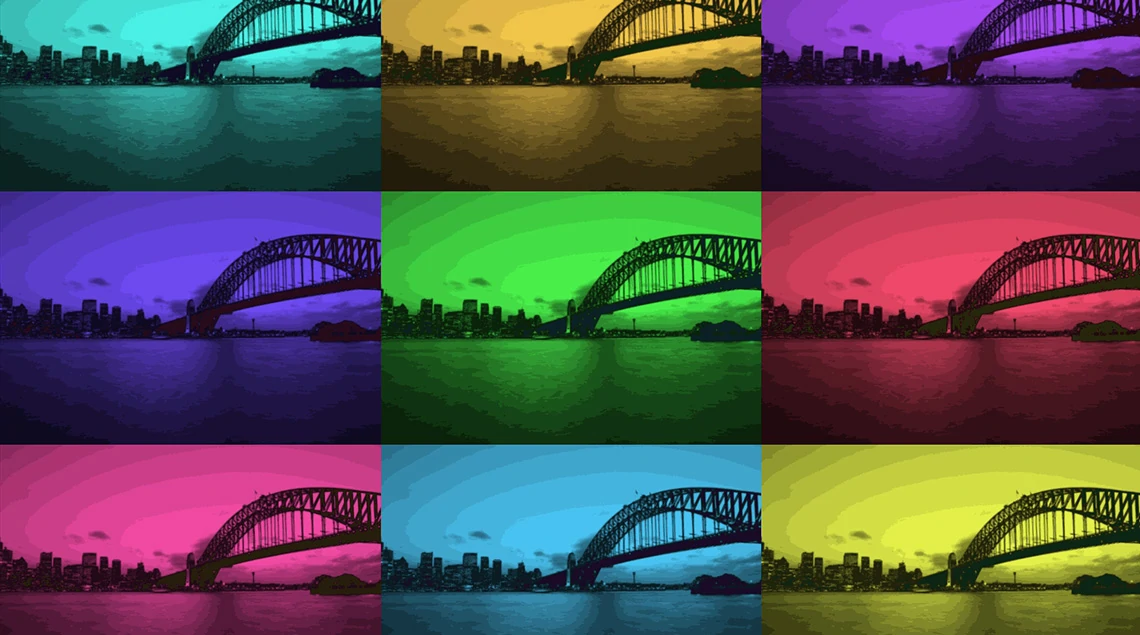
Ваш фильм станет более впечатляющим, если его озвучить. Запишите свой голос на микрофон и добавьте закадровый комментарий, подчеркните настроение фильма фоновой музыкой. И, конечно, чтобы придать вашему произведению законченность, нужны титры. Особенно эффектно они будут смотреться на большом экране, например, на экране 4К-телевизора – вы почувствуете себя в кинотеатре! Подберите подходящие титры из более 40 стилей надписей, которые предлагает Movavi Video Editor.
Используйте другие способы обработки видео в Movavi Video Editor
Устраните эффект дрожания камеры без ухудшения качества изображения с помощью специальной технологии.
Выровняйте горизонт и разверните клипы, снятые в неверном положении камеры.
Удалите боковые черные полосы из цифрового видео, снятого вертикально, с помощью специального фильтра.
Создайте видео в автоматическом режиме за несколько минут.
Объедините несколько видеоклипов на одном экране.
Добавьте героям клипа забавные мультяшные детали.
Как обрезать видео
Как соединить видео
Как разбить видео на кадры онлайн и на ПК
Соотношение сторон видео: что такое и как изменить?
Как снимать и монтировать видео в Тик Ток – полный гайд 2026
Как сделать глитч эффект на видео
Как убрать посторонние шумы из видео и аудио – лучшие программы
Лучшие видеоредакторы без водяных знаков | Топ 2026



На нашу рассылку подписалось уже более 1,5 млн пользователей