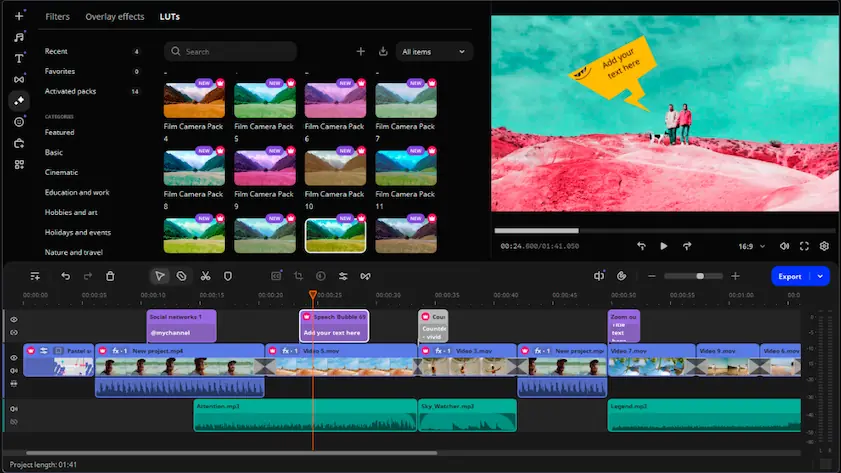
Ett utmärkt alternativ till InShot för PC är Movavi Video Editor, ett avancerat videoredigeringsprogram för Windows och Mac. Movavi Video Editor är fullspäckat med olika kraftfulla videoredigeringsverktyg som du kan använda för att få dina videor att se professionellt redigerade ut. Programmets enkla användargränssnitt gör det lätt att lära sig dessa avancerade verktyg, även om du är en amatör utan erfarenhet av videoredigering.

InShot för PC: De bästa skrivbordsalternativen
Prova Movavi Video Editor på din dator!
Snabb och enkel redigering: klipp, beskära, justera färger och hastighet
Intuitiva verktyg för snabb och enkel videoredigering
AI: borttagning av bakgrund, rörelsespårning, borttagning av brus
Dra-och-släpp-filter, titlar, övergångar, överlägg
InShot är ett kraftfullt och allmänt använt videoredigeringsprogram som för närvarande endast är tillgängligt på mobila enheter. Även om det kanske inte finns en version av InShot för en PC, kan du köra mobilappen på din dator via en emulator eller ladda ner ett skrivbordsalternativ som Movavi Video Editor.
Bästa InShot-alternativ för en PC
CapCut
Bästsäljare
Movavi Video Editor
OpenShot
Så här laddar du ner InShot till en PC
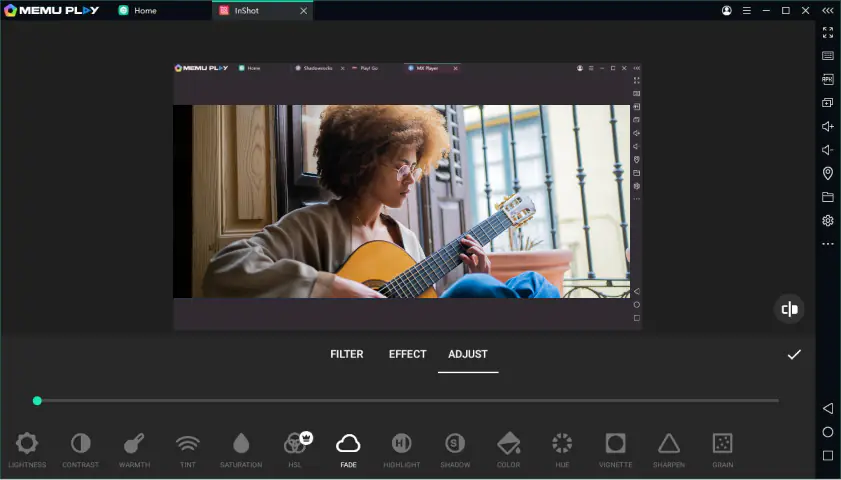
InShot kan vara en av de mest populära professionella videoredigeringsapparna, men en version av InShot-videoredigeraren för en PC är fortfarande bara en dröm. Om du letar efter en version av InShot för en PC Windows 10, Mac eller någon annan stationär dator har du två alternativ.
Den första är en alternativ programvara för videoredigering. Movavi Video Editor, till exempel, är en avancerad videoredigerare som är tillgänglig på Windows och Mac. Det innehåller en komplett uppsättning kraftfulla redigeringsverktyg, stöder de flesta filformat och är lätt att lära sig.
Det andra alternativet är att köra InShot på en PC via en emulator som BlueStacks. Följ dessa instruktioner för att göra det:
- Installera BlueStacks på din dator. Se till att du laddar ner emulatorn från den officiella webbplatsen.
- Öppna BlueStacks. Det bör finnas ett sökfält längst upp i applikationsfönstret.
- Skriv "InShot" i sökfältet och tryck på Enter för att söka.
- InShot bör ingå i sökresultaten. Klicka på InShot-ikonen för att öppna applikationssidan.
- Klicka på knappen Installera . InShot kommer att laddas ner på din dator. Hur lång tid detta tar beror på din nätverksanslutning.
- När nedladdningen är klar navigerar du till listan över installerade applikationer i BlueStack. Du bör se InShot listad där.
- Öppna InShot-appen genom att klicka på den.
Bästa skrivbordsalternativ till InShot
Fördelar:
Många typer av filformat stöds
Gratis att ladda ner och prova
Omfattande bibliotek med visuella effekter, filter och övergångar
Intuitivt användargränssnitt
Full verktygslåda för redigering, inklusive hastighets- och färgjustering
Nackdelar:
Begränsningar av den kostnadsfria provperioden
En av begränsningarna med att använda InShot på en PC via en emulator är potentiella prestandaproblem. Emulatorer kan sakta ner redigeringsprocessen, särskilt med högupplösta videor, det är därför en dedikerad PC-videoredigerare ger smidigare och snabbare prestanda.


Ett annat gratis alternativ till att ha InShot på din dator är Shotcut. Shotcut är inte bara gratis, det är öppen källkod, vilket innebär att programmets kod är tillgänglig för dig att undersöka och för experter att förbättra.
Tack vare tjugo år av förbättringar stöder Shotcut nu praktiskt taget alla video- och ljudfilformat, högupplöst redigering och ett brett utbud av snabbtangenter som hjälper dig att redigera mer effektivt.
Fördelar:
Stöd för hundratals olika filformat
Ett enda projekt kan stödja flera olika format, upplösningar och bildhastigheter
Spela in ljud och video från din dator
Fri och öppen källkod
Nackdelar:
Inlärningskurvan brantare än för andra program
Användargränssnittet kan vara komplicerat för nybörjare
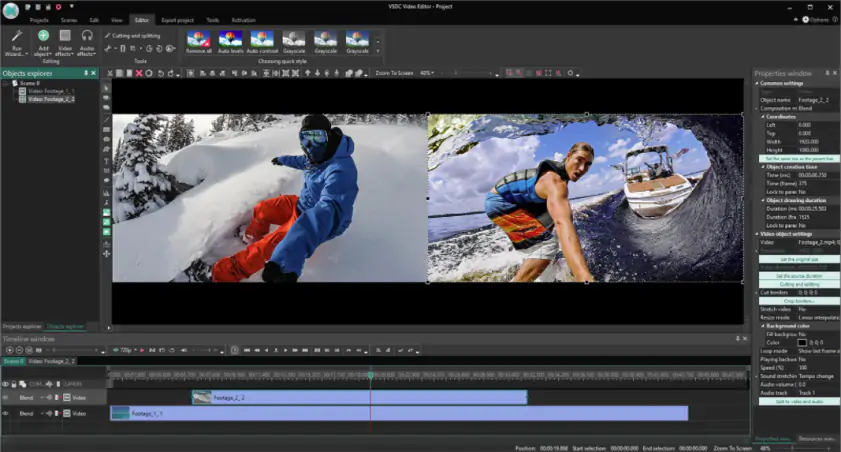
Om du använder en Windows-dator är VSDC Video Editor Software ett utmärkt alternativ till InShot för skrivbordet. Du kan ladda ner 64-bitars- eller 32-bitarsversionen av detta kapabla videoredigeringsprogram gratis.
Du kan sedan använda en mängd olika kraftfulla redigeringsverktyg, inklusive maskskapande och specialeffekter. Några av programmets funktioner är ganska unika, som möjligheten att blanda flera videospår tillsammans. Du kan använda dessa för att skapa nya effekter som kan vara mycket svårare att uppnå i andra program. Andra unika aspekter av programmet, som det faktum att tidslinjen för media läses nerifrån och upp, kan dock göra VSDC lite svårare att lära sig än andra videoredigeringsprogram.
Fördelar:
Omfattande uppsättning professionella redigeringsverktyg, inklusive färgredigering och videostabilisering
Dela innehåll direkt till sociala medieplattformar
Stöd för många filformat
Nackdelar:
Endast tillgängligt på Windows-datorer
Vissa funktioner kräver betalning
Användargränssnittet kan vara förvirrande för amatöranvändare
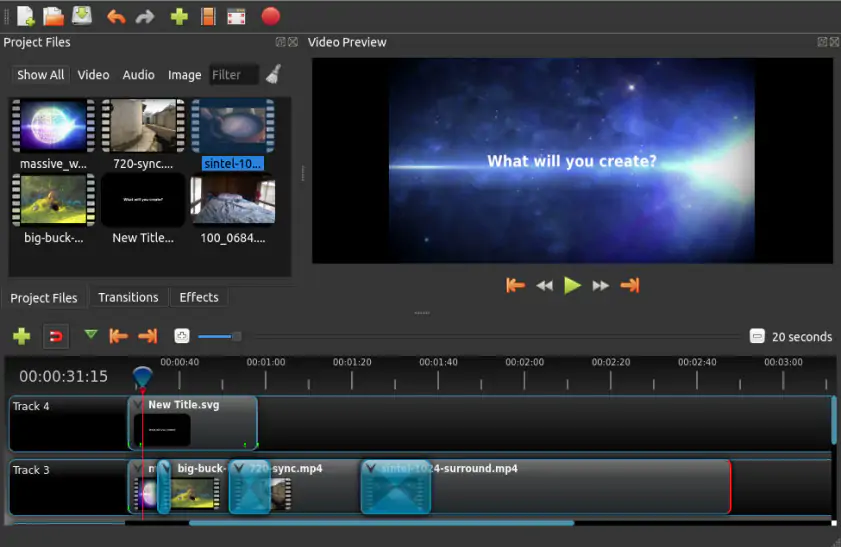
Om du vill ha den enkelhet som en mobilapp som InShot erbjuder, är OpenShot ett bra PC-alternativ. OpenShot är helt gratis och öppen källkod och designades specifikt med användarvänlighet i åtanke. Det har dock inte hindrat utvecklarna från att lägga till ett brett utbud av kraftfulla redigeringsverktyg till OpenShot.
Med OpenShot kan du t.ex. lägga till komplexa visuella effekter i dina projekt, inklusive 3D-animationer. Vissa av dessa verktyg kan vara lite svåra att hitta, ibland krävs det lite sökning genom de olika menyerna. Dessa sökningar är dock ofta givande och ger verktyg som är förvånansvärt kraftfulla för en så enkel och gratis videoredigerare.
Fördelar:
Enkelt användargränssnitt ger en behaglig inlärningsupplevelse
Omfattande uppsättning kraftfulla redigeringsverktyg
Stöd för över 70 språk
Kompatibel med Linux, Mac och Windows
Nackdelar:
Äldre datorer kan ha svårt att köra OpenShot stabilt
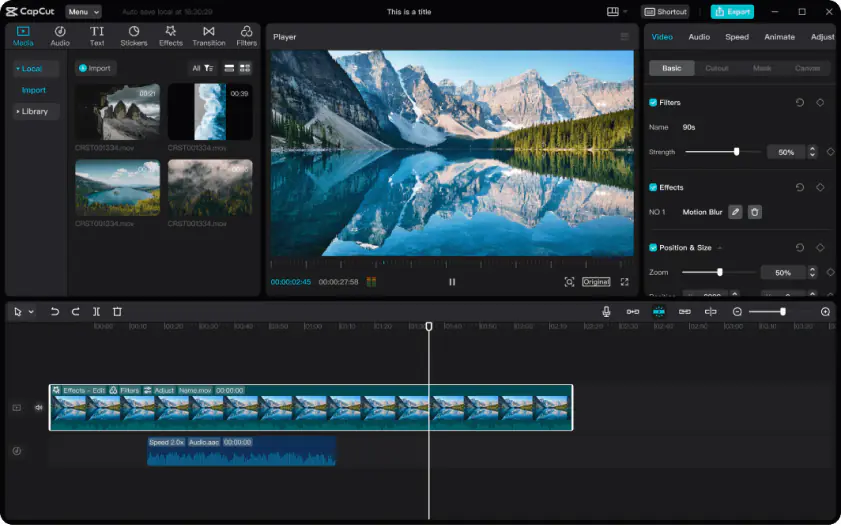
Liksom InShot är CapCut en mobil programvara för videoredigering. Till skillnad från InShot erbjuder CapCut en officiell version för en PC. Som du kan förvänta dig av ett redigeringsprogram för mobil-först är CapCut utformat för redigering av kortare innehåll.
Det gör den utmärkt för att sätta ihop videor avsedda för sociala medier, men innebär att den kan få problem med längre och mer ambitiösa videoredigeringsprojekt. Faktum är att det längsta du kan göra är 15 minuter, vilket är den gräns som programvaran själv sätter. Det är ändå mer än tillräckligt för de flesta videor för sociala medier, men ha det i åtanke om du tror att du någonsin kommer att vilja försöka skapa lite längre innehåll.
Fördelar:
Gratis på både mobil och dator
Mobilanpassat användargränssnitt som är lätt att lära sig och använda
Komplett uppsättning av grundläggande redigeringsverktyg, t.ex. rubriker och beskärning
Nackdelar:
Redigeringsfunktionerna är något begränsade jämfört med andra videoredigeringsprogram för PC
Endast ett ljud- och videospår tillåtet
Äldre enheter kan ta en stund att återge färdiga videor
Sammanfattning
Som du har sett finns det ingen brist på alternativ för InShot på en stationär dator. Kom dock ihåg att det inte finns något enda "bästa" alternativ. Tänk på dina specifika mål, krav och förmågor och välj det program som fungerar bäst för dig.
Movavi Video Editor
Skapa fantastiska videor enkelt
*Gratisversionen av Movavi Video Editor kan ha följande begränsningar beroende på build: vattenstämpel på exporterade klipp 60 sekunders video, halva ljudlängdsgränsen och/eller några avancerade funktioner är inte tillgängliga när du exporterar videor.

Vanliga frågor
Vad är Inshot?
Vad är Inshot?
Om du letar efter ett kraftfullt och användarvänligt videoredigeringsprogram är Movavi Video Editor det perfekta valet. Med det intuitiva gränssnittet och de omfattande redigeringsverktygen kan du enkelt skapa fantastiska videor från grunden. Oavsett om du är nybörjare eller en erfaren redigerare har Movavi Video Editor allt du behöver för att förverkliga din kreativa vision. Movavi Video Editor är perfekt för alla som vill redigera videor för personliga projekt, sociala medier eller affärsändamål.
Finns Inshot tillgängligt för PC?
Finns Inshot tillgängligt för PC?
Inshot är främst en mobilapp, men om du letar efter ett professionellt videoredigeringsprogram för din PC är Movavi Video Editor ett bra alternativ. Det erbjuder ett brett utbud av funktioner och verktyg som inte finns tillgängliga i Inshot, vilket gör det perfekt för både nybörjare och erfarna användare. Movavi Video Editor är ett utmärkt val för alla som vill skapa högkvalitativa videor för privat eller professionellt bruk.
Vad används Inshot-appen för?
Vad används Inshot-appen för?
Om du letar efter ett mångsidigt verktyg för att redigera videor, skapa bildspel och lägga till effekter är Movavi Video Editor ett utmärkt val. Det erbjuder ett brett utbud av funktioner som gör att du enkelt kan redigera dina videor. Oavsett om du är en innehållsskapare, en företagare eller bara någon som vill skapa roliga videor för vänner och familj, är Movavi Video Editor ett bra alternativ.
Är Inshot-appen gratis?
Är Inshot-appen gratis?
Movavi Video Editor erbjuder en gratis testversion, så att du kan prova det innan du förbinder dig. Du kan också köpa en betalversion för att få full tillgång till dess funktioner. Detta gör det till ett utmärkt alternativ för alla som letar efter en användarvänlig och prisvärd programvara för videoredigering. Movavi Video Editor är lämpligt för både privatpersoner och företag som vill skapa högkvalitativa videor.
Vad är balans inom fotografi?
Vad är balans inom fotografi?
För att uppnå en balanserad komposition i dina foton är Movavi Video Editor ett bra verktyg. Det erbjuder en mängd olika funktioner som hjälper dig att justera kompositionen av dina foton, inklusive beskärning, storleksändring och rotation. Movavi Video Editor är perfekt för fotografer på alla nivåer, från nybörjare till proffs.

Har du frågor?
Kontakta vårt supportteam om du inte hittar svaret på din fråga.
Följ med oss för rabatter, redigeringstips och idéer!


1.5M+ användare har redan prenumererat på vårt nyhetsbrev