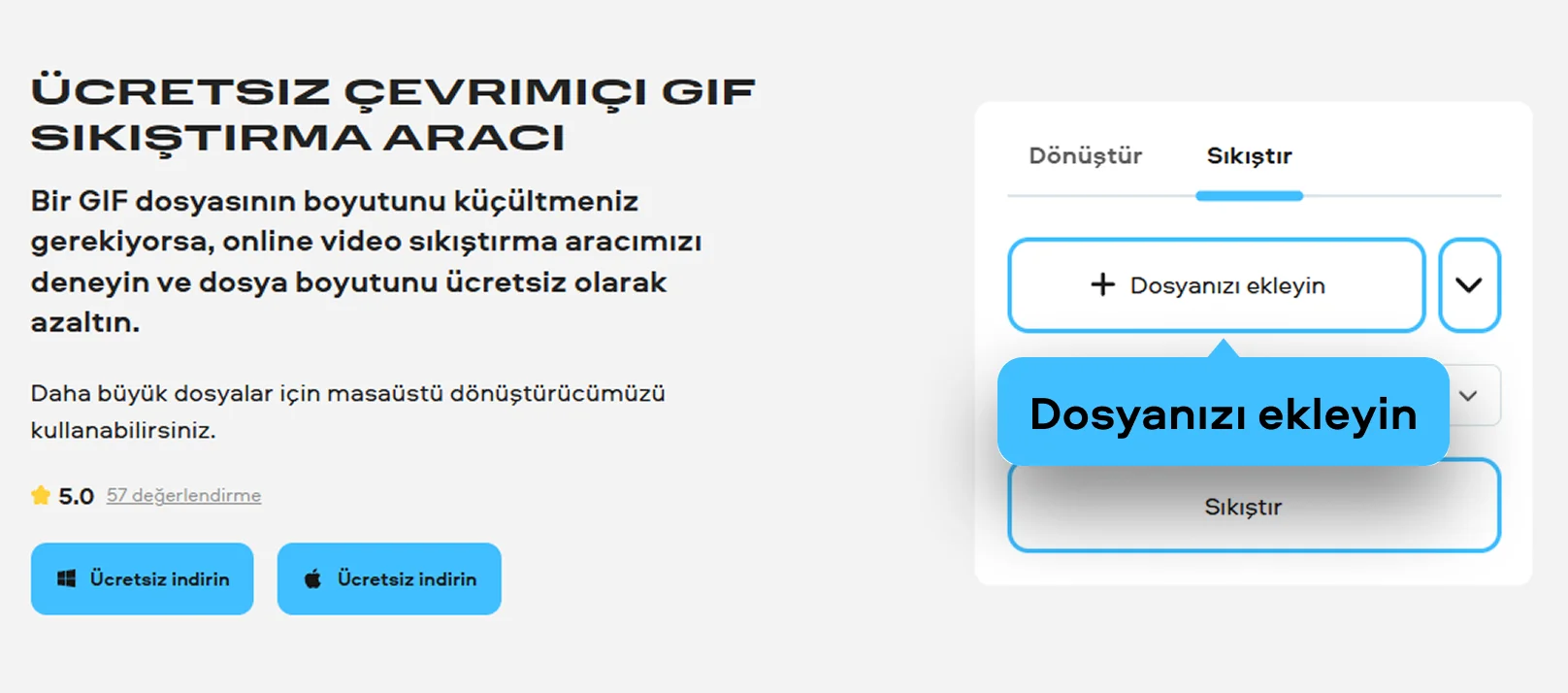
Adım 1. GIF’i yükleyin
Sayfadaki Dosyanızı ekleyin düğmesine tıklayın ve cihazınızdan GIF dosyasını seçin. Dosya otomatik olarak online araca yüklenir.
Online GIF Boyutu Küçültme Nasıl Yapılır?
GIF’ler küçük görünür, evet. Ama aslında sadece teoride. Sadece birkaç saniyelik yüksek kaliteli bir animasyon oluşturursunuz, ancak sonuçta videodan daha büyük bir dosya elde edersiniz. Bu durumla karşılaştığımda karmaşık programlarla zaman kaybetmem; Movavi’nin çevrimiçi aracını açar ve sorunu doğrudan tarayıcıdan çözerim.
Bu aracı sevmemin nedeni abartılı vaatlerde bulunmaması, sadece yapması gerekeni yapmasıdır: GIF boyutunu küçültür ve tamamen ücretsiz çalışır. GIF dosyasını yüklerim, ne kadar küçültmek istediğimi seçerim ve gerisini sisteme bırakırım. Kurulum yok, karmaşık ayarlar yok. Bu, bir animasyonu daha hafif ve her yere yüklenmeye hazır hale getirmenin hızlı bir yoludur. Bu GIF sıkıştırıcı ile işlemler tamamen programsız ve pratiktir.
Adım 1. GIF’i yükleyin
Sayfadaki Dosyanızı ekleyin düğmesine tıklayın ve cihazınızdan GIF dosyasını seçin. Dosya otomatik olarak online araca yüklenir.
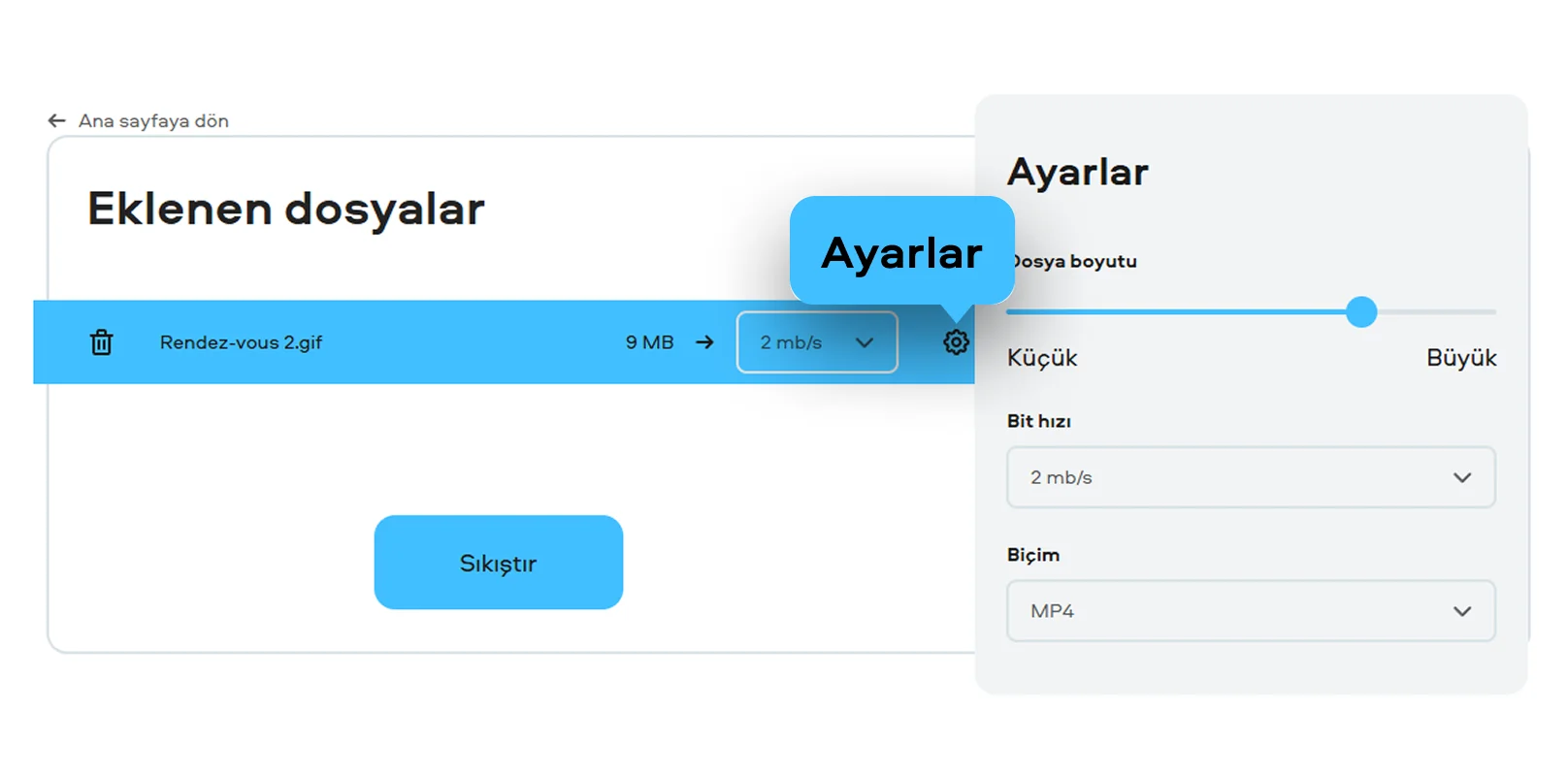
Adım 2. Sıkıştırmayı ayarlayın
Sıkıştırma seviyesini seçin: Bit hızı ve dosya boyutu gibi ayarları değiştirerek GIF sıkıştırma işlemini gerçekleştirin. Ayrıca burada farklı bir dosya formatı da seçebilirsiniz.
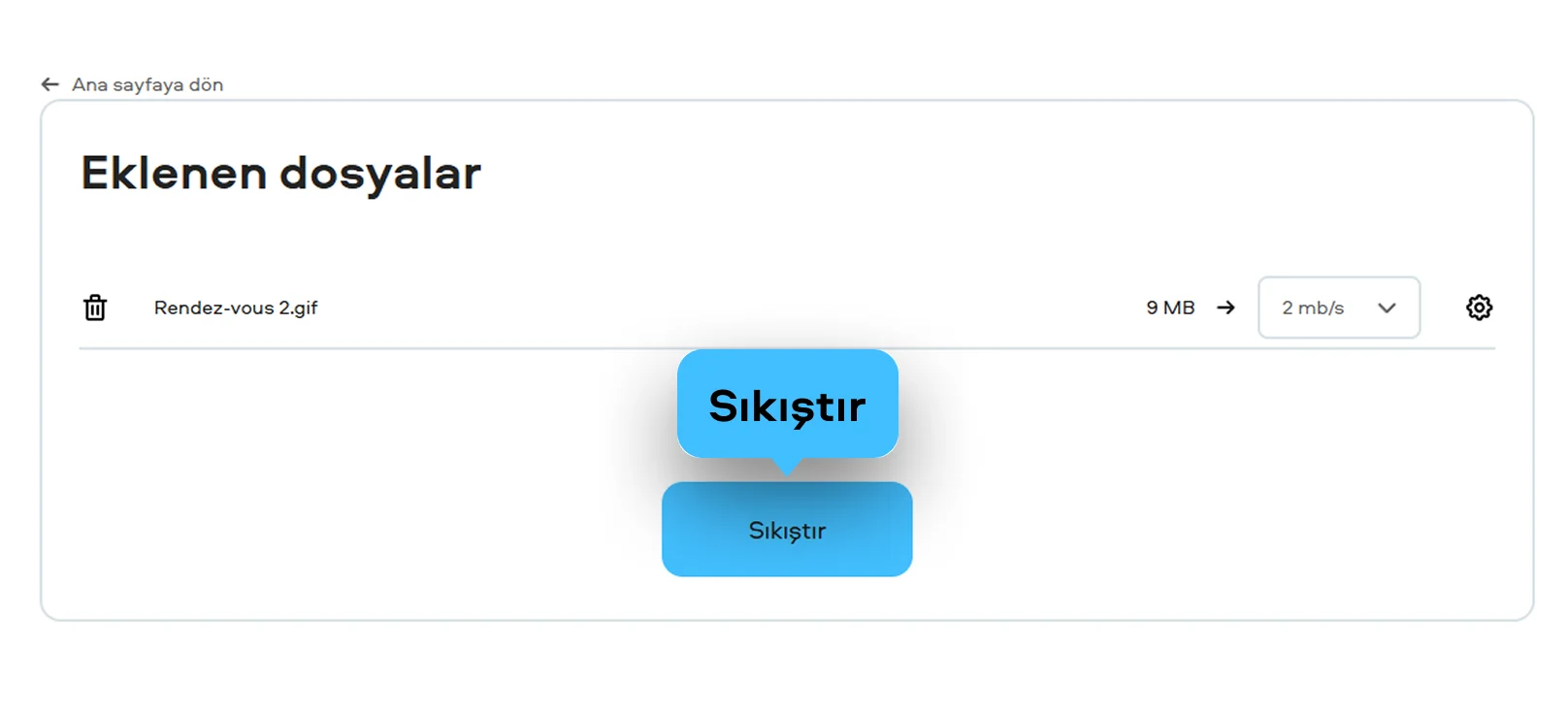
Adım 3. Sıkıştırılmış dosyayı indirin
Sıkıştır düğmesine tıklayın ve işlemin tamamlanmasını bekleyin. İşlem bittiğinde optimize edilmiş GIF dosyasını cihazınıza kaydedin: daha hafif, daha kullanışlı ve daha kolay paylaşılabilir. Bu yöntem, özellikle GIF boyutu küçültme ve MB küçültme işlemlerini hızlıca tamamlamanızı sağlar.
PC veya Mac'te GIF Boyutu Küçültme Nasıl Yapılır?
GIF dosyasının boyutunu gerçekten kontrol etmek istediğimde ve yalnızca otomatik sıkıştırmaya güvenmek istemediğimde Movavi Video Converter kullanırım. Bu program, anlaşılması zor ayarlarla sizi zorlayan türden değildir; size kontrol sağlar ama süreci karmaşık hale getirmez.
Bilgisayarda (programı hem PC hem de Mac’te kullanıyorum) çözünürlük, kalite ve format ayarlarını daha hassas düzenleyebilirim; telefonda ise bu seçenekler daha sınırlıdır. Detaylardan biraz ödün verip vermemeye ya da animasyonu orijinaline mümkün olduğunca sadık tutmaya kendim karar veririm. Bu tamamen bir denge meselesidir ve masaüstünde bu dengeyi sağlamak oldukça kolaydır. Bu yaklaşım, özellikle “GIF boyut düşürme nasıl yapılır” sorusuna pratik bir çözüm sunar.
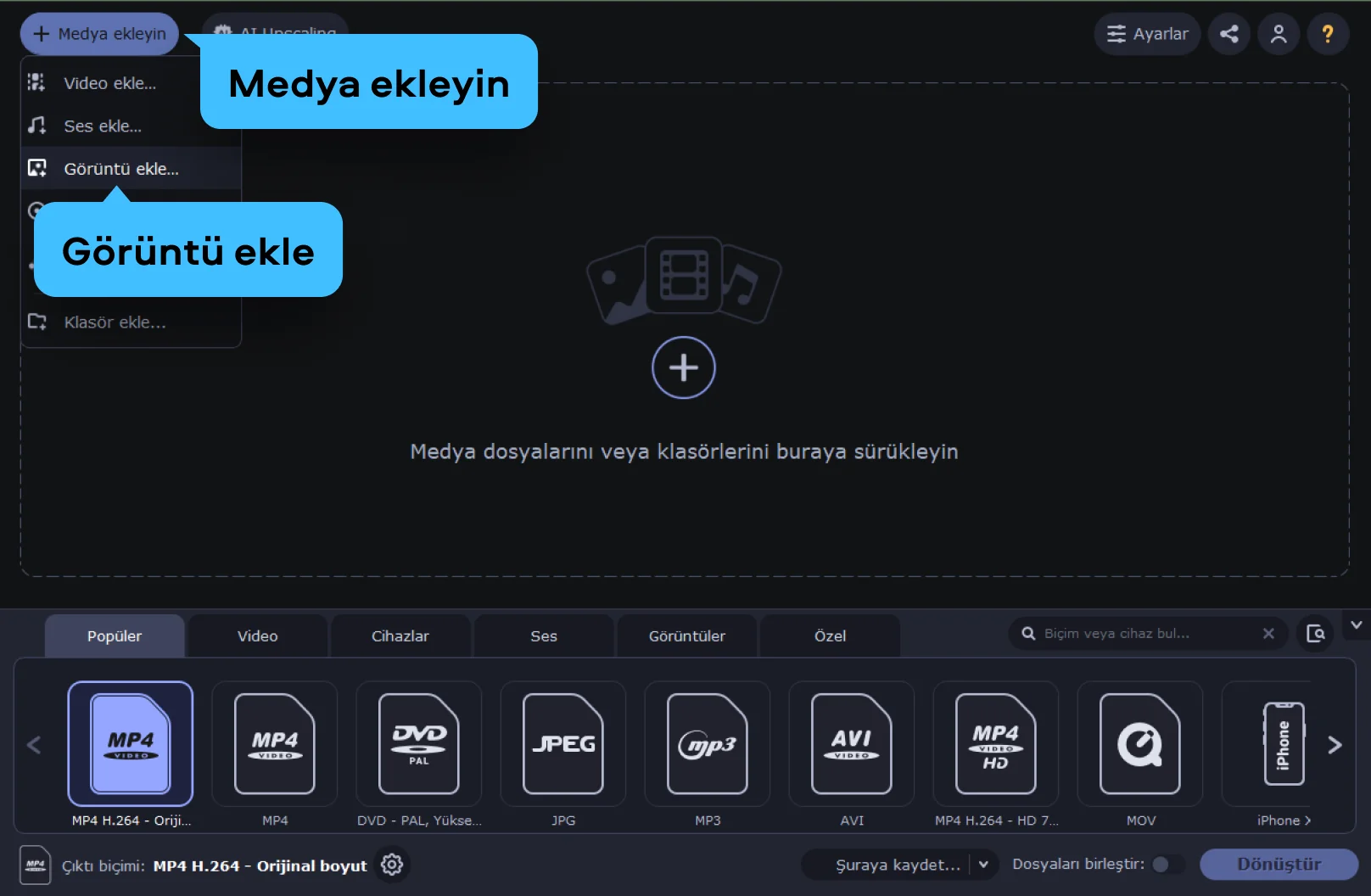
Adım 1. GIF ekleyin
Movavi Video Converter’ı açın ve GIF dosyanızı programa aktarmak için Medya ekleyin seçeneğine tıklayın, ardından Görüntü ekle düğmesini seçin.
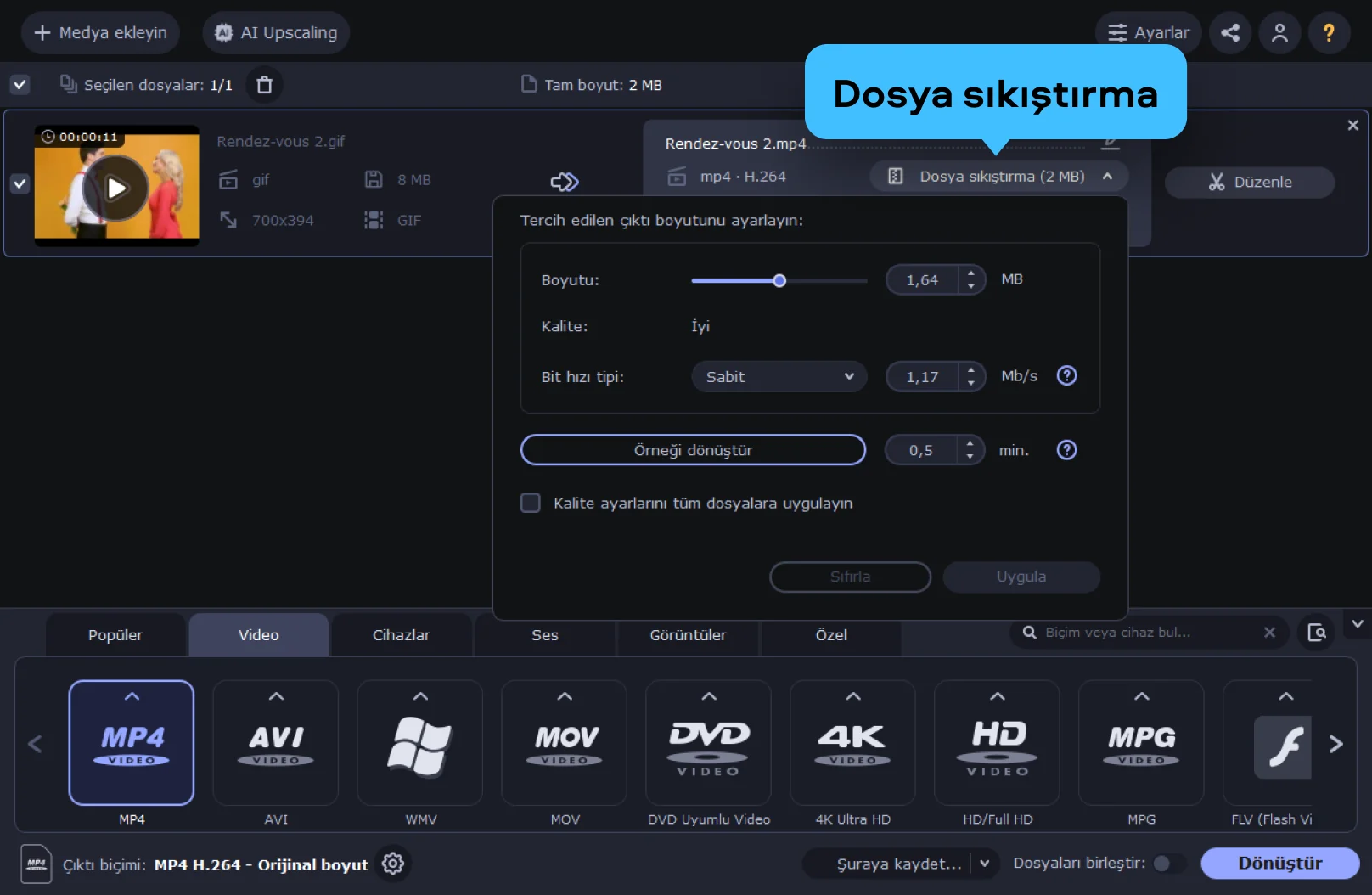
Adım 2. Sıkıştırma ayarlarını yapın
Dosya sıkıştırma açılır menüsüne tıklayın ve dosya boyutunu, kaliteyi veya bit hızını düşürerek dosya boyutunu birkaç MB azaltın. Ekranın alt kısmındaki menüden çıktı formatını seçebilirsiniz (gerekirse GIF olarak bırakabilir veya farklı bir format seçebilirsiniz).
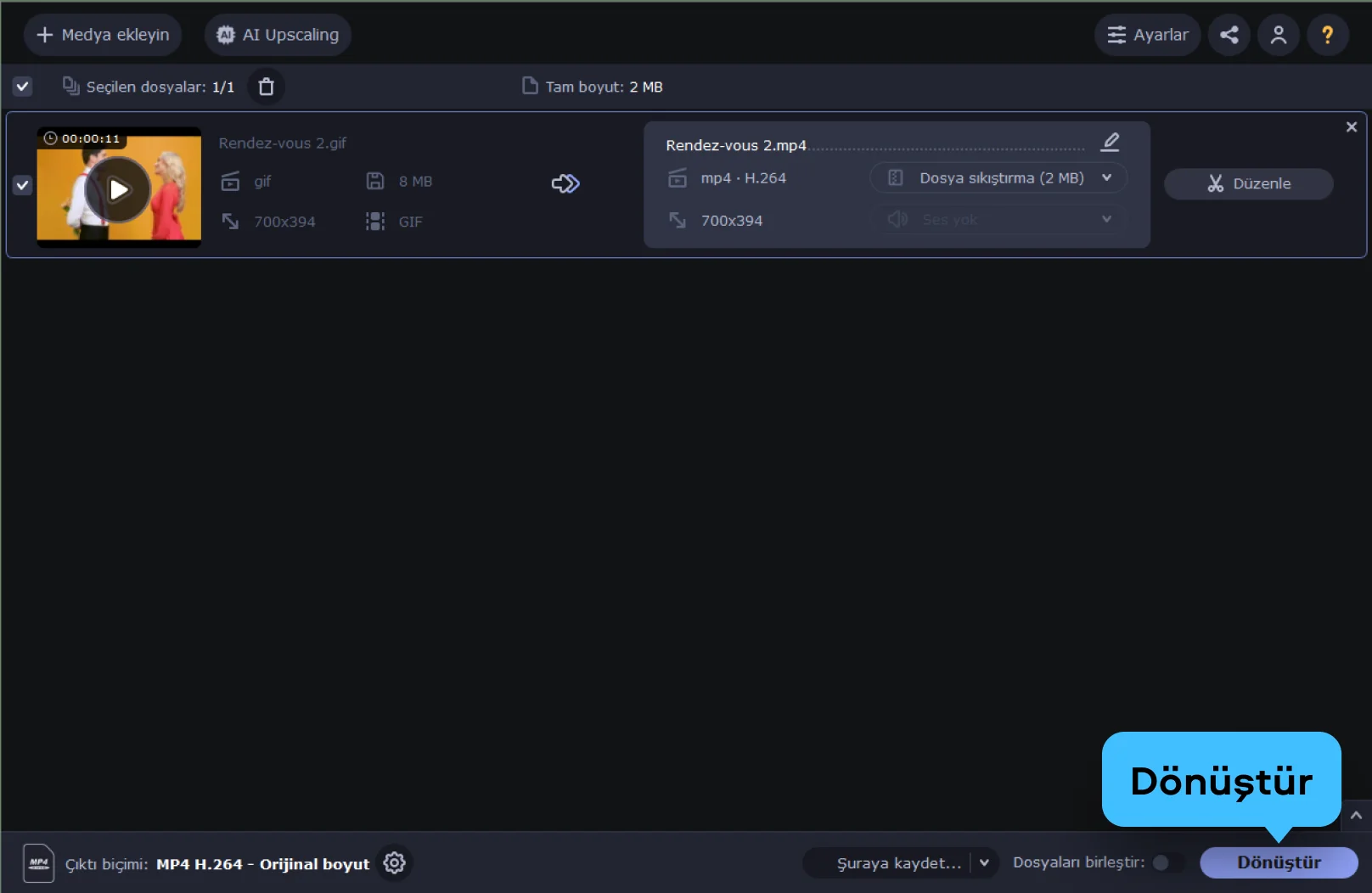
Adım 3. Dönüştürmeyi başlatın
Hedef klasörü seçin ve ardından Dönüştür düğmesine tıklayın. Birkaç dakika içinde daha hafif, paylaşmaya hazır bir GIF elde edersiniz; hata mesajları veya yükleme sınırlarıyla uğraşmazsınız.

Dünyanın her yerinden milyonlarca insanın 1 numaralı tercihiyiz. Gelişen topluluğumuza katılın ve inanılmaz kolaylıkla çarpıcı içerikler oluşturun.
70 milyon+


Sıkça sorulan sorular
Genellikle güvenilir online araçlar, HTTPS gibi güvenli bağlantılar ve dosyaları insan müdahalesi olmadan işleyen otomatik sistemler kullanır. Bu da dosyanızın yüklenip sıkıştırıldıktan sonra kimse tarafından manuel olarak incelenmeden indirilmeye hazır hale getirildiği anlamına gelir.
Online araçlar genellikle dosya boyutu, animasyon süresi veya ücretsiz dışa aktarma sırasında kalite açısından bazı sınırlamalar içerir. Bazen belirli bir MB sınırı bulunur, bazen de gelişmiş kontrol seçenekleri olmadan otomatik sıkıştırma uygulanır.
Kısacası, sıkıştırma yapabilirsiniz, ancak belirli sınırlar dahilinde. Sosyal medya içerikleri, meme’ler veya hafif içerikler için kısa GIF’lerle çalışıyorsanız genellikle sorun yaşamazsınız. Ancak uzun, yüksek çözünürlüklü animasyonlar veya profesyonel kullanım söz konusuysa, ayarlarda daha fazla esnekliğe ihtiyaç duyabilirsiniz.
Daha büyük dosyaları işlemek için çevrimiçi video sıkıştırma araçlarını kullanabileceğinizi veya MKV ve MOV dosyalarını sıkıştırmak için özel araçlarımızdan yararlanabileceğinizi unutmayın.
Bazı araçlar toplu işlem desteği sunar; yani birden fazla GIF’i aynı anda yükleyip sıkıştırabilirsiniz. Bu özellik özellikle animasyon serileri, sosyal medya içerikleri veya grafik koleksiyonlarıyla çalışırken oldukça önemlidir.
Ancak kullandığınız araç online toplu işlem desteği sunmuyorsa, dosyaları tek tek sıkıştırmanız gerekebilir. Bu büyük bir sorun değildir, ancak iş akışınızı biraz yavaşlatabilir.
Movavi Video Converter
Medyanızı ihtiyacınız olan biçimde almanın ideal yolu!


1.5 milyon üzerinde kullanıcı zaten bültenimize abone oldu.