Bir öğrenme süreciyle uğraşmadan klipleri hızlıca birleştirmenin bir yolunu arıyorsanız, Movavi’nin online video birleştirici aracını kullanarak bunu kolayca yapabilirsiniz. Tarayıcınızda çevrimiçi aracı açın ve düzeni hızlıca anlayın: sağ tarafta önizleme, altta zaman çizelgesine, solda ise ana kontroller bulunur. Bu araç, işlemi büyük bir projeye dönüştürmeden online video birleştirme yapmak isteyenler için tasarlanmıştır.
Movavi Video Editor
- Hızlı ve kolay düzenleme: kes, kırp, renkleri ve hızı ayarla
- Tek tıklamayla YZ araçları: otomatik altyazılar, parazit kaldırma ve daha fazlası
- Yüzlerce filtre, geçiş, başlık, kaplama
İndir düğmesine tıklayarak programın deneme sürümünü indirebilirsiniz.*
Online Video Birleştirme: Ücretsiz, Hızlı ve Programsız
Online Video Birleştirme Nasıl Yapılır
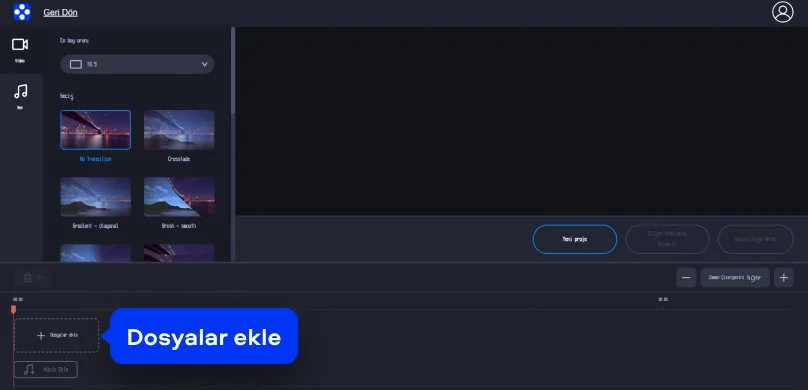
Adım 1. Dosyalarınızı ekleyin
Videonuzu yüklemek için Dosyalar ekle düğmesine tıklayın. İlk video otomatik olarak zaman çizelgesine 00:00 noktasına yerleşir ve aynı şekilde başka videolar da ekleyebilirsiniz. Bu yöntem özellikle programsız video birleştirme yapmak isteyen kullanıcılar için oldukça pratiktir.
Adım 2. Videoları birleştirin
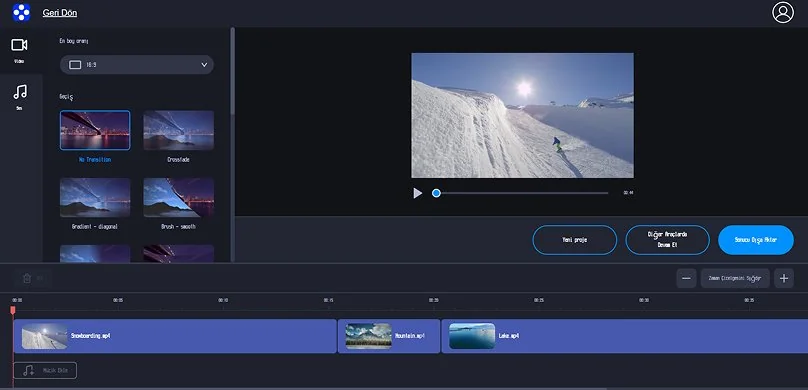
Klipleri zaman çizelgesi üzerinde sürükleyerek düzenleyin. İki videoyu birleştirme mi istiyorsunuz? Birini diğerinin hemen arkasına yerleştirmeniz yeterlidir. Farklı bir görünüm elde etmek isterseniz, sol panelden en-boy oranını (örneğin 16:9) ayarlayabilir ve No Transition veya Crossfade gibi bir geçiş efekti seçebilirsiniz.
Adım 3. Sonucunuzu dışa aktarın
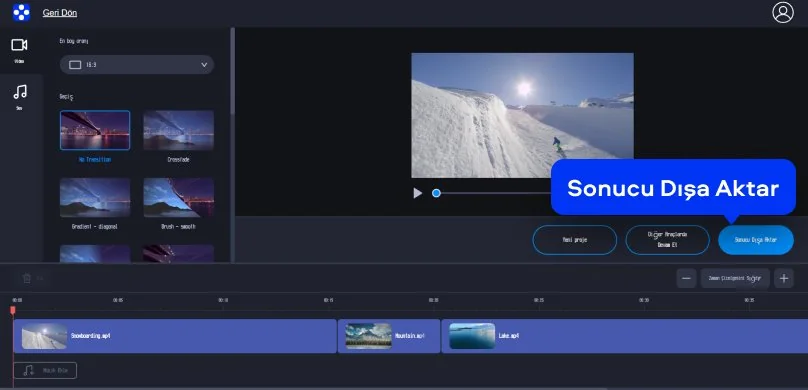
Önizleme penceresinde her şey istediğiniz gibi göründüğünde Sonucu Dışa Aktar düğmesine tıklayın. Araç projenizi hızlı bir şekilde işler ve ek bir yazılım kurmadan veya ağır bir indirme sürecinden geçmeden final videoyu kaydedebilirsiniz. Bu video birleştirici, günlük düzenleme ihtiyaçları için hızlı ve pratik bir çözüm sunar. Ayrıca temel işlemleri ücretsiz olarak gerçekleştirmenize olanak tanır.
Bu çevrimiçi araç, hızlı sosyal medya paylaşımları, doğum günü montajları veya seyahat özetleri hazırlamak için idealdir. Özellikle videoları fazla düşünmeden birleştirmek istediğinizde etkili ve pratik bir video birleştirme çözümüdür.
Video Birleştirme Programı Nasıl Kullanılır
Windows veya Mac üzerinde daha fazla kontrol istiyorsanız Movavi Video Editor pratik bir seçenektir. PC’de sorunsuz çalışır ve daha temiz düzenlemeler için kapsamlı bir zaman çizelgesi sunar. Tek bir yerden hassas kesimler yapabilir, geçişler ekleyebilir, renkleri ayarlayabilir, başlıklarla çalışabilir ve sesi düzenleyebilirsiniz. Yeni başlayanlar için kullanımı kolaydır, ancak videoların profesyonel görünmesini sağlayacak yeterli araca da sahiptir. “Bilgisayarınızda video birleştirme nasıl yapılır?” sorusunun cevabını öğrenmek için aşağıdaki kılavuzu inceleyin.
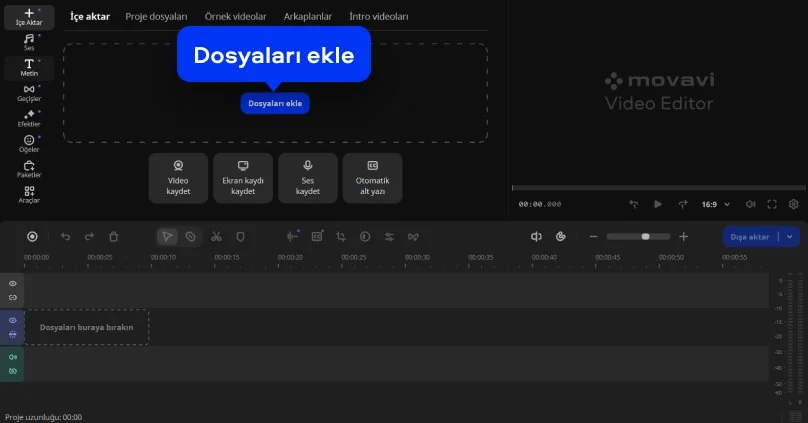
Adım 1. Video dosyalarınızı içe aktarın
Bilgisayarınızda Movavi Video Editor'ı başlatın ve birleştirmeniz gereken tüm video kliplerini yüklemek için Dosyaları ekle düğmesine tıklayın. Ardından dosyaları Zaman Çizelgesine sürükleyin; burada onları istediğiniz sıraya göre düzenleyebilirsiniz. Bu yöntem, pratik bir video birleştirme programı kullanarak düzenleme yapmanın en kolay yollarından biridir.
Adım 2. Klipleri düzenleyin ve kırpın
Videoları zaman çizelgesine sırasıyla yerleştirin ve gerekirse konumlarını ayarlayın. İstenmeyen bölümler kırpılabilir ve önizleme penceresi kliplerin birbirine ne kadar akıcı bağlandığını kontrol etmenizi sağlar.
Adım 3. Gerekirse geçişler ekleyin
Klipler arasında daha akıcı geçişler oluşturmak için Geçişler sekmesinden bir geçiş efekti seçin ve bunu zaman çizelgesine videoların arasına yerleştirin. Daha basit ve doğrudan bir birleştirme tercih ediliyorsa bu adım isteğe bağlıdır.
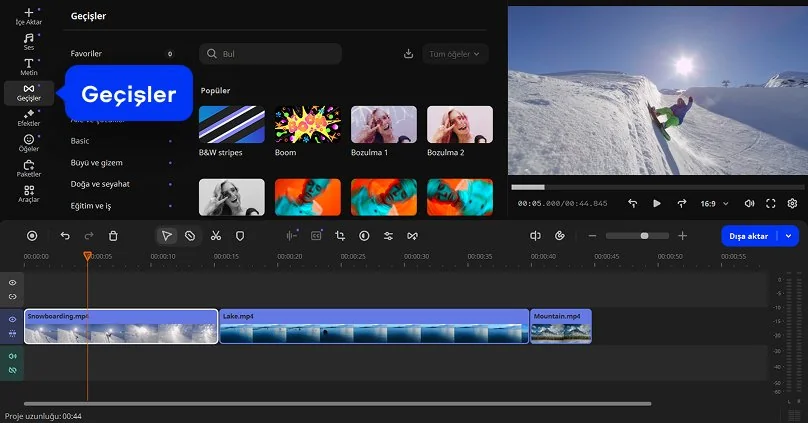
Adım 4. Birleştirilen videoyu dışa aktarın
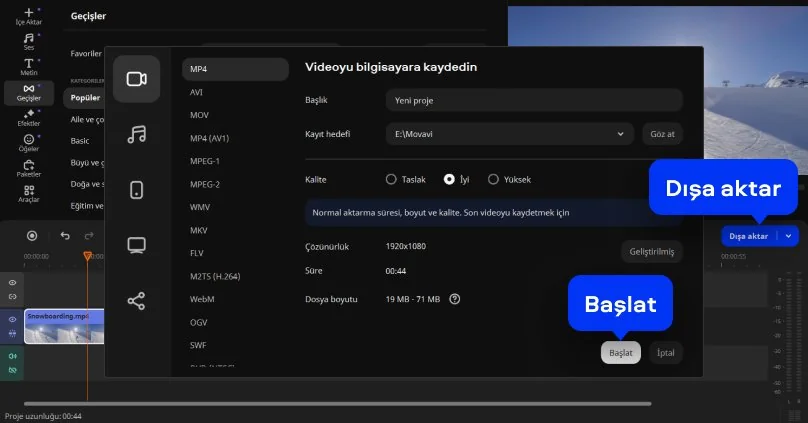
Dışa aktar düğmesine tıklayın, çıktı formatını ve çözünürlüğü seçin, ardından işlemeyi başlatın. İşlem tamamlandığında birleştirilmiş video izlenmeye veya paylaşılmaya hazır olacaktır. Bu yöntem sayesinde karmaşık araçlara ihtiyaç duymadan, neredeyse programsız video birleştirme kadar kolay bir düzenleme deneyimi yaşayabilirsiniz.

Neden Movavi'yi seçmelisiniz?
Dünyanın her yerinden milyonlarca insanın 1 numaralı tercihiyiz. Gelişen topluluğumuza katılın ve inanılmaz kolaylıkla çarpıcı içerikler oluşturun.
70 milyon+


kullanıcılar
ülkeler
yıllık güncellemeler
seçebileceğiniz efektler
Sıkça sorulan sorular
Hangi tür video dosyalarını birleştirebilirim?
Hangi tür video dosyalarını birleştirebilirim?
Kısa cevap: insanların gerçekten kullandığı çoğu format. Eğer videonuz telefonda, dizüstü bilgisayarda veya akıllı televizyonda sorunsuz oynuyorsa, büyük olasılıkla birleştirme için de uygundur. MP4, MOV, AVI, MKV, WebM… hepsi aynı zaman çizelgesine sorunsuz şekilde yerleşebilir.
Farklı formatlardaki videoları birleştirebilir miyim?
Farklı formatlardaki videoları birleştirebilir miyim?
Kesinlikle, üstelik modern araçlar burada zor işi sizin yerinize sessizce üstlenir. Farklı formatları bir araya getirirsiniz ve yazılım, iyi bir editörün yapacağı gibi arka planda her şeyi uyumlu hâle getirir. Kullanıcı açısından bakıldığında süreç neredeyse şaşırtıcı derecede basittir: sürükleyin, bırakın, birleştirin, tamam.
Videoları çevrimiçi olarak birleştirdiğimde kalite etkilenir mi?
Videoları çevrimiçi olarak birleştirdiğimde kalite etkilenir mi?
Videoları çevrimiçi birleştirirken kalite etkilenir mi? Yalnızca siz izin verirseniz. Kalite kaybı kaçınılmaz bir durum değildir; genellikle sıkıştırma oranı çok yüksek ayarlandığında veya dışa aktarma ayarları aceleyle seçildiğinde ortaya çıkar. Uygun ayarları seçer, çözünürlüğü düşürmezseniz, son videonuz tek parça hâlinde olması gerektiği gibi görünecektir.
MP4 videoları nasıl birleştirebilirim?
MP4 videoları nasıl birleştirebilirim?
MP4 en kolay yoldur. Çoğu araç, ister çevrimiçi ister masaüstü olsun, bunu zahmetsizce halleder: dosyaları yükleyin, sıralayın, dışa aktar düğmesine basın. Teknik bir bulmacaya dönüşmeyen nadir video işlemlerinden biridir; bu da cazibesinin bir parçasıdır.
Movavi Video Editor
Kolayca harika videolar oluştur
*Movavi Video Editor'ın ücretsiz sürümünde, derlemeye bağlı olarak şu kısıtlamalar olabilir: dışa aktarılan kliplerde filigran, 60 saniyelik video veya 1/2 ses uzunluğu sınırı ve/veya videoları dışa aktarırken bazı gelişmiş özelliklerin kullanılamaması.
İndirimler, ipuçları ve içerik fikirleri için bize katılın


1.5 milyon üzerinde kullanıcı zaten bültenimize abone oldu.