L’application web de Movavi transforme l'assemblage de vos séquences en un processus fluide et instantané. Cet outil ne nécessite aucun téléchargement pour fonctionner directement au sein de votre navigateur internet. Vous pouvez manipuler vos fichiers MP4 sans craindre de saturer la mémoire vive de votre ordinateur. L'interface reste épurée pour favoriser une prise en main immédiate même sans expérience technique. C'est la solution parfaite pour fusionner vidéos et obtenir une création unique à partir de plusieurs clips isolés.
Movavi Video Editor
Assemblez plusieurs clips avec des transitions élégantes et des effets de qualité cinéma dans Movavi Video Editor, le tout en quelques secondes.
En cliquant sur le bouton de téléchargement, vous téléchargez une version d'essai du programme.*
Fusionner vidéo en ligne gratuitement
Comment fusionner vidéo en ligne
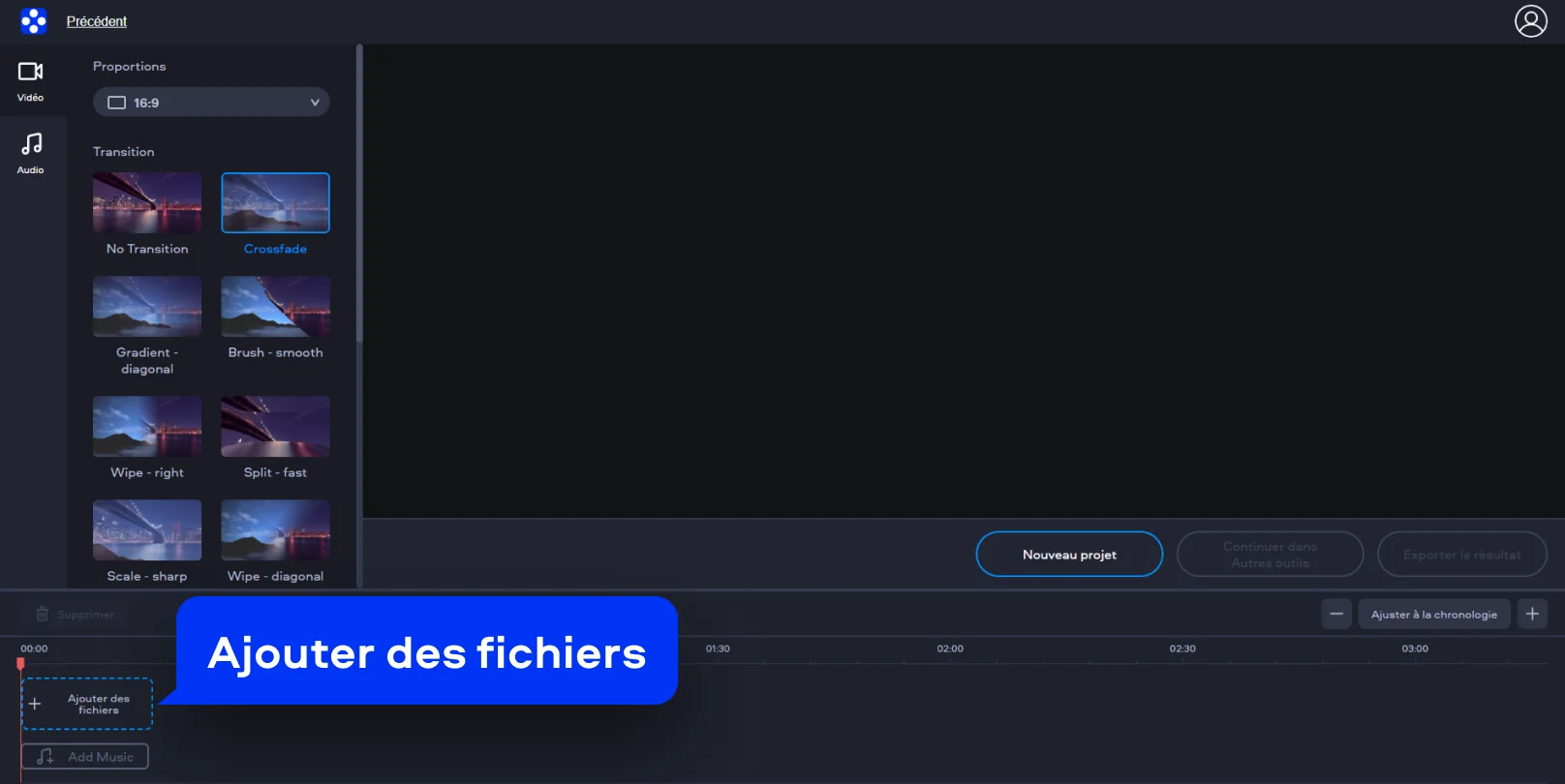
Étape 1. Téléchargez vos médias
Cliquez sur le bouton Ajouter un fichier pour sélectionner vos clips locaux. Vos médias apparaissent alors sur la zone de travail située dans la partie inférieure du site.
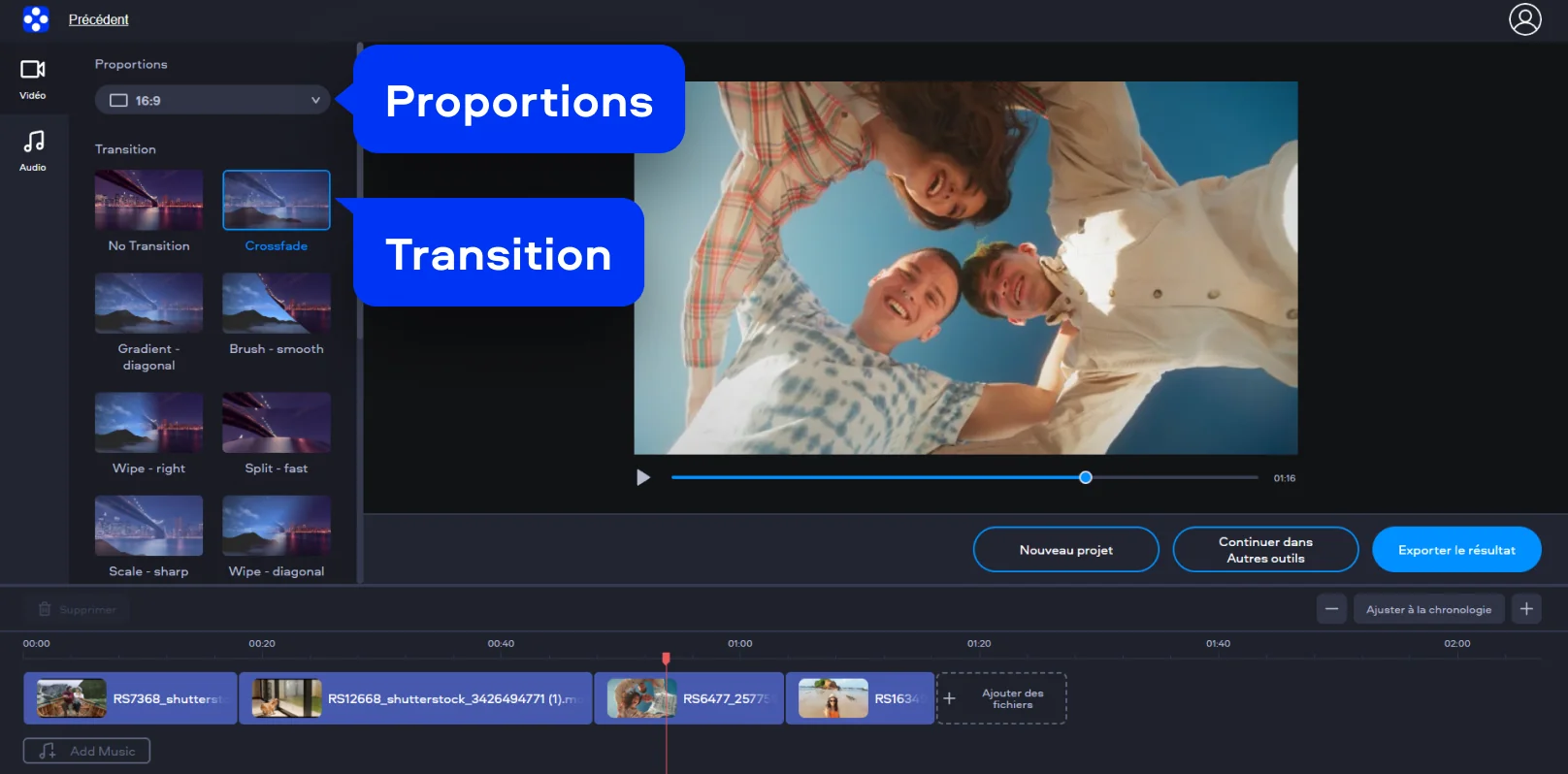
Étape 2. Fusionner une vidéo en ligne
Déplacez vos blocs sur la timeline pour choisir l'ordre précis de votre narration finale. Vous pouvez ajuster les Proportions et insérer une Transition entre chaque séquence filmée.
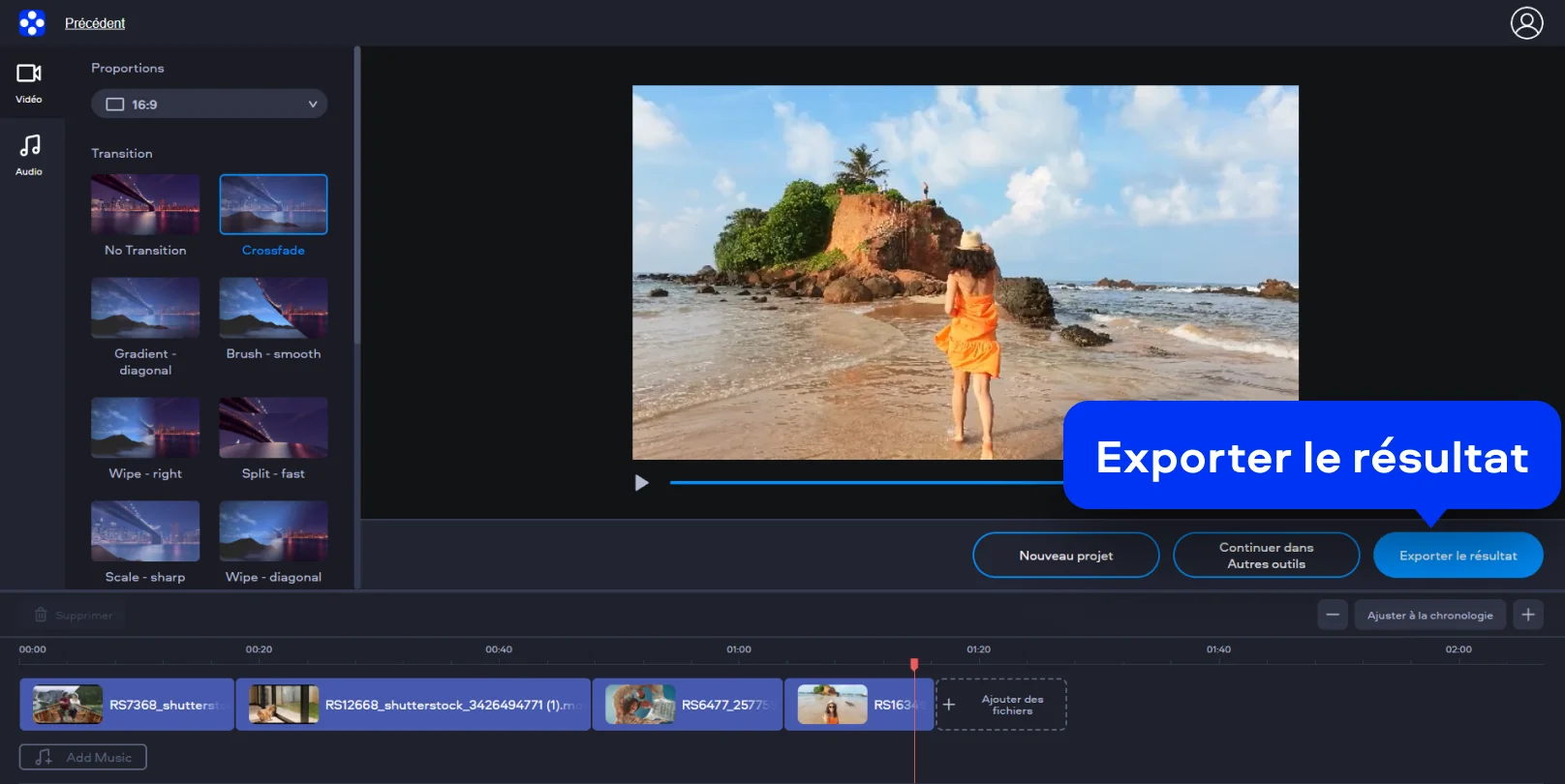
Étape 3. Finalisez l'exportation
Regardez le résultat dans la fenêtre de prévisualisation afin de valider vos derniers changements visuels. Cliquez sur le bouton Exporter le résultat pour enregistrer votre vidéo fusionnée sur votre disque dur.
Formats pris en charge pour le montage vidéo en ligne
MP4, AVI, MOV, WMV, M4V
Fusionner vidéos sur votre bureau avec puissance
Movavi Video Editor est l'une des options les plus faciles à utiliser pour ceux qui souhaitent fusionner vidéo avec un contrôle total. Ce logiciel pour fusionner MP4 propose également des fonctionnalités avancées pour stabiliser vos images ou corriger les couleurs ternes. La gestion des pistes audio et vidéo séparées permet une personnalisation minutieuse de chaque instant. L'architecture du programme assure un rendu rapide même pour les projets les plus lourds. Vous disposez d'un arsenal créatif complet pour transformer vos souvenirs en véritables films soignés.
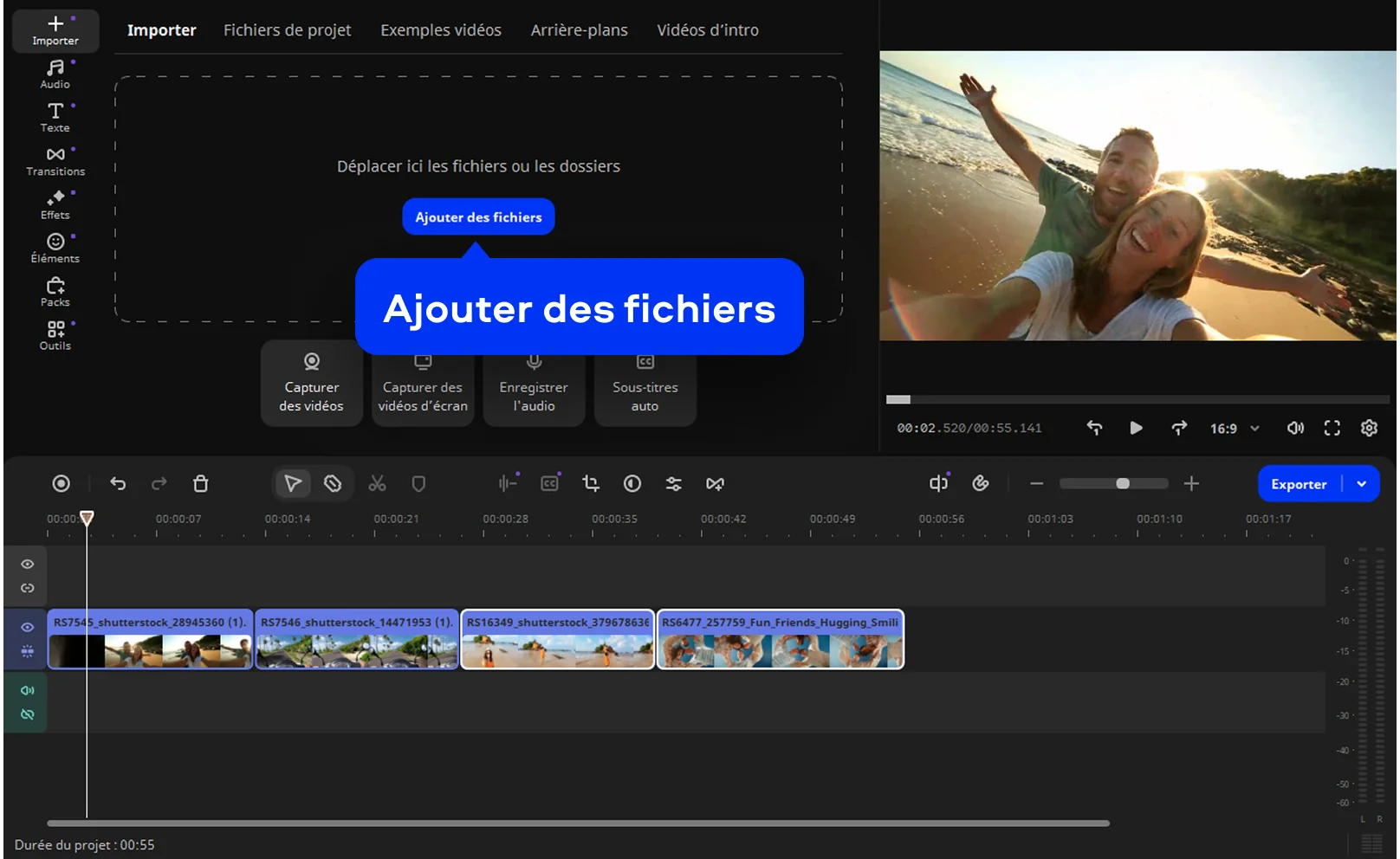
Étape 1. Importez vos éléments
Lancez le logiciel puis utilisez le bouton Ajouter des fichiers dans l'onglet nommé Importation. Faites glisser vos segments sur la Chronologie pour amorcer la construction de votre projet vidéo.
Étape 2. Éditez vos séquences
Utilisez les outils de découpe pour supprimer les passages inutiles et harmoniser le rythme global. Vous avez la possibilité d'ajouter des filtres originaux ou des titres animés depuis les menus latéraux.
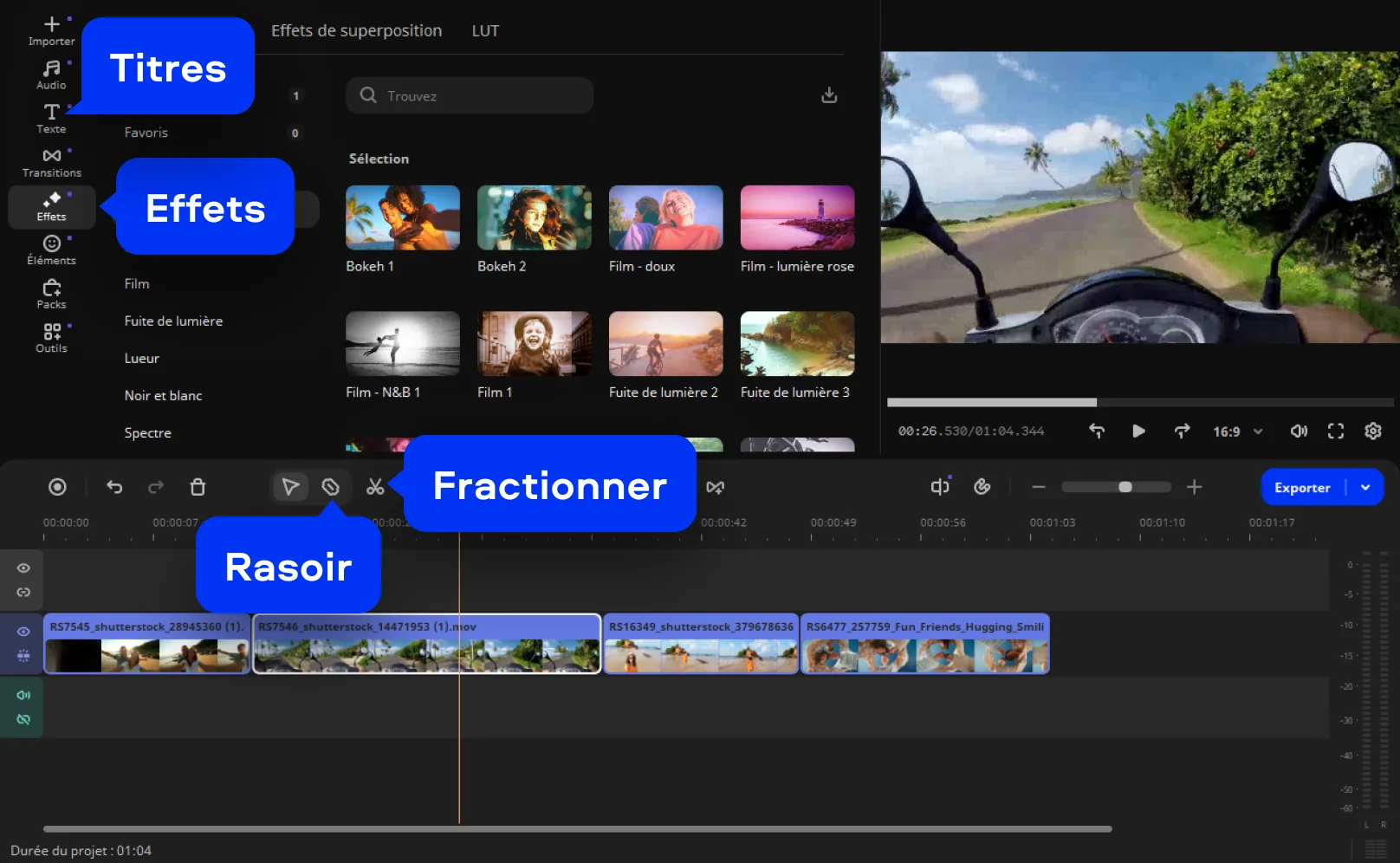
Étape 3. Enregistrez votre création
Cliquez sur le bouton bleu Exporter situé en bas de l'interface pour définir vos réglages. Choisissez le format MP4 et lancez le traitement pour récupérer votre nouveau fichier vidéo unique.
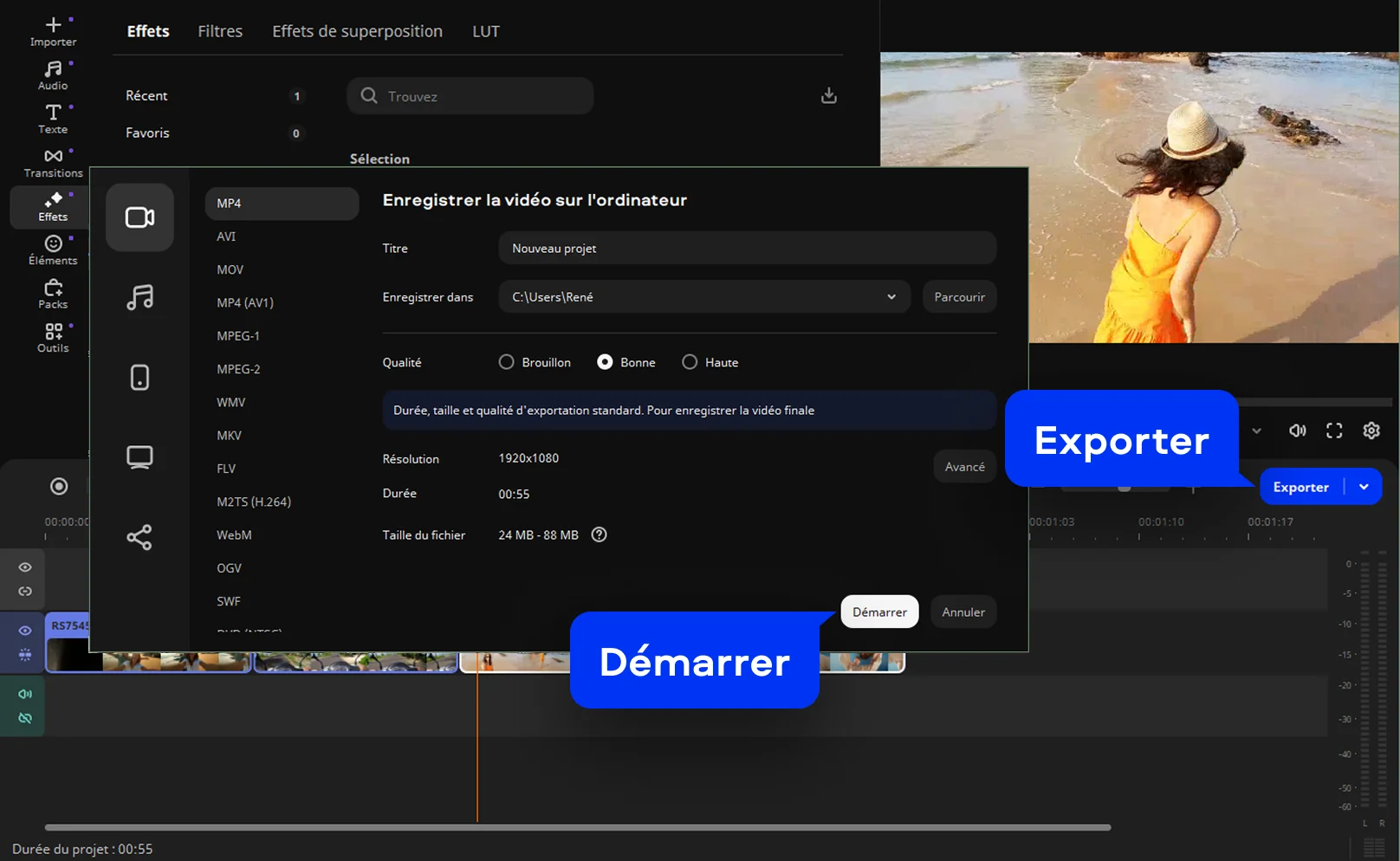
Formats pris en charge pour le montage vidéo sur PC et Mac
3GPP, 3GPP2, ASF, AVI, DivX, FLV, SWF, M2TS, M2T, MTS, TS, MKV, MOV, MP4, MPG, MPEG, MPE, M1V, MOD, TOD, MWV, M4V, MXF, OGV, QuickTime, RM, RMVB, WebM, WTV

Pourquoi choisir Movavi
Nous sommes le premier choix de millions de personnes dans le monde entier. Rejoignez notre communauté florissante et créez des contenus époustouflants avec une facilité déconcertante.
Des millions


d’utilisateurs
pays
mises à jour par an
effets
Foire aux questions
Comment fusionner deux vidéos en une seule ?
Comment fusionner deux vidéos en une seule ?
Vous pouvez réaliser cet assemblage en important vos fichiers dans notre vidéo assembler intuitif. Il suffit de placer les segments l'un après l'autre sur la ligne de temps. Le logiciel traite ensuite les données pour créer un lien invisible entre vos deux séquences. Une fois le rendu terminé, vous obtenez un fichier unique parfaitement fluide et facile à partager. Cette méthode garantit une transition nette sans aucune perte de synchronisation entre l'image et le son.
Puis-je fusionner des vidéos MP4 de formats différents ?
Puis-je fusionner des vidéos MP4 de formats différents ?
Oui, les solutions de montage Movavi gèrent nativement une grande variété d'extensions multimédias simultanément. Vous pouvez mélanger du MOV ou du AVI avec un fichier pour fusionner vidéo MP4 sans rencontrer de problème technique. Le système convertit automatiquement les flux pour que le rendu final soit totalement homogène et stable. Cette flexibilité vous permet de regrouper des souvenirs provenant de différents appareils photo ou smartphones. Le fichier produit respectera le format de sortie que vous aurez sélectionné lors de l'étape finale.
Comment fusionner des vidéos sur iPhone ou Android ?
Comment fusionner des vidéos sur iPhone ou Android ?
Le moyen le plus direct consiste à utiliser l'outil de Movavi, accessible en ligne depuis votre navigateur mobile, pour votre merger vidéo fiable. Vous n'avez pas besoin d'installer une application lourde qui ralentirait les performances de votre téléphone. Ouvrez simplement le site, téléchargez vos clips depuis votre galerie et organisez-les sur l'écran tactile. Une fois satisfait, exportez le projet pour sauvegarder la vidéo finale directement dans votre espace de stockage. Cette approche est idéale pour créer des montages rapides quand vous êtes en déplacement.
Puis-je utiliser Movavi Online Video Editor sur iPhone et smartphones Android ?
Puis-je utiliser Movavi Online Video Editor sur iPhone et smartphones Android ?
Oui, Movavi Online Video Editor peut être utilisé sur les iPhone et smartphones Android, entièrement gratuitement.
Movavi Online Video Editor est-il entièrement gratuit ?
Movavi Online Video Editor est-il entièrement gratuit ?
Oui, Movavi Online Video Editor est un outil de montage vidéo entièrement gratuit.
Movavi Online Video Editor ajoute-t-il un filigrane aux vidéos ?
Movavi Online Video Editor ajoute-t-il un filigrane aux vidéos ?
Non, vous pouvez exporter vos fichiers sans filigrane, entièrement gratuitement.
Movavi Video Editor
Créez facilement de superbes vidéos
*La version gratuite de Movavi Video Editor peut présenter les restrictions suivantes en fonction de la version : filigrane sur les clips exportés, limite de 60 secondes pour la vidéo ou de 1/2 pour l'audio, et/ou certaines fonctions avancées indisponibles lors de l'exportation de vidéos.
Guides similaires
Créer un loop vidéo facilement avec Movavi
Ajouter musique sur vidéo avec cet outil rapide et gratuit
Recadrer une vidéo MP4 avec un éditeur en ligne
Modifiez une vidéo en ligne | MP4 editor online
Couper des vidéos MP4 avec un outil en ligne gratuit
Montage vidéo Instagram facile et rapide pour votre contenu
Rejoignez-nous pour remises, conseils d'édition et idées !


1.5M+ utilisateurs déjà abonnés à notre newsletter