Adım 1. Videonuzu yükleyin
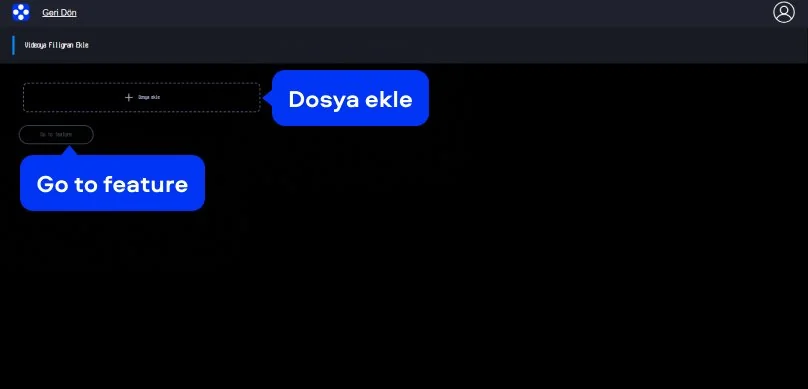
Dosya ekle düğmesine tıklayın ve videonuzu bilgisayarınızdan seçin. Dosya otomatik olarak araca yüklenir. Ardından Go to feature seçeneğine tıklayın ve araç videonuzu hazırlamaya başlar.
Movavi Video Editor adresinden kolayca özel filigranlar, logolar ve metin kaplamaları ekleyerek içeriğinizi koruyun veya markanızı tanıtın.
İndir düğmesine tıklayarak, programın ücretsiz bir sürümünü indirebilirsiniz.*
Ücretsiz Çevrimiçi Videoya Filigran Ekleme Aracı
Online Videoya Logo Ekleme Nasıl Yapılır
Köşeye sadece bir logo eklemek için ağır yazılımlar kurmak ya da karmaşık bir düzenleme programı açmak istemediğimde Movavi’nin çevrimiçi aracını kullanırım. Bu araç doğrudan tarayıcıda çalıştığı için indirme veya sistem gereksinimleriyle uğraşmanıza gerek kalmaz. Klibi yüklerim, logoyu yerleştiririm, boyutunu ayarlarım ve işlem tamamlanır. Basit ama ilkel değil; video filigranının nasıl görüneceği ve nerede yer alacağı üzerinde kontrol sizde kalır. Hızlı marka ekleme ve temel koruma için tam olarak ihtiyacım olanı sunar ve tamamen programsız, online ve ücretsiz şekilde kullanılabilir.
Aşağıda, “videoya filigran ekleme nasıl yapılır” sorusu için kısa bir rehber bulabilirsiniz:
Adım 1. Videonuzu yükleyin
Dosya ekle düğmesine tıklayın ve videonuzu bilgisayarınızdan seçin. Dosya otomatik olarak araca yüklenir. Ardından Go to feature seçeneğine tıklayın ve araç videonuzu hazırlamaya başlar.
Adım 2. Filigran ekleyin ve özelleştirin
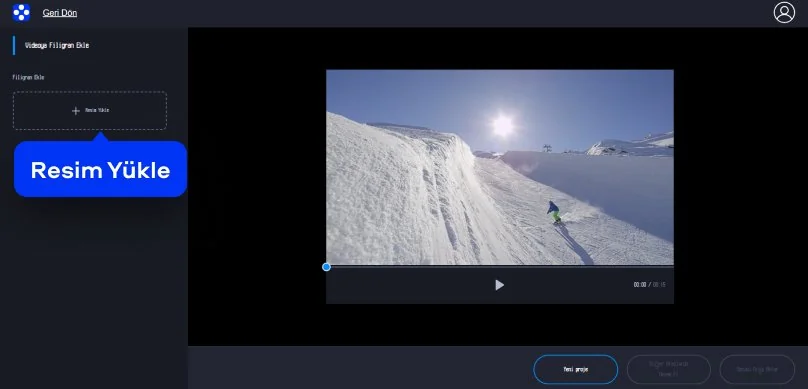
Videoya filigran eklemek için sol taraftaki Resim Yükle düğmesine tıklayın ve kullanmak istediğiniz görseli seçin. Boyutunu ve konumunu ayarlayarak içeriği boğmadan doğal bir şekilde yerleştirin. Bu adım aynı zamanda videoya logo ekleme ve filigran oluşturma sürecini kolaylaştırır; adeta bir videoya logo ekleme programı gibi işlev görür.
Adım 3. Son videoyu dışa aktarın
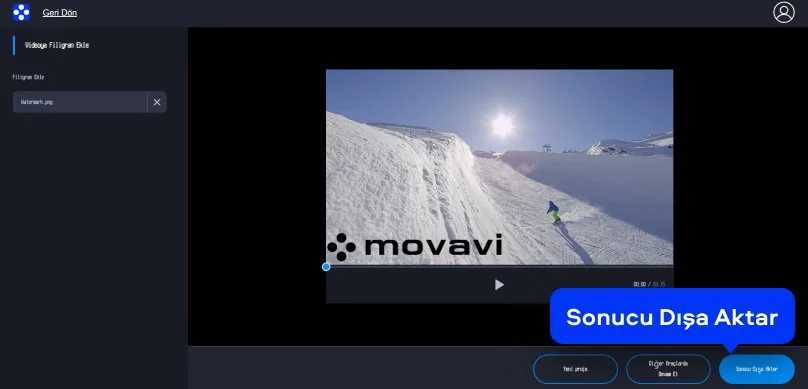
Sonucu Dışa Aktar düğmesine tıklayın, işlemin tamamlanmasını bekleyin ve filigranlı videonuzu indirin. İçeriğiniz artık markalanmış ve güvenle paylaşılmaya hazırdır; özellikle YouTube’da veya telefonda paylaşım için uygundur.
Videoya Logo Ekleme Programı ile Masaüstünde Filigran Nasıl Eklenir
YouTube kanalım için içerik oluştururken veya Reels videolarımı düzenlerken, filigranın nasıl görüneceği ve davranacağı üzerinde tam kontrol isterim. İşte o zaman video filigranı için masaüstümde Movavi Video Editor’ü açıyorum. Sadece köşeye rastgele bir logo yerleştirmiyorum, boyut, konum, şeffaflık ve hatta filigranın ekranda ne kadar süre görüneceğini bile ayarlayabiliyorum. İster içeriğimi sessizce koruyan ince, yarı şeffaf bir video filigranı ister markalaşma için daha görünür bir seçenek olsun, onu tam olarak istediğim şekilde şekillendirebiliyorum. Bu süreç, hızlı bir çözümden çok, projeyi dünyayla paylaşmadan önce gerçekten tamamlamak gibi hissettirir. Ayrıca yazılımın MP4, MOV, MKV, AVI ve daha birçok popüler formatı desteklemesini de seviyorum; böylece ekstra dönüştürücüler kullanmama gerek kalmaz.
Bu aracı kullanarak bilgisayarda (PC veya Mac’te) videoya logo eklemeyi şu şekilde yapabilirsiniz.
Adım 1. Videonuzu ekleyin
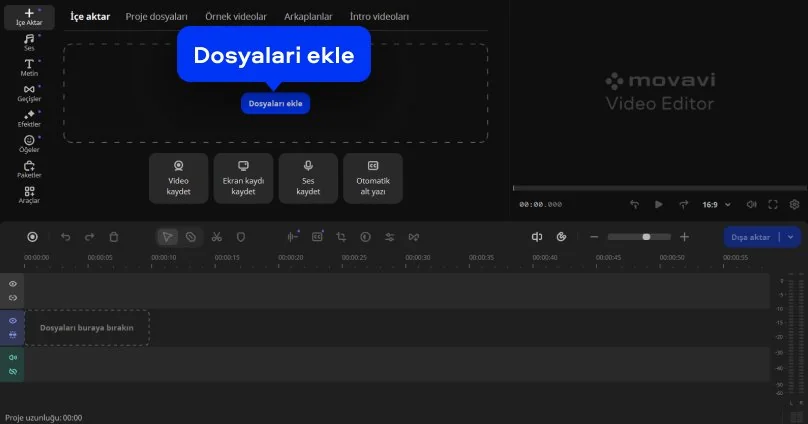
Movavi Video Editor’ü açın ve videonuzu içe aktarmak için Dosyalari ekle düğmesine tıklayın. Düzenlemeye başlamak için videoyu Zaman Çizelgesi’ne sürükleyin.
Adım 2. Filigranınızı ekleyin
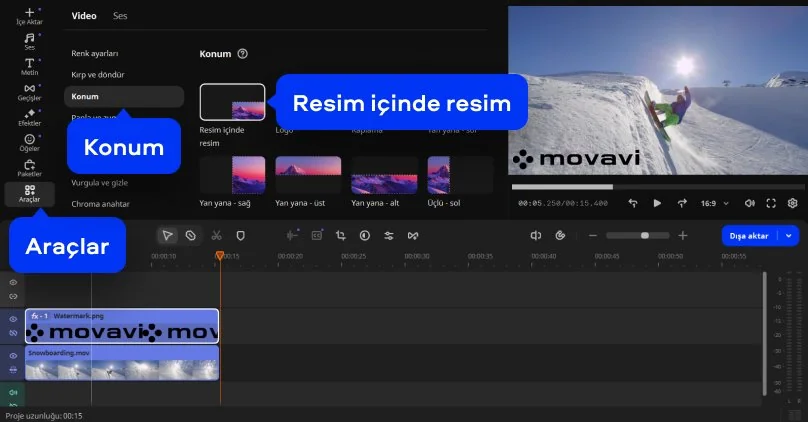
Logo görselinizi içe aktarmak için tekrar Dosyalari ekle düğmesini kullanın. Metni veya görseli, zaman çizelgesindeki videonuzun üzerinde istediğiniz bir noktaya sürükleyin; ta ki bu bir Ekstra video parçası haline gelene kadar. Görsele tıklayın ve Araçlar bölümüne gidin. Video sekmesinde Konum seçeneğine tıklayın ve Resim içinde resim modunu seçin. Artık önizleme penceresinde filigranı yeniden boyutlandırabilir ve istediğiniz yere taşıyabilirsiniz.
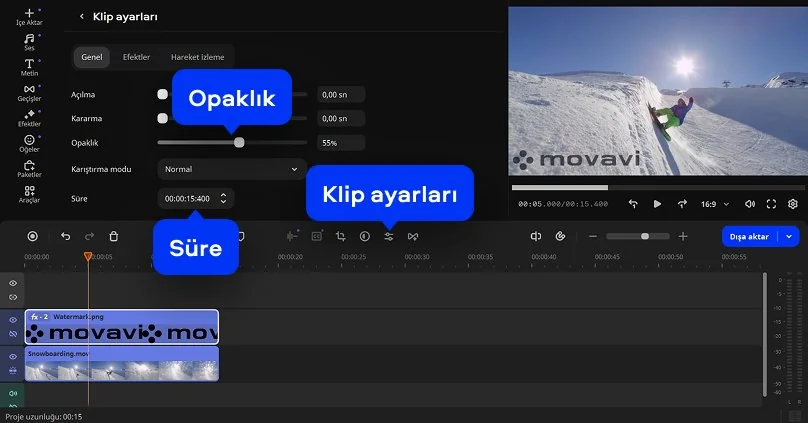
Saydamlığı veya süresini ayarlamak için zaman çizelgesindeki görsele çift tıklayın ve Klip ayarları bölümünden gerekli parametreleri düzenleyin.
Adım 3. Filigranlı videoyu dışa aktarın
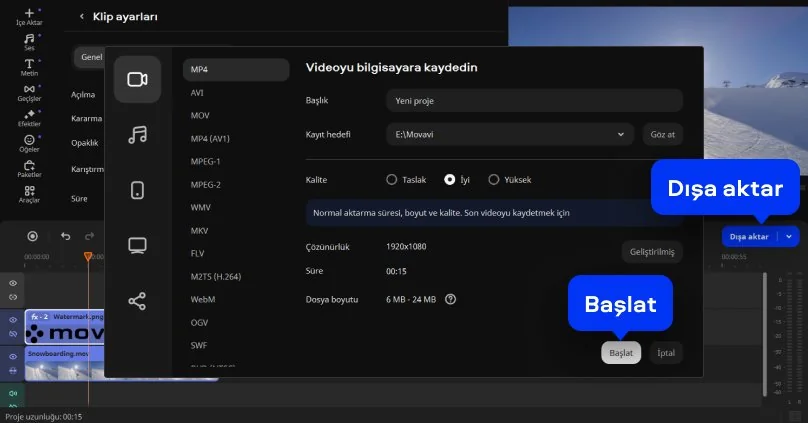
Dışa aktar düğmesine tıklayın, tercih ettiğiniz formatı ve ayarları seçin, ardından dışa aktarma işlemini başlatın. İşlem tamamlandığında, yayınlamaya, paylaşmaya veya arşivlemeye hazır, filigranınızın net şekilde göründüğü markalı bir videonuz olur.

Dünyanın her yerinden milyonlarca insanın 1 numaralı tercihiyiz. Gelişen topluluğumuza katılın ve inanılmaz kolaylıkla çarpıcı içerikler oluşturun.
70 milyon+


Sıkça sorulan sorular
Hayır, Movavi online video düzenleyici ücretsiz sürümde videoya kendi markasını içeren bir filigran eklemez.
Evet, Movavi online video düzenleyici tamamen ücretsiz olarak kullanılabilir.
Burada hız önemlidir. iPhone’da karmaşık bir süreç istemem; dakikalar içinde tamamlanan pratik bir çözüm tercih ederim, uzun bir düzenleme süreci değil.
İşte hızlı yöntem:
Evet, hem Android hem de iPhone cihazlarda çalışır ve kullanımı ücretsizdir.
Evet. Tüm özellikler ücretsiz olarak sunulur; herhangi bir ödeme gerekmez.
Hayır. Videoları filigran olmadan dışa aktarabilirsiniz.
*Movavi Video Editor'ın ücretsiz sürümünde, derlemeye bağlı olarak şu kısıtlamalar olabilir: dışa aktarılan kliplerde filigran, 60 saniyelik video veya 1/2 ses uzunluğu sınırı ve/veya videoları dışa aktarırken bazı gelişmiş özelliklerin kullanılamaması.


1.5 milyon üzerinde kullanıcı zaten bültenimize abone oldu.