
Movavi Screen Recorder
Dokonalý způsob nahrávání čehokoli z obrazovky
Zřeknutí se odpovědnosti: Uvědomte si, že aplikace Movavi Screen Recorder neumožňuje pořizování video a audio streamů chráněných proti kopírování.
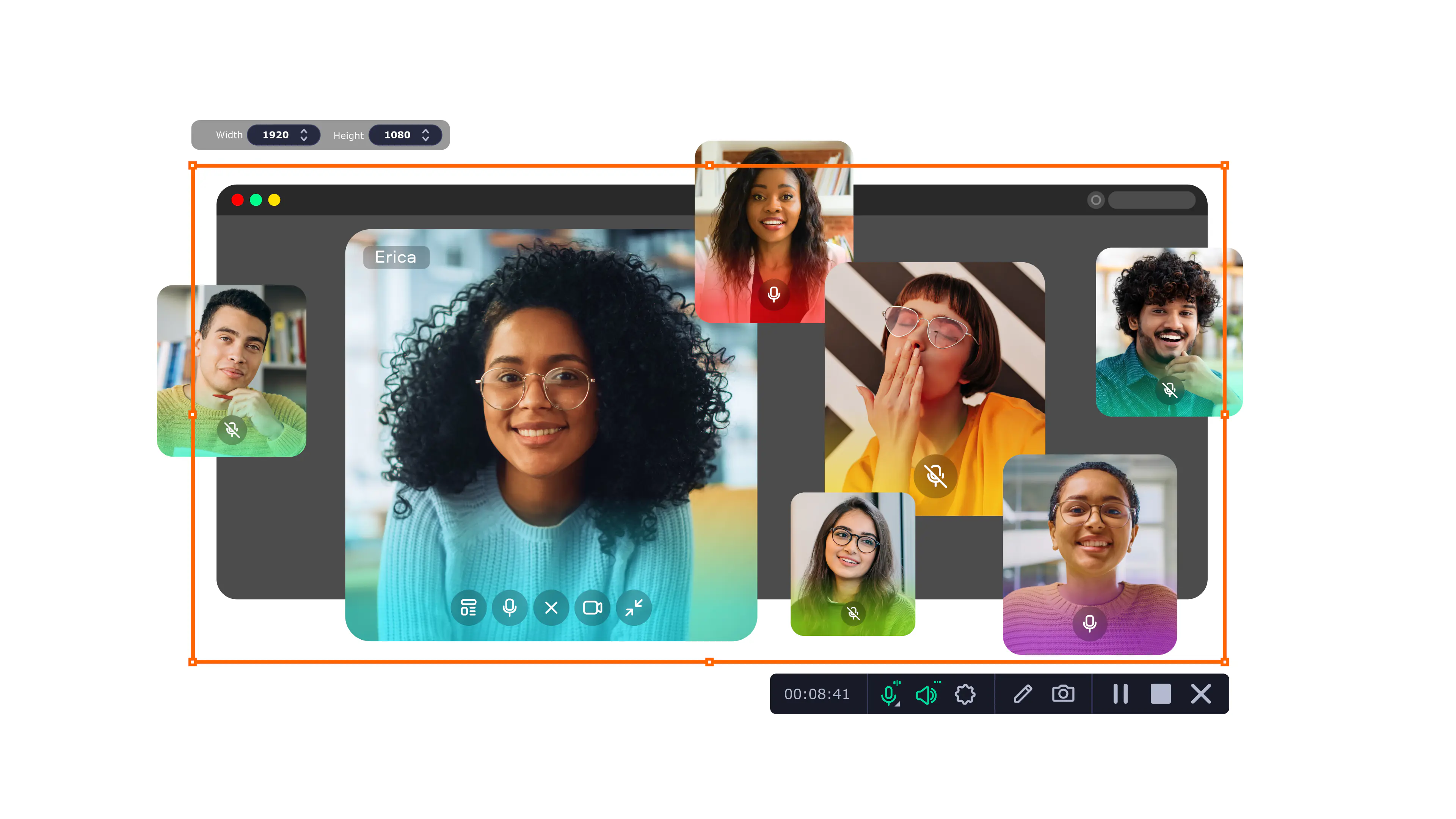
Vyzkoušejte web Movavi Screen Recorder a snadno pořizujte snímky obrazovky!
Pořizování snímků obrazovky a záznamů celých stránek a dokumentů
Přidání šipek, výzev a zvýraznění
Uložení a sdílení jedním kliknutím
V mnoha situacích můžete chtít na Macu pořídit rolovací snímek obrazovky, abyste zachytili rozšířený obraz webové stránky nebo dokumentu. Pokud si nejste jisti, jak na Macu pořídit rolovací snímek obrazovky, tento průvodce vám ukáže 15 různých metod. Pokud chcete obrazovku také nahrávat, vyzkoušejte záznamník obrazovky Movavi pro Mac.

Při výběru produktů, které mají být zahrnuty do našich recenzí, zkoumáme jak poptávku, tak oblíbenost.
Všechny produkty uvedené v tomto článku byly testovány týmem Movavi tým pro vytváření obsahu.
Při testování se snažíme vyzdvihnout nejlepší vlastnosti produktu a to, k čemu se nejlépe hodí.
Zkoumáme uživatelské recenze z populárních recenzních platforem a využíváme tyto informace při psaní našich recenzí produktů.
Shromažďujeme zpětnou vazbu od našich uživatelů a analyzujeme jejich názory na software Movavi i na produkty jiných společností.
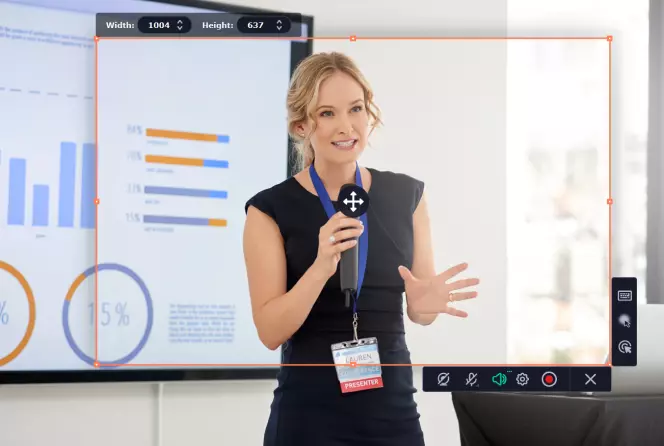
Nejlepší pro: Uživatelé, kteří chtějí mít všechny možnosti snímání a nahrávání obrazovky v jednom programu.
Cena: 7denní zkušební verze zdarma, roční předplatné za $44.95.
Hodnocení G2: 4,5 z 5, 50 recenzí
Pokud hledáte jednoduchou odpověď na to, jak na počítači Mac pořídit dlouhý snímek obrazovky, je Movavi Screen Recorder tím správným nástrojem. Tento program ke stažení umožňuje snadno pořídit snímek obrazovky, kdykoli chcete, a to i při nahrávání obrazovky. Pomocí tohoto programu můžete do snímku obrazovky také přidávat čáry nebo šipky a také jej upravovat. Aplikace také nabízí kompletní funkci nahrávání obrazovky, která je ideální pro zachycení jakékoli činnosti na obrazovce, stejně jako pro pořizování snímků obrazovky stránek, příspěvků a dokumentů v režimu posouvání Mac. Snadno se používá a dokonce je vybavena i vestavěnými nástroji pro úpravy.
Klíčové funkce:
Výhody:
Nevýhody:
Jak používat:
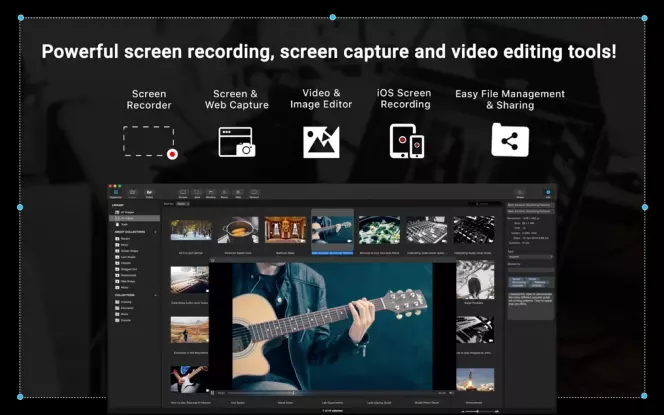
Nejlepší pro: Uživatelé, kteří chtějí mít možnost pořizovat snímky obrazovky, nahrávat obrazovku a upravovat ji pomocí jediného programu.
Cena: Zkušební verze zdarma, prémiová od 29,99 USD
Hodnocení Mac App Store: 4,4 z 5, 290 recenzí
Capto je plně vybavená aplikace pro nahrávání a snímání obrazovky, kterou můžete použít k pořízení snímku obrazovky s rolováním, pořízení obrázku z videa, záznamu pracovní plochy a dalším funkcím. Aplikace má bezplatnou zkušební verzi, kterou si uživatelé mohou vyzkoušet, než se k ní zavážou, a nabízí širokou škálu funkcí, včetně zachycení videa v 60 FPS a obrovské škály nástrojů pro úpravy. Funguje také v systému iOS a má snadné sdílení na DropBox, Facebook, YouTube a další.
Klíčové funkce:
Výhody:
Nevýhody:
Jak používat:
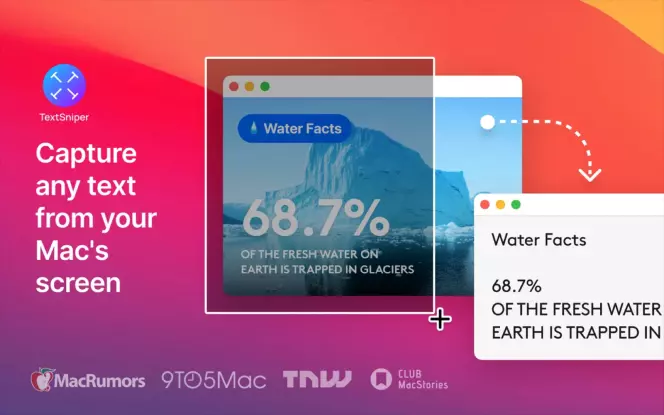
Nejlepší pro: Uživatelé, kteří chtějí zachytit text z webových stránek.
Cena: Zkušební verze zdarma, prémiová od 7,99 USD
Hodnocení MacSources: 4,5 z 5
TextSniper je zajímavá aplikace, která skutečně slouží k zachycení textu z obrázků, webových stránek a dalších digitálních dokumentů během několika sekund. Pokud tedy existuje webová stránka, ze které chcete zkopírovat text, můžete k tomu použít aplikaci TextSniper. Stačí pouze přetáhnout rámeček kolem oblasti, kterou chcete zachytit, a TextSniper se postará o zbytek. To může být velmi užitečné například pro videonávody, fotografie s textem a videa na YouTube.
Klíčové funkce:
Výhody:
Nevýhody:
Jak používat:
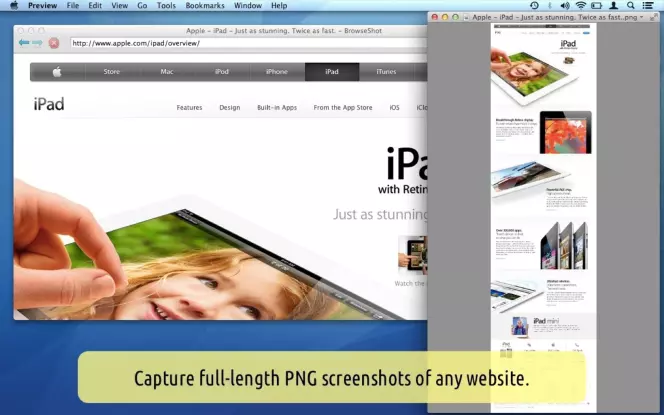
Nejlepší pro: Uživatelé, kteří chtějí nástroj pro pořizování snímků obrazovky vhodný pro Safari
Cena: zdarma.
Hodnocení Mac App Store: 4,3 z 5, 42 recenzí
V neposlední řadě tu máme BrowseShot, další stažitelnou aplikaci, kterou si můžete nastavit tak, aby běžela na vašem Macu a zachycovala stránky a obrázky z prohlížeče Safari. Funguje s většinou webů, včetně platforem sociálních médií, jako je Facebook a Twitter, a je zcela zdarma.
Klíčové funkce:
Výhody:
Nevýhody:
Jak používat:
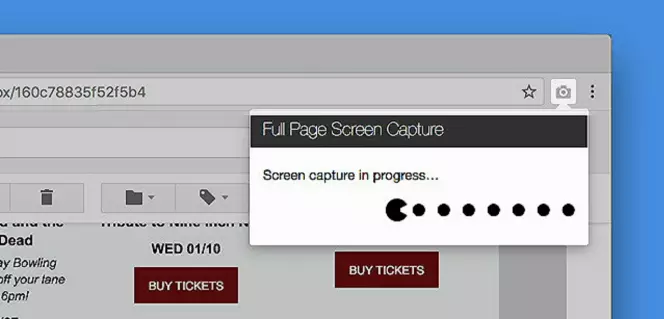
Nejlepší pro: Uživatelé, kteří chtějí univerzální rozšíření prohlížeče pro snímání obrazovky.
Cena: dolarů za měsíc.
Hodnocení Google Web Store: 4,9 z 5, 59 266 hodnocení
GoFullPage je dalším užitečným nástrojem, který můžete použít k vytvoření snímku obrazovky Mac celé stránky posouvání. Nabízí snímání obrazovky jedním kliknutím přímo v prohlížeči a poté otevře váš snímek v novém okně prohlížeče, což vám umožní stáhnout a uložit jej kamkoli chcete, přetáhnout jej na plochu nebo jej přímo sdílet s přáteli. Nástroj je ideální pro zachycení oken prohlížeče, např. pro pořízení snímků obrazovky Map Google nebo uložení článku z oblíbené webové stránky. Ani toto rozšíření neobsahuje žádné reklamy nebo zbytečná omezení.
Klíčové funkce:
Výhody:
Nevýhody:
Jak používat:
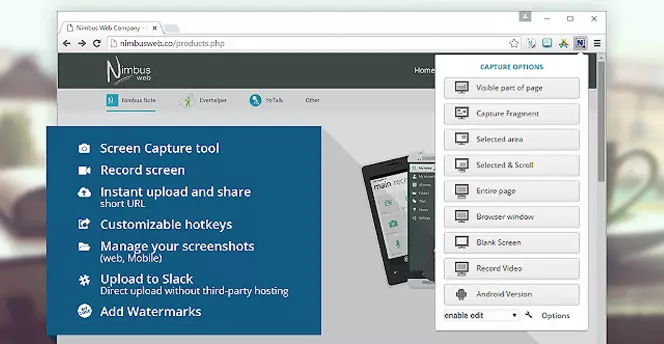
Nejlepší pro: Uživatelé, kteří chtějí pořizovat snímky obrazovky a nahrávat obrazovku v jednom.
Cena: Bezplatná verze, prémiová od 4 USD/měsíc
Hodnocení Google Web Store: 4,6 z 5, 15 977 hodnocení
Nimbus Screenshot & Screen Video Recorder je další plně vybavenou možností, která vám umožní posouvat a snímat obrazovku na počítači Mac. Lze jej stáhnout a přidat do prohlížeče Chrome jako rozšíření a nabízí snímání celé nebo části obrazovky na libovolné velikosti obrazovky. Snímek obrazovky můžete také opatřit poznámkami a upravit a pomocí tohoto nástroje můžete pořizovat nahrávky a screencasty.
Klíčové funkce:
Výhody:
Nevýhody:
Jak používat:
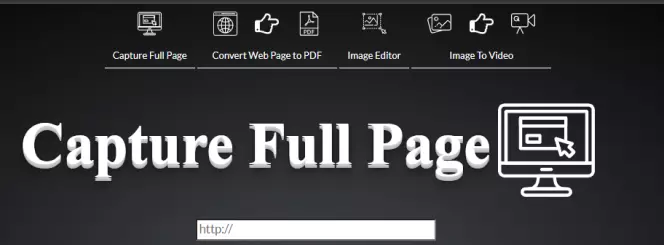
Nejlepší pro: Uživatelé, kteří chtějí snadno pořizovat snímky obrazovky z adres URL.
Cena: zdarma.
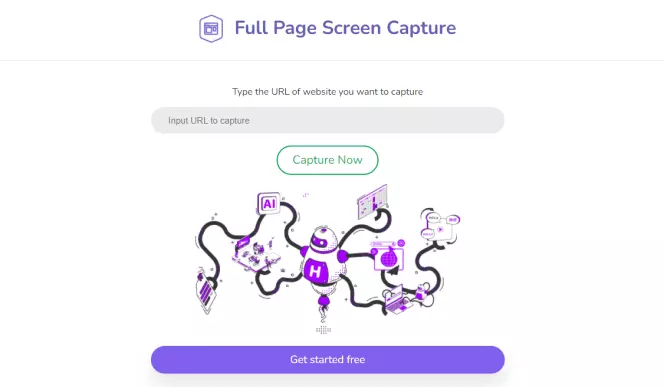
CaptureFullPage je bezplatný, snadno použitelný online nástroj, na který se můžete spolehnout při pořizování rolovacích snímků obrazovky v plné velikosti z URL stránek z celého internetu. Jednou z nejlepších věcí na tomto nástroji je jeho jednoduchost; stačí zadat adresu URL do určeného pole a pak kliknout na tlačítko pro zachycení. Nevýhodou je, že nenabízí žádné další funkce, jako jsou úpravy nebo poznámky k vytvořeným snímkům obrazovky.
Klíčové funkce:
Výhody:
Nevýhody:
Jak používat:
Nejlepší pro: Uživatelé, kteří chtějí bezplatný nástroj pro tvorbu snímků obrazovky, který mohou používat v jakémkoli prohlížeči.
Cena: zdarma.
Hodnocení Product Hunt: 4,2 z 5, 8 recenzí
Pokud jste si někdy položili otázku "Lze pořizovat screenshoty při rolování v prohlížeči?", pak existuje aplikace Full Page Screen Capture, která vám na ni poskytne odpověď. Tento jednoduchý nástroj dokáže snadno a okamžitě zachytit snímek obrazovky při posouvání libovolné webové stránky na internetu. Je vysoce dostupný, zcela zdarma a vytváří vysoce věrné snímky, které lze okamžitě stáhnout do vašeho zařízení, připravené k úpravám, sdílení nebo použití podle vašich představ.
Klíčové funkce:
Výhody:
Nevýhody:
Jak používat:
Nejlepší pro: Uživatelé, kteří chtějí zachytit stránky a příspěvky na sociálních sítích.
Cena: zdarma.
Hodnocení Product Hunt: Hunt: 4 z 5 hvězdiček
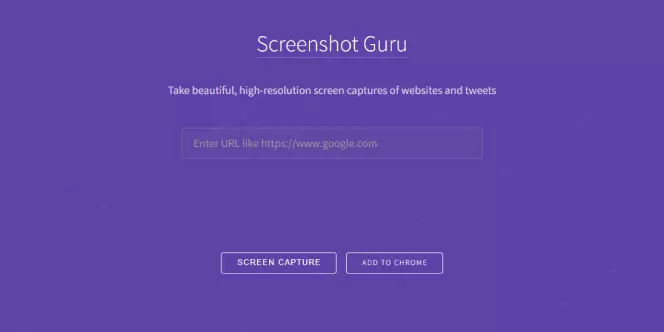
Screenshot Guru je dalším plně online nástrojem pro pořizování screenshotů, který je spolehlivý a dostupný. Je také zcela zdarma, takže se nemusíte starat o vytváření účtu nebo přihlašování k odběru, abyste tento nástroj pro snímání obrazovky využili naplno. Stačí zadat adresu URL a Screenshot Guru udělá zbytek práce za vás. Vyhledá stránku, kterou chcete zachytit, a pořídí její snímek obrazovky, který stáhne do vašeho zařízení.
Klíčové funkce:
Výhody:
Nevýhody:
Jak používat:

Nejlepší pro: Uživatelé, kteří chtějí pořizovat snímky obrazovky, aniž by museli cokoli stahovat nebo instalovat.
Cena: zdarma.
Uživatelé operačního systému Mac OS 10.14 Mojave mají skutečně možnost jednoduše využít kombinaci kláves na svých zařízeních k vytváření rolovacích snímků obrazovky na svých počítačích Mac. Při této metodě nemusíte stahovat ani instalovat žádné druhy programů nebo aplikací; stačí stisknout několik kláves současně. Pokud tento vestavěný nástroj pro tvorbu snímků obrazovky v počítači Mac nefunguje, zkontrolujte nastavení klávesnice.
Klíčové funkce:
Výhody:
Nevýhody:
Jak používat:

Nejlepší pro: Uživatelé, kteří chtějí přehrávač médií a tvůrce snímků obrazovky v jednom.
Cena: zdarma.
QuickTime Player je vestavěný přehrávač médií, který je součástí standardní výbavy zařízení Mac. Tento program můžete běžně používat k přehrávání multimediálních souborů a sledování filmů na svém zařízení, ale můžete jej použít i k pořizování snímků obrazovky na Macu. Abyste mohli QuickTime Player využívat k pořizování snímků obrazovky, nemusíte stahovat ani instalovat nic dalšího.
Klíčové funkce:
Výhody:
Nevýhody:
Jak používat:
Nejlepší pro: Pokročilé uživatele, kteří jsou obeznámeni s nástroji pro vývojáře a kódem HTML.
Cena: Zdarma
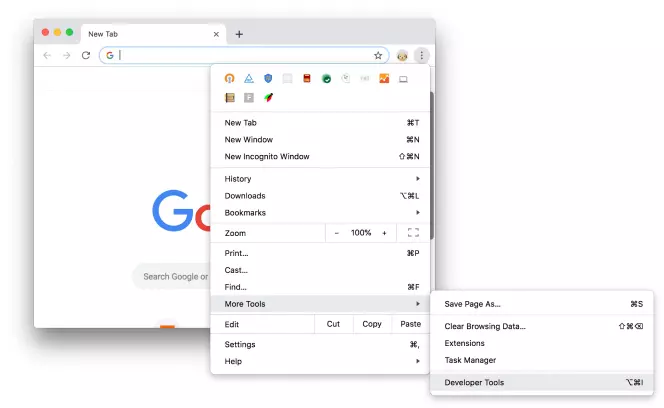
Uživatelé prohlížeče Google Chrome mohou k pořizování snímků obrazovky využívat funkce integrované v nástroji Chrome Developer Tools. Jedná se o poměrně komplikovanou metodu pořizování snímků obrazovky, takže pro úplné začátečníky to nemusí být ta nejlákavější možnost, ale pokud vám nevadí práce s nástroji Developer Tools a máte určité zkušenosti s kódem HTML, může to pro vás být efektivní a univerzální metoda, kterou můžete zvážit.
Klíčové vlastnosti:
Výhody:
Nevýhody:
Jak používat:
Nejlepší pro: Uživatelé, kteří chtějí ukládat dlouhé snímky obrazovky ve formátu PDF
Cena: zdarma.
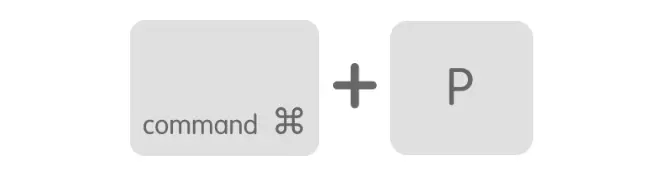
Jeden z nejrychlejších způsobů, jak pořídit dlouhý snímek obrazovky, je také jedním z nejzáludnějších a nejchytřejších způsobů: stačí předstírat, že chcete soubor vytisknout, ale pak na poslední chvíli místo potvrzení tisku přepnout na uložení do formátu PDF. Výsledkem bude uložení celé webové stránky, souboru nebo dokumentu do počítače jako PDF. Nevýhodou této metody je samozřejmě to, že funguje pouze s PDF, takže vám neumožní uložit soubor jako JPEG nebo PNG.
Klíčové funkce:
Výhody:
Nevýhody:
Jak používat:

Nejlepší pro: Uživatelé Firefoxu, kteří chtějí vestavěný nástroj pro pořizování snímků obrazovky
Cena: zdarma.
Uživatelé internetového prohlížeče Mozilla Firefox mohou také využít vestavěnou funkci Firefoxu, aby mohli kdykoli pořizovat snímky obrazovky webových stránek a souborů, aniž by museli stahovat další rozšíření, aplikace nebo nástroje. Jedná se o spolehlivou možnost, která vám skutečně poskytne odkaz na vaše snímky obrazovky, pokud je chcete sdílet s přáteli nebo kolegy.
Klíčové funkce:
Výhody:
Nevýhody:
Jak používat:
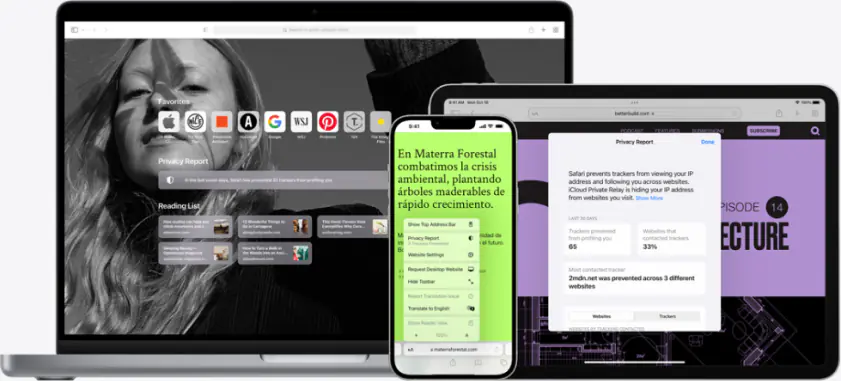
Nejlepší pro: Uživatelé prohlížeče Safari, kteří chtějí vestavěný nástroj pro pořizování snímků obrazovky.
Cena: zdarma.
K vytvoření rolovacího snímku obrazovky v systému MacOS můžete použít Safari - výchozí internetový prohlížeč předinstalovaný ve všech počítačích Mac. Pokud jej používáte k surfování po internetu, nemusíte instalovat další software - všechny základní nástroje jsou již v aplikaci zabudovány.
Klíčové funkce:
Výhody:
Nevýhody:
Jak používat:
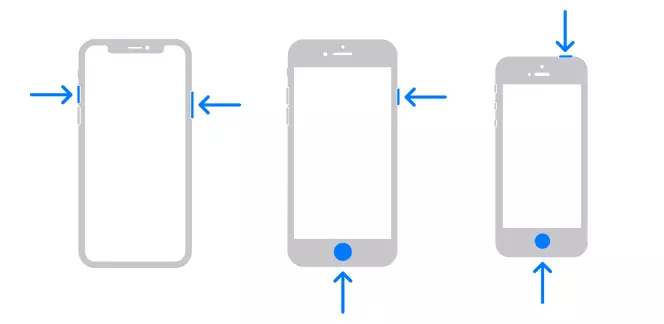
Nejlepší pro: Uživatelé iOS 13 a vyšší
Cena: zdarma.
Na zařízeních se systémem iOS, jako jsou iPhony a iPady, je také možné pořizovat rolovací snímky obrazovky. Funguje to na všech zařízeních se systémem iOS 13 nebo novější verzí operačního systému iOS. V několika jednoduchých krocích můžete pomocí vestavěné funkce snímání obrazovky v zařízení pořizovat snímky celé stránky.
Klíčové funkce:
Výhody:
Nevýhody:
Jak používat:
Doufáme, že vám tento článek pomohl dozvědět se více o tom, jak pořizovat snímky obrazovky na Macu, a zjistit mnoho různých způsobů pořizování těchto typů snímků obrazovky. Pokud si stále nejste jisti, která metoda nebo nástroj je pro vás ten pravý, zde je několik faktorů, které byste měli mít při rozhodování na paměti:
Použitelnost: Snažte se vybrat nástroj, aplikaci nebo software, který se vám snadno používá a odpovídá vaší úrovni technických zkušeností a znalostí. Nejlepší aplikace pro pořizování snímků obrazovky bývají velmi přívětivé pro začátečníky a jednoduché na pochopení. Pokuste se najít takovou, která má zkušební verzi zdarma nebo kterou lze při prvních začátcích používat zdarma.
Funkce: Snímání obrázků z obrazovky, které je možné pořídit na počítači, je vhodné pro všechny uživatele: Podívejte se na různé funkce, které jednotlivé nástroje pro pořizování snímků obrazovky nabízejí. Některé z těchto nástrojů jsou zcela základní a umožní vám pořizovat pouze jednoduché snímky obrazovky, zatímco jiné mohou nabízet další funkce, jako je například nahrávání a úprava obrazovky, které vám mohou poskytnout více možností a příležitostí.
Uživatelské recenze: Snímání obrázků z obrazovky, které je možné pořídit v rámci projektu Snímání obrázků z obrazovky: Vždy je dobré přečíst si uživatelské recenze a zkontrolovat průměrné hodnocení jakéhokoli softwaru, než si jej stáhnete do svého zařízení a začnete jej používat. Uživatelské recenze vám mohou poskytnout dobrou představu o tom, jak užitečný daný software vlastně je, a také vás informovat o tom, zda se v něm vyskytují nějaké závažné chyby nebo problémy.
Podpora: Nezapomeňte si ověřit, jaká uživatelská podpora je k dispozici u všech aplikací nebo nástrojů, které plánujete používat. Některé nástroje nemají téměř žádnou uživatelskou podporu, takže se v případě problémů nedovoláte žádné pomoci, zatímco jiné aplikace mají specializované týmy uživatelské podpory, které vám pomohou přijít na kloub a vyřešit běžné problémy.
Souhrn
Nyní víte vše o vytváření rolovacích snímků obrazovky v počítači Mac. Ze všech možností vám doporučujeme vyzkoušet stránku Movavi Screen Recorder. Tato aplikace je vhodná nejen pro pořizování dlouhých snímků obrazovky. Je to skvělý nástroj pro zvýšení produktivity, který umožňuje plánovat nahrávání schůzek, vytvářet jednoduché průvodce pro kolegy a zjednodušuje komunikaci. Tak proč ji nevyzkoušet?
Zřeknutí se odpovědnosti: Uvědomte si, že aplikace Movavi Screen Recorder neumožňuje pořizování video a audio streamů chráněných proti kopírování.
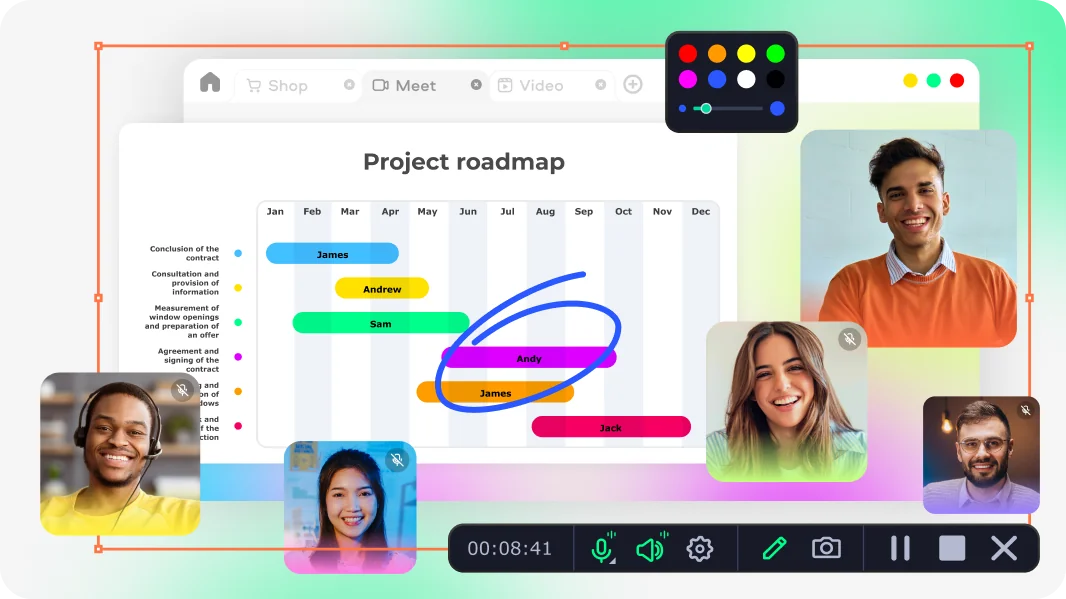
Pomocí stránky Movavi Screen Recorder můžete na Macu pořídit rolovací snímek obrazovky:
Zde je pět nejefektivnějších způsobů, jak pořizovat snímky obrazovky na Macu:
CaptureFullPage
QuickTime Player
Capto
Pokud používáte macOS Monterey, můžete to udělat pomocí aplikace Náhled. Otevřete snímek obrazovky a přetáhněte kurzor na text, který chcete vybrat. Případně můžete použít aplikace třetích stran, jako jsou Picatext, PDF Reader Pro a Prizmo.
V mnoha prohlížečích jsou zabudované možnosti pořizování snímků obrazovky:
Jejich funkce jsou však obvykle velmi omezené a jejich použití není vždy jednoduché. Doporučujeme vyzkoušet Movavi Screen Recorder - plnohodnotný nástroj pro pořizování snímků obrazovky.



K odběru našeho newsletteru se již přihlásilo více než 1.5 milionů uživatelů