Převod MP4 na MOV

  1. Klikněte na Add Your Media a nahrajte soubor MP4.
  2. Ujistěte se, že je výstupní formát nastaven na MOV.
  3. Klikněte na Convert.
Convert to

Převod MP4 na MOV online zdarma

Krok 1. Importuj svůj soubor

Klikni na Add Your Media a nahraj svůj video soubor.

Krok 2. Vyber výstupní formát

Ujisti se, že je vybraný výstupní formát správný. Odpovídající video formát můžeš vybrat z rozbalovací nabídky Video.

Krok 3. Převeď svůj video soubor

Klikni na Convert – výstupní soubor se automaticky stáhne do tvého počítače.

Co je to MP4?

Celý název

MPEG-4 Part 14

Typ formátu

Video

Vyvinuto společností

Moving Picture Experts Group

Popis

MP4 je formát vytvořený v roce 2001 pracovní skupinou ISO/IEC. Soubory MP4 jsou multimediální soubory sloužící k ukládání videa, zvuku a dalšího obsahu. Tento typ souboru, jehož název je zkratkou pro „MPEG-4 Part 14“, je velmi rozšířený a rozpoznává ho většina systémů a zařízení. Pokud si nejste jisti, jak soubory MP4 otevřít a které programy je dokážou přehrát, podívejte se na níže uvedený seznam.

Přípona souboru

.mp4

Technické podrobnosti

MPEG-4 část 14, známá také jako ISO/IEC 14496-14:2003, je jednou z variant obecnější normy (ISO/IEC 14496-12:2004), jejíž specifikace vycházejí z formátu QuickTime společnosti Apple. Kontejner MPEG-4 využívá pro kódování zvuku formát AAC, čímž omezuje kopírování dat pomocí ztrátové komprese a přehrávání. Stejně jako mnoho jiných podobných formátů podporuje tento kontejner také webové streamování.

Související programy

iTunes, QuickTime Player, Windows Media Player, VLC, RealPlayer atd.

Co je to MOV?

Celý název

QuickTime Movie

Typ formátu

Video

Vyvinuto společností

Apple

Popis

Soubor MOV je video soubor ve formátu QuickTime File Format – formátu kontejneru vytvořeném společností Apple. Soubory typu MOV se používají hlavně pro přehrávání na zařízeních Apple. Videa ve formátu MOV lze přehrávat i na jiných zařízeních, pokud podporují kodeky použité v souboru. Pokud vás zajímá, jak soubor MOV otevřít, podívejte se na níže uvedený seznam souvisejících programů.

Přípona souboru

.mov, .qt

Technické podrobnosti

Soubory MOV ukládají video, zvuk a textová data do samostatných stop. Mezi video kodeky používané v souborech MOV patří MPEG-4, H.264, MJPEG, Sorenson 1/3, AIC, ProRes, CineForm a další. Mezi zvukové kodeky, které lze v souborech MOV najít, patří AAC, AC3, MP3 a ALAC. Specifikace formátu QuickTime File Format posloužila jako základ pro formát MPEG-4.

Související programy

QuickTime Player, iTunes, VLC, CyberLink PowerDirector, Windows Media Player (verze 12) a Roxio Creator.

Jak převést MP4 na MOV pomocí programu Movavi Converter

Pokud potřebujete převést více souborů nebo je soubor příliš velký pro převod MP4 na MOV online, zkuste alternativu pro stolní počítače. Převodník Movavi je univerzální nástroj pro změnu formátů zvuku, videa a obrázků. Zvládá více než 180 formátů souborů a dokáže soubory hromadně převádět rychle, s vysokou výstupní kvalitou a rozlišením. Režim SuperSpeed vám zajistí nejvyšší rychlost převodu bez ztráty kvality. Je k dispozici ve verzích pro Windows i Mac a je velmi nenáročný na systémové prostředky, takže můžete zpracovávat fotografie, filmy a hudební soubory i na slabším počítači.

Jak převést MP4 na MOV? Přečtěte si níže uvedený návod, kde vám ukážeme prevod MP4 na MOV zdarma krok za krokem!
Krok 1. Stáhněte si a nainstalujte prevodnik MP4 na MOV

Jak používat převaděč souborů? Nejprve si stáhněte verzi softwaru pro Microsoft Windows nebo Macintosh, spusťte ji a postupujte podle pokynů na obrazovce. Jakmile bude aplikace nainstalována do vašeho počítače, spustí se automaticky.

Krok 2. Přidejte své soubory MP4

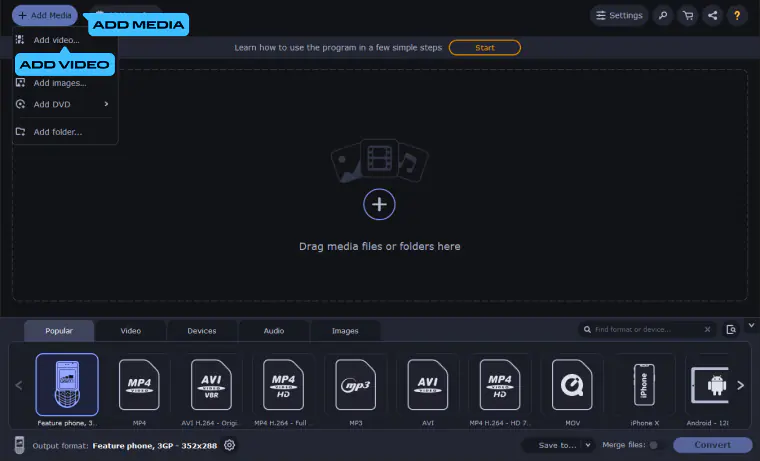
Vyhledejte soubory MP4, které chcete převést, a přetáhněte je do okna programu. Aplikace dokáže převádět velké dávky souborů – počet souborů, které můžete přenést najednou, není nijak omezen.

Krok 3. Jako výstupní formát vyberte MOV

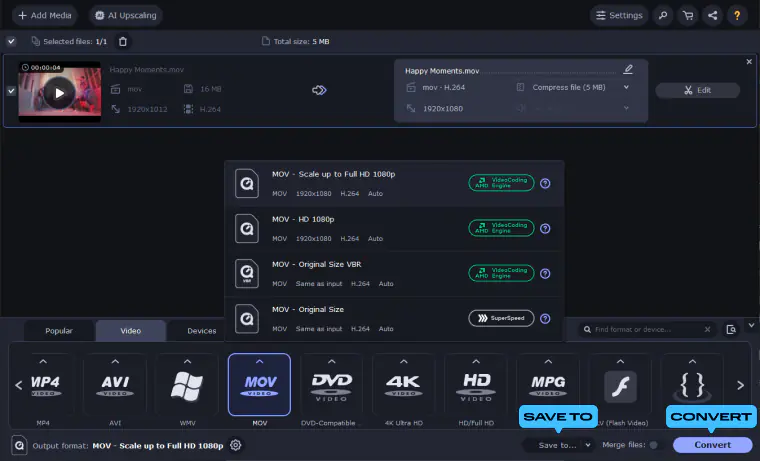
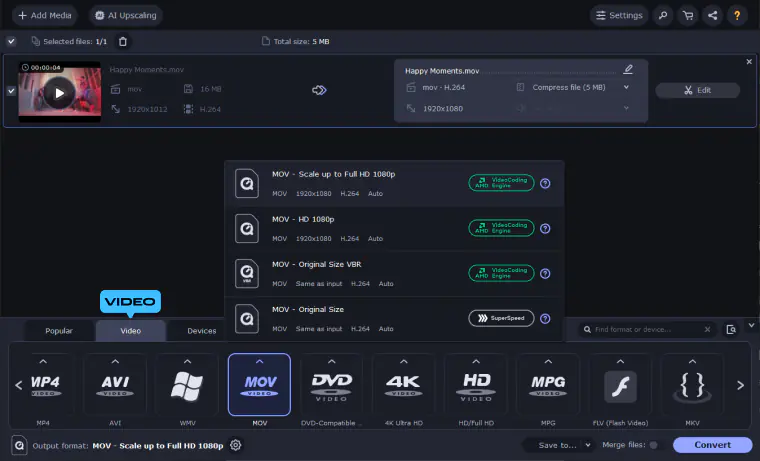
V nabídce Formats vyberte typ souboru, do kterého chcete své multimediální soubory převést, a zvolte cílový formát souborů. Můžete také změnit nastavení převodu: zvolit jinou přenosovou rychlost, rozlišení (včetně HD, Ultra HD a dokonce i 4K), kodek atd. Věnujte pozornost označení SuperSpeed: znamená to, že převod bude proveden velmi vysokou rychlostí a bez ztráty kvality.

Krok 4. Převod MP4 na MOV

Chcete-li určit výstupní složku, klikněte na tlačítko Save to. Stisknutím tlačítka Convert spustíte proces. Po dokončení převodu se nové mediální soubory uloží do vybrané složky.

Nyní již víte, jak změnit formát souboru pomocí převaděče Movavi. S tímto nástrojem můžete také zmenšit velikost souboru, vystřihnout klipy z videí, oříznout obrázky a vytvářet animace z vašich oblíbených filmů. Stáhněte si bezplatnou zkušební verzi a vyzkoušejte si ji!

Movavi Video Converter
Ideální způsob, jak získat média ve formátu, který požadujete!

Často kladené otázky

Jak převedu MP4 na MOV online?

Nahrajte svůj soubor MP4 do online převodníku Movavi, jako výstupní formát zvolte MOV a spusťte převod. Jakmile bude hotovo, stačí si výsledný soubor MOV stáhnout do svého zařízení.

Je převod MP4 na MOV zdarma?

Ano, převod MP4 na MOV online je zcela zdarma a nevyžaduje instalaci žádného programu ani registraci. Své soubory tak můžete převádět přímo v prohlížeči kdykoli a odkudkoli.

K čemu se hodí formát MOV oproti MP4?

Formát MOV je optimalizovaný pro prostředí Apple a programy jako QuickTime či Final Cut Pro, takže se hodí zejména pro úpravu videa na počítačích Mac. Naproti tomu MP4 je univerzálnější, ale převod do MOV oceníte právě při práci v ekosystému Apple.

Máš otázky?
Pokud nemůžete najít odpověď na svou otázku, neváhejte a kontaktujte náš tým zákaznické podpory.
Připojte se k nám pro slevy, tipy na úpravy a nápady!

K odběru našeho newsletteru se již přihlásilo více než 1.5 milionů uživatelů

Registrací souhlasím se zasíláním marketingových e-mailů od společnosti Movavi a přijímám Zásady ochrany osobních údajů Movavi.