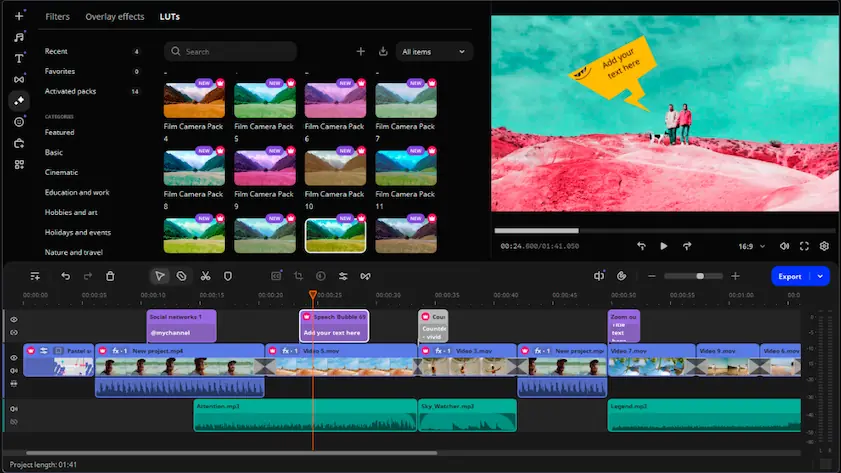
Az InShot egyik kiváló alternatívája PC-n a Movavi Video Editor, egy fejlett videoszerkesztő program Windows és Mac rendszerekre. A Movavi Video Editor számos nagy teljesítményű videoszerkesztő eszközzel van tele, amelyekkel professzionálisan szerkesztettnek tűnhetnek a videók. A program egyszerű kezelőfelületének köszönhetően ezek a csúcsszintű eszközök könnyen elsajátíthatók, még akkor is, ha amatőrként nincs videoszerkesztési tapasztalata.

InShot PC-re: A legjobb asztali alternatívák
Próbálja ki a Movavi Video Editor címet a számítógépén!
Gyors és egyszerű szerkesztés: vágás, körbevágás, színek és sebesség szabályozása
Intuitív eszközök a gyors és egyszerű videószerkesztéshez
AI: háttéreltávolítás, mozgáskövetés, zajeltávolítás
Szűrők, címek, átmenetek, átmenetek, átfedések húzásával és áthúzásával
Az InShot egy nagy teljesítményű és széles körben használt videószerkesztő program, amely jelenleg csak mobileszközökön érhető el. Bár az InShotnak nem biztos, hogy van PC-s változata, a mobilalkalmazást futtathatja asztali számítógépén egy emulátoron keresztül, vagy letölthet egy asztali alternatívát, például a Movavi Video Editor.
Legjobb InShot alternatívák PC-re
CapCut
Bestseller
Movavi Video Editor
OpenShot
Az InShot letöltése PC-re
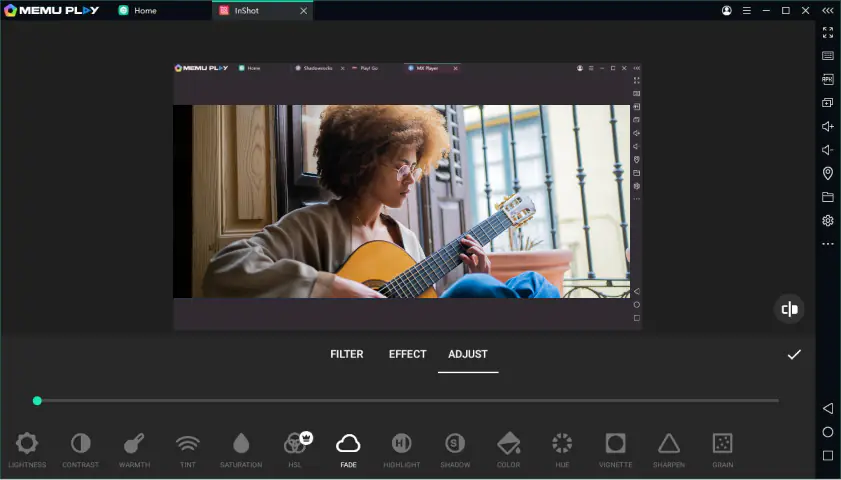
Lehet, hogy az InShot az egyik legnépszerűbb professzionális videószerkesztő alkalmazás, de az InShot videószerkesztő PC-s verziója még mindig csak álom. Ha az InShot PC-s Windows 10, Mac vagy bármilyen más asztali számítógépre szánt változatát keresed, két lehetőséged van.
Az első egy alternatív videoszerkesztő szoftver. A Movavi Video Editor például egy fejlett videószerkesztő program, amely Windows és Mac rendszereken is elérhető. Hatékony szerkesztőeszközök teljes csomagjával rendelkezik, támogatja a legtöbb fájlformátumot, és könnyen megtanulható.
A második lehetőség az InShot futtatása PC-n egy olyan emulátoron keresztül, mint a BlueStacks. Ehhez kövesse az alábbi utasításokat:
- Telepítse a BlueStacks programot a számítógépére. Győződjön meg róla, hogy az emulátort a hivatalos weboldalról tölti le.
- Nyissa meg a BlueStacks programot. Az alkalmazás ablakának tetején egy keresősávnak kell lennie.
- A keresősávba írja be az "InShot" szót, és nyomja meg az Entert a kereséshez.
- Az InShotnak szerepelnie kell a keresési eredmények között. Kattintson az InShot ikonra az alkalmazás oldalának megnyitásához.
- Kattintson a Telepítés gombra. Az InShot letöltődik a számítógépére. Hogy ez mennyi ideig tart, az a hálózati kapcsolatától függ.
- Ha a letöltés befejeződött, navigáljon a BlueStack-en belül a telepített alkalmazások listájára. Ott meg kell látnia az InShotot a listában.
- Nyissa meg az InShot alkalmazást, ha rákattint.
Legjobb asztali alternatívák InShot
Előnyök:
Sokféle fájlformátum támogatott
Ingyenesen letölthető és kipróbálható
Vizuális effektek, szűrők és átmenetek kiterjedt könyvtára
Intuitív felhasználói felület
Teljes szerkesztési eszköztár, beleértve a sebesség és a színbeállításokat is
Hátrányok:
Az ingyenes próbaverzió korlátai
Az InShot emulátoron keresztül történő PC-s használatának egyik korlátja az esetleges teljesítményproblémák. Az emulátorok lelassíthatják a szerkesztési folyamatot, különösen a nagy felbontású videók esetében, ezért egy dedikált PC-s videószerkesztő gördülékenyebb és gyorsabb teljesítményt biztosít.


Egy másik ingyenes alternatívája a PC-n lévő InShotnak a Shotcut. A Shotcut nem csak ingyenes, de nyílt forráskódú is, ami azt jelenti, hogy a program kódját Ön is megvizsgálhatja, és a szakértők javíthatják.
Húsz évnyi ilyen fejlesztésnek köszönhetően a Shotcut ma már gyakorlatilag minden video- és hangfájlformátumot, nagy felbontású szerkesztést és a gyorsbillentyűk széles skáláját támogatja a hatékonyabb szerkesztés érdekében.
Előnyök:
Több száz támogatott fájlformátum
Egyetlen projekt több különböző formátumot, felbontást és képkocka sebességet támogathat.
Hang és videó rögzítése a számítógépről
Ingyenes és nyílt forráskódú
Hátrányok:
Kezdeti tanulási görbe meredekebb, mint más programok
A felhasználói felület bonyolult lehet a kezdők számára
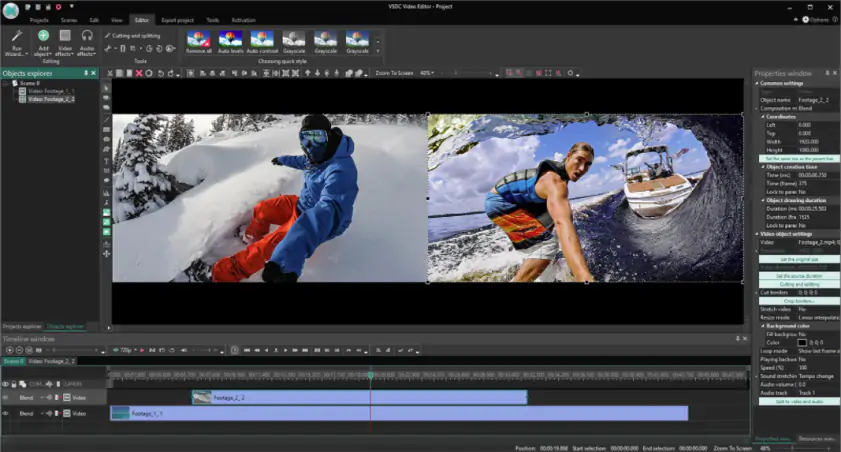
Ha Windows számítógépet használ, az InShot for desktop kiváló alternatívája a VSDC Video Editor Software. Ennek a képes videoszerkesztő programnak a 64 bites vagy 32 bites verzióját ingyenesen letöltheti.
Ezután számos hatékony szerkesztőeszközt használhat, beleértve a maszkkészítést és a speciális effekteket. A program néhány funkciója egészen egyedi, például a több videósáv összevonásának lehetősége. Ezekkel olyan újszerű effektusokat hozhat létre, amelyeket más programokkal sokkal nehezebb lenne elérni. A program más egyedi aspektusai azonban, például az, hogy a média idővonalát alulról felfelé olvassa a program, a VSDC-t kissé nehezebben tanulhatóvá tehetik, mint más videoszerkesztő szoftvereket.
Előnyök:
Professzionális szerkesztőeszközök széles választéka, beleértve a színszerkesztést és a videostabilizálást is
Tartalom megosztása közvetlenül a közösségi média platformokon
Számos támogatott fájlformátum
Hátrányok:
Csak Windows számítógépeken érhető el
Egyes funkciók fizetést igényelnek
A felhasználói felület zavaró lehet az amatőr felhasználók számára
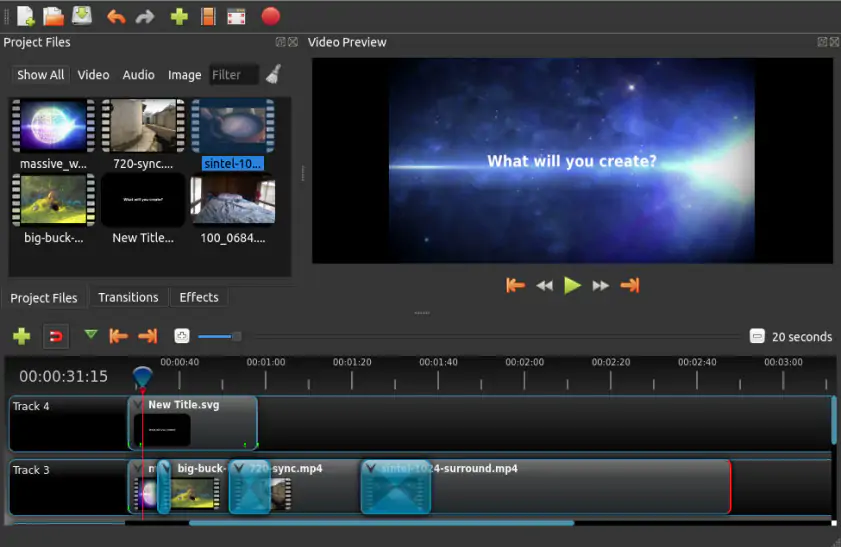
Ha olyan egyszerűségre vágyik, mint amilyet egy olyan mobilalkalmazás kínál, mint az InShot, akkor egy nagyszerű PC-s alternatíva az OpenShot. A teljesen ingyenes és nyílt forráskódú OpenShot kifejezetten az egyszerű használatot szem előtt tartva készült. Ez azonban nem akadályozta meg a fejlesztőket abban, hogy az OpenShotot erőteljes szerkesztőeszközök széles skálájával egészítsék ki.
Az OpenShot például lehetővé teszi, hogy komplex vizuális effekteket adjon a projektjeihez, beleértve a 3D animációkat is. Ezen eszközök némelyikét kissé nehéz megtalálni, néha egy kis keresgélést igényel a különböző menükben. Ezek a keresések azonban gyakran kifizetődőek, és olyan eszközöket hoznak fel, amelyek meglepően hatékonyak egy ilyen egyszerű és ingyenes videószerkesztőhöz képest.
Előnyök:
Az egyszerű felhasználói felület kellemes tanulási élményt nyújt
Nagy teljesítményű szerkesztőeszközök széles választéka
Támogatás több mint 70 nyelven
Kompatibilis Linux, Mac és Windows rendszerekkel
Hátrányok:
Az idősebb számítógépek nehezen tudják stabilan futtatni az OpenShot-ot
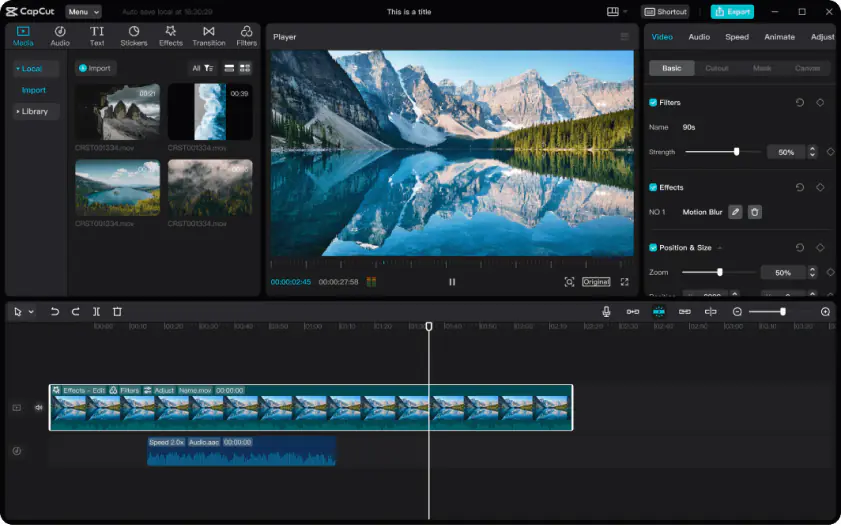
Az InShothoz hasonlóan a CapCut is egy mobil videoszerkesztő szoftver. Az InShot-tól eltérően a CapCut kínál hivatalos PC-s verziót. Ahogy az egy mobilos szerkesztőprogramtól elvárható, a CapCutot rövidebb formátumú tartalmak szerkesztésére tervezték.
Ez kiválóan alkalmas a közösségi médiába szánt videók összeállításához, de azt jelenti, hogy hosszabb, ambiciózusabb videoszerkesztési projekteknél nehézségekbe ütközhet. Valójában a leghosszabb, amit készíthet, 15 perc, ami a szoftver által megszabott korlát. A legtöbb közösségi médiás videóhoz ez is több mint elég hosszú, de tartsa szem előtt, ha úgy gondolja, hogy valaha hosszabb tartalmak készítésével szeretne próbálkozni.
Előnyök:
Ingyenes mobilon és asztali számítógépen egyaránt
A mobil-első felhasználói felület könnyen megtanulható és használható
Alapvető szerkesztőeszközök teljes csomagja, például fejlécek és vágás
Hátrányok:
Szerkesztési funkciók némileg korlátozottak más PC-s videószerkesztő programokhoz képest
Csak egy hang- és videó sáv engedélyezett
A régebbi készülékek esetében eltarthat egy ideig, amíg a kész videók megjelenítésre kerülnek.
Összefoglaló
Mint láttad, az InShot alternatíváiból nincs hiány az asztali számítógépen. Ne feledje azonban, hogy nincs egyetlen "legjobb" lehetőség. Vegye figyelembe sajátos céljait, követelményeit és képességeit, és válassza ki az Ön számára legmegfelelőbb programot.
Movavi Video Editor
Készíts elképesztő videókat könnyedén
*A Movavi Video Editor ingyenes verziója az alverziótól függően a következő korlátozásokat tartalmazhatja: vízjel az exportált klipeken, 60 másodperces videó vagy 1/2 korlátozás a hanghosszra, és/vagy néhány fejlett funkció nem elérhető a videók exportálása során.

Gyakran ismételt kérdések
Mi az Inshot?
Mi az Inshot?
Ha egy nagy teljesítményű és felhasználóbarát videószerkesztő szoftvert keres, a Movavi Video Editor a tökéletes választás. Intuitív kezelőfelületének és átfogó szerkesztőeszközeinek köszönhetően könnyedén készíthet lenyűgöző videókat a semmiből. Akár kezdő, akár tapasztalt vágó vagy, a Movavi Video Editor mindent megtalálsz, amire szükséged van ahhoz, hogy kreatív elképzeléseid életre keltsd. A Movavi Video Editor ideális mindenkinek, aki videókat szeretne szerkeszteni személyes projektekhez, közösségi médiához vagy üzleti célokra.
Az Inshot elérhető PC-re?
Az Inshot elérhető PC-re?
Bár az Inshot elsősorban mobilalkalmazás, ha professzionális videoszerkesztő szoftvert keresel a számítógépedre, a Movavi Video Editor remek választás. Olyan funkciók és eszközök széles skáláját kínálja, amelyek az Inshotban nem állnak rendelkezésre, így ideális mind a kezdők, mind a tapasztalt felhasználók számára. A Movavi Video Editor remek választás mindenkinek, aki kiváló minőségű videókat szeretne készíteni személyes vagy professzionális felhasználásra.
Mire használják az Inshot alkalmazást?
Mire használják az Inshot alkalmazást?
Ha sokoldalú eszközt keres videók szerkesztésére, diavetítések készítésére és effektek hozzáadására, a Movavi Video Editor kiváló választás. Számos olyan funkciót kínál, amelyekkel könnyedén szerkesztheti videóit. Akár tartalomkészítő, akár cégtulajdonos, vagy csak valaki, aki szórakoztató videókat szeretne készíteni a barátainak és családtagjainak, a Movavi Video Editor remek választás.
Inshot app ingyenes?
Inshot app ingyenes?
A Movavi Video Editor ingyenes próbaverziót kínál, így kipróbálhatja, mielőtt elkötelezné magát. Megvásárolhatja a fizetős verziót is, hogy teljes hozzáférést kapjon a funkciókhoz. Ezáltal remek választás mindazok számára, akik egy felhasználóbarát és megfizethető árú videoszerkesztő szoftvert keresnek. A Movavi Video Editor egyaránt alkalmas egyéni felhasználók és vállalkozások számára, akik kiváló minőségű videókat szeretnének készíteni.
Mi az egyensúly a fotózásban?
Mi az egyensúly a fotózásban?
A kiegyensúlyozott kompozíció eléréséhez a Movavi Video Editor egy nagyszerű eszköz. Számos olyan funkciót kínál, amelyek segítenek a fényképek kompozíciójának beállításában, beleértve a képkivágást, a méretváltoztatást és az elforgatást. A Movavi Video Editor ideális minden képzettségi szinten lévő fotós számára, a kezdőktől a profikig.

Kérdése van?
Ha nem talál választ kérdésére, lépjen kapcsolatba a támogatási csoportunkkal.
Csatlakozzon kedvezményekért, tippekért, ötletekért


Már több mint 1.5 millió felhasználó iratkozott fel hírlevelünkre