Movavi Screen Recorder
A tökéletes módja annak, hogy bármit rögzítsen a képernyőről
Movavi Screen Recorder
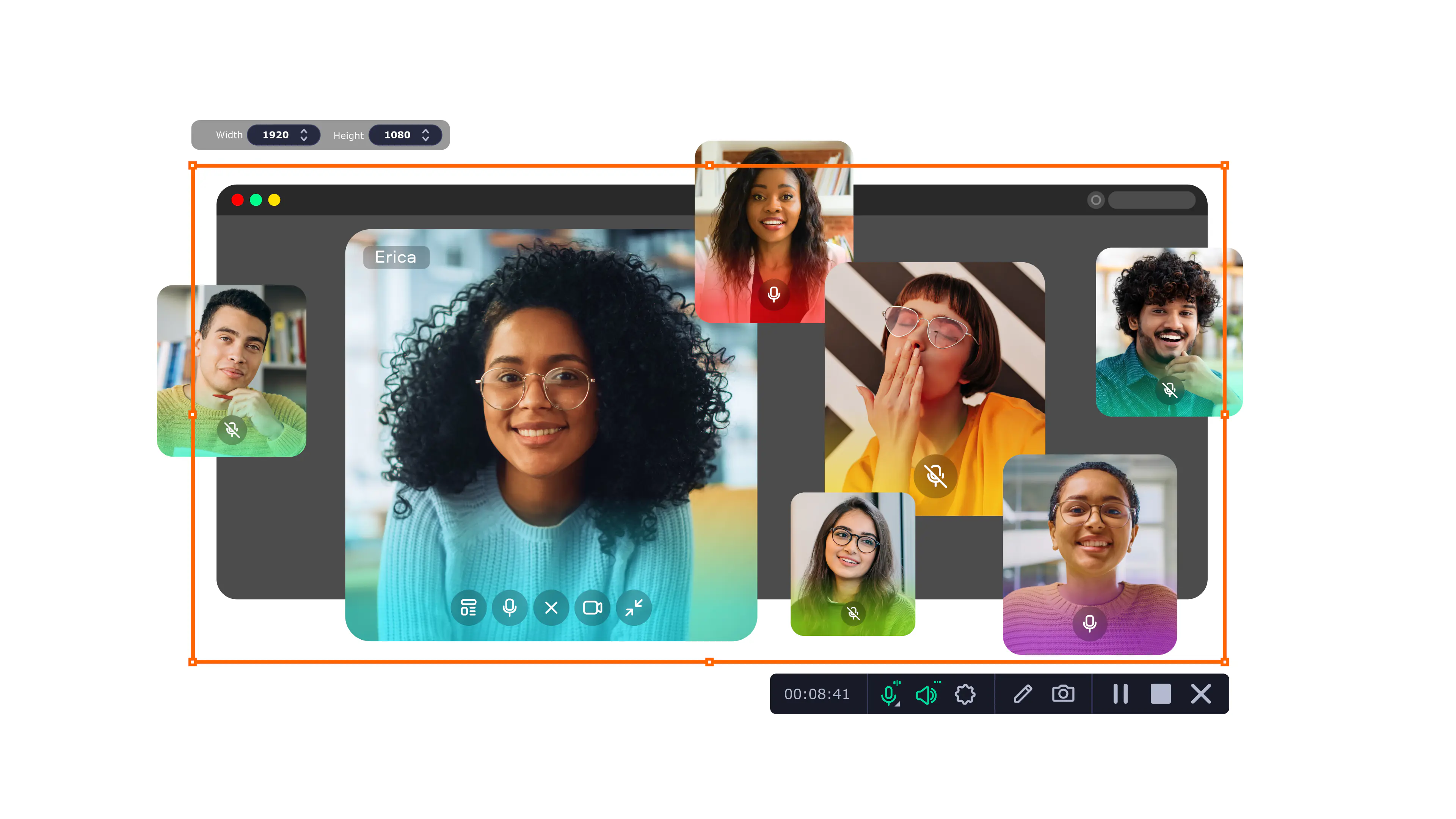
Növelje hatékonyságát ingyenes képernyőfelvevőnkkel. Rögzítse képernyőjét és rögzítse a hangot, hogy magával ragadó oktatási videókat, kötelező webináriumokat és gyilkos üzleti prezentációkat készíthessen.
Teljes képernyő vagy egyéni terület rögzítése
Webkamera rögzítése és rajzolás a felvételeken valós időben
Az egérkurzor és a billentyűleütések kiemelése
A rendszer hangjának és az Ön hangjának rögzítése
A letöltés gombra kattintva letölti a program próbaverzióját.*
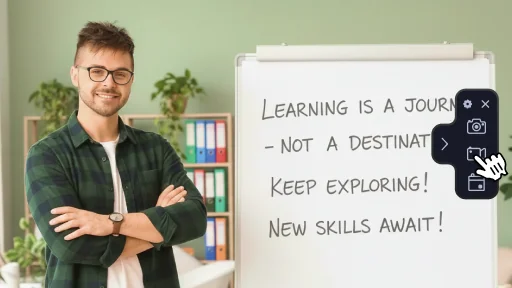
Lépés 1
Kattintson a képernyőfelvétel ikonra a képernyőfelvevő oldalsávjában az ingyenes letöltési lehetőséggel.
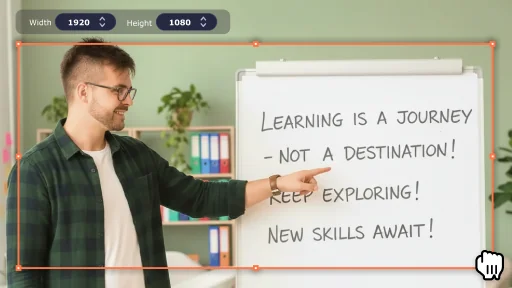
Lépés 2
Válassza ki a rögzíteni kívánt területet.
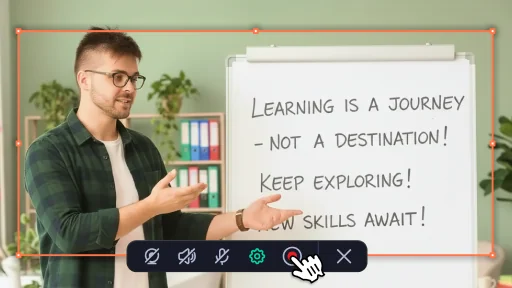
Lépés 3
Kattintson a Rec gombra a képernyő rögzítéséhez ezzel a kijelzőrögzítővel a számítógépen. Ha végzett, kattintson a Stop gombra.
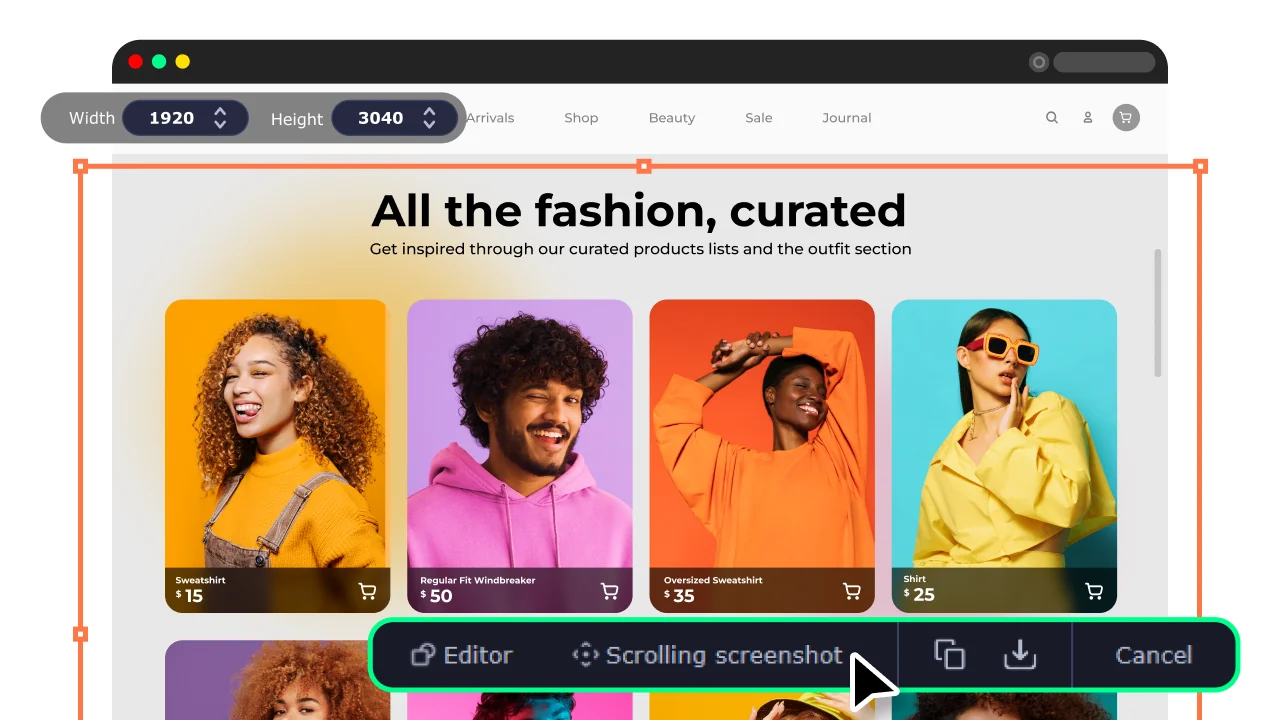
Gördülő képernyőképek
Nem kell többé végtelen számú képernyőfotót készítenie. Készítsen görgethető képernyőfotókat az egy képernyőre nem illeszkedő tartalmak rögzítéséhez.
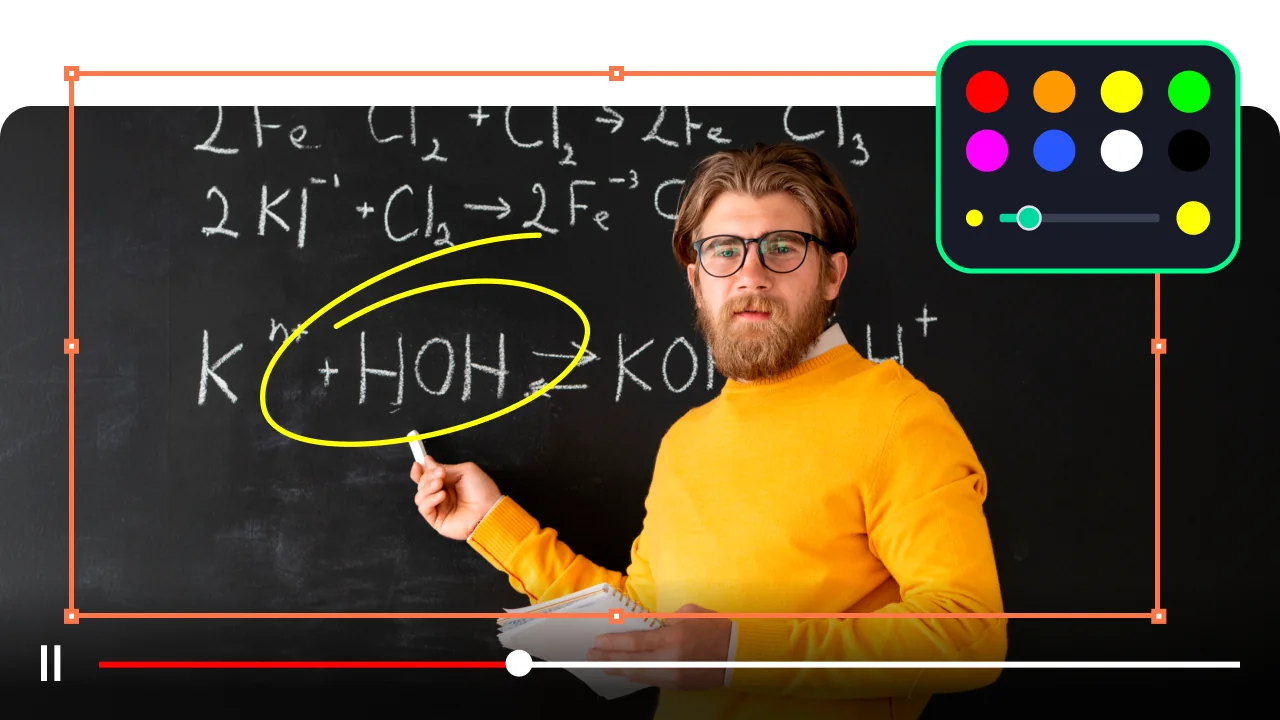
Képernyő megjegyzés
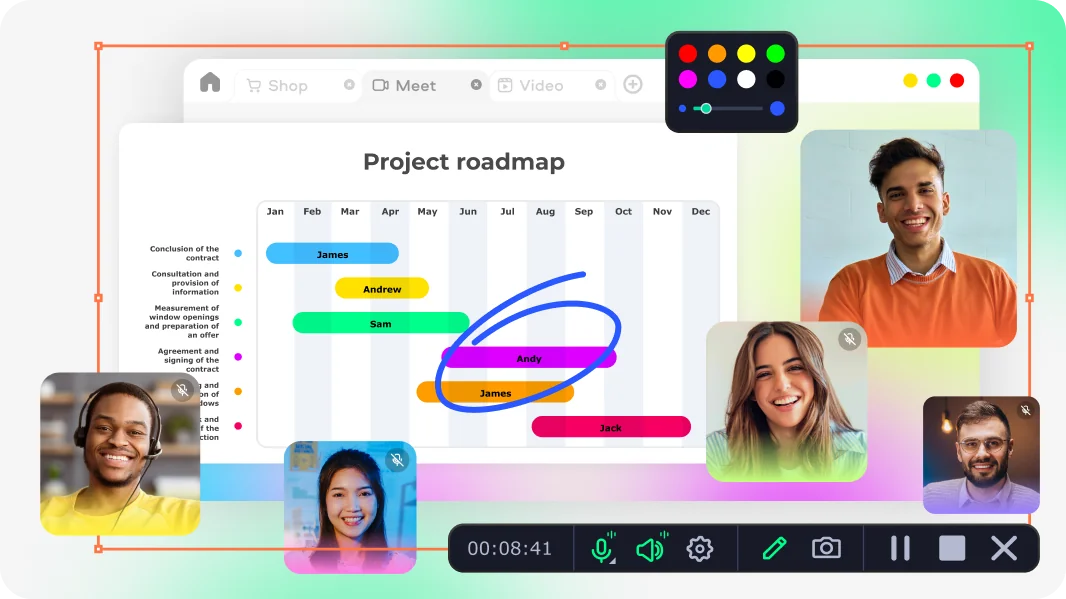
Felvételeid során hasznos mutatókat és alakzatokat adhatsz hozzá. Irányítsa a nézők figyelmét azokra az elemekre, amelyeket ki akar emelni, és a leghatásosabb módon juttassa el üzenetét.
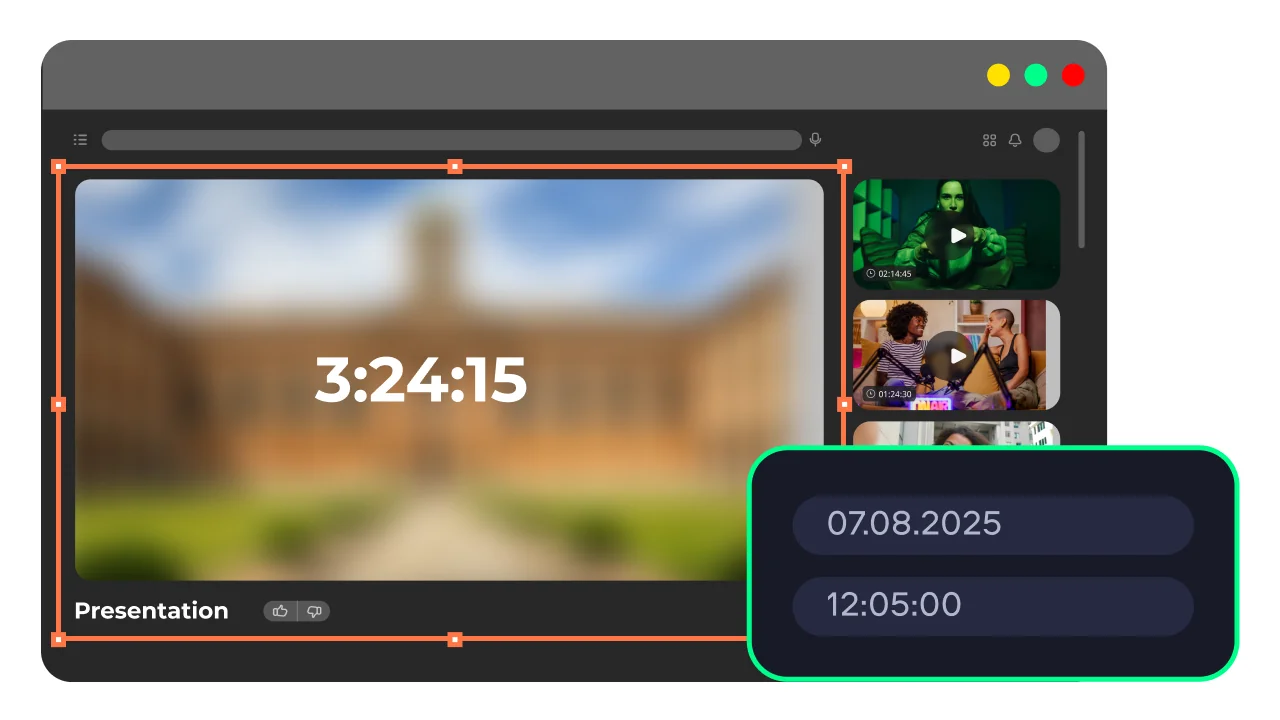
Felvételi ütemező
Felveheti a kötelező webináriumokat vagy streameket akkor is, ha éppen nincs a számítógép előtt. Csak válassza ki a dátumot és az időpontot, amikor a videofelvétel elkezdődik és befejeződik.
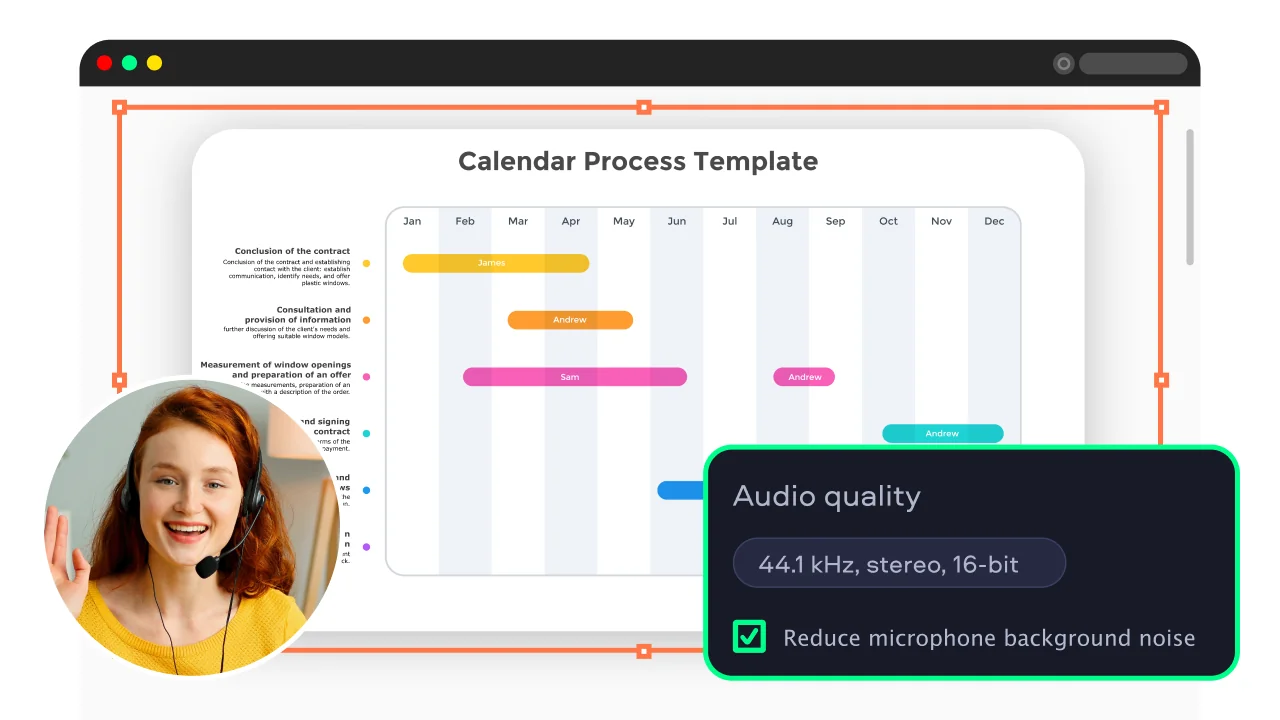
AI zajcsökkentés
Zajcsökkentő funkciónk segít megszabadulni a felvétel közbeni idegen hangoktól. Ha szeretné eltávolítani a háttérzajt a már felvett videókból, töltse le ingyenesen a Movavi Video Editor honlapunkról, és próbálja ki a mesterséges intelligencia által vezérelt hangtompítót.
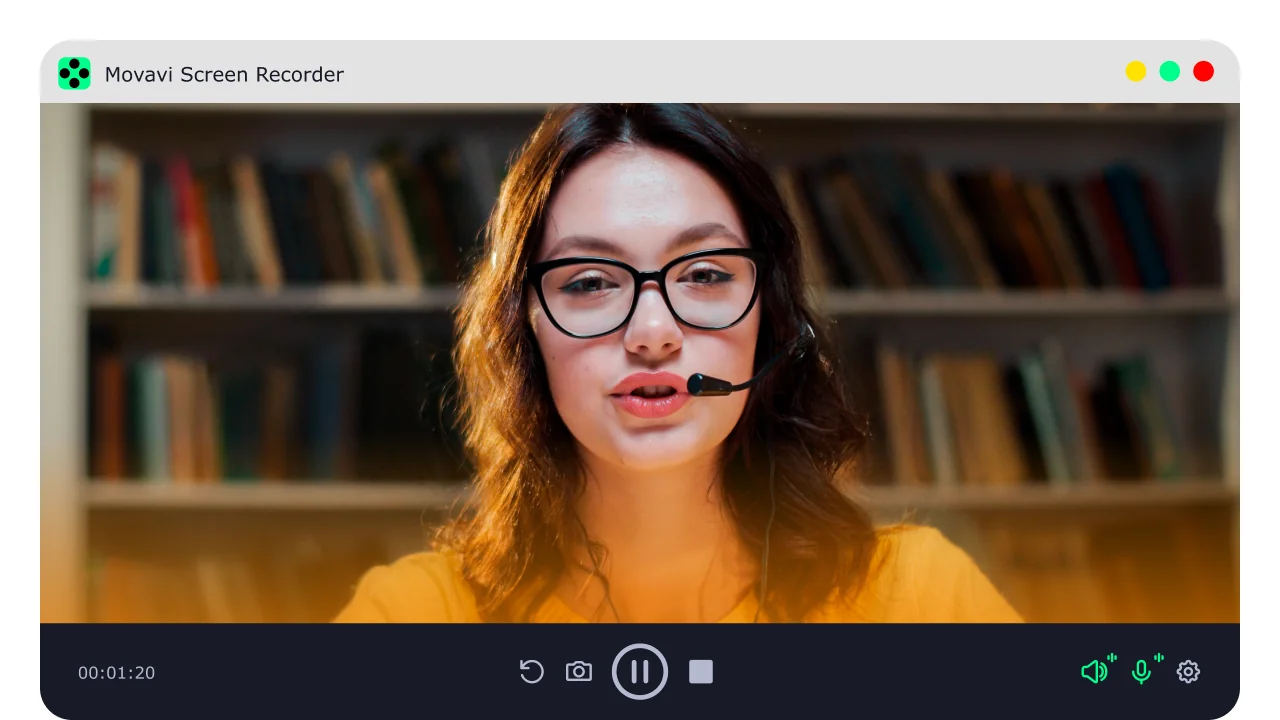
Webkamera felvételek
Adjon személyes jelleget a felvételeinek. Fedje le a képernyőfelvételt egy webkamerás videóval, hogy megmutassa, ki az igazi hős.
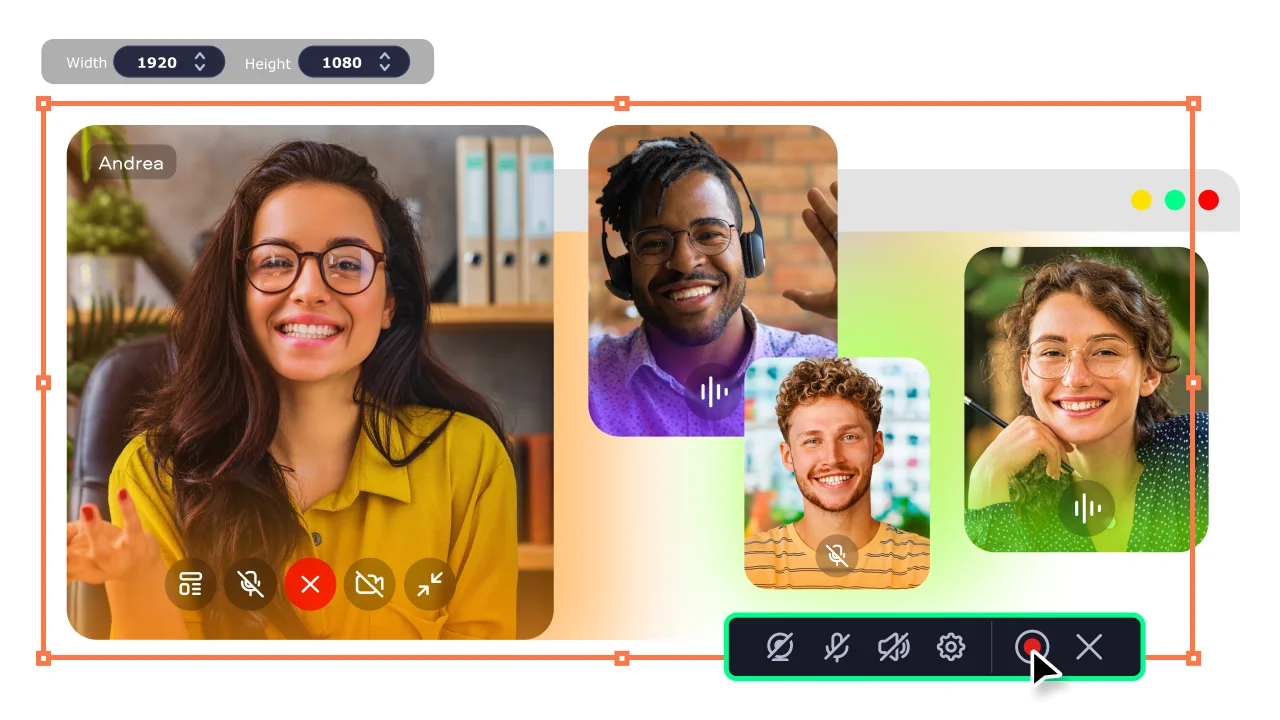
Gondtalan screencast készítés
Képernyők könnyedén rögzítheti a képernyőket, hogy soha ne maradjon le semmiről. Válassza ki a teljes képernyős vagy egyéni terület rögzítését, és rögzítse az online hívásokat, webináriumokat, videóleckéket és még sok mást.
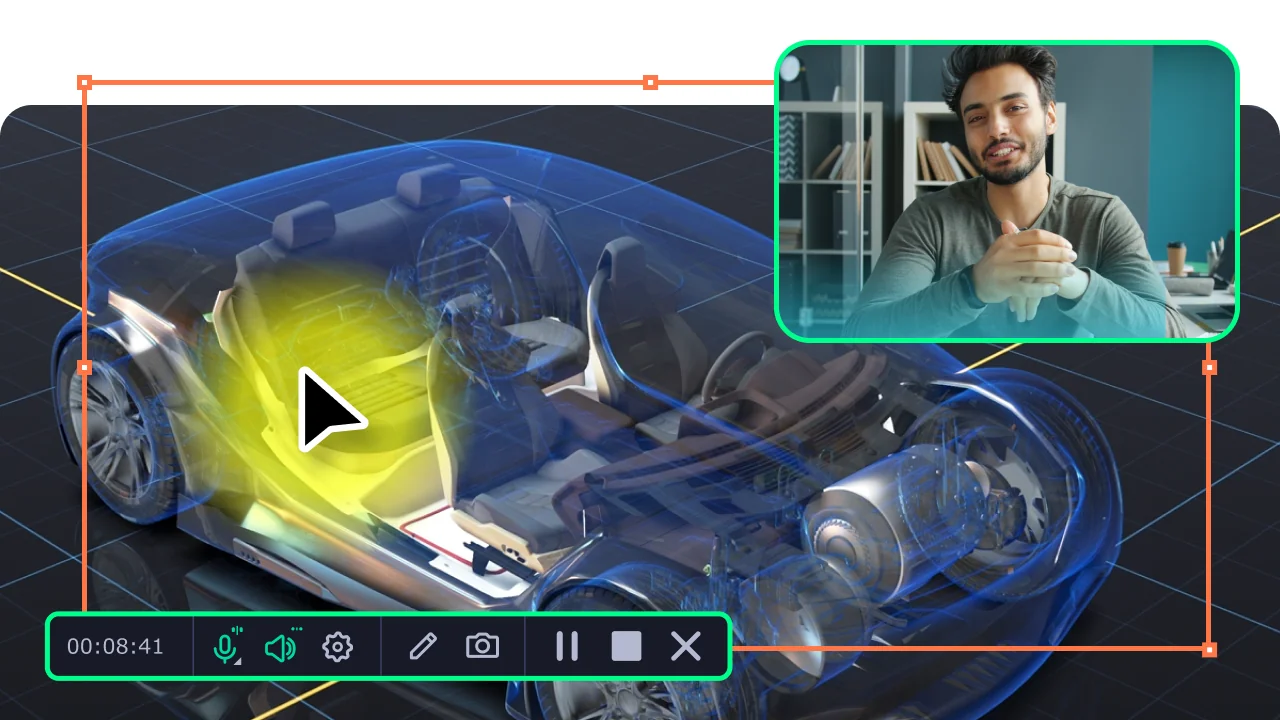
Billentyűleütések és egérkattintások megjelenítése
Tegye szuper informatívvá a screencastokat. Emelje ki az egérkurzort, a kattintásokat és a billentyűleütéseket, hogy a nézők könnyen követni tudják.
Képernyőfelvétel minden igényt kielégítően
A Movavi Screen Recorder készen áll arra, hogy bármilyen felvételi igényt kielégítsen, az üzleti prezentációktól a személyes márkaépítésig. Növelje termelékenységét és kreativitását digitális élményeinek hatékony rögzítésével és megosztásával.
Soha ne maradjon le semmiről a webinárium felvételével
Próbálja ki ezt a könnyen használható ingyenes képernyőfelvevőt az önképzéshez. Rögzítse a webináriumokat, online tanfolyamokat vagy TED-előadásokat, amelyeken részt szeretne venni. Egy gombnyomással ütemezheti a felvételeket. Rögzíthet hangot és videót egyszerre vagy külön-külön.
Narrálja a prezentációját
Használja képernyőfelvevő alkalmazásunkat, hogy felkészüljön a következő nagy megbeszélésére. Tegye a legjobb benyomást, akár ötleteket mutat be a vezetőknek, akár negyedéves jelentést készít, akár egy nagy ügyféllel foglalkozik. Állítson össze vizuális anyagokat és számadatokat, emelje ki a kulcsfontosságú elemeket rajzokkal, mutassa be magabiztosan elképzeléseit – és csípje el az előléptetést!
Videó tartalom létrehozása a potenciális ügyfelek számára
Rögzítse számítógépének képernyőjét, hogy bemutassa termékét vagy szolgáltatását működés közben. Vegye fel a hangját, hogy személyes hangvételűvé tegye és elmagyarázza az ajánlatok előnyeit. Adjon hozzá megjegyzéseket, feliratokat és egyéb elemeket, hogy vizuálisan vonzóbbá tegye videóit.
A Google Meet, Teams és Zoom hívások rögzítése
Kezdje el hívásainak rögzítését egy egyszerű kattintással – nincs szükség bonyolult beállításra. Élvezze a képernyő és a hang kristálytiszta felvételeit. Állítson be automatikus felvételeket az ismétlődő megbeszélésekhez, és gondoskodjon arról, hogy soha ne maradjon le egy ülésről sem. Könnyedén rögzítheti a videohívásokat a későbbi áttekintéshez, megosztáshoz vagy hivatkozáshoz.
Videoklip felvétele PC-n a YouTube számára
Válassza ezt a képernyőfelvevőt és videószerkesztőt a YouTube-on való azonnali felismeréshez. Készítsen kiváló minőségű képernyőfelvételeket 4K-ban. Mutassa be tehetségét azzal, hogy csak a képernyőjét rögzíti, vagy narrálja a készleten lévő videókat. Nyűgözze le feliratkozóit néhány egyszerű szerkesztéssel. Töltse le ezt a képernyőfelvevőt, vagy szerezze be a teljes verziót, és jusson el a csúcsra!
Microsoft® Windows® 10/11 64 bites feltelepített naprakész javításokkal és szervizcsomagokkal
Intel®, AMD® vagy kompatibilis kétmagos processzor, 1 GHz
1280 × 768 képernyőfelbontás, 32-bit szín
4 GB
300 MB szabad merevlemez-terület a telepítéshez, 2 GB a folyamatos működéshez
* A Movavi Screen Recorder próbaverziójának a következő korlátozásai vannak: 7 napos próbaidőszak, vízjel a kimeneti videókon, valamint nem lehet leírást vagy címkéket hozzáadni a videóhoz, mielőtt megosztanád a YouTube-on. További tudnivalók
Jogi nyilatkozat: Felhívjuk figyelmét, hogy a Movavi Screen Recorder nem teszi lehetővé a másolásvédett videó- és audio streamek rögzítését.
70 millió+


A Movavi Screen Recorder használatával szerzett általános tapasztalataim eléggé lenyűgözőek voltak. Különösen azért, mert mind a videó, mind a hangminőség nagyon tiszta és élénk. Imádom, és különösen ajánlom a tanfolyamok készítőinek.

Szabadúszó
A Movavi Screen Recorder egy egyszerű program, amelyet rengeteg képzés nélkül tudtam használni. Szeretem az olyan szoftvereket, amelyek általában elég egyszerűek ahhoz, hogy használhassam őket az utasítások elolvasása nélkül. A Movavi Screen Recorder összes eszköze és funkcionális eleme a lehető legegyszerűbb számomra.

Webfejlesztő specialista
Az általános élmény tökéletes. A képernyőfelvétel tiszta, és az exportálható formátumok megfelelnek a szükségleteimnek. Nagyon ajánlom ezt a szoftvert!

Művész, szabadúszó, grafikus
Tetszik a szoftver egyszerű használata. Rengeteg lehetőséget biztosít a képernyőfelvételi képektől a képernyőfelvételi videókig. Kiemelheti az anyagot, rajzolhat a képekre, sőt nyilakat is elhelyezhet rajta. A program mindig meg van nyitva a számítógép képernyőjének oldalán egy lapként, így gyorsan elérhető.

Tanulási élmény tervező
Kiadási megjegyzések
Gyakran ismételt kérdések
Indítsa el a Movavi Screen Recorder weboldalt, és kattintson a vezérlőpanelen a kamera ikonjára. Válassza ki a felvételi területet, és engedélyezze a rendszer hangrögzítését és a mikrofonját. Kattintson a felvétel indítása gombra a képernyő hanggal történő rögzítéséhez.
Indítsa el a Movavi Screen Recorder weboldalt, és kattintson a képernyőfelvétel ikonra. Válassza ki a rögzíteni kívánt területet, állítsa be a rögzítési paramétereket, majd kattintson a Rögzítés indítása gombra. A felvétel befejezéséhez kattintson a felvételpanelen a Stop gombra.
Az iPhone képernyőfelvételéhez engedélyezze a képernyőfelvételt a Beállítások > Vezérlőközpont menüpontban, és koppintson a Képernyőfelvétel gombra, miközben a Movavi alkalmazások aktívak.
Használja ingyenes online képernyőfelvevőnket. Válassza ki, mit szeretne rögzíteni, engedélyezze a webkamerához és a mikrofonhoz való hozzáférést, majd kattintson a Megosztás gombra a képernyő rögzítéséhez.
Sok YouTuber választja a Movavi Screen Recorder oldalt az intuitív kezelőfelület, a problémamentes képernyőfelvételi eszközök és a kiváló minőségű videofelvételek miatt. Mindennel rendelkezik, amire szüksége van ahhoz, hogy képernyőcastjait extra informatívvá tegye, és könnyedén készítsen magával ragadó videóleckéket, gyilkos prezentációkat, szoftverdemókat és szuper-tisztázó oktatóanyagokat.
Igen, a Movavi képernyőfelvevő szoftver lehetővé teszi a rendszerhangok rögzítését. Csak kattintson a rendszerhang gombra a felvételi panelen, mielőtt elkezdi a felvételt.
Sajnos a Screen Recorder nem alkalmas játékfelvételre. Ha játékokat kell rögzítenie, javasoljuk, hogy próbálja ki a Gecata by Movavi-t.
A Gecata egy könnyű és ingyenes streaming és játékfelvételi szoftver PC-khez, amellyel egyetlen kattintással rögzíthet és streamelhet játékokat.
Egyszerre streamelhet és rögzíthet, beágyazhatja a webkamera képét a felvételbe, rögzítheti a játék közbeni hangokat, és mikrofonjával hangkommentárokat adhat hozzá. Még sok más klassz funkcióval rendelkezik a fejlett játékfelvételhez!
Igen, természetesen. Ha bármilyen kérdése van, bármikor kapcsolatba léphet ügyfélszolgálatunkkal. A Screen Recorder oldal használatára vonatkozó részletes útmutatónkat is felfedezheti.
Igen, a Movavi képernyőfelvevő szoftver lehetővé teszi, hogy egyszerre több adatfolyamot rögzítsen. Rögzítheti a számítógép képernyőjét, a webkamerát és a hangot.
Az Ön igényeitől függ, hogy ingyenes online képernyőfelvevőt vagy fizetős asztali alkalmazást választ. Az asztali rögzítők, mint például a Movavi Screen Recorder, több funkcióval, jobb teljesítménnyel és offline hozzáféréssel rendelkeznek. Az online rögzítők kényelmesek a gyors feladatokhoz, de biztonsági kockázatokkal, korlátozott funkciókkal és gyengébb felvételi minőséggel járhatnak.


Már több mint 1.5 millió felhasználó iratkozott fel hírlevelünkre