DVD MP4 konvertáló – Másolja lemezeit fájlba

A Movavi Video Converter közvetlenül beolvassa a fizikai DVD-ket, VIDEO_TS mappákat vagy ISO-képeket, és MP4-be menti a tartalmat kodekek és kézi beállítások nélkül.

Alakítsa át régi lemezeit egyetlen fájllá, és játssza le videóit bármikor telefonon, laptopon vagy tévén.  

Világszerte 70 millió felhasználó bízik bennünk

70 millió+

felhasználók

190+

országok

15+

frissítések évente

10000+

effektusok közül választhat

DVD MP4 konvertáló: Legfontosabb jellemzők 

Négy funkció végzi el a nehezebb munkát, amikor egy lemezt fájlká alakítunk át – a lemezen található megfelelő tartalom felkutatásától kezdve egészen addig, hogy a tartalom modern képernyőn is jól nézzen ki.

Közvetlen DVD-olvasás

A konverter megnyit egy teljes VIDEO_TS mappát, egy egyes VOB-fájlt vagy egy teljes ISO-képfájlt, majd automatikusan felismeri a lemezen található főcímet. A DVD-k tartalma gyakran több tucat számozott fájlra oszlik szét, és a program kiválasztja az Ön számára a tényleges filmet – így nem kell találgatnia, hogy melyik fájl melyik.

MP4 kimenet

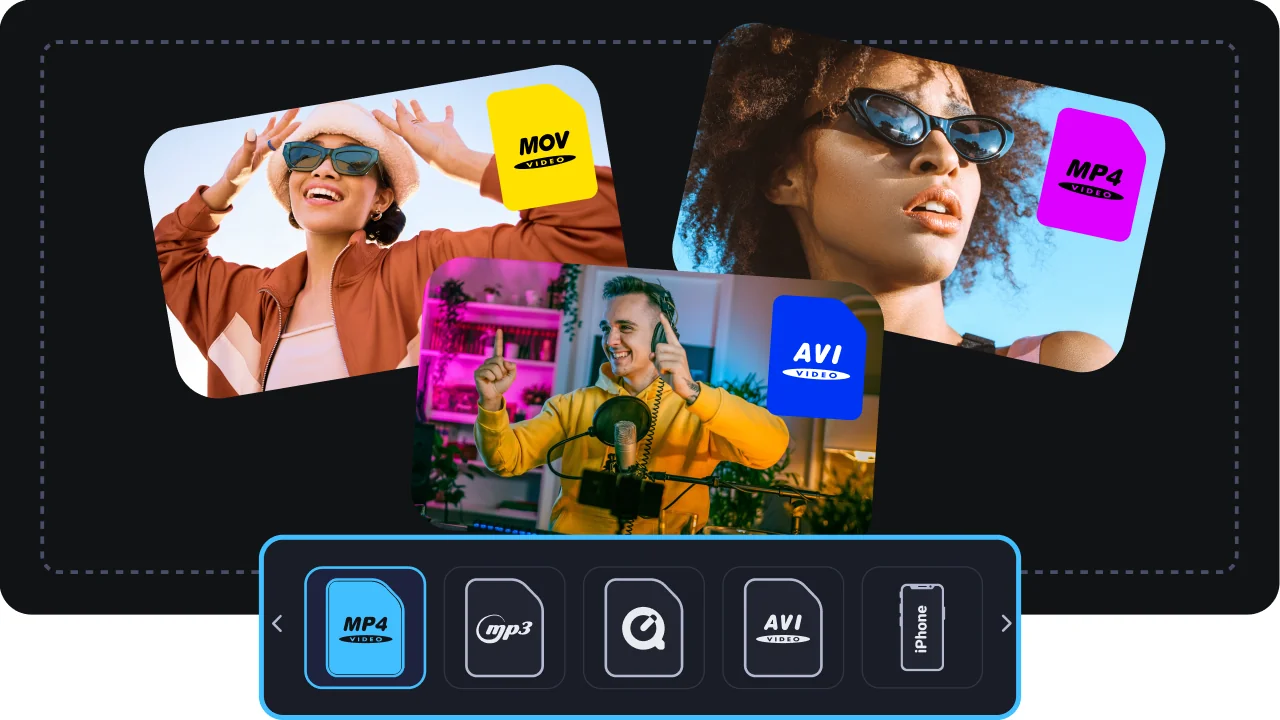
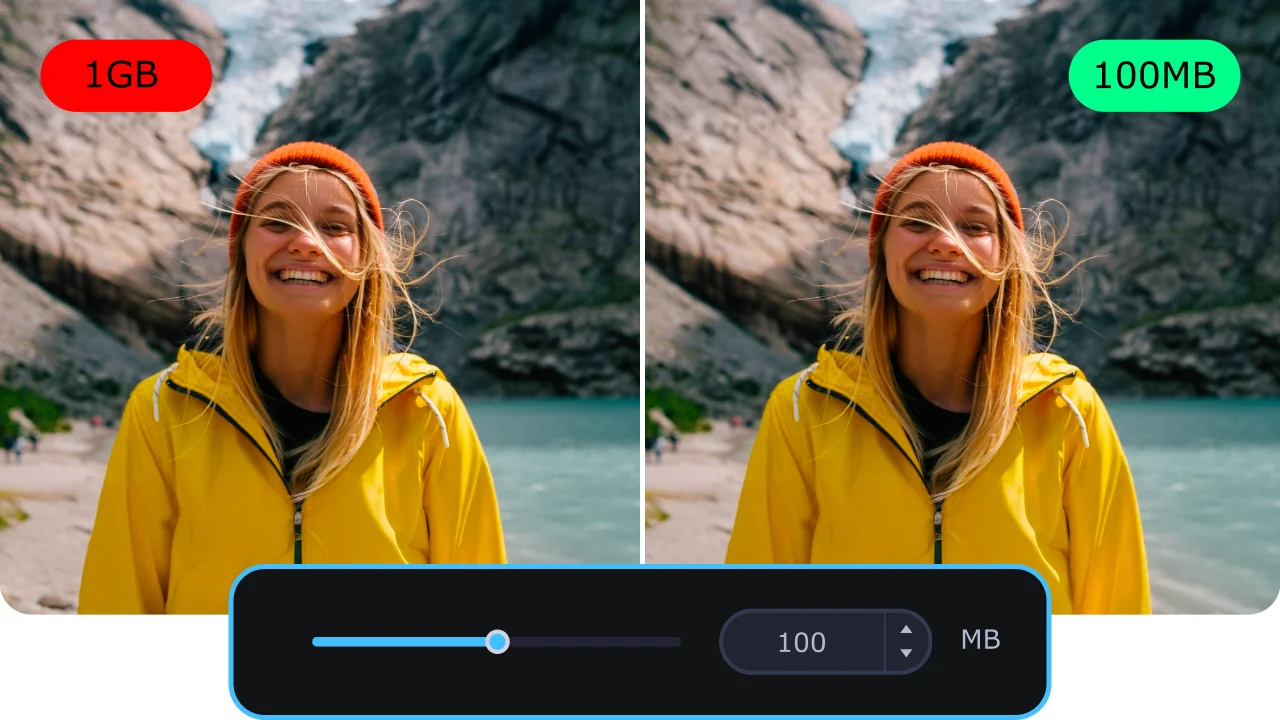
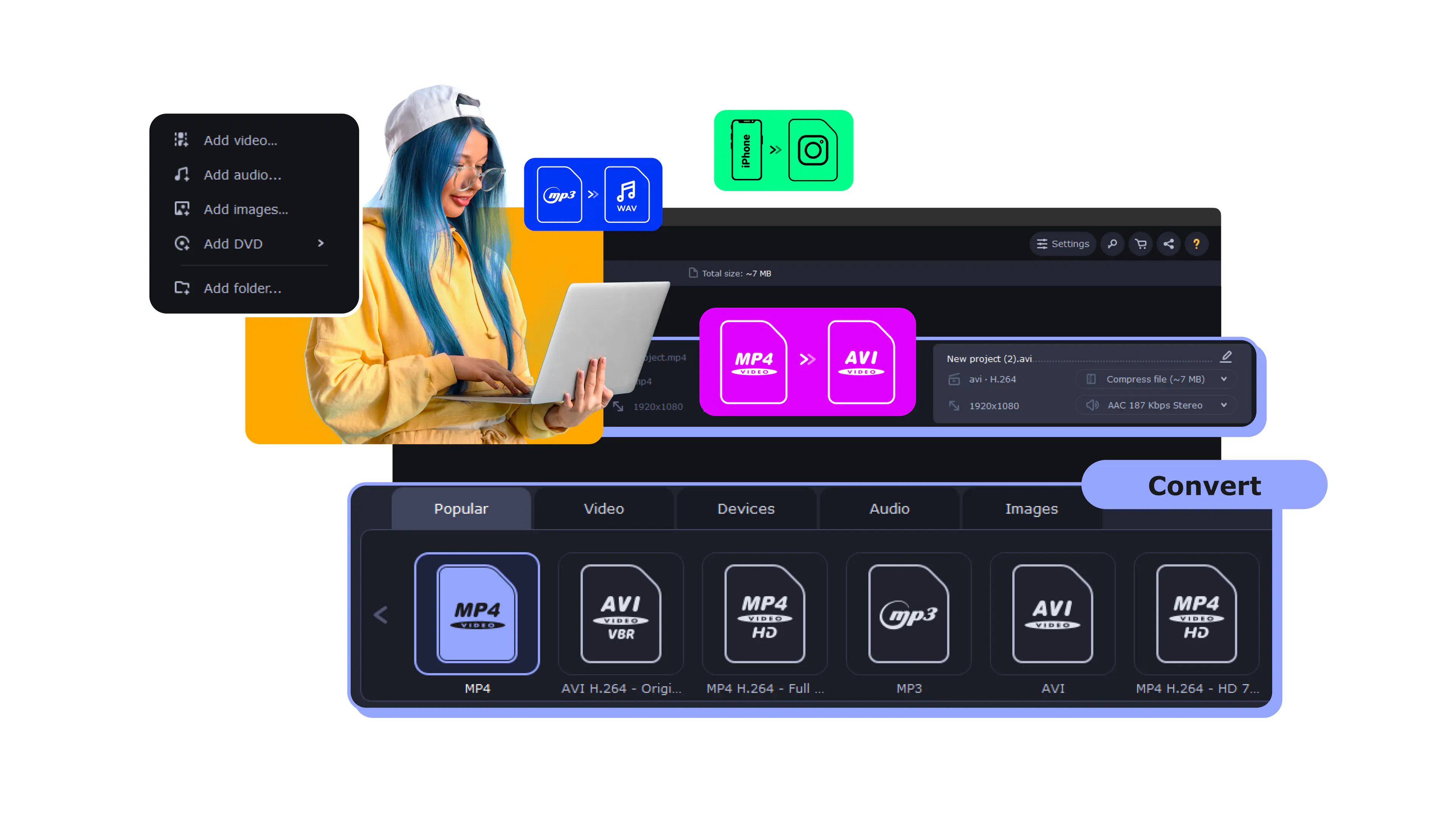
Az MP4 a legbiztosabb választás, mivel szinte minden eszközön működik – okostelefonokon, táblagépeken, okos tévéken és közösségi platformokon. A háttérben a H.264/HEVC kodekek gondoskodnak arról, hogy a fájl mérete kompakt maradjon jó képminőség mellett, így egy kétórás film kényelmesen elfér a merevlemezen. 

Mesterséges intelligencia alapú felbontásnövelés: SD-ről éles képig  

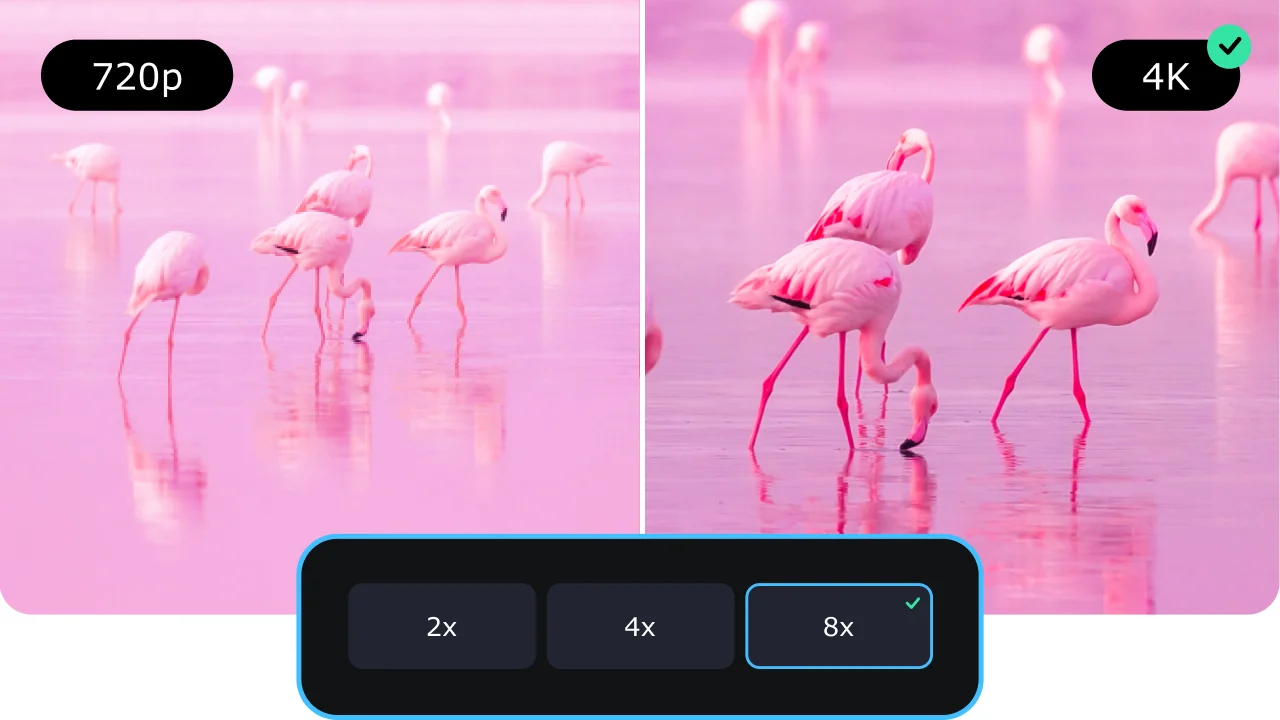
A DVD-k felbontása standard SD felbontásra (480p/576p) korlátozódik, ami egy nagy, modern kijelzőn homályosnak tűnhet A beépített mesterséges intelligencia alapú felbontásnövelő akár 4-szeresre, sőt 8-szeresre is növeli a felbontást, és nem csupán a pixeleket nyújtja ki, hanem a részleteket is hitelesen rekonstruálja. Ennek köszönhetően a régi filmek és a házi videofelvételek ismét élvezhetőek a mai nagy felbontású képernyőkön.  

Tömeges konvertálás, sávok kiválasztása és vágás

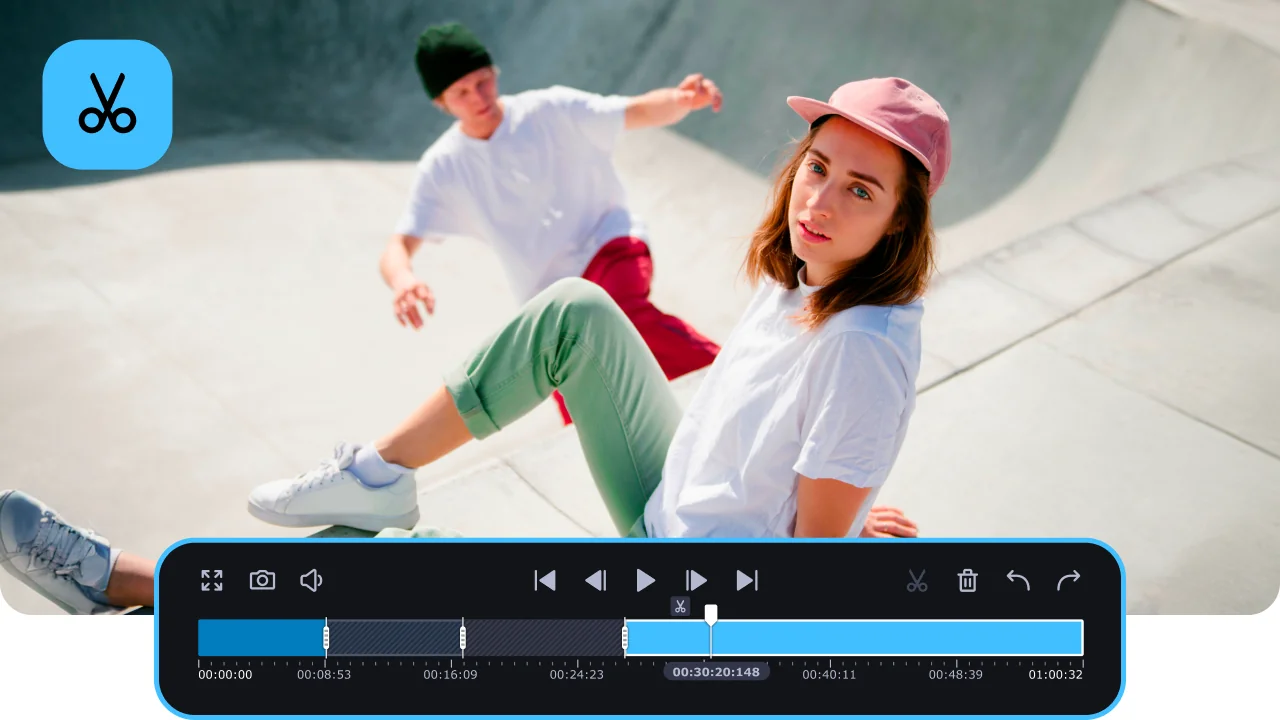
Ön dönt arról, mi kerüljön a fájlba: válassza ki a kívánt hang- és feliratsávot, valamint vágja ki a menüket és előzeteseket. Ha egy egész polcnyi lemezt digitalizálsz, a tömeges konvertálás sorba állítja őket, és egy menetben dolgozza fel őket. A SuperSpeed hardveres gyorsítás pedig gondoskodik arról, hogy minden lemezrippelés gyorsan haladjon a támogatott GPU-n.

Miért a Movavi a legjobb DVD MP4 konvertáló?

Három gyakorlati előny különbözteti meg az asztali szoftvert azoktól a böngészőalapú konverterektől, amelyekhez az emberek gyakran először nyúlnak. 

A lemezeket helyileg olvassa be  

Egy online dvd mp4 konvertalo egyszerűen nem látja a fizikai DVD-meghajtót és nem tud megnyitni egy VIDEO_TS mappát, így a lemezek másolása eleve kizárt. A helyi feldolgozás emellett védi a magánéletedet is: a családi videóidat a saját számítógépeden dolgozzák fel, és soha nem töltik fel mások szerverére. 

Nincs szükség kodekekre 

A munkafolyamat kellemesen egyszerű marad – helyezze be a lemezt, válassza ki a formátumot, majd kattintson a Convert gombra. Nincs szükség bitráta-menük vagy konténerbeállítások megfejtésére, és az egész folyamat általában pár perc alatt lezajlik.

Ingyenes próbaverzió Windows és Mac rendszerekre 

Ez a DVD MP4 konvertalo windows és DVD MP4 konvertalo Mac verzióban is lehetővé teszi az összes funkció kipróbálását a vásárlás előtt. Az ingyenes DVD MP4 konvertalo próbaverzió vízjelet helyez el a kimeneti fájlon, amely a teljes verzióban eltűnik. 

Hogyan konvertálhatunk DVD-t MP4-be a Movavi segítségével – 4 lépésben

A lemez lejátszható fájlba történő átmásolása egy rövid, négy lépésből álló folyamat – az alkalmazás telepítésétől a kész MP4-fájl megnyitásáig. 

Lépés 1. Töltse le és telepítse a konvertert

Töltse le a Movavi Video Converter programot Windowsra vagy Macre, majd futtassa a telepítőfájlt. Kövesse a képernyőn megjelenő utasításokat a telepítés befejezéséhez, majd indítsa el a programot, miután elkészült.

Lépés 2. A DVD behelyezése

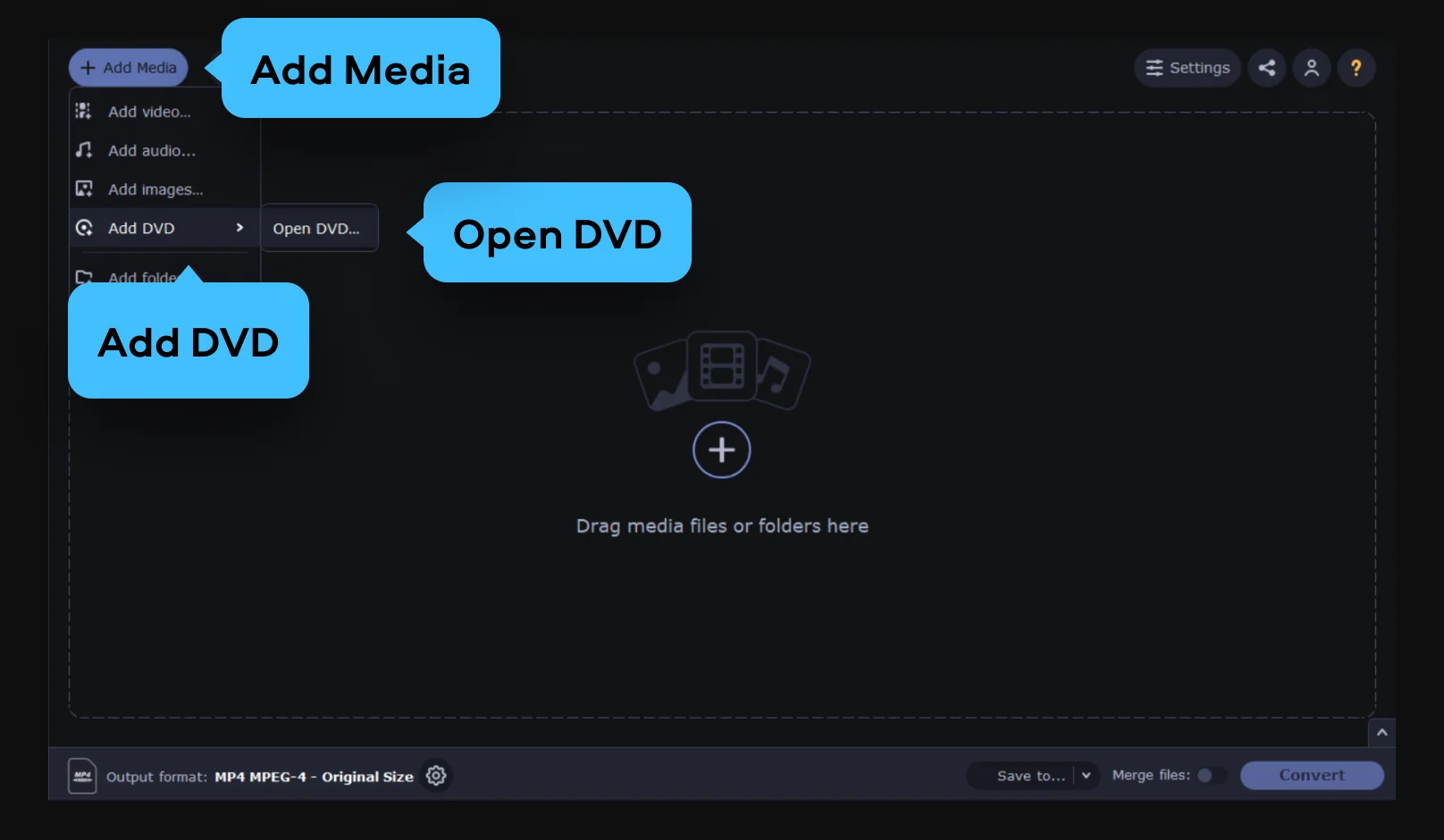
Helyezze be a lemezt a DVD-meghajtóba, vagy csatlakoztasson egy külső USB-meghajtót, ha a laptopján már nincs beépített. Kattintson a Add Media gombra, válassza a Add DVD > Open DVD menüpontot, majd jelölje meg a programnak a VIDEO_TS mappát.

Lépés 3. Válassza ki a kimeneti formátumot

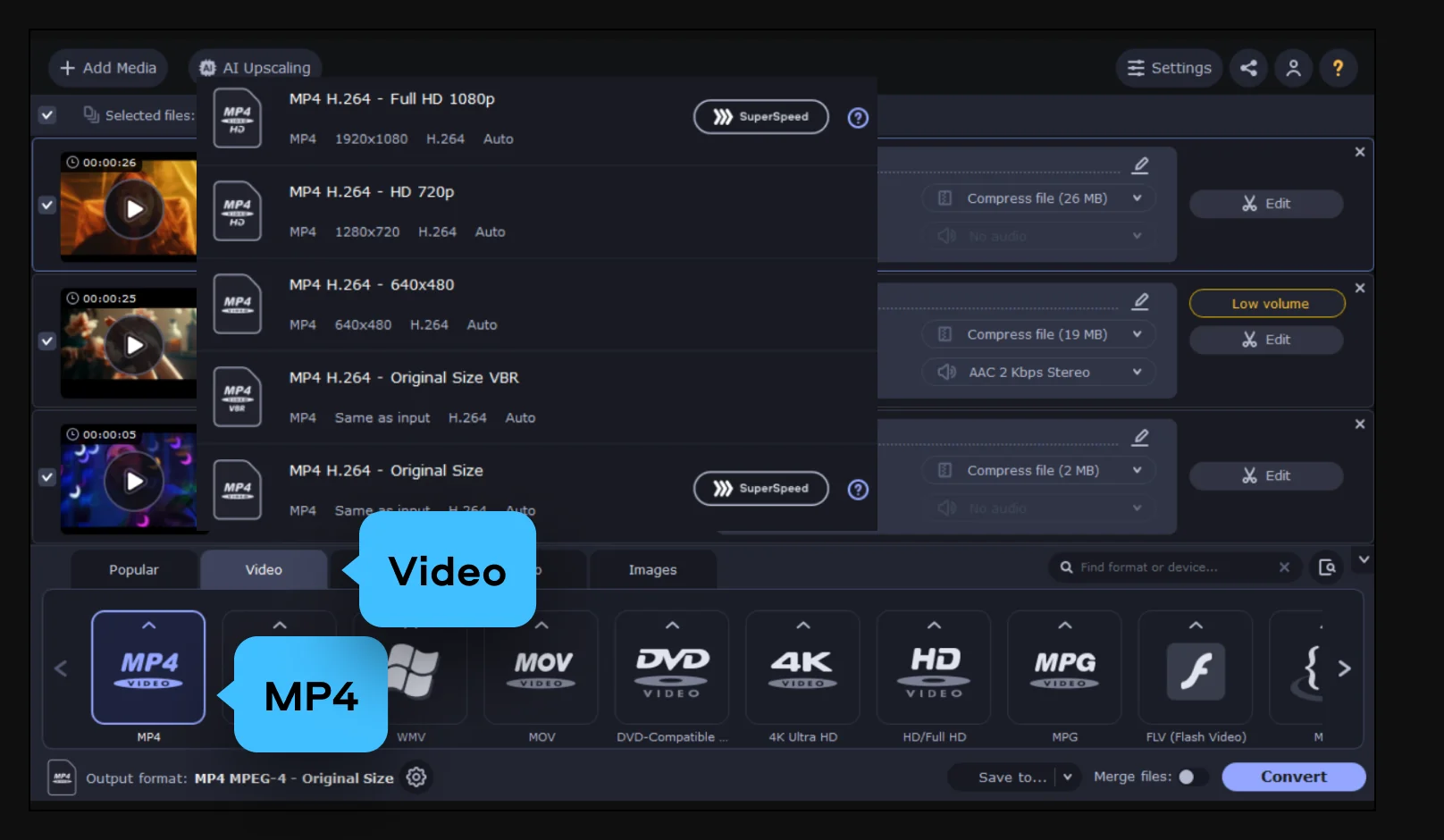
Nyissa meg az ablak alján található Video fület, és válassza az MP4 formátumot, vagy válasszon egy előre beállított eszköz-beállítást, ha egy konkrét telefonra, táblagépre vagy tévére szánja a fájlt. Ezzel pontosan meghatározza, hogyan lesz kódolva a kész fájl, és nincs szükség a kodekek kézi beállítására.

Lépés 4. A fájlok konvertálása  

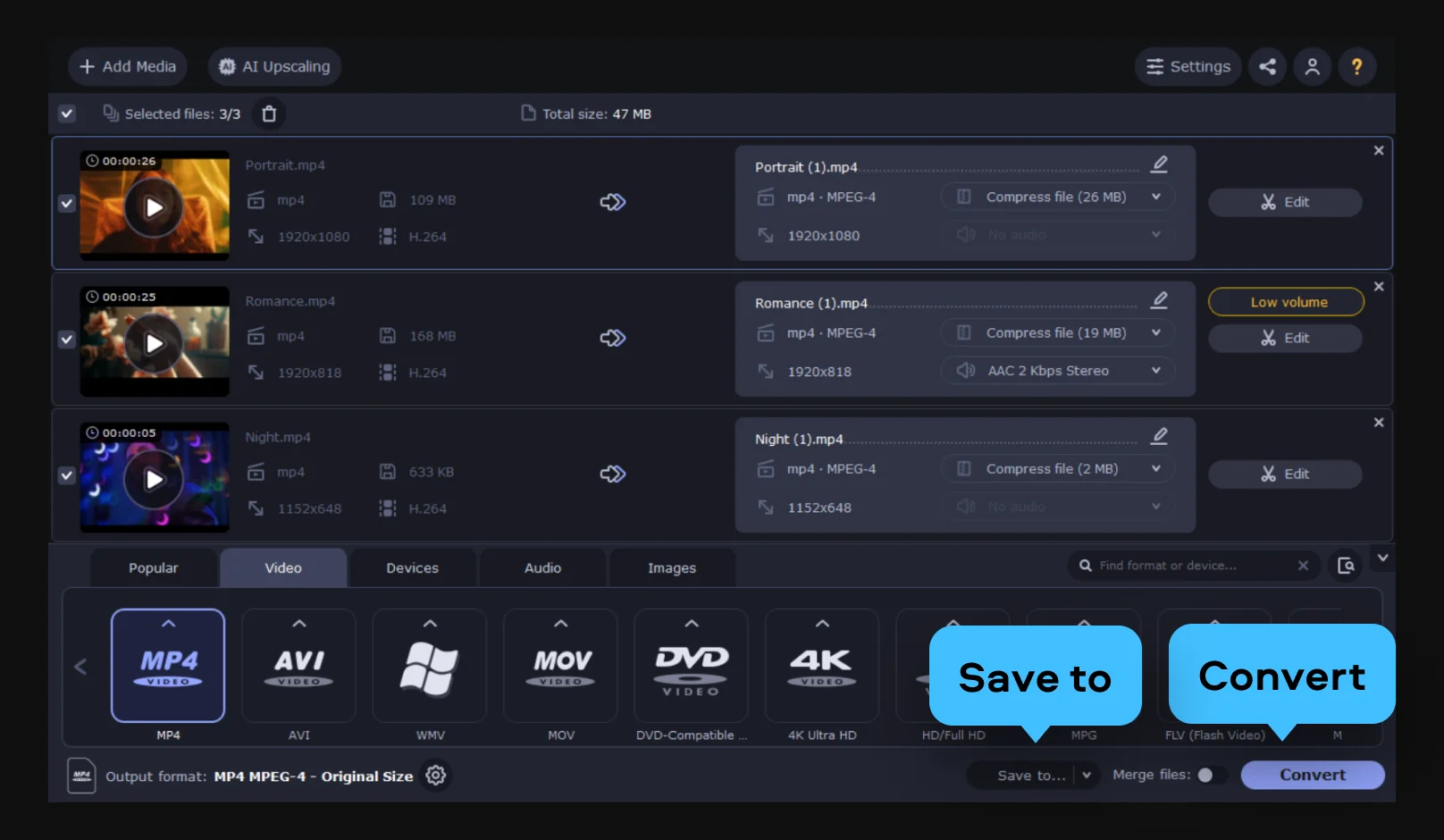
Kattintson a Save to gombra, és válassza ki azt a mappát, ahová a fájlt szeretné menteni. Ezután kattintson a Convert gombra, és hagyja, hogy a program feldolgozza a lemezt. Amikor a folyamat befejeződik, az MP4-fájl már várja Önt abban a mappában – készen arra, hogy megnézze, szerkessze vagy bármilyen eszközre átmásolja. 

Kiknek van szükségük a DVD-k MP4-formátumba konvertálására? 

A lemezek digitalizálása nem csupán egy szűk körű hobbi – valódi problémát old meg különböző embercsoportok számára.

Családok házi archívumaival · SZEMÉLYES
Esküvői felvételek, a gyermek első lépései, ünnepi összejövetelek – sok családnál ezek a pillanatok olyan DVD-lemezeken vannak rögzítve, amelyek az idő múlásával lassan tönkremennek. Az MP4-formátumra való konvertálás megmenti ezeket az emlékeket, mielőtt a lemezek elhasználódnának, és olyan kényelmes formátumban tárolja őket, amelyből könnyű biztonsági másolatot készíteni, megosztani a rokonokkal és hosszú távon megőrizni.

Gyűjtők és filmrajongók · ÉLETMÓD
Akinek van egy polcnyi megvásárolt DVD-filmje, annak a digitális másolat egyszerűen praktikusabb megoldás. Az MP4-fájl könnyedén beilleszthető az otthoni médiakönyvtárba, lejátszható a TV-set-top boxon keresztül, és magaddal viheted a telefonodon vagy táblagépeden, így kedvenc filmed bárhol kéznél van, anélkül, hogy lemezeket kellene cserélgetned.

DVD-tanfolyamokat végző diákok és szakemberek · OKTATÁS / MUNKA
A nyelvtanfolyamok, a szakmai képzések és a fitneszprogramok még mindig meglepően gyakran jelennek meg lemezen. Ha ezeket fájlba másoljuk, az anyagok bármikor elérhetők maradnak, anélkül, hogy minden egyes alkalommal be kellene tölteni az eredeti lemezt.
Movavi Video Converter
Az ideális módja annak, hogy a médiafájlt a kívánt formátumban kapja meg!

Gyakran ismételt kérdések

Hogyan konvertálhatok DVD-t MP4-be?

A folyamat négy gyors lépésből áll: telepítse a Movavi Video Converter programot, helyezze be a lemezt, válassza ki az MP4 kimeneti formátumot, majd kattintson a Convert gombra. A konvertálás során az eredeti DVD standard felbontású képe változatlanul megmarad, így az átvitel során semmi sem veszik el. Ha szeretné, hogy az eredmény élesebb legyen egy modern képernyőn, engedélyezheti az AI-alapú felbontásnövelést, amellyel a lemez által kínált felbontásnál magasabb felbontást érhet el.

A Movavi Video Converter képes-e másolásvédett DVD-ket konvertálni?

Ez az eszköz személyes és saját készítésű lemezekhez, valamint egyéb védelem nélküli tartalmakhoz – például családi videókhoz, saját készítésű projektekhez és már meglévő tananyagokhoz – készült. A védett DVD-kre vonatkozó szabályok országonként eltérőek, ezért érdemes ellenőrizni, hogy a lakóhelyeden milyen szabályok vonatkoznak, mielőtt olyan tartalmat másolnál, amelyet nem te magad hoztál létre.

Hogyan lehet lejátszani vagy használni az MP4-fájlt?

Az MP4-fájl a videofájlok közül a leguniverzálisabb. A szokásos médialejátszókban és videószerkesztőkben azonnal megnyílik, külön bővítmények telepítése nélkül. Innen átmásolhatod egy telefonra vagy táblagépre, TV-set-top boxon keresztül streamelheted, vagy feltöltheted egy felhőalapú tárhelyre – így ugyanazt a tartalmat kapod, mint a lemezen, csak a lemez nélkül.

Csatlakozzon kedvezménye­kért, tippekért, ötletekért

Már több mint 1.5 millió felhasználó iratkozott fel hírlevelünkre

A regisztrációval hozzájárulok ahhoz, hogy marketing e-maileket kapjak a Movavi-tól, és elfogadom a Movavi adatvédelmi szabályzatát.