Krok 1. Stažení a instalace převaděče
Stáhněte si Movavi Video Converter pro Windows nebo Mac a poté spusťte instalační soubor. Postupujte podle pokynů na obrazovce, dokončete instalaci a jakmile bude program připraven, spusťte jej.
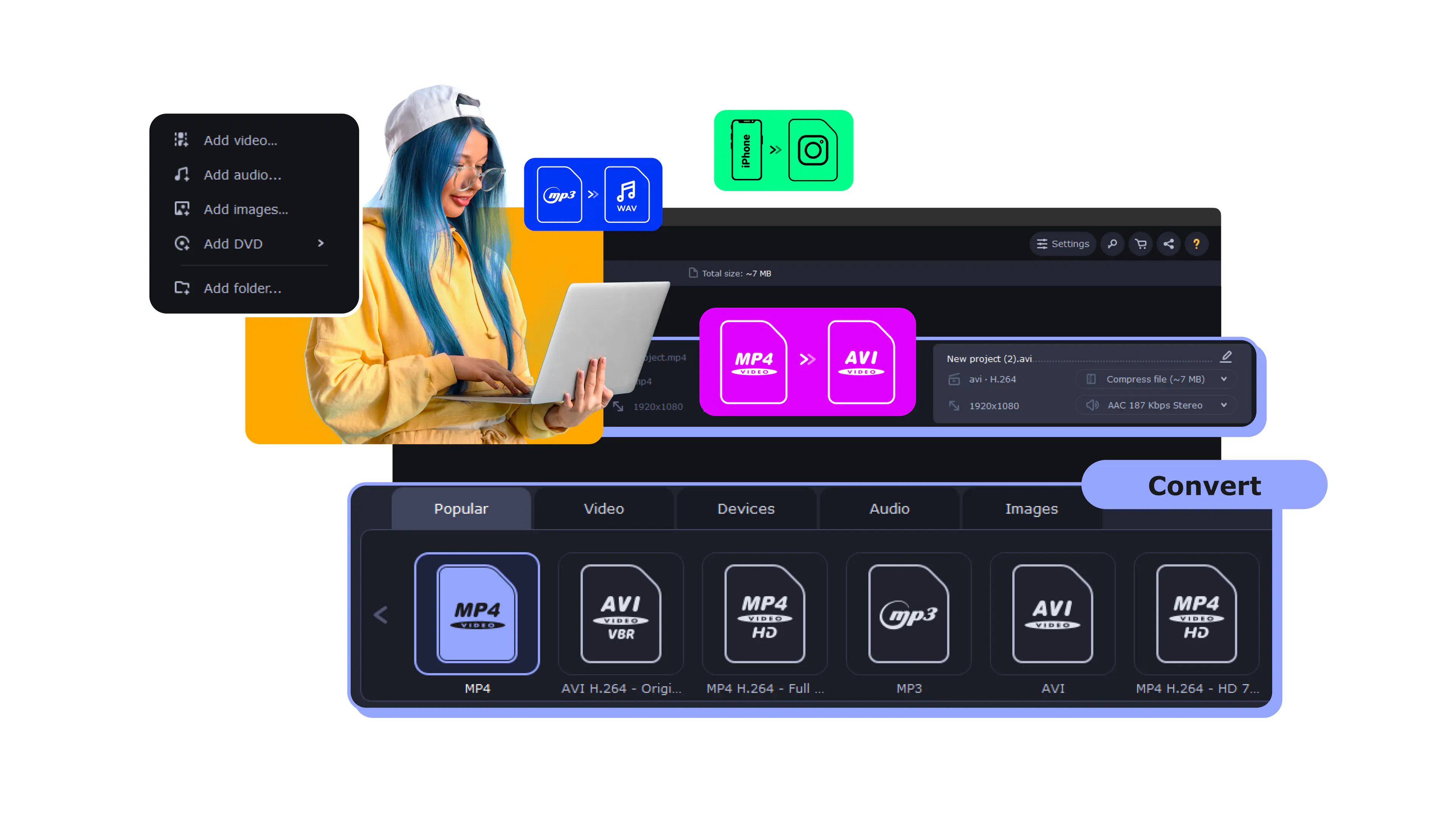
Movavi Video Converter načte disk přímo – ať už se jedná o fyzické DVD, složku VIDEO_TS nebo obraz ISO – a uloží obsah jako standardní soubor MP4 do vašeho počítače, aniž byste museli znát kodeky, hledat informace o formátech nebo provádět ruční nastavení.
Díky tomu se staré disky – celovečerní filmy, rodinná videa, nahrané školicí kurzy – promění v jeden praktický soubor, který můžete přehrávat offline kdykoli na telefonu, notebooku nebo televizi, aniž byste už kdykoli potřebovali diskovou mechaniku.
Miliony


Při převodu disku na soubor se o vše postarají čtyři funkce – od vyhledání správného obsahu na disku až po zajištění jeho kvalitního zobrazení na moderním displeji.
Přímé čtení DVD
Převodník otevře celou složku VIDEO_TS, jednotlivý fragment VOB nebo kompletní obraz ISO a poté automaticky rozpozná hlavní titul na disku. Obsah DVD je často rozptýlen do desítek očíslovaných souborů a program za vás vybere ten správný film. Čtení fyzického disku je něco, co online převodník DVD do MP4 v prohlížeči prostě nedokáže.
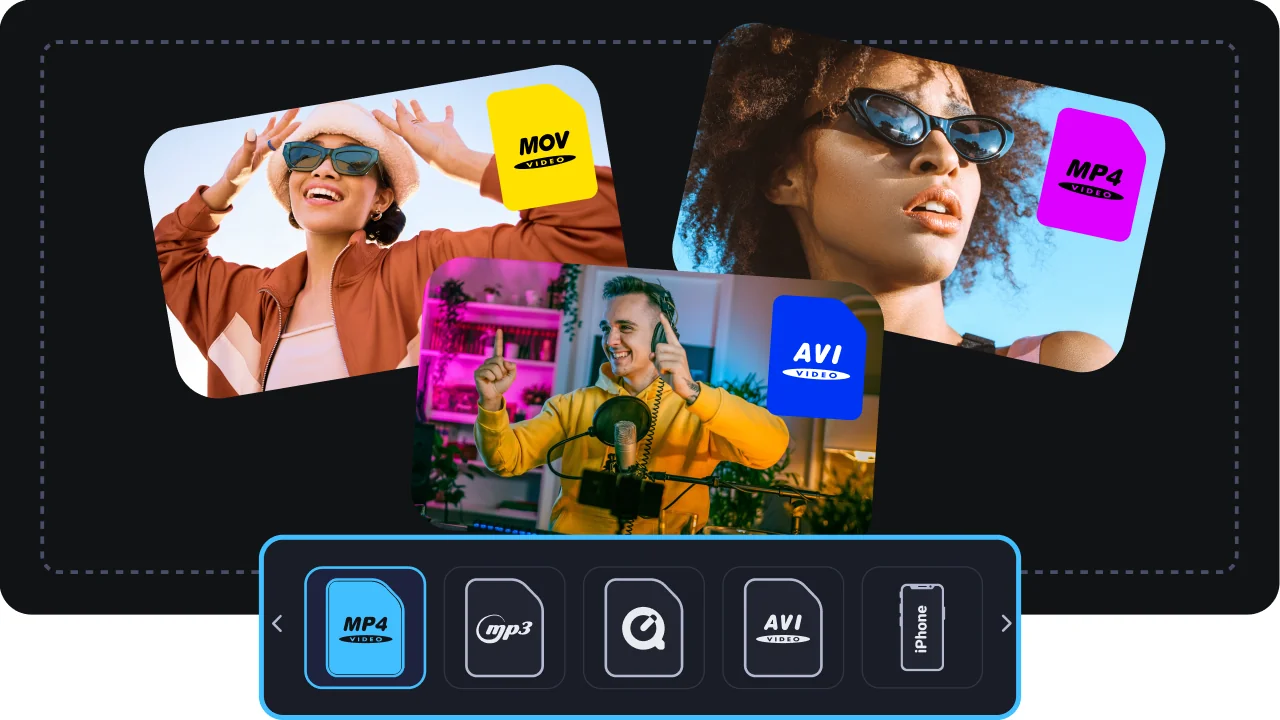
Výstup ve formátu MP4
Formát MP4 je nejbezpečnější volbou pro přehrávání, protože funguje téměř na všech zařízeních, která vlastníte – na telefonech, tabletech, chytrých televizích i sociálních platformách. Díky použitým kodekům zůstává soubor kompaktní a zároveň si zachovává dobrou kvalitu obrazu, takže se dvouhodinový film pohodlně vejde na pevný disk, aniž by došlo ke zhoršení kvality.
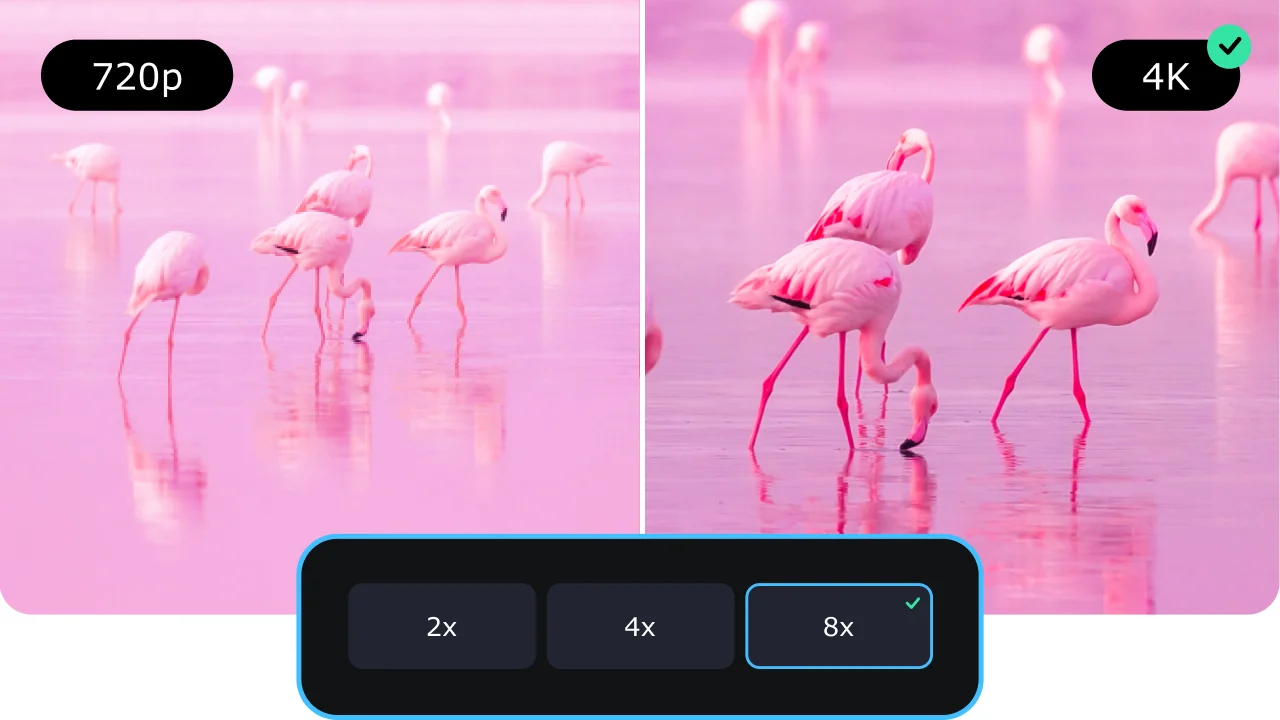
Upscaling pomocí AI: z SD k ostrému obrazu
DVD má maximální rozlišení ve standardní kvalitě, což na velkých moderních displejích může působit rozmazaně nebo neostře. Integrovaný upscaler s umělou inteligencí zvyšuje rozlišení až 4× nebo dokonce 8× a rekonstruuje skutečné detaily, místo aby pouze roztahoval pixely do šířky. Díky tomu lze staré filmy a domácí videozáznamy opět sledovat na dnešních obrazovkách s vysokým rozlišením.
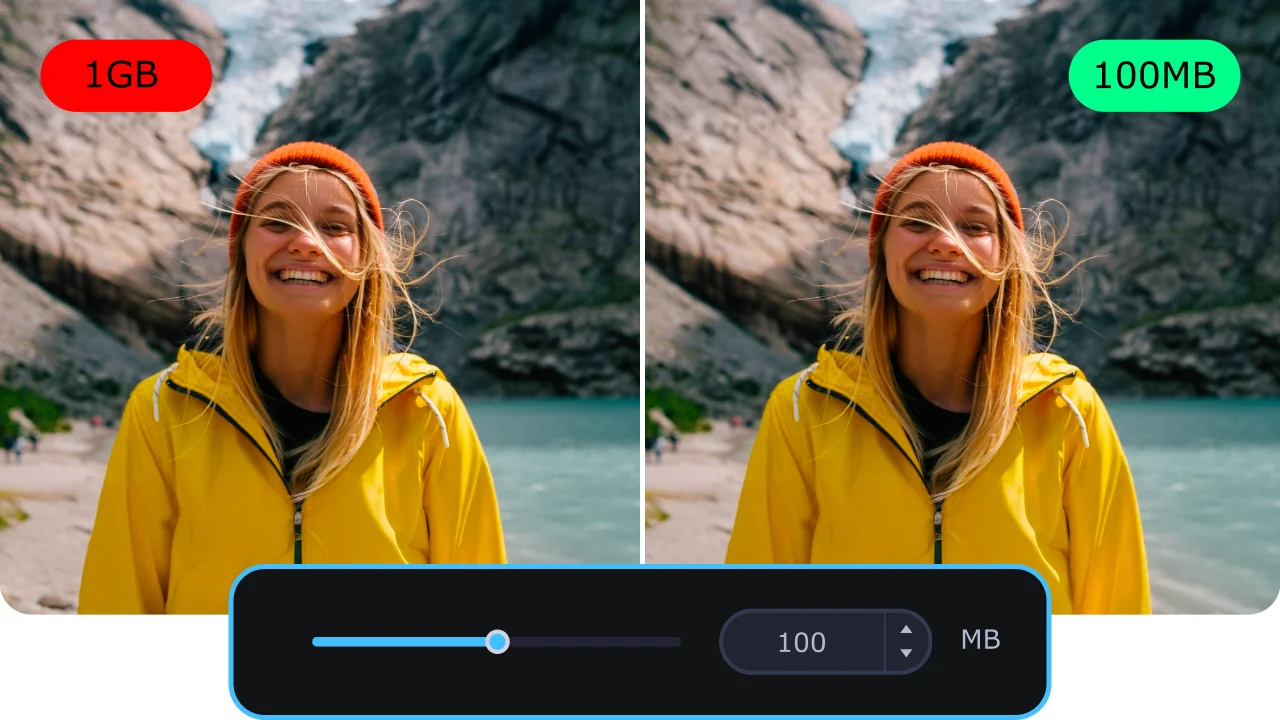
Hromadná konverze, ořezávání a zkracování
Máte plnou kontrolu nad tím, co se nakonec do souboru dostane. Ořízněte menu a upoutávky, abyste převedli pouze samotný film. Když digitalizujete celou polici disků, funkce hromadné konverze je zařadí do fronty a zpracuje je najednou. A hardwarová akcelerace SuperSpeed zajišťuje, že každý rip probíhá rychle na podporovaném grafickém procesoru.
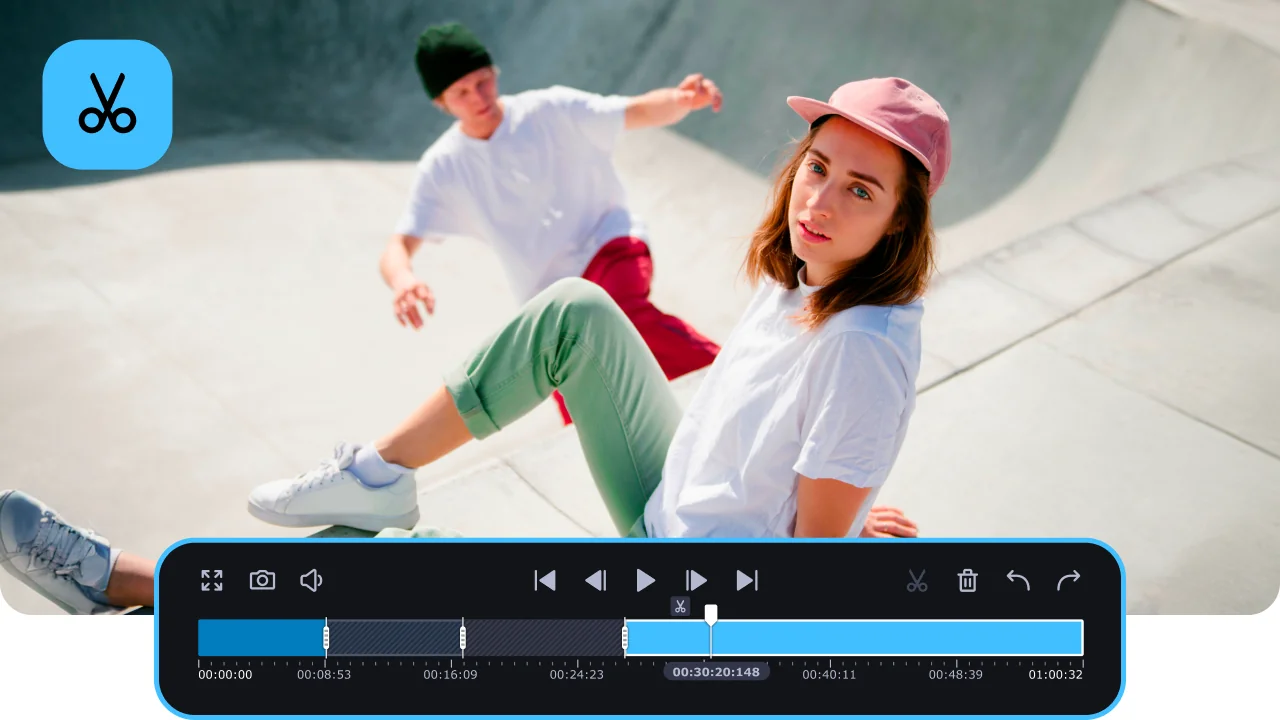
Tři praktické výhody odlišují tento desktopový nástroj od převaděčů v prohlížeči, po kterých lidé často sahají jako po první volbě.
Zkopírování disku do přehratelného souboru je krátký proces sestávající ze čtyř kroků – od instalace aplikace až po otevření hotového souboru MP4.
Stáhněte si Movavi Video Converter pro Windows nebo Mac a poté spusťte instalační soubor. Postupujte podle pokynů na obrazovce, dokončete instalaci a jakmile bude program připraven, spusťte jej.
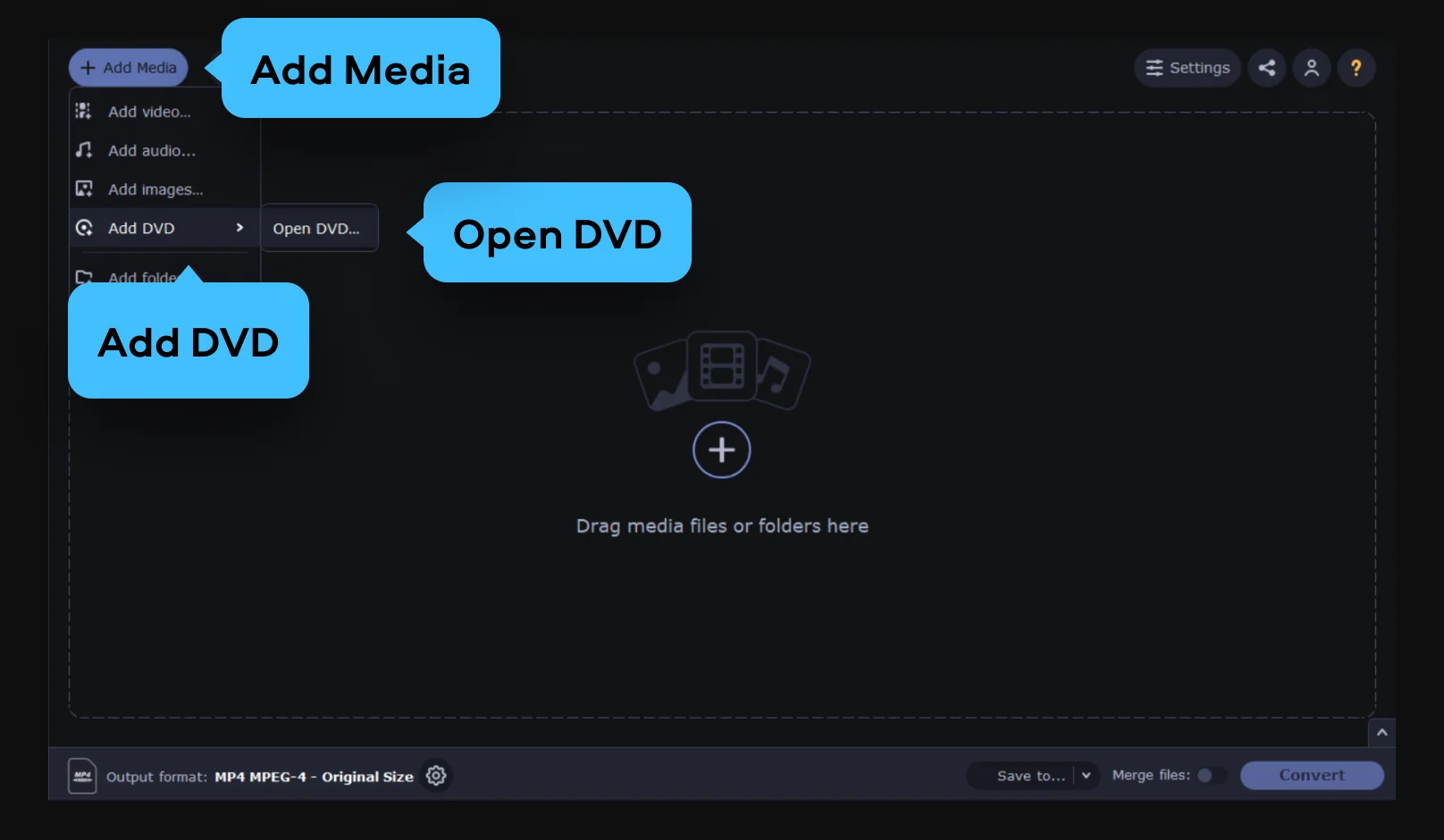
Vložte disk do DVD mechaniky nebo připojte externí USB disk, pokud váš notebook již vlastní mechaniku nemá. Klikněte na Add Media, vyberte Add DVD > Open DVD a vyberte v programu složku VIDEO_TS.
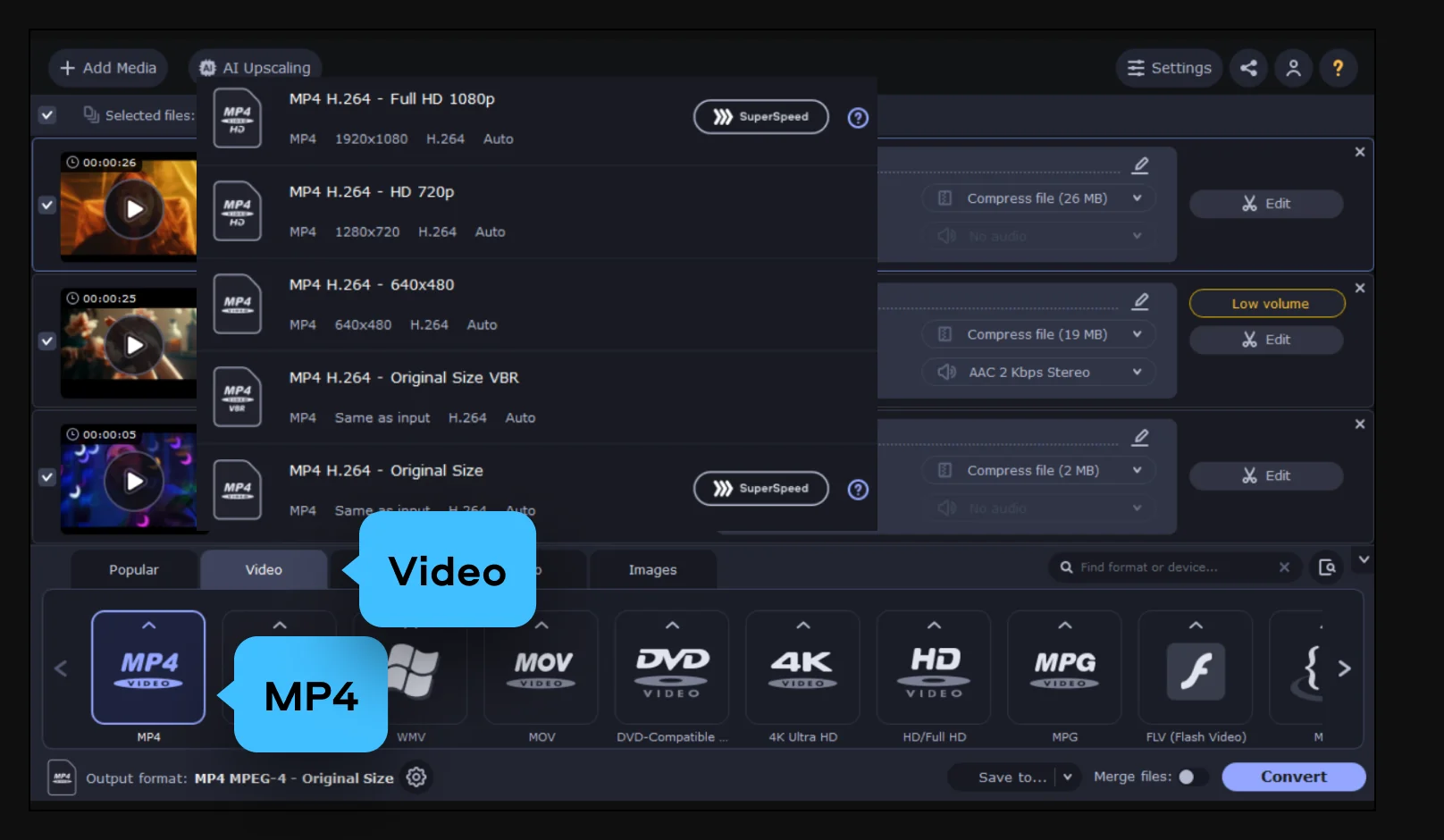
Otevřete záložku Video v dolní části okna a vyberte formát MP4, nebo zvolte přednastavený profil pro konkrétní zařízení, pokud chcete soubor převést pro konkrétní telefon, tablet nebo televizor. Tím se přesně nastaví způsob kódování výsledného souboru, aniž by bylo nutné ručně konfigurovat kodeky.
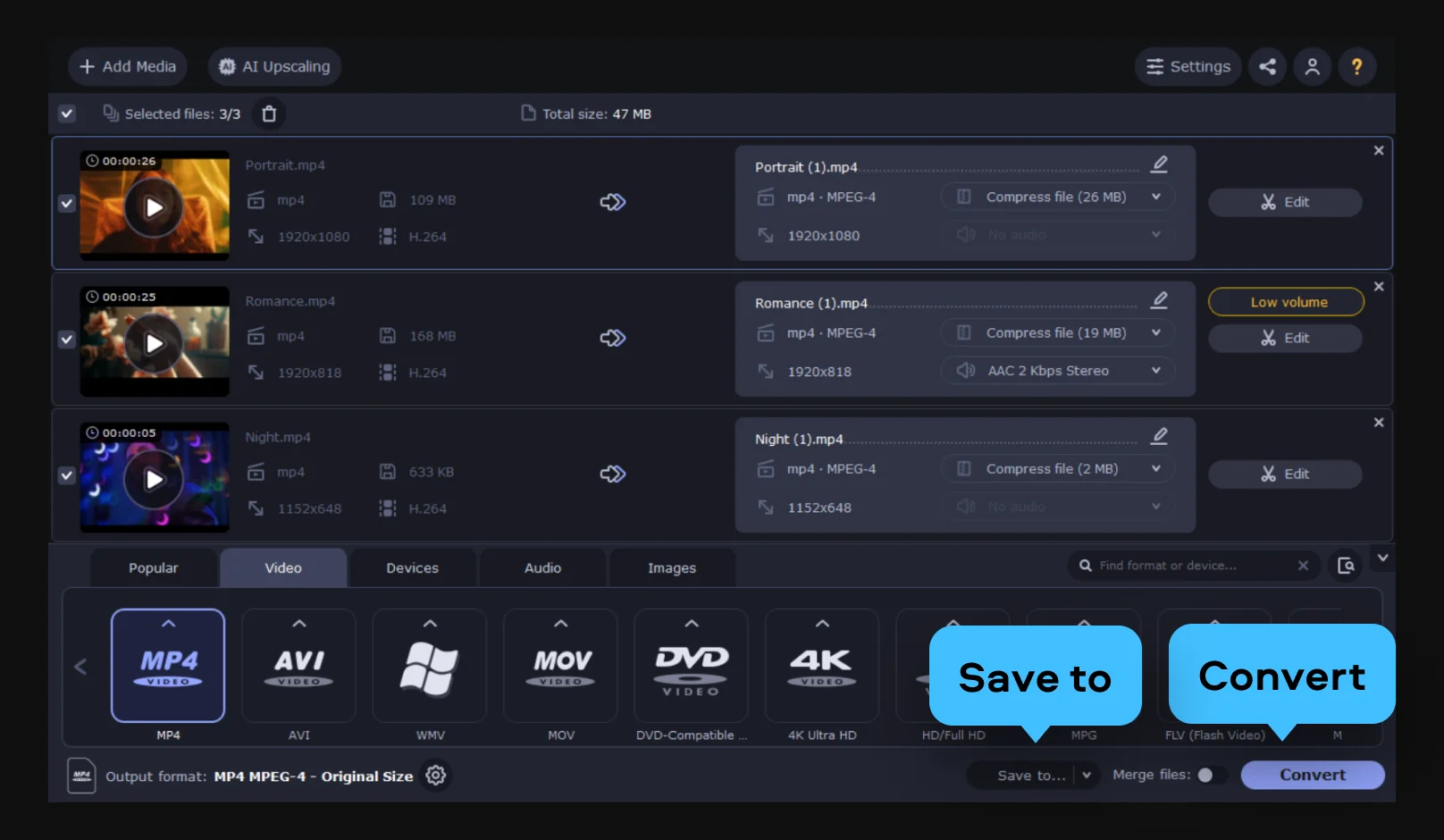
Klikněte na Save to a vyberte složku, do které se má soubor uložit. Poté stiskněte tlačítko Convert a nechte program zpracovat disk. Po dokončení bude váš soubor MP4 čekat v této složce – připravený ke sledování, úpravám nebo přenosu na jakékoli zařízení.
Digitalizace disků není jen okrajovým koníčkem – řeší skutečný problém pro různé skupiny lidí.
Rodiny s domácími archivy · OSOBNÍ
Svatební záznamy, první krůčky dítěte, sváteční setkání – mnoho rodin má tyto okamžiky uložené na vypálených DVD, která se časem pomalu znehodnocují. Převedením do formátu MP4 zachráníte tyto vzpomínky dříve, než se disky opotřebují, a uložíte je v praktickém formátu, který se snadno zálohuje, sdílí s příbuznými a uchovává na dlouhou dobu.
Sběratelé a filmoví nadšenci · ŽIVOTNÍ STYL
Pro každého, kdo má polici plnou zakoupených filmů na DVD, je digitální kopie prostě praktičtější. Soubor MP4 se snadno začlení do domácí mediální knihovny, přehraje se přes set-top box k televizi a lze jej vzít s sebou na telefonu nebo tabletu, takže máte svůj oblíbený film po ruce, ať jste kdekoli, a nemusíte se trápit s disky.
Studenti a profesionálové s kurzy na DVD · VZDĚLÁVÁNÍ / PRÁCE
Jazykové kurzy, odborná školení a fitness programy se stále překvapivě často dodávají na discích. Zkopírování těchto materiálů do souboru zajistí, že k nim budete mít přístup kdykoli, aniž byste museli při každém sezení vkládat originální disk.

Často kladené otázky ohledně převodu DVD do formátu MP4 a co můžete od tohoto procesu očekávat.
Celý proces se skládá ze čtyř rychlých kroků: nainstalujte Movavi Video Converter, vložte disk, vyberte MP4 jako výstupní formát a klikněte na Převést. Převod zachovává obraz původního DVD ve standardním rozlišení beze změn, takže při převodu nedojde ke ztrátě kvality. Pokud chcete, aby výsledek vypadal na moderním displeji ostřeji, můžete zapnout AI upscaling a zvýšit rozlišení nad rámec toho, co nabízí disk.
Tento nástroj je určen pro osobní a domácí disky a další nechráněný obsah – rodinná videa, vlastní projekty a výukové materiály, které již vlastníte. Pravidla týkající se chráněných DVD se liší podle země, proto se vyplatí zkontrolovat, co platí ve vaší zemi, než začnete ripovat cokoli, co jste sami nevytvořili.
Formát MP4 patří mezi nejuniverzálnější video formáty. Otevírá se okamžitě ve standardních přehrávačích médií a video editorech, aniž byste museli instalovat další pluginy. Odtud jej můžete zkopírovat do telefonu nebo tabletu, streamovat přes set-top box k televizi nebo nahrát do cloudového úložiště – získáte tak stejný obsah, jaký obsahoval disk, ale bez samotného disku.


K odběru našeho newsletteru se již přihlásilo více než 1.5 milionů uživatelů