שלב 1. הורד Movavi Video Editor
התקן את תוכנת יצירת הסרטונים והתחל מיד ליצור את הסרט שלך באמצעות תמונות, צילומים ומוזיקה.

ערוך ושפר סרטונים בקלות
הוסף מעברים, כותרות ומסננים מסוגננים
ייצוב והפיכת כיוון הווידאו, איזון הצליל ועוד
על ידי לחיצה על כפתור ההורדה, אתה מוריד גרסה חינמית של התוכנית.*
Movavi Video Editor היא תוכנה מהירה וקלה ללמידה שתעזור לכם ליצור סרטים מדהימים רק באמצעות תמונות! אל תפחדו ליצור סרט – זה ממש קל עם Video Editor ואינו דורש כישורים או ידע מיוחדים. תוכנה זו ליצירת סרטים מתמונות תהפוך את התמונות לסרטון באופן אוטומטי ותדריך אתכם לאורך כל התהליך צעד אחר צעד.
פשוט הורידו את Movavi Video Editor ועקבו אחר המדריך הצעד אחר צעד הזה כדי ללמוד כיצד ליצור סרטון מתמונות.
התקן את תוכנת יצירת הסרטונים והתחל מיד ליצור את הסרט שלך באמצעות תמונות, צילומים ומוזיקה.
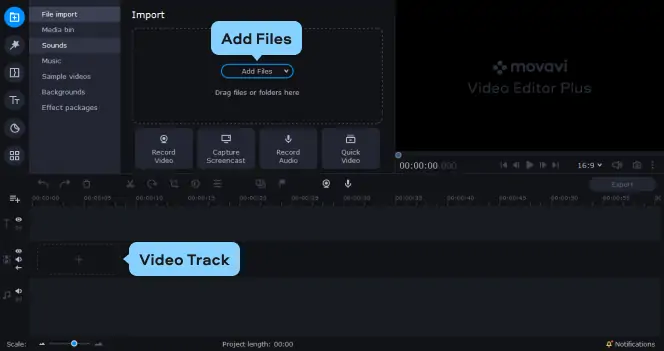
הפעל את תוכנת יצירת הסרטונים מהתמונות ולחץ על כפתור "הוסף קבצים ". כעת בחר את הקבצים שברצונך להשתמש בהם. התמונות יופיעו בסל המדיה. גרור ושחרר אותן למסלול הווידאו.
לחלופין, תוכלו פשוט לגרור ולשחרר את הקבצים שברצונכם להשתמש בהם לאזור העבודה ישירות מהתיקייה שבה הם מאוחסנים. לאחר שהוספתם את קבצי המדיה, סדרו אותם בסדר שבו אתם רוצים שיופיעו בסרטון המוגמר.
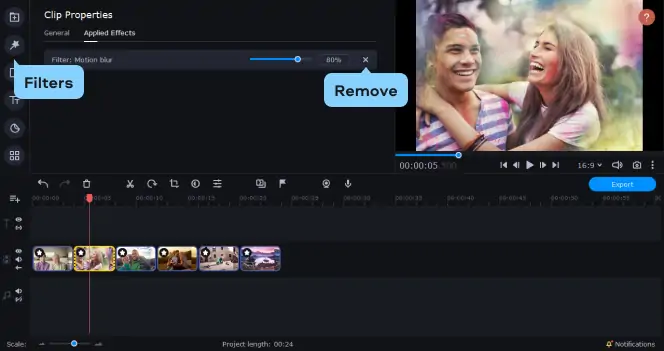
כדי להוסיף פילטרים מרהיבים לתמונות שלך, פשוט לחץ על הכרטיסייה "פילטרים". בחר את הפילטר המועדף עליך וגרור אותו אל התמונה שעליה ברצונך להחיל אותו. לאחר שתעשה זאת, הפילטר יוחל על התמונה באופן אוטומטי. ניתן להחיל מספר פילטרים מקטגוריות שונות על תמונה אחת.
כדי להסיר פילטר מתמונה, לחצו על כפתור הכוכב המופיע על התמונה, בחרו את הפילטר שברצונכם למחוק ולחצו על "הסר". כעת תוכלו להחיל פילטר אחר או להשאיר את התמונה כפי שהיא.
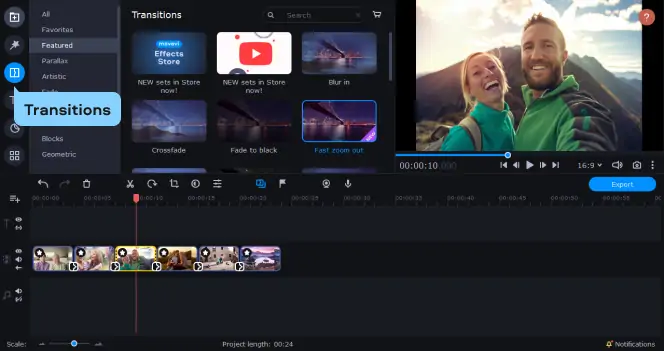
כדי להוסיף מעברים בין כל הקליפים בבת אחת, פשוט לחצו על הכפתור המיוחד עם תמונת ההרים שנמצא מעל ציר הזמן. בתיבת הדו-שיח שתופיע, בחרו את סגנון המעבר שברצונכם להשתמש בו והגדירו את משך הזמן. באותו חלון תוכלו גם להגדיר את משך הזמן של ההחלקה.
אם ברצונך לעיין בכל המעברים הזמינים, פתח את הכרטיסייה 'מעברים' וגרור את הבחירות שלך למיקומים המתאימים על ציר הזמן. למידע נוסף, קרא את המדריך שלנו על הוספת מעברים.
ניתן גם להוסיף כתוביות לסרטון כדי לספק הקשר לתמונות ולהראות מדוע הן מיוחדות עבורכם. פתחו את הכרטיסייה "כתוביות", בחרו את סגנון הכתוביות הרצוי וגררו אותו למסלול הכתוביות.
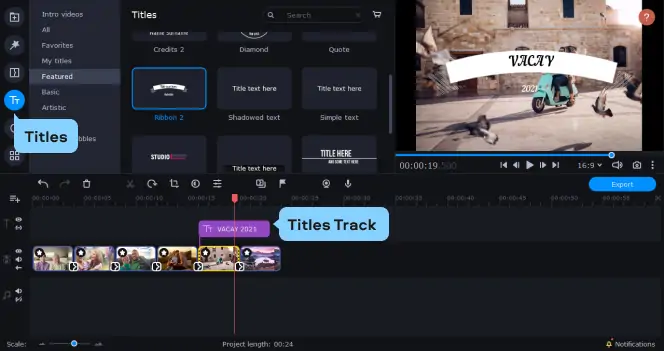
כדי להוסיף טקסט ולערוך את הכותרת, לחץ עליה פעמיים; הכיתוב שנבחר יופיע בחלון התצוגה המקדימה, שם תוכל להזין את הטקסט, לשנות את הצבע והסגנון ועוד. כדי לשמור את השינויים, לחץ על כפתור 'החל' בפינה הימנית העליונה של חלון התצוגה המקדימה. תוכל ללמוד עוד על היבט זה של עורך הווידאו על ידי קריאת הסעיף הרלוונטי במדריך למשתמש בנושא הוספת כתוביות לסרטון.
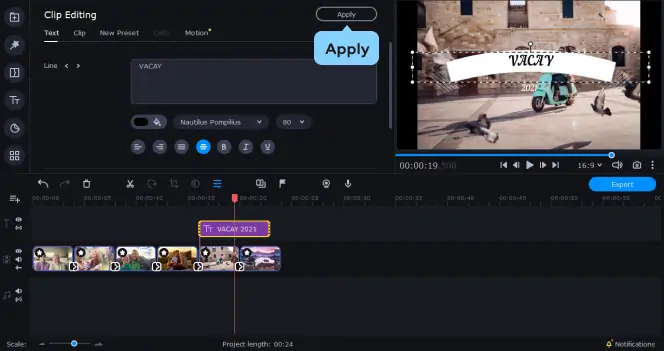
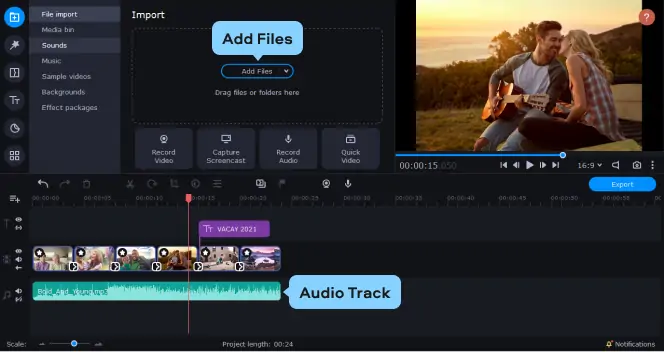
לאחר שתסיים להוסיף כותרות, חזור לכרטיסייה "ייבוא " ולחץ על "הוסף קבצים " כדי לבחור שיר או מוזיקה אינסטרומנטלית המתאימים לסרטון שלך, או גרור קובץ קול מהתיקייה שבה הוא מאוחסן אל רצועת האודיו, המסומנת בסימן תווים מוזיקליים. למידע נוסף, עיין בסעיף במדריך למשתמש העוסק בהוספת מוזיקה לסרטון שלך.
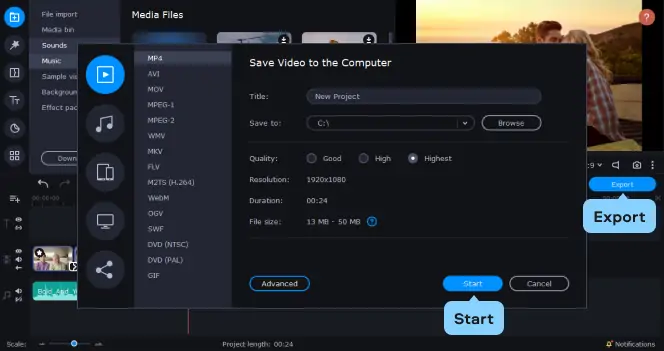
כאשר הכל מוכן, שמור את הקובץ. לחץ על "ייצא" ובחר באפשרות המתאימה לפי מה שאתה רוצה לעשות עם הסרטון. בחר בלשונית " שמור קובץ וידאו " אם אתה מתכנן לצפות בסרטון במחשב. אם ברצונך להעביר את הקובץ למכשיר נייד, פתח את הלשונית המתאימה לשמירה עבור Apple, Android או מכשיר אחר. ניתן גם להעלות את הסרטון ישירות ל-YouTube או ל-Google Drive – לשם כך, לחצו על "העלה לאינטרנט". כעת בחרו את הגדרת הסרטון המוגדרת מראש הנדרשת או את פורמט הפלט, וציינו את שם הקובץ ואת התיקייה. לבסוף, לחצו על "התחל". זה הכל – יצירת סרטון מתמונות מעולם לא הייתה קלה יותר!
עכשיו אתם יודעים איך להפוך תמונות לסרטון תוך רגע. נסו את זה ותראו כמה מהיר תוכנת יצירת הסרטונים החזקה הזו! צרו סרטון מתמונות ושתפו את הרגעים הטובים ביותר בחייכם עם החברים בבלוג שלכם, בפייסבוק או ברשתות חברתיות אחרות.


דרך קלה להקליט מהמסך שלך ב-HD. צור קטעי וידאו של כל יישום, הקלט וידאו זורם מקוון, סמינרים מקוונים, אפילו שיחות סקייפ, ושמור קליפים בכל הפורמטים הפופולריים.
אפליקציה אינטואיטיבית לעריכת תמונות המאפשרת לך לרטש כל תמונה תוך כדי תנועה. שפר את האיכות, הוסף מסננים וכיתובים, הסר אובייקטים לא רצויים, שנה רקע ועוד!


למעלה מ-1.5 מיליון משתמשים נרשמו לניוזלטר שלנו.