الخطوة 1. تنزيل Movavi Video Editor
قم بتثبيت برنامج إنشاء مقاطع الفيديو من الصور وابدأ على الفور في إنشاء فيلمك باستخدام الصور والموسيقى.

تحرير مقاطع الفيديو وتحسينها بسهولة
أضف انتقالات وعناوين وفلاتر أنيقة
تثبيت الفيديو وعكس اتجاهه، وموازنة الصوت، والمزيد
من خلال النقر على زر التنزيل ، فإنك تقوم بتنزيل نسخة مجانية من البرنامج.*
Movavi Video Editor هو برنامج سريع وسهل التعلم سيساعدك على إنشاء أفلام مذهلة باستخدام الصور فقط! لا تخف من إنشاء فيلم، فالأمر سهل حقًا مع Video Editor ولا يتطلب أي مهارات أو معرفة خاصة. سيقوم برنامج إنشاء الأفلام من الصور هذا بتحويل الصور تلقائيًا إلى فيديو ويوجهك خلال العملية بأكملها خطوة بخطوة.
ما عليك سوى تنزيل Movavi Video Editor واتباع هذا الدليل التفصيلي لتتعلم كيفية إنشاء فيديو من الصور.
قم بتثبيت برنامج إنشاء مقاطع الفيديو من الصور وابدأ على الفور في إنشاء فيلمك باستخدام الصور والموسيقى.
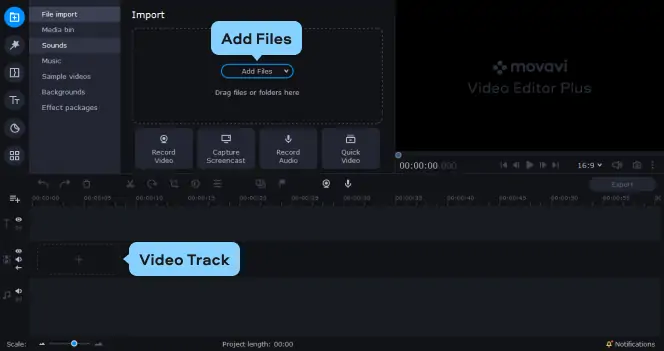
قم بتشغيل أداة إنشاء مقاطع الفيديو من الصور وانقر على زر «إضافة ملفات ». الآن حدد الملفات التي تريد استخدامها. ستظهر الصور في «سلة الوسائط». قم بسحبها وإفلاتها في «مسار الفيديو».
أو بدلاً من ذلك، يمكنك ببساطة سحب الملفات التي تريد استخدامها وإفلاتها في منطقة العمل مباشرةً من المجلد الذي تم تخزينها فيه. بمجرد إضافة ملفات الوسائط الخاصة بك، رتبها بالترتيب الذي تريد أن تظهر به في الفيديو النهائي.
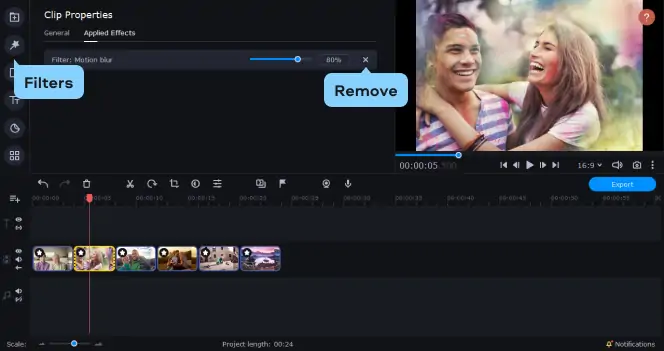
لإضافة فلاتر مثيرة إلى صورك، ما عليك سوى النقر على علامة التبويب «الفلاتر ». اختر الفلتر الذي تفضله واسحبه إلى الصورة التي تريد استخدامه معها. بمجرد القيام بذلك، سيتم تطبيق الفلتر تلقائيًا على الصورة. يمكنك تطبيق عدة فلاتر من فئات مختلفة على صورة واحدة.
لإزالة مرشح من صورة، انقر على زر النجمة الموجود على الصورة، واختر المرشح الذي تريد حذفه، ثم اضغط على «إزالة». الآن يمكنك تطبيق مرشح آخر أو ترك الصورة كما هي.
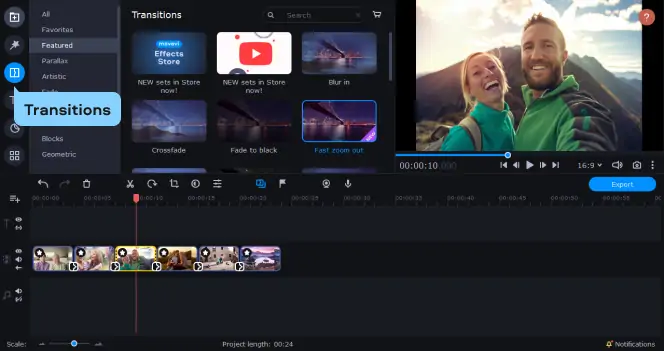
لإضافة انتقالات بين جميع مقاطعك دفعة واحدة، ما عليك سوى النقر على الزر الخاص الذي يحمل صورة الجبال الموجود أعلى الخط الزمني. في مربع الحوار الذي يظهر، اختر نمط الانتقال الذي تريد استخدامه وقم بتحديد مدته. يمكنك أيضًا ضبط مدة العرض في النافذة نفسها.
إذا كنت ترغب في استعراض جميع الانتقالات المتاحة، فافتح علامة التبويب «الانتقالات» واسحب اختياراتك إلى المواضع المناسبة على الخط الزمني. لمزيد من المعلومات، اقرأ دليلنا حول إضافة الانتقالات.
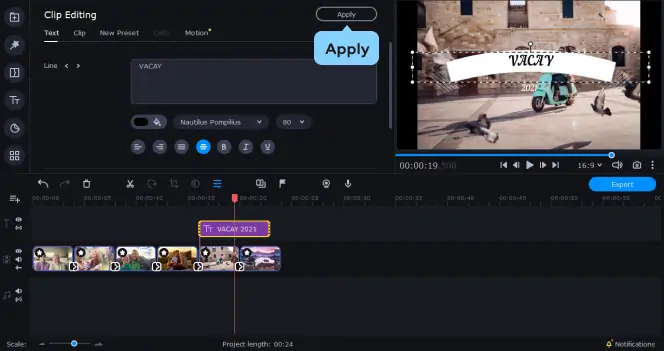
يمكنك أيضًا إضافة تعليقات توضيحية إلى الفيلم لتوضيح سياق الصور وإبراز سبب تميزها بالنسبة لك. افتح علامة التبويب «العناوين »، واختر نمط العنوان الذي تريد استخدامه، ثم اسحبه إلى «مسار العناوين».
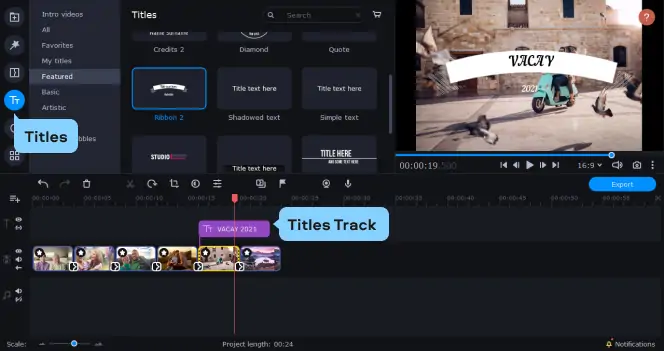
لإضافة نص وتحرير العنوان، انقر عليه نقرًا مزدوجًا؛ سيظهر العنوان المحدد في نافذة المعاينة، حيث يمكنك إدخال النص وتغيير اللون والنمط، وغير ذلك. لحفظ التغييرات، انقر على زر «تطبيق» الموجود في الزاوية العلوية اليمنى من نافذة المعاينة. يمكنك معرفة المزيد عن هذه الميزة في محرر الفيديو من خلال قراءة القسم المخصص في دليل المستخدم حول إضافة الترجمة إلى مقطع الفيديو.
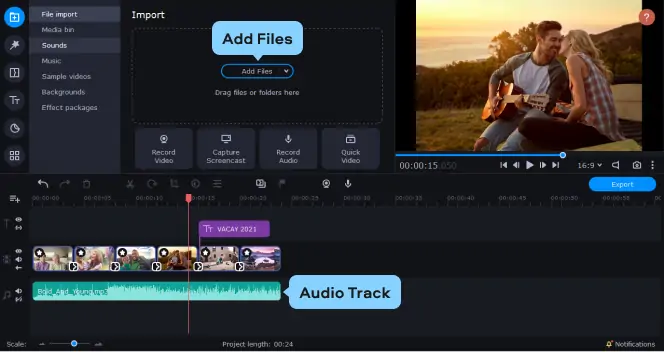
بمجرد الانتهاء من إضافة العناوين، ارجع إلى علامة التبويب «استيراد» وانقر على «إضافة ملفات» لاختيار أغنية أو مقطوعة موسيقية مناسبة لفيلمك، أو اسحب ملفًا صوتيًا من المجلد الذي يخزنه إلى «المسار الصوتي»، الذي يُشار إليه برمز موسيقي. لمزيد من المعلومات، راجع قسم دليل المستخدم المتعلق بإضافة الموسيقى إلى الفيديو الخاص بك.
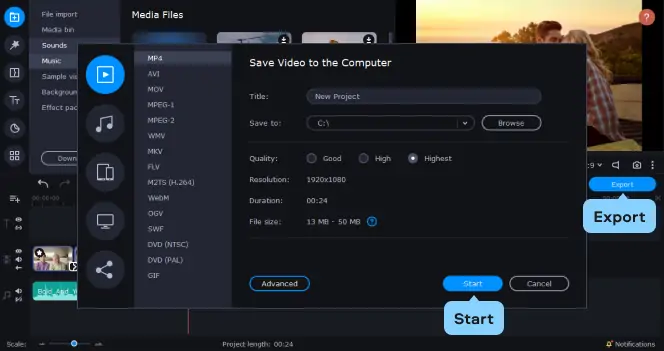
عندما يصبح كل شيء جاهزًا، احفظ ملفك. انقر على «تصدير» واختر الخيار المناسب لما تريد فعله بالفيديو. حدد علامة التبويب «حفظ ملف الفيديو » إذا كنت تخطط لمشاهدة الفيديو على جهاز كمبيوتر. إذا كنت ترغب في نقل الملف إلى جهاز محمول، فافتح علامة التبويب المناسبة للحفظ لأجهزة Apple أو Android أو أي جهاز آخر. يمكنك أيضًا تحميل الفيديو مباشرةً إلى YouTube أو Google Drive – للقيام بذلك، انقر فوق «تحميل عبر الإنترنت». اختر الآن الإعداد المسبق المطلوب للفيديو أو تنسيق الإخراج، وحدد اسم الملف والمجلد. وأخيرًا، انقر فوق «ابدأ». هذا كل ما في الأمر – لم يكن إنشاء فيديو من الصور أسهل من أي وقت مضى!
الآن أصبحت تعرف كيفية تحويل الصور إلى فيديو في لمح البصر. جرب ذلك بنفسك وشاهد مدى سرعة هذا البرنامج الفعال لإنشاء مقاطع الفيديو من الصور! أنشئ مقطع فيديو من الصور وشارك أفضل لحظات حياتك مع أصدقائك على مدونتك أو على فيسبوك وشبكات التواصل الاجتماعي الأخرى.


طريقة سهلة للتسجيل من شاشتك بجودة عالية. سجّل مقاطع فيديو لأي تطبيق، وسجّل فيديوهات البث المباشر، والندوات الإلكترونية، وحتى مكالمات سكايب، واحفظ المقاطع بجميع الصيغ الشائعة.
تطبيق تحرير صور سهل الاستخدام، يُمكّنك من تعديل أي صورة بسرعة. حسّن الجودة، أضف فلاتر وتعليقات توضيحية، أزل العناصر غير المرغوب فيها، غيّر الخلفيات، والمزيد!


أكثر من 1.5 مليون مستخدم اشتركوا بالفعل في نشرتنا الإخبارية