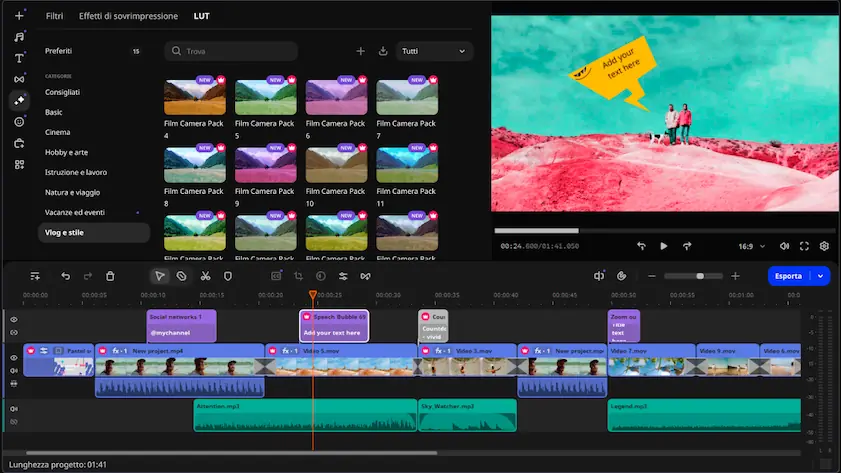
Con Movavi Video Editor stiamo parlando di un software completo, ma al contempo facile nell'utilizzo e che poi utilizzare sia su Windows che su Mac. Quello che lo contraddistingue è la vasta scelta di funzionalità per editare e montare: puoi tagliare, unire, creare effetti speciali, inserire transizioni e tutto quello che possa servire per esprimere la tua creatività. Avrai come risultato un video completo, senza necessariamente avere delle particolari capacità.

InShot per PC | Download Gratis 2024 [Windows/
Prova Movavi Video Editor sul tuo PC!
Modifica rapida e semplice: taglia, ritaglia, regola i colori e la velocità
Interfaccia grafico facile e intuibile
Ampia gamma di strumenti per fare editing dei tuoi video
Vuoi scaricare sul tuo PC InShot che usi anche su smartphone o tablet? Hai provato ma hai riscontrato delle difficoltà nella procedura di download? In questo articolo andremo a vedere come scaricare in pochi semplici click InShot per PC. Inoltre, scopriremo anche analoghe applicazioni, che possono aiutarti a creare, con semplici passaggi, dei video da vero professionista. Ogni tua idea creativa può prendere vita e, grazie agli strumenti giusti, i risultati saranno soddisfacenti.
Le migliori alternative di InShot per PC
CapCut
Bestseller
Movavi Video Editor
OpenShot
Come fare il download di InShot per PC
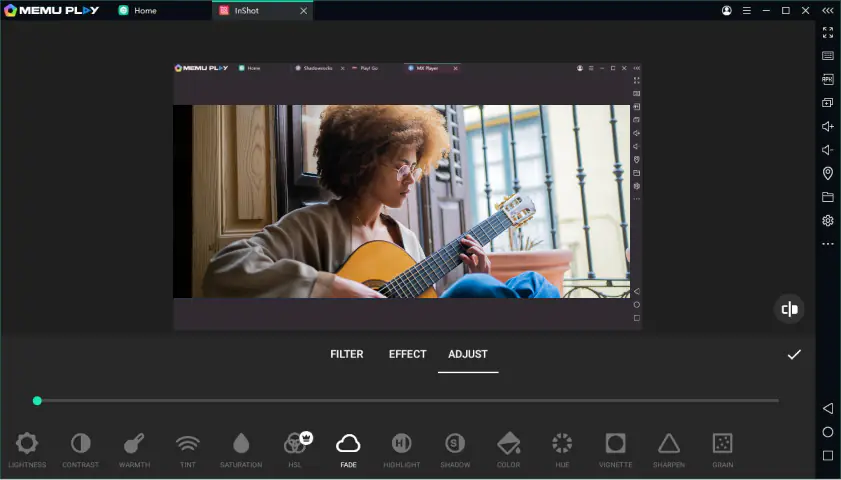
InShot è una risorsa per l'editing video (e anche elaborazione fotografie), studiata principalmente per essere utilizzata su telefoni e tablet. Serve affinché chi lo utilizza possa modificare i propri video o anche le immagini, direttamente dal suo device in modo semplice. È un'applicazione che offre molti strumenti di editing, a partire dagli elementari come taglio e unione, fino all’aggiunta di filtri, effetti speciali e musica di sottofondo, solo per citare i principali.
È molto utilizzato soprattutto tra chi bazzica i social media, dai YouTuber e TikToker. È facile e intuitivo da usare, il che lo rende una buona risorsa anche per chi non avesse una particolare esperienza nel campo dell'editing video. Non esiste una versione ufficiale per PC, ma è utilizzabile attraverso determinati passaggi, che andremo a vedere insieme in questo articolo. Qualora si volesse un'alternativa completa, efficace e facile al medesimo tempo, puoi optare per Movavi Video Editor. Questo programma ha un’interfaccia ricca di funzionalità e di strumenti di facile intuitività. È apprezzato sia da chi non ha particolare esperienza, sia dagli esperti di editing video. Funziona sia per Windows che per Mac.
Puoi utilizzare InShot per il tuo PC attraverso un emulatore, che permette il download sul tuo PC o Mac. Fra i vari emulatori abbiamo Nox Player, che permette di eseguire questa applicazione anche su Windows 10. Altro suggerimento è l'emulatore Andy, adatto sia per chi ha Windows, ma soprattutto indicato per chi ha Mac. S’installa facilmente sul proprio MacBook o a iMac. Il nostro suggerimento migliore è l’emulatore BlueStacks. Vediamo nello specifico come arrivare a usare InShot attraverso questo emulatore.
- Vai sul sito di BlueStacks: su questo è possibile scaricare il programma sia per Windows, sia per Mac.
BlueStacks - Fai partire il download, attraverso il comando Avvia il file per installare BlueStacks.
- Segui passo per passo le istruzioni che appaiono sullo schermo, per installare BlueStacks sul tuo PC.
- In seguito all’installazione avvia BlueStacks, ci potrai accedere con il tuo account Google.
- Una volta entrato nella barra di ricerca, digita InShot e premi il tasto per dare il via alla ricerca.
- Cerca InShot nei risultati e clicca sull'icona per avviare questa applicazione.
- Per fare partire l'installazione, attendi che ci sia il completamento del download.
- Potrai quindi accedere a InShot, attraverso l'emulatore BlueStacks, esattamente come faresti del tuo telefono o del tuo tablet.
- Fai clic sull'icona InShot per avviare l'app e iniziare a utilizzarla per modificare i video direttamente sul tuo computer.
Alternative a IShot che puoi scegliere di utilizzare
Vantaggi:
Particolarmente facile da usare con molte funzionalità di editing
Supporta numerosi formati di video
Fra i suoi strumenti c'è anche l'opzione correzione colore e l'ottimizzazione audio
Svantaggi:
Mancano alcune funzionalità molto avanzate per gli esperti
Una delle limitazioni dell'utilizzo di InShot su un PC tramite un emulatore sono i possibili problemi di prestazioni. Gli emulatori possono rallentare il processo di editing, soprattutto con video in alta risoluzione. Ecco perché un editor video per PC dedicato fornirà prestazioni più fluide e veloci.


Parlando di Shotcut, ci troviamo di fronte a un editor video che è una open-source. Questo è disponibile sia per Windows sia per Mac. Ha una copiosa presenza di funzionalità e di strumenti, che permettono un video editing di tipo professionale. Soprattutto, è personalizzabile e si adatta a differenti formati e codec.
Ha anche la possibilità di aggiungere filtri e transizioni, oltre alla correzione del colore, il bilanciamento dell'audio e la stabilizzazione del video. Essendo una risorsa open- source, è in continua evoluzione grazie alla comunità degli sviluppatori, che garantiscono aggiornamenti.
Vantaggi:
Questo programma è una open-source gratuita in continuo sviluppo
La sua interfaccia è personalizzabile
Ha la possibilità di supportare molti formati
Svantaggi:
Per chi si approccia la prima volta al mondo video editor, l'interfaccia potrebbe sembrare complicata
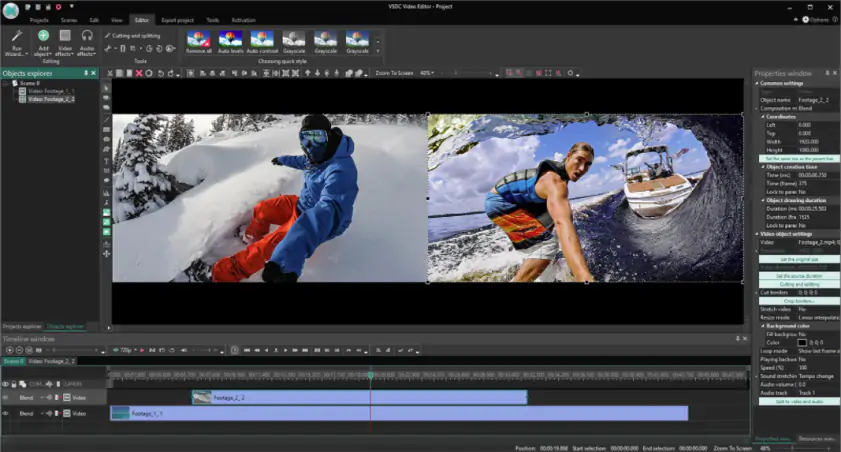
VSDC Free Video Editor è un altro software gratuito e completo per l'editing video: apprezzato da chi lo utilizza. È, però, disponibile esclusivamente per Windows.
Ha un'interfaccia intuitiva, che permette di utilizzare subito strumenti come la taglierina, l'unione e aggiungere degli effetti, transizioni e altri elementi di creatività. È versatile, supportando numerosi formati sia di video che di audio. Lavora anche sull'alta qualità, per chi avesse delle esigenze di tipo professionali.
Vantaggi:
Un programma ricco di funzionalità, il che lo rende un'alternativa gratuita interessante ai vari programmi a pagamento
Gestisce numerosi formati
Performante sul colore e l'aggiustamento dell'audio
Svantaggi:
Non ha tutorial disponibili per capire come funziona
Con i vari sviluppi Potrebbero cambiare la struttura del layout e del menu
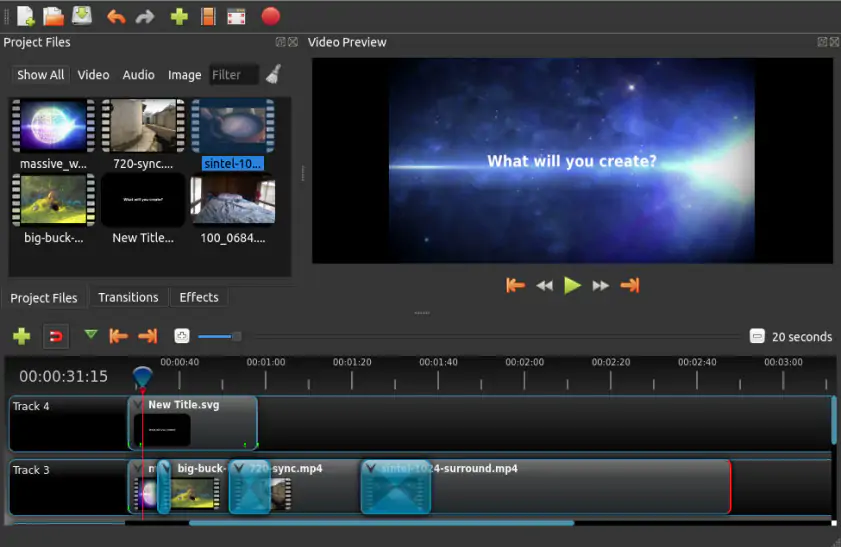
OpenShot è un editor video gratuito e una open-source funzionante sia su Windows, che su macOS, che su Linux, che su ChromeOS. Il progetto di realizzazione di questo video editore è partito nel 2008 da Jonathan Thomas: il suo intento era quello di creare uno strumento che fosse al contempo stabile, gratuito, ma anche facile da utilizzare.
Non apporta nessun watermark nell'esportazione del video. Trae vantaggio dalle potenzialità del computer, quindi più potente è il tuo computer e più riuscirà a portare a termine i comandi in breve tempo e in miglior modo.
Vantaggi:
Essendo gratuito e una open- source, si può ridistribuire e modificare seguendo però i termini della General Public Licence a cui è iscritto
Risulta essere di facile utilizzo, grazie a molte operazioni drag and drop
Supporta oltre 70 lingue
Svantaggi:
Per la gestione di grandi file come i 4K è lento
L’accelerazione dell’hardware è attivabile solo su video MP4/H.264
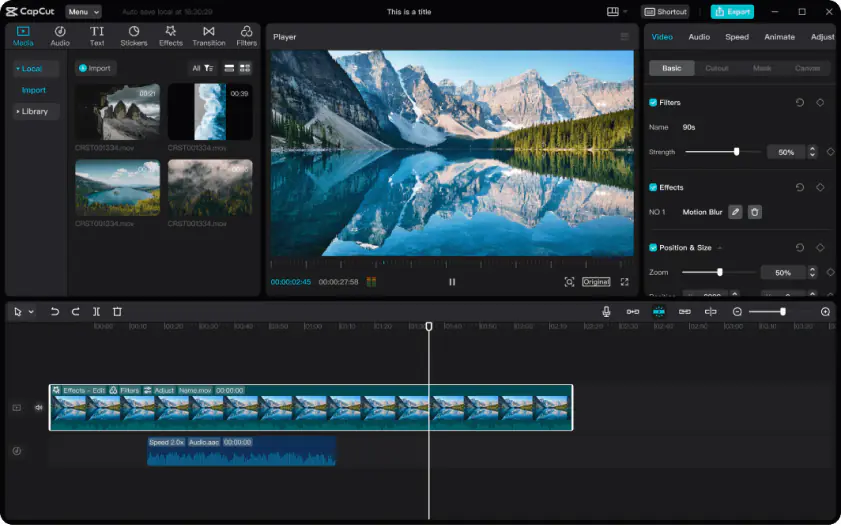
L’applicazione CapCut è gratuita e viene utilizzata soprattutto per i video su smartphone: dà risultati di tipo professionale e di alta qualità. È adatto sia con smartphone / tablet che con Windows. Ha una perfetta integrazione con TikTok, permettendo di creare dei video creativi con semplici passaggi.
Rende più facile creare i video su TikTok, tanto che l’hastag #capcut ne testimonia il successo con miliardi di spettatori. Quando crei i tuoi video per TikTok (YouTube e social) con CapCut ricordati l'hastag #capcut per aumentare le visualizzazioni.
Vantaggi:
Ha interfaccia user-friendly per lavorare
Ha a disposizione molti modelli da utilizzare
Popone effetti, filtri e transizioni sempre nuovi
Si può condividere il video su TikTok senza watermark
Svantaggi:
La quantità di tracce aggiunte è relativamente limitata
Mancanza di strumenti avanzati per la regolazione del colore
Alcune funzioni, come la rimozione degli effetti di sfondo è limitata
Conclusioni
InShot parte, quindi, come app per il tuo smartphone e tablet, ma attraverso un emulatore può essere usato su PC. Questo è utile se vuoi usare specificatamente questa applicazione. Potresti scegliere anche di usarla per lo smartphone e optare per un software diverso su PC, come Movavi Video Editor. Tutti i video editor possono caricare i video da altri programmi simili, perché gestiscono, alla fine, gli stessi formati di file. Oggi fare video è semplice e non richiede più l’aiuto di specialisti: basta imparare pochi semplici e intuitivi passaggi e fare in modo che la tua fantasia si esprima al massimo.
Movavi Video Editor
Crea facilmente contenuti fantastici
*La versione gratuita di Movavi Video Editor potrebbe avere le seguenti restrizioni a seconda della build: filigrana sulle clip esportate, limite di lunghezza video di 60 secondi o metà audio e/o alcune funzionalità avanzate non disponibili durante l'esportazione dei video.

Domande frequenti
Cos'è Inshot?
Cos'è Inshot?
Se stai cercando un software di editing video potente e intuitivo, Movavi Video Editor è la scelta perfetta. Grazie alla sua interfaccia intuitiva e agli strumenti di editing completi, puoi creare facilmente video straordinari partendo da zero. Che tu sia un principiante o un editor esperto, Movavi Video Editor ha tutto ciò che ti serve per dare vita alla tua visione creativa. Movavi Video Editor è l'ideale per chiunque desideri modificare video per progetti personali, social media o scopi commerciali.
Inshot è disponibile per PC?
Inshot è disponibile per PC?
Sebbene Inshot sia principalmente un'app mobile, se stai cercando un software di editing video professionale per il tuo PC, Movavi Video Editor è un'ottima opzione. Offre una vasta gamma di funzioni e strumenti che non sono disponibili in Inshot, rendendolo ideale sia per i principianti che per gli utenti esperti. Movavi Video Editor è un'ottima scelta per chiunque desideri creare video di alta qualità per uso personale o professionale.
A cosa serve l'app Inshot?
A cosa serve l'app Inshot?
If you're looking for a versatile tool to edit videos, create slideshows, and add eSe stai cercando uno strumento versatile per modificare video, creare presentazioni e aggiungere effetti, Movavi Video Editor è una scelta eccellente. Offre un'ampia gamma di funzioni che ti consentono di modificare i tuoi video con facilità. Che tu sia un creatore di contenuti, un imprenditore o semplicemente qualcuno che desidera creare video divertenti per amici e familiari, Movavi Video Editor è un'ottima opzione.
L'app Inshot è gratuita?
L'app Inshot è gratuita?
Movavi Video Editor offre una versione di prova gratuita, così potrai provarlo prima di acquistarlo. È anche possibile acquistare una versione a pagamento per avere accesso completo alle sue funzionalità. Questo lo rende un'ottima opzione per chiunque cerchi un software di editing video intuitivo e conveniente. Movavi Video Editor è adatto sia per utenti individuali che per aziende che desiderano creare video di alta qualità.
Che cos'è l'equilibrio nella fotografia?
Che cos'è l'equilibrio nella fotografia?
Per ottenere una composizione equilibrata nelle tue foto, Movavi Video Editor è uno strumento eccellente. Offre una varietà di funzioni che ti aiutano a regolare la composizione delle tue foto, tra cui ritaglio, ridimensionamento e rotazione. Movavi Video Editor è ideale per fotografi di tutti i livelli, dai principianti ai professionisti.

Domande?
Se non riesci a trovare la risposta alla tua domanda, non esitare a contattare il nostro team di supporto.
Unisciti per sconti, suggerimenti e idee per la modifica!


1.5M + utenti già iscritti alla nostra newsletter