Movavi Video Editor

  • Modifica rapida e semplice: taglia, ritaglia, regola i colori e la velocità

  • Strumenti IA con un clic: sottotitoli automatici, rimozione del rumore e altro
  • Centinaia di filtri, transizioni, titoli, sovraimpressioni

Cliccando sul pulsante Scarica verrà scaricata la versione di prova del programma.*

Aggiungere musica a video online gratis

Come aggiungere audio a video online

L’app online di Movavi consente di lavorare direttamente dal browser e di gestire facilmente file video e audio in pochi passaggi. È progettato per operazioni di base come aggiungere musica a video, sincronizzare una traccia audio con le immagini e creare clip pronte per la condivisione su piattaforme digitali. L’interfaccia è intuitiva e supporta i formati più comuni, rendendo il processo accessibile anche agli utenti alle prime armi.

Di seguito trovi i passaggi principali su come aggiungere musica ad un video in modo semplice utilizzando lo strumento online.

Passo 1. Carica il video e accedi allo strumento

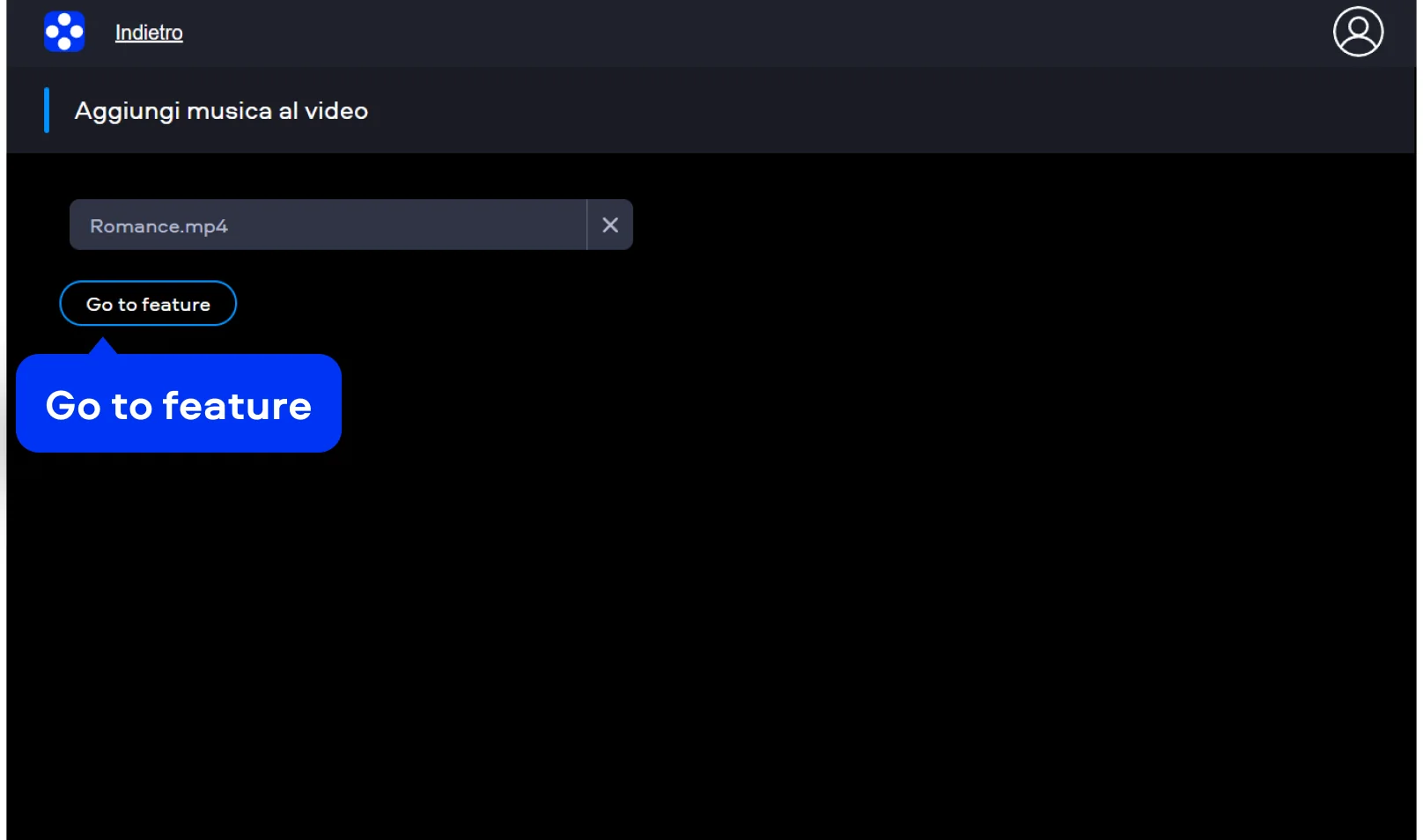
Apri lo strumento online e carica il file video dal tuo dispositivo utilizzando l’apposito pulsante. Dopo il caricamento, fai clic su Go to feature per accedere all’area di modifica e preparare il video per mettere musica su video.

Passo 2. Aggiungi la musica e regola il volume

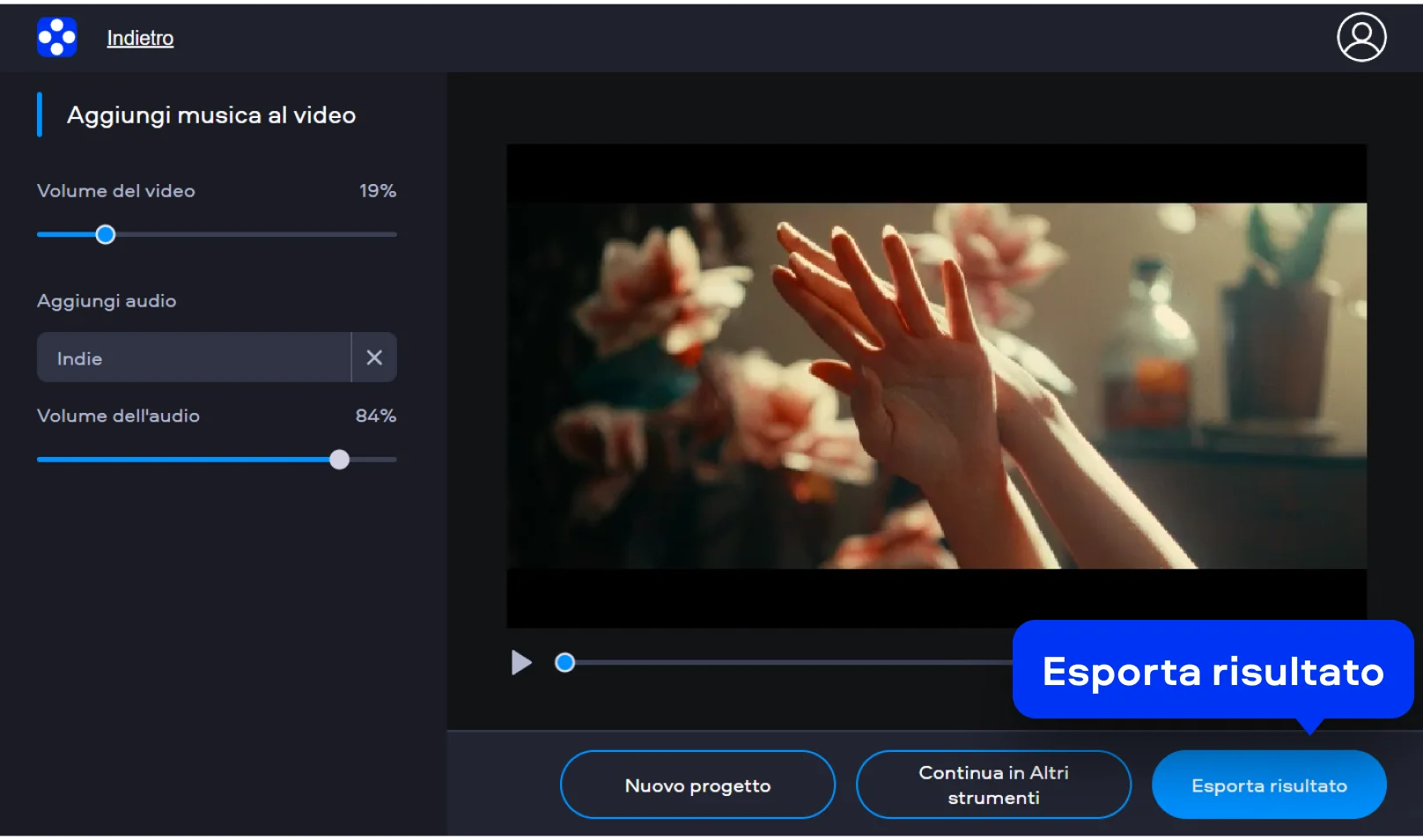
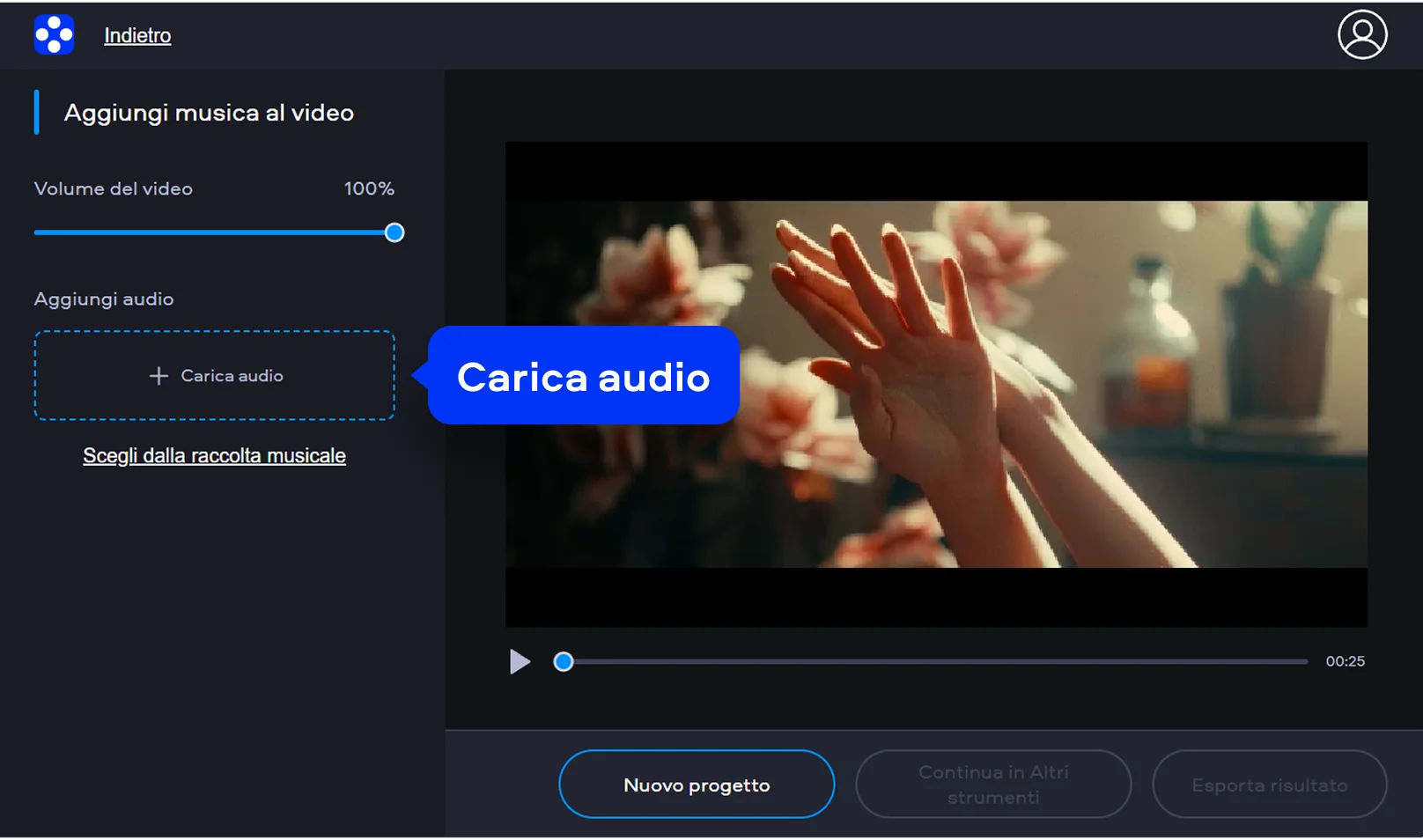
Carica una traccia audio dal tuo dispositivo oppure seleziona un brano dalla libreria musicale integrata. Una volta aggiunta la musica, regola il volume sia dell’audio originale del video sia della nuova traccia per ottenere un risultato equilibrato.

Passo 3. Controlla il risultato ed esporta il video

Utilizza la finestra di anteprima per verificare che audio e video siano sincronizzati correttamente. Quando il risultato finale ti soddisfa, esporta il video e scaricalo sul tuo dispositivo per l’uso o la condivisione.

Come aggiungere musica ad un video su PC o Mac

Movavi Video Editor è un programma desktop per Windows e Mac pensato per l’editing video di base e avanzato, ideale per creare e modificare contenuti direttamente su PC. Offre strumenti intuitivi per lavorare con video e audio, supporta i formati più comuni come MP4 e MP3 e consente di creare contenuti pronti per la pubblicazione direttamente dal proprio computer, anche gratuitamente.

Di seguito trovi una guida pratica su come mettere musica su un video utilizzando Movavi Video Editor:

Passo 1. Importa il video e l’audio nel progetto

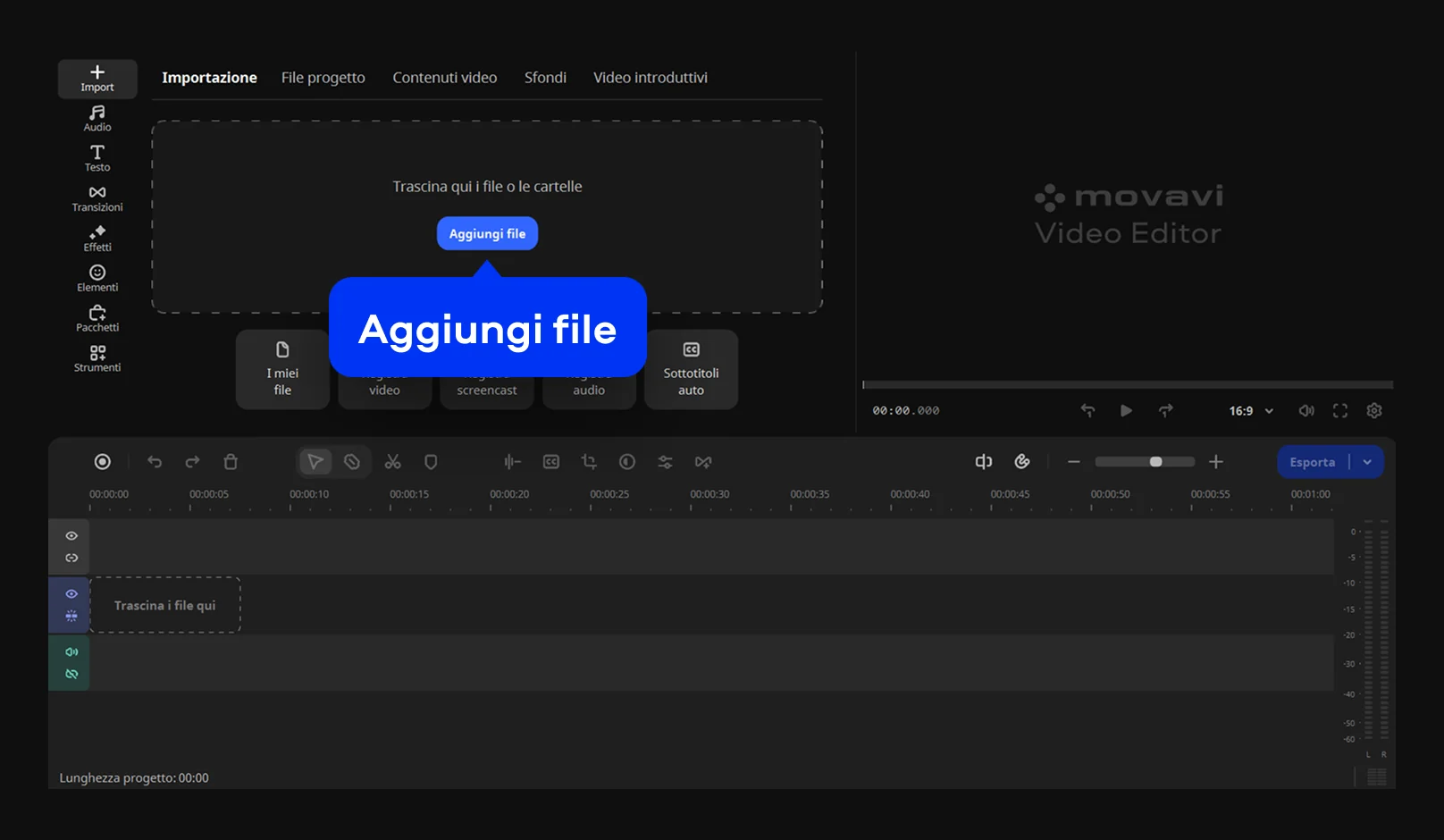
Importa il file video e la traccia audio utilizzando il pulsante di importazione oppure trascinando i file direttamente nell’area di lavoro.

Passo 2. Inserisci l’audio nella timeline

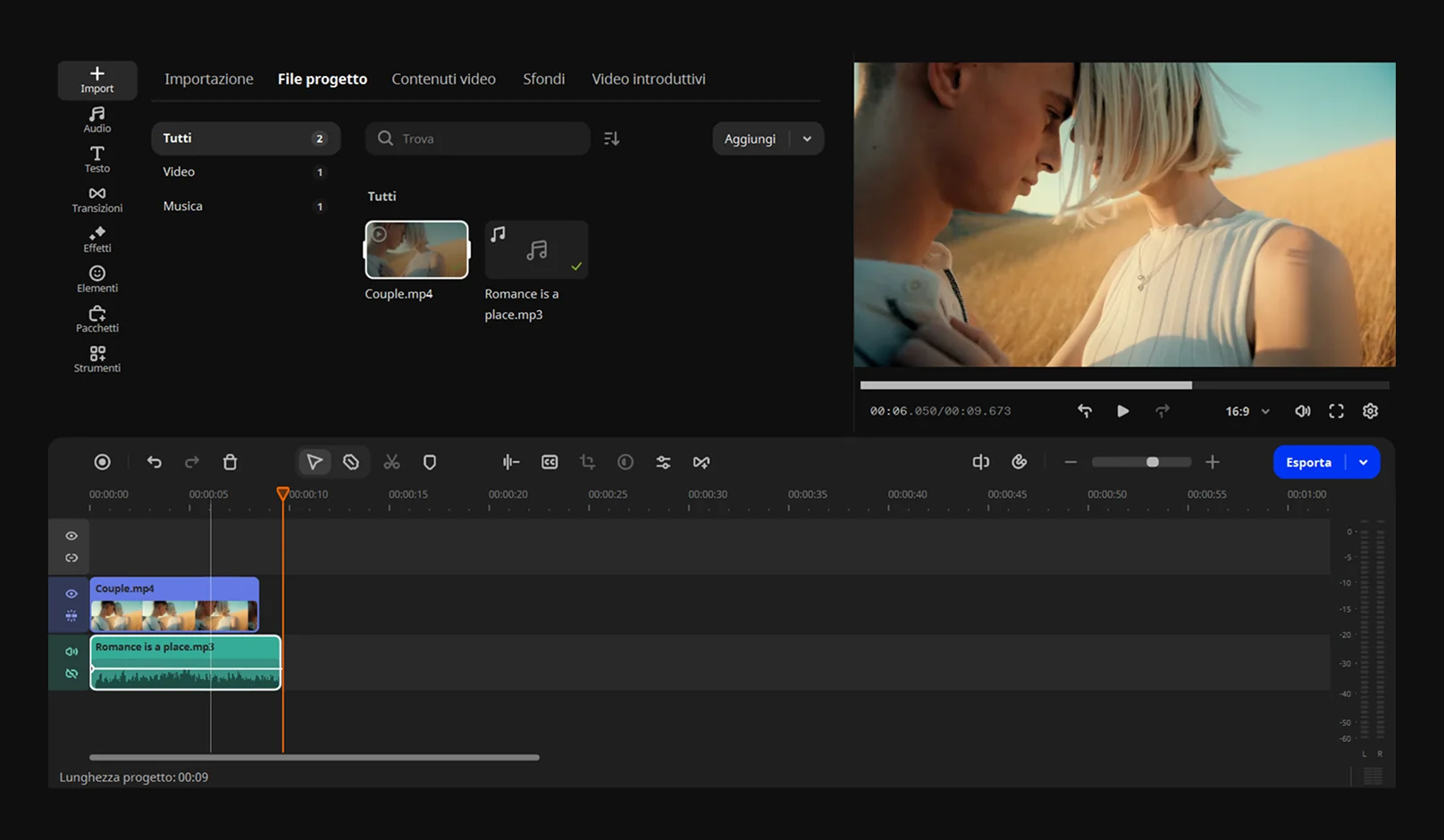
Trascina la traccia audio sulla timeline sotto il video per aggiungere audio a video in modo corretto. Puoi spostare la musica lungo la timeline, adattarne la durata o regolare il punto di inizio per sincronizzare l’audio con le immagini.

Passo 3. Salva ed esporta il video finale

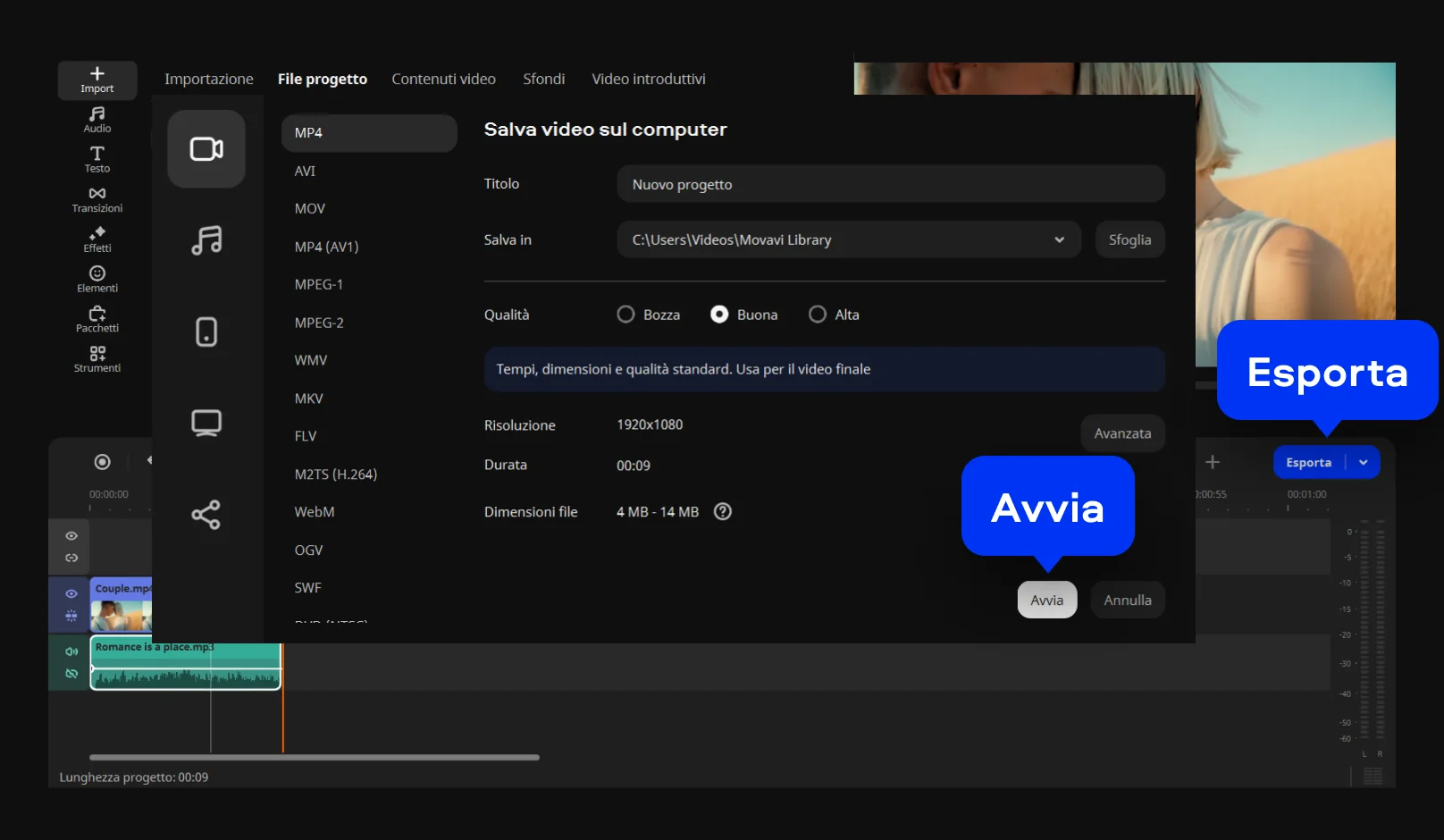
Controlla il risultato nella finestra di anteprima per verificare che audio e video siano allineati come desiderato. Quando il progetto è completo, scegli le impostazioni di esportazione, avvia il salvataggio e scarica il video finale sul tuo dispositivo.

Movavi Video Editor
Crea facilmente contenuti fantastici

*La versione gratuita di Movavi Video Editor potrebbe avere le seguenti restrizioni a seconda della build: filigrana sulle clip esportate, limite di lunghezza video di 60 secondi o metà audio e/o alcune funzionalità avanzate non disponibili durante l'esportazione dei video.

Movavi Video Editor

Perché scegliere Movavi

Siamo la scelta numero 1 per milioni di persone da tutto il mondo. Unisciti alla nostra fiorente community e crea contenuti straordinari con incredibile facilità.

>70M

di utenti

>190

paesi

>15

aggiornamenti all'anno

>10.000

effetti tra cui scegliere

Domande frequenti

Come si aggiunge un audio a un video?

Per aggiungere un audio a un video, è possibile usare strumenti online che permettono di caricare un file video e una traccia sonora separata. Con l’app online di Movavi, il processo è semplice: carichi il video, selezioni il file audio e aggiungi musica a video in modo diretto, senza impostazioni avanzate. Se hai bisogno di controlli più dettagliati, come l’editing completo dell’audio, puoi passare alla versione desktop di Movavi.

Come posso aggiungere una voce a un video su iPhone?

Su iPhone, puoi aggiungere una voce fuori campo a un video utilizzando iMovie, l’app di editing video di Apple che consente di registrare e inserire l’audio direttamente nel progetto. In alternativa, puoi usare l’app online di Movavi dal browser oppure l’app dedicata disponibile per iPhone e Android. Questa soluzione è pratica se desideri unire rapidamente audio e video sul cellulare, anche senza utilizzare le funzioni native del dispositivo.

Come posso unire file audio e video con VLC?

VLC Media Player permette di unire file audio e video utilizzando la funzione di conversione. Dopo aver aperto VLC, puoi accedere al menu Media, selezionare l’opzione per convertire o salvare file e aggiungere il video come file principale. Successivamente, è possibile associare una traccia audio separata tramite le impostazioni avanzate prima di avviare la conversione. Il programma è disponibile in versione gratis, ma il processo può risultare meno intuitivo, soprattutto su Android o altri dispositivi mobili.

In alternativa, lo strumento online di Movavi consente di combinare audio e video direttamente dal browser con un flusso di lavoro più semplice, senza dover configurare opzioni tecniche o passaggi avanzati.
Come allegare file audio?

Per allegare un file audio a un video, puoi utilizzare software di editing che supportano l’importazione di tracce sonore. Gli strumenti Movavi permettono di inserire facilmente una canzone in un progetto video, sia lavorando da smartphone tramite l’app online sia da computer con il programma desktop, a seconda delle funzionalità di cui hai bisogno.

Posso usare Movavi Online Video Editor su iPhone e smartphone Android?

Sì, Movavi Online Video Editor può essere utilizzato su iPhone e smartphone Android, in modo completamente gratuito.

Movavi Online Video Editor è completamente gratuito?

Sì, Movavi Online Video Editor è uno strumento di editing video completamente gratuito.

Movavi Online Video Editor aggiunge una filigrana ai video?

No, puoi esportare i tuoi file senza filigrana in modo completamente gratuito.

Movavi Video Editor
Crea facilmente contenuti fantastici

*La versione gratuita di Movavi Video Editor potrebbe avere le seguenti restrizioni a seconda della build: filigrana sulle clip esportate, limite di lunghezza video di 60 secondi o metà audio e/o alcune funzionalità avanzate non disponibili durante l'esportazione dei video.

Movavi Video Editor
Unisciti per sconti, suggeri­menti e idee per la modifica!

1.5M + utenti già iscritti alla nostra newsletter

Iscrivendomi, accetto di ricevere e-mail di marketing da Movavi e accetto l'Informativa sulla privacy di Movavi.