Quando devo cambiare la velocità di un video rapidamente, senza perdere tempo con installazioni o impostazioni complicate, mi affido allo strumento online di Movavi. Funziona direttamente nel browser, è intuitivo e mi permette di ottenere subito un risultato pulito, anche senza esperienza di montaggio. Ecco come velocizzare un video online o rallentare un video online con questa app gratis.
Movavi Video Editor
Velocizza i tuoi video o crea un perfetto effetto slow-motion in Movavi Video Editor, lo strumento ideale per gestire il ritmo dei tuoi filmati.
Cliccando sul pulsante Scarica verrà scaricata la versione di prova del programma.*
Rallentare o velocizzare video online gratis
Come velocizzare o rallentare un video online
Passo 1. Aggiungi il video
Clicca sul pulsante Carica i file nel banner iniziale. Seleziona il video dal tuo dispositivo e attendi che venga caricato nell’editor online.
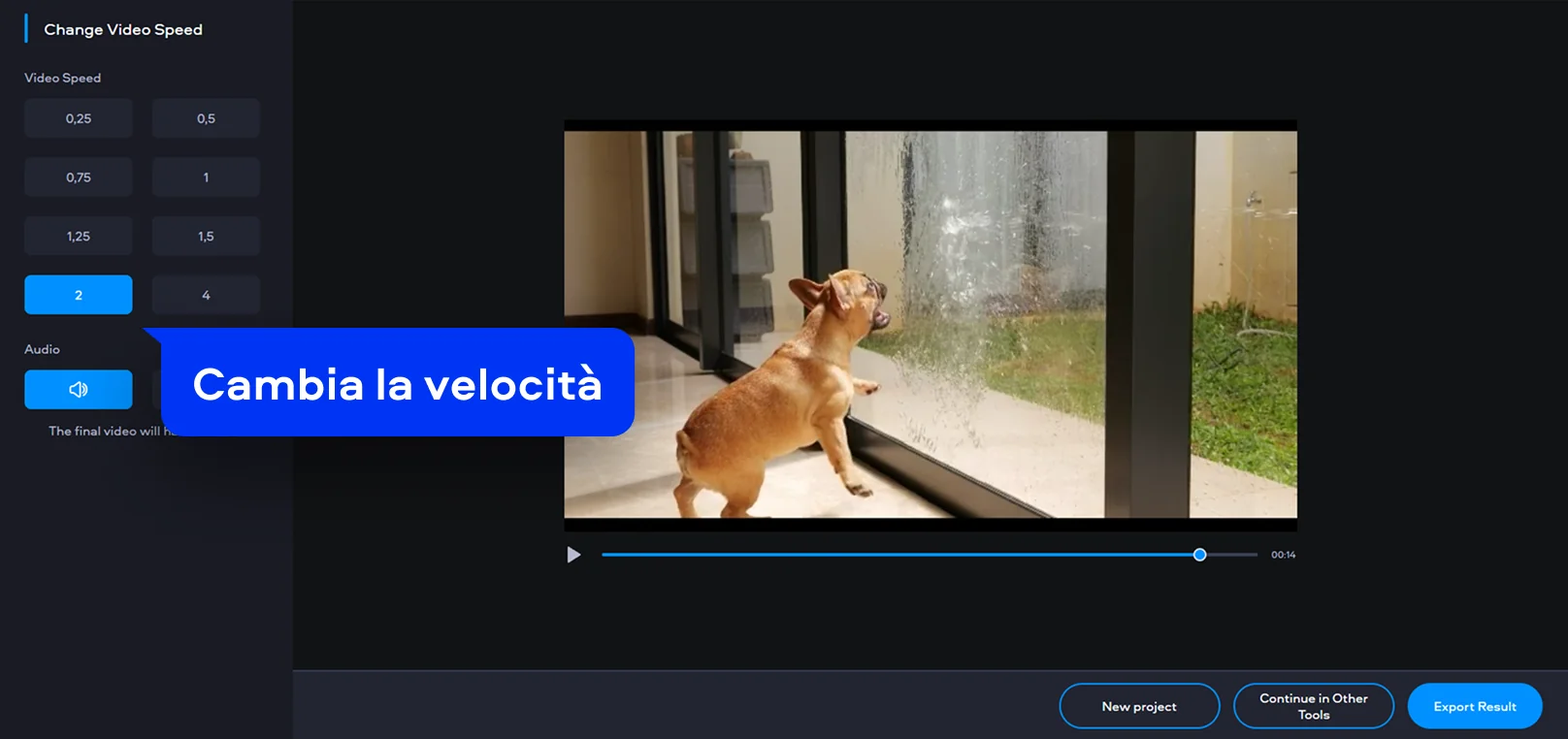
Passo 2. Cambia la velocità
Utilizza una delle velocità preimpostate disponibili nel menu a sinistra per scegliere se rallentare o aumentare la velocità del video e ottenere subito l’effetto desiderato, senza regolazioni complicate.
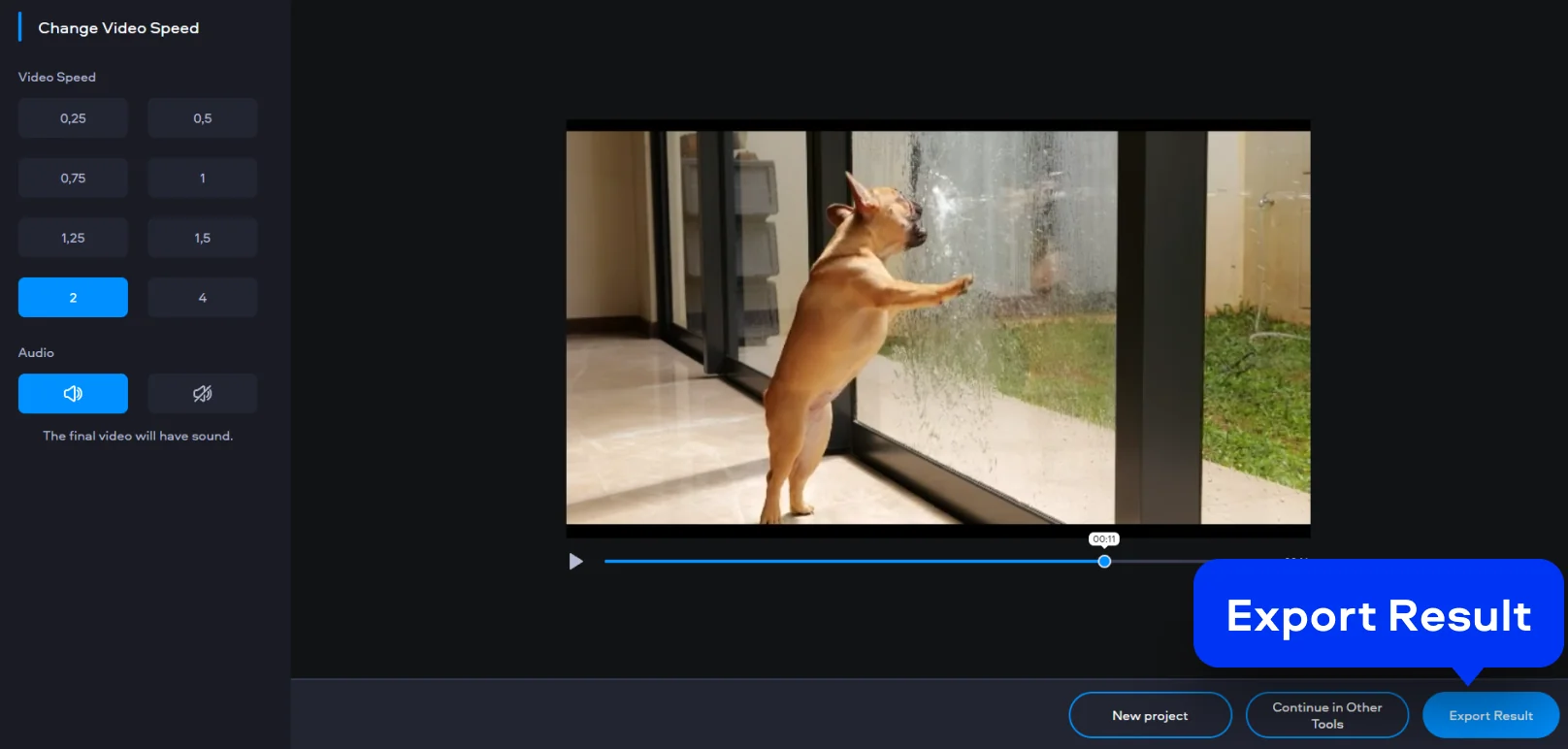
Passo 3. Esporta il risultato
Quando il risultato ti convince, clicca su Export Result. Il video viene elaborato e scaricato con la nuova velocità, pronto per social, presentazioni o uso personale.
Come rallentare o velocizzare un video su PC
Quando lavoro da PC e voglio un controllo più preciso, Movavi Video Editor è la scelta naturale. È un editor completo ma accessibile, pensato per ottenere risultati puliti senza perdersi in menu infiniti. Ecco come velocizzare un video o come rallentare un video utilizzando questo programma.
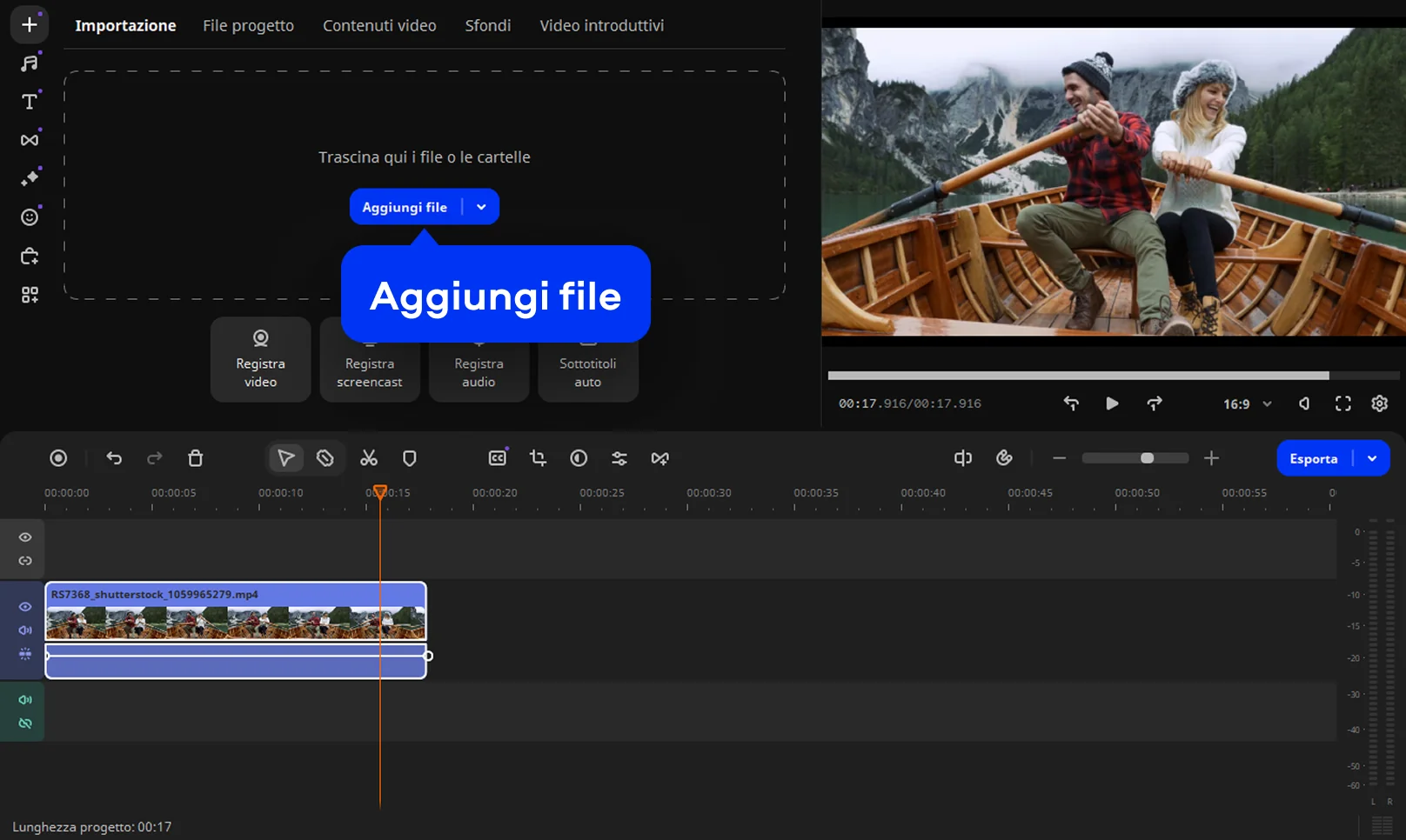
Passo 1. Importa il video
Apri Movavi Video Editor e aggiungi il video cliccando su Aggiungi file. Trascina il clip sulla Timeline per iniziare la modifica.
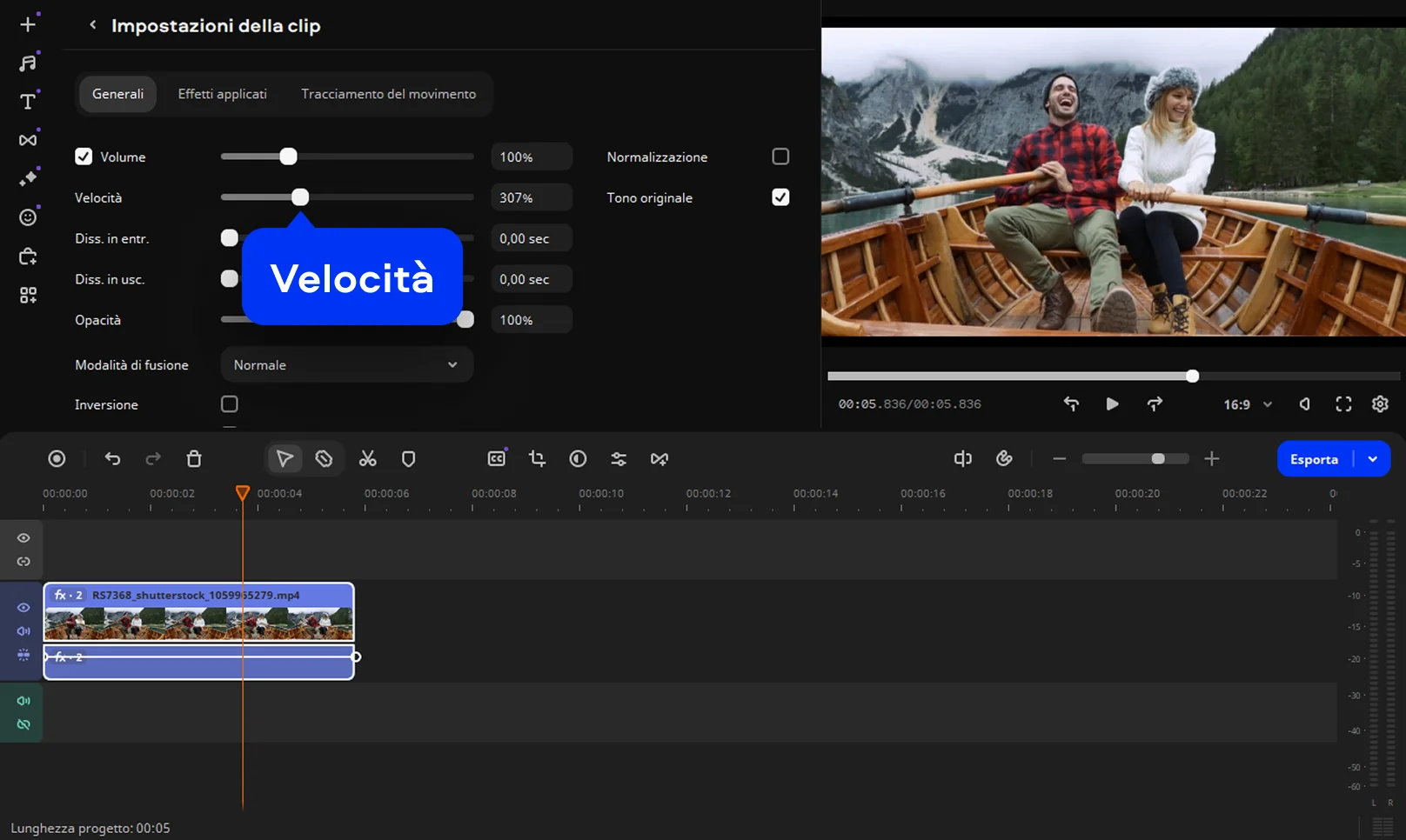
Passo 2. Modifica la velocità
Seleziona il clip sulla Timeline e fai doppio clic per aprire Impostazioni della clip. Trascina il cursore Velocità verso destra per velocizzare il video o verso sinistra per rallentarlo, regolando con precisione l’effetto.
Passo 3. Salva il risultato
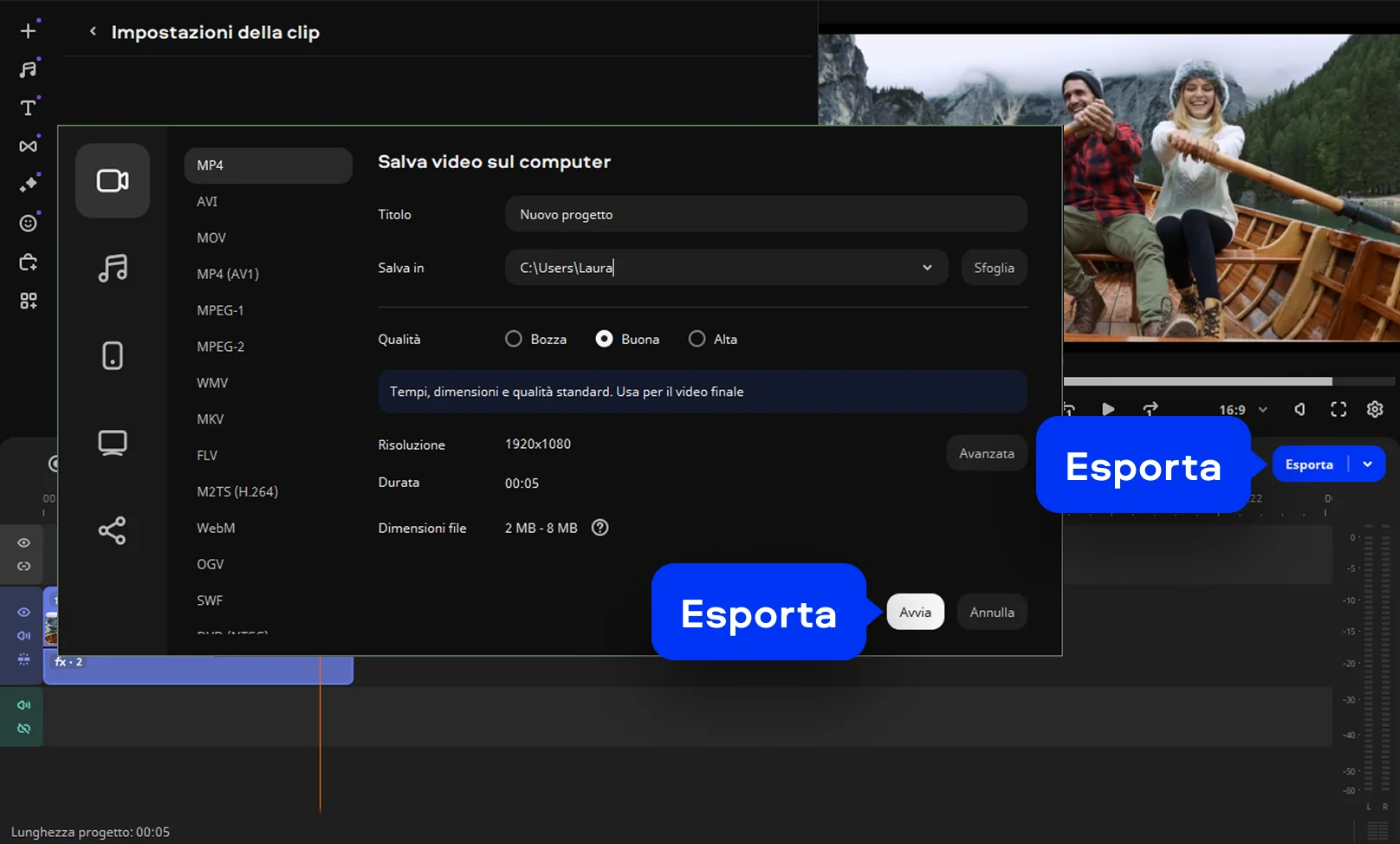
Quando il risultato è soddisfacente, clicca su Esporta, scegli il formato e la qualità desiderati e salva il video con la nuova velocità.

Perché scegliere Movavi
Siamo la scelta numero 1 per milioni di persone da tutto il mondo. Unisciti alla nostra fiorente community e crea contenuti straordinari con incredibile facilità.
>70M


di utenti
paesi
aggiornamenti all'anno
effetti tra cui scegliere
Domande frequenti
Come velocizzare un video sul cellulare?
Come velocizzare un video sul cellulare?
Сome fare un video velocizzati in mobilità? Punto sulle app di editing: apri il video, cerchi l’opzione Speed o Velocità e scegli x2 o x4. In due tocchi il filmato smette di trascinarsi e prende ritmo.
Come si fa a velocizzare i video su iPhone?
Come si fa a velocizzare i video su iPhone?
Come accelerare un video usando iOS? Su iPhone uso iMovie o un editor simile: importi il clip, tocchi l’icona della velocità e sposti il cursore verso destra. È una funzione nascosta, ma una volta trovata diventa automatica.
Come mettere video in x2?
Come mettere video in x2?
Quasi tutti gli app per velocizzare un video, mobile o desktop, hanno un preset x2. Selezioni il video, apri Speed e scegli 2×: niente formule magiche, solo un clic deciso.
Come velocizzare i video dalla galleria?
Come velocizzare i video dalla galleria?
Dalla galleria pura spesso non si può. Io apro il video in un’app di montaggio collegata alla galleria, applico la velocità e salvo una nuova versione modificata.
Come mettere a rallentatore un video già fatto?
Come mettere a rallentatore un video già fatto?
Prendi il video finito, importalo in un editor e abbassa la velocità sotto 1×. Il rallenty funziona meglio se il video originale è fluido, altrimenti si nota subito.
Come rallentare un video sul cellulare?
Come rallentare un video sul cellulare?
Sul cellulare Android è lo stesso principio del veloce, ma al contrario: cursore della velocità verso sinistra. In pochi secondi trasformi una scena normale in slow motion.
Come rallentare un video con iPhone?
Come rallentare un video con iPhone?
Con iMovie o Foto (se il video è stato girato in slow motion), selezioni il clip e regoli la velocità. Apple non lo sbandiera, ma lo strumento c’è.
Come cambiare la velocità di un video?
Come cambiare la velocità di un video?
Io seguo sempre la stessa regola: editor giusto, comando Speed, esportazione finale. Che sia per accelerare o rallentare, è uno di quei ritocchi che cambiano subito la percezione del video.
Posso usare Movavi Online Video Editor su iPhone e smartphone Android?
Posso usare Movavi Online Video Editor su iPhone e smartphone Android?
Sì, Movavi Online Video Editor può essere utilizzato su iPhone e smartphone Android, in modo completamente gratuito.
Movavi Online Video Editor è completamente gratuito?
Movavi Online Video Editor è completamente gratuito?
Sì, Movavi Online Video Editor è uno strumento di editing video completamente gratuito.
Movavi Online Video Editor aggiunge una filigrana ai video?
Movavi Online Video Editor aggiunge una filigrana ai video?
No, puoi esportare i tuoi file senza filigrana in modo completamente gratuito.
Movavi Video Editor
Crea facilmente contenuti fantastici
*La versione gratuita di Movavi Video Editor potrebbe avere le seguenti restrizioni a seconda della build: filigrana sulle clip esportate, limite di lunghezza video di 60 secondi o metà audio e/o alcune funzionalità avanzate non disponibili durante l'esportazione dei video.
Unisciti per sconti, suggerimenti e idee per la modifica!


1.5M + utenti già iscritti alla nostra newsletter