
Movavi Video Editor

Adatta le dimensioni dei tuoi video per ogni piattaforma social con i preset intelligenti e lo strumento di ritaglio di Movavi Video Editor. Ottimizza istantaneamente i tuoi contenuti per Instagram Stories, post di Facebook o video professionali per YouTube.

Cliccando sul pulsante Scarica verrà scaricata la versione di prova del programma.*

Ridimensionare Video Online Gratis

Come ridimensionare un video online

Capita più spesso di quanto si pensi: registri un video perfetto, ma quando lo carichi online qualcosa non torna. Tagliato ai lati, bande nere sopra e sotto, proporzioni completamente sbagliate per il social di turno. È in quei momenti che apro lo strumento di Movavi per ridimensionare un video online, direttamente dal browser. Nessun programma da installare, nessuna configurazione complicata: carico il file, scelgo le nuove dimensioni e vedo subito l’anteprima del risultato.

Mi piace perché è diretto, veloce e non ti fa perdere tempo in dettagli tecnici inutili. In pochi minuti puoi adattare un video verticale in orizzontale, prepararlo per una storia, un post o una presentazione, senza sacrificare qualità.

Passo 1. Carica il video

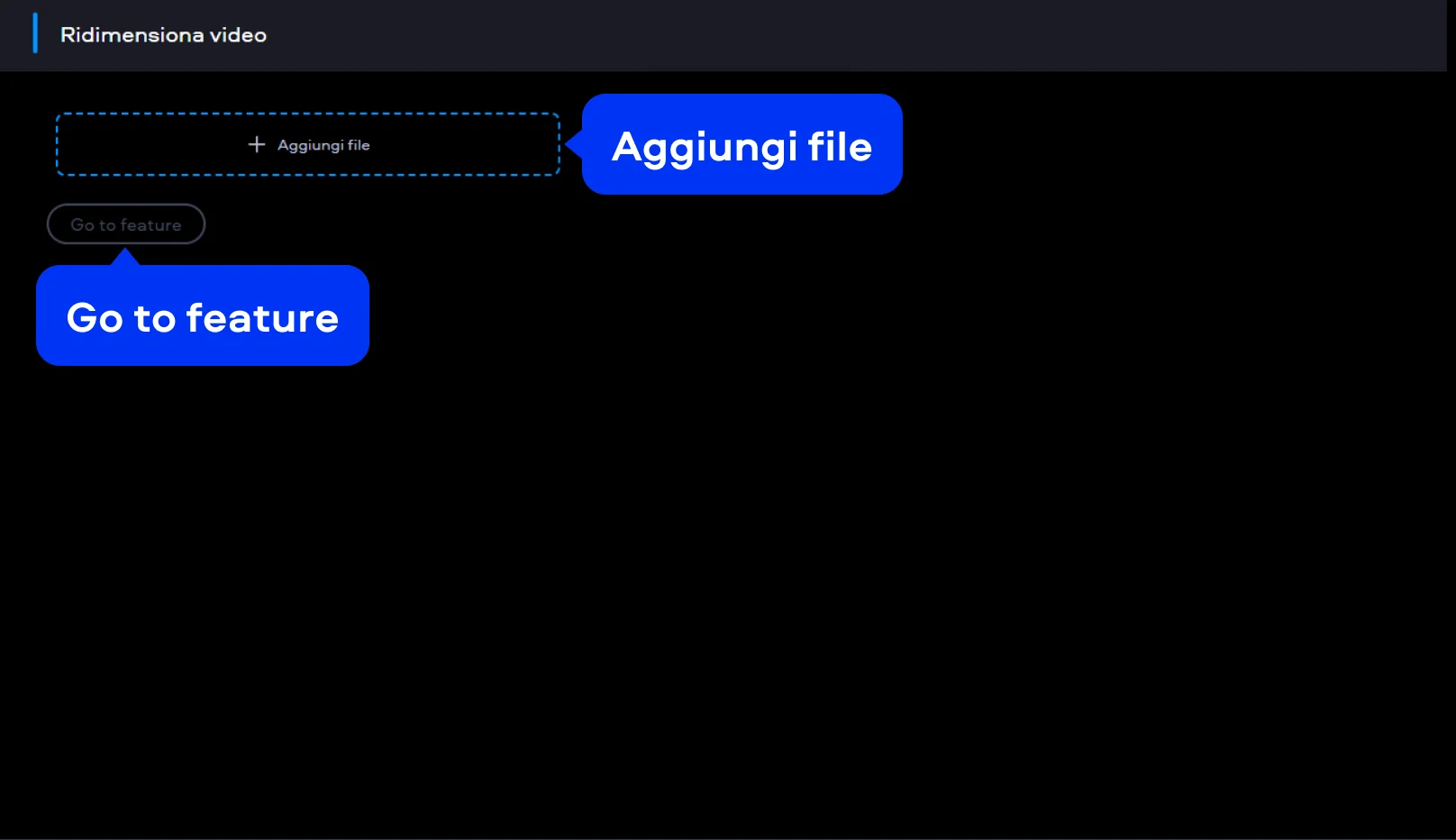
Clicca sul pulsante Aggiungi file e seleziona il video dal tuo computer. Il file verrà caricato automaticamente nello strumento online. Dopodiché, fare clic su Go to feature.

Passaggio 1. Ridimensionare video online.

Passo 2. Scegli le nuove dimensioni

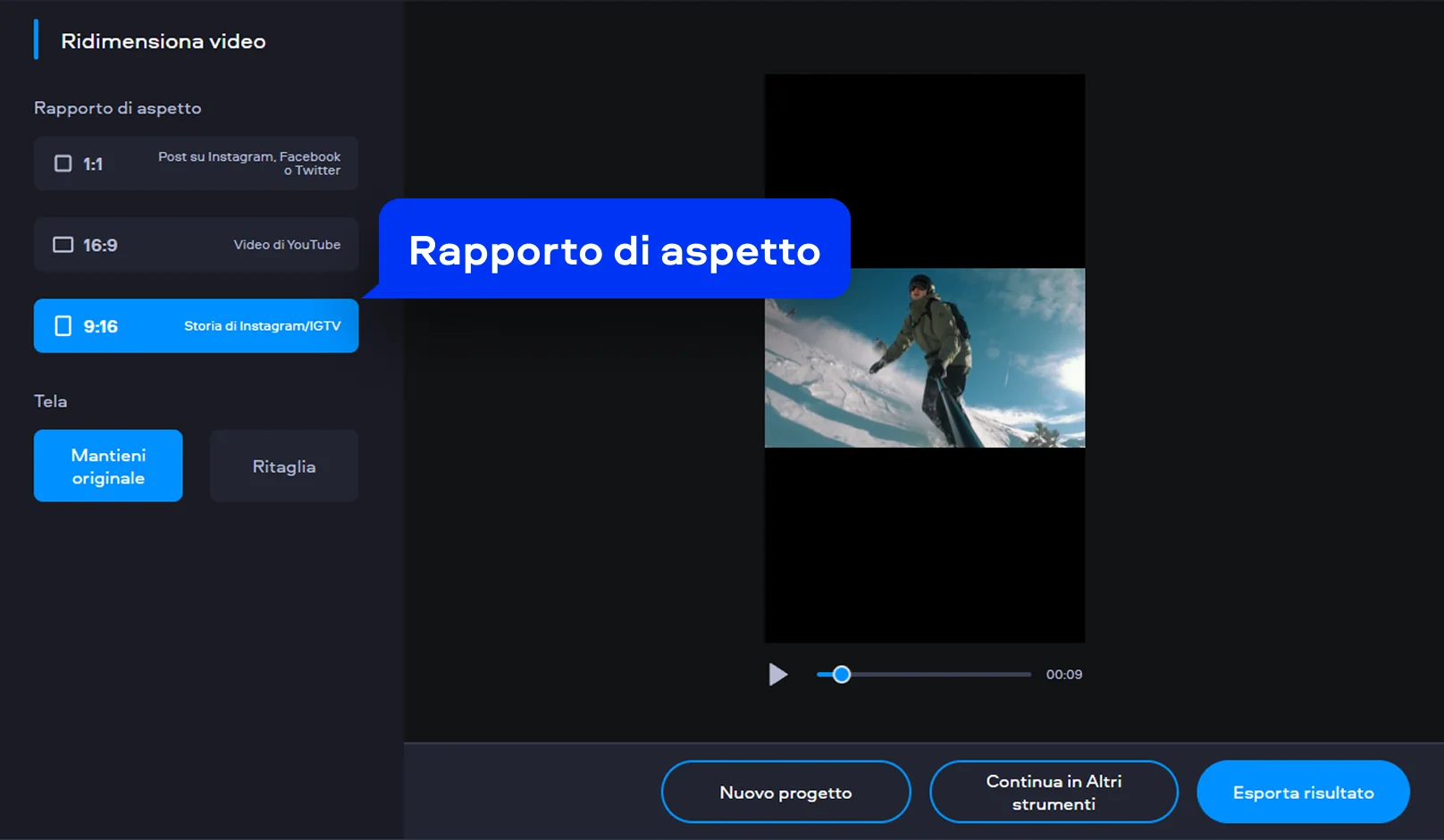
Seleziona le proporzioni o la risoluzione desiderata. Puoi adattare il video per social, presentazioni o qualsiasi altra piattaforma. L’anteprima ti permette di vedere subito il risultato.

Passaggio 2. Ridimensionare video online.

Passo 3. Esporta il video ridimensionato

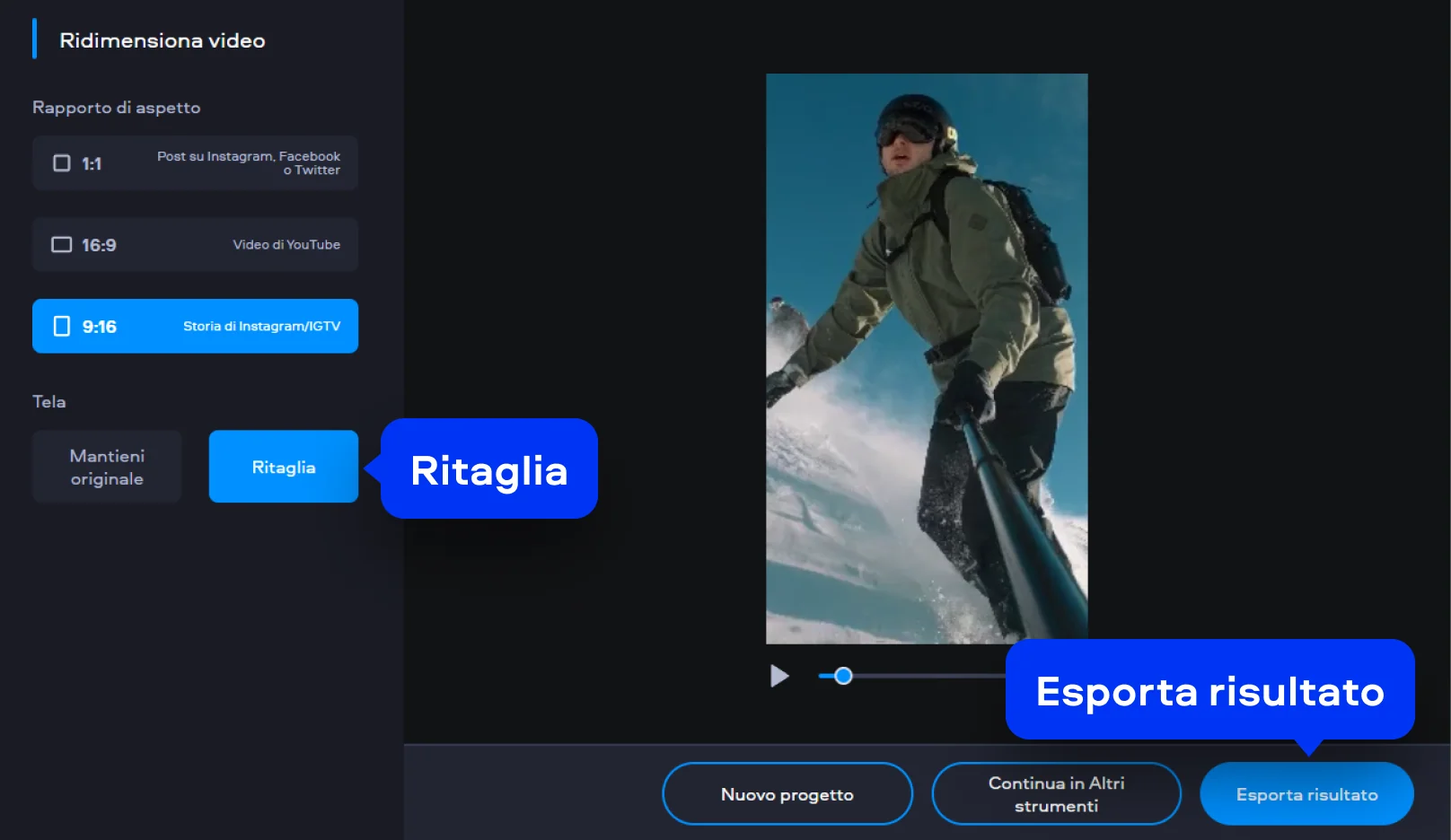
Ridimensiona i video online: сlicca su Esporta risultato, attendi l’elaborazione e scarica il nuovo file con le dimensioni corrette. Ora il tuo video è pronto per essere condiviso senza problemi di formato o proporzioni.

Passaggio 3. Ridimensionare video online.

Come ridimensionare un video su PC o Mac

Quando lavoro da PC o Mac e voglio ridimensionare un video con precisione chirurgica, apro l’app Movavi Video Editor. È uno di quei programmi che non ti fanno perdere tempo: pochi passaggi chiari e hai il pieno controllo su risoluzione, formato e proporzioni.

Mi piace perché non si limita a “tagliare” il video: puoi davvero decidere come deve apparire, adattarlo ai social, a una presentazione o a un progetto più serio. E la cosa migliore? Vedi subito l’anteprima di quello che stai facendo. Niente sorprese finali, niente file esportati “alla cieca”. Solo controllo totale e un risultato pulito, pronto per essere condiviso senza imbarazzi.

Passo 1. Importa il video

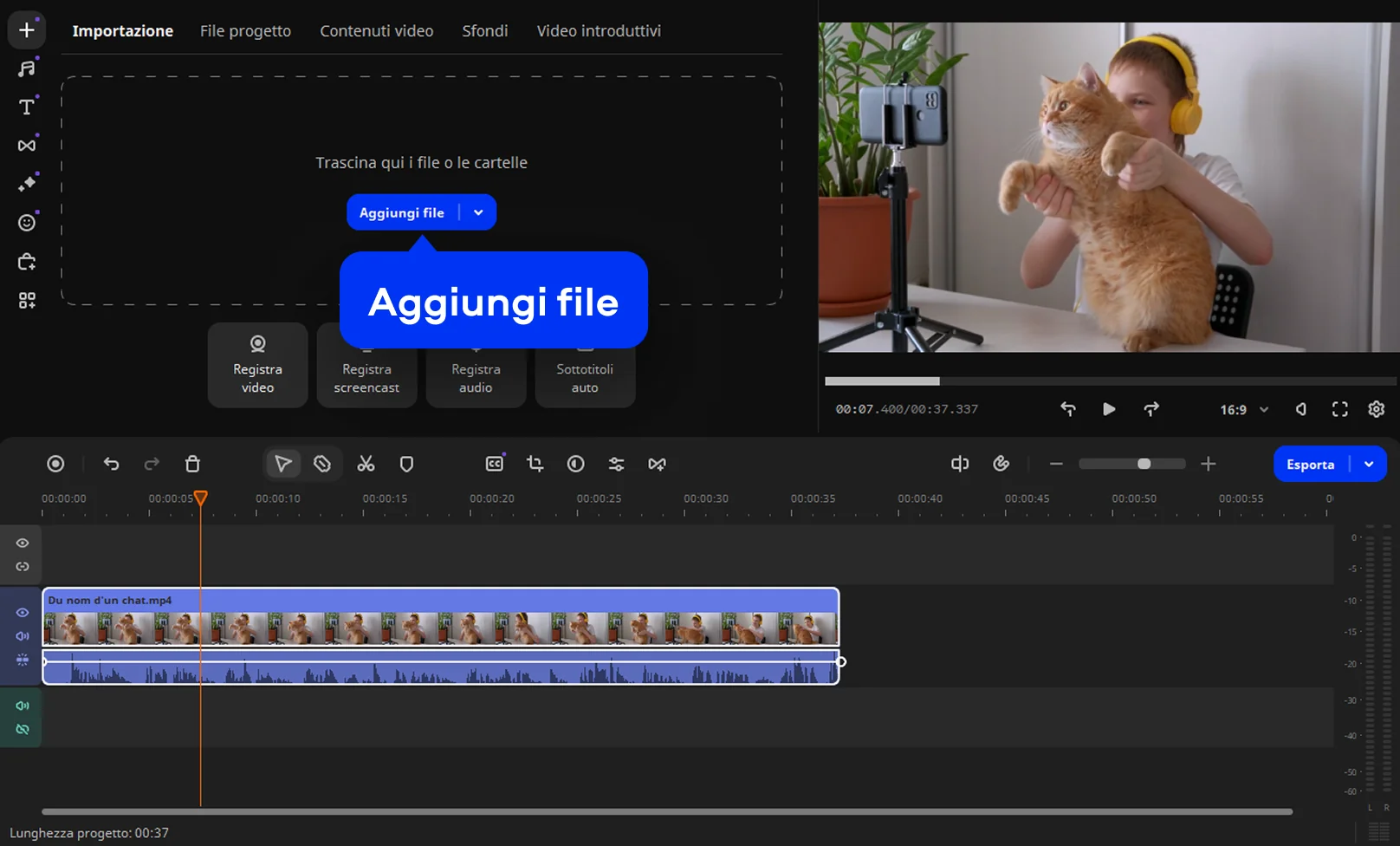
Apri Movavi Video Editor e clicca su Aggiungi file per caricare il tuo video. Trascinalo poi sulla Timeline per iniziare la modifica.

Passaggio 1. Ridimensionare video su PC o Mac.

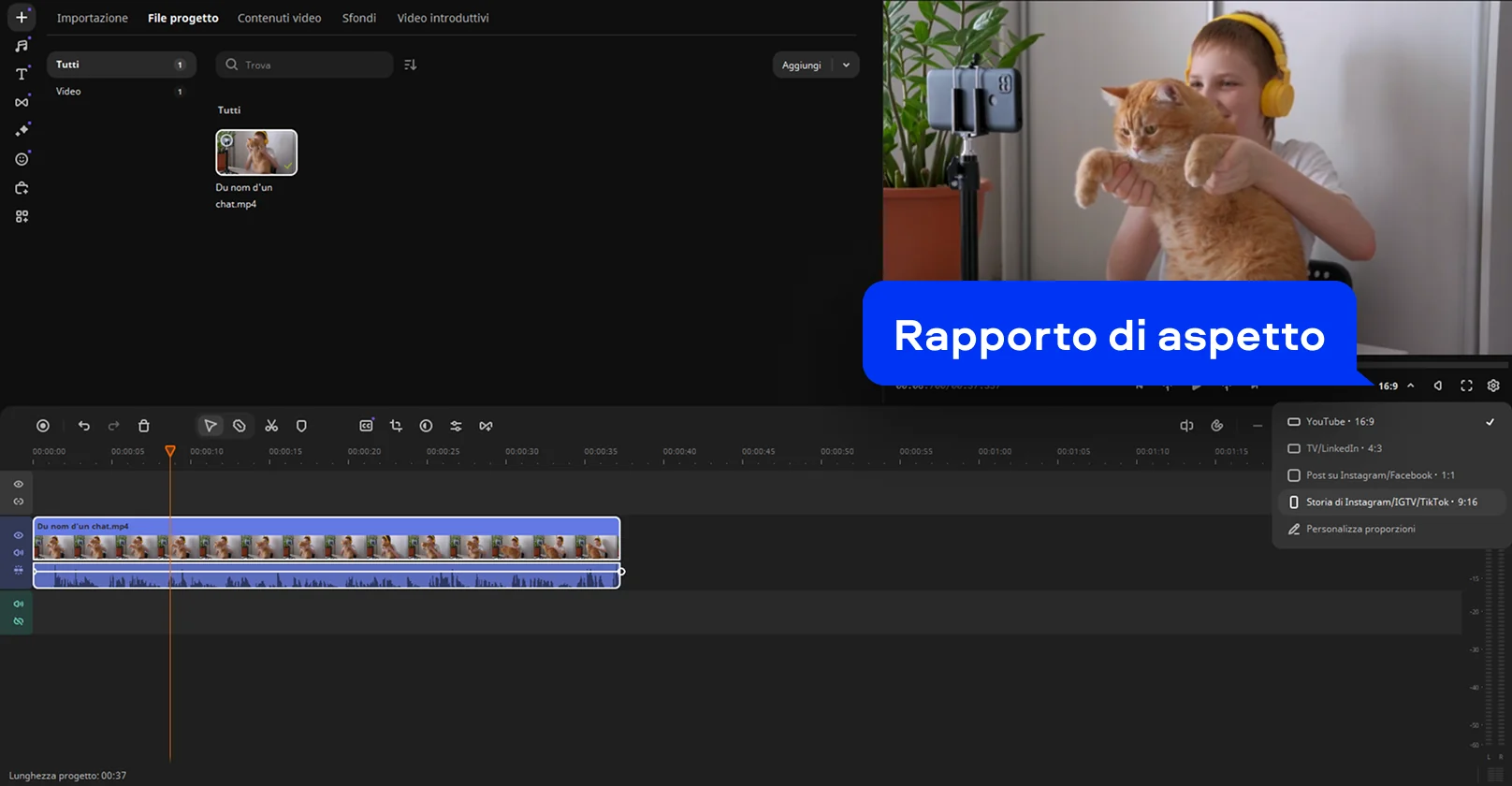
Passo 2. Modifica dimensioni e proporzioni

Vai alle impostazioni delle proporzioni a destra sotto l'anteprima del video e scegli la risoluzione o il formato desiderato. Puoi adattare il video a 16:9, 1:1, 9:16 o impostare manualmente le nuove dimensioni.

Passaggio 2. Ridimensionare video su PC o Mac.

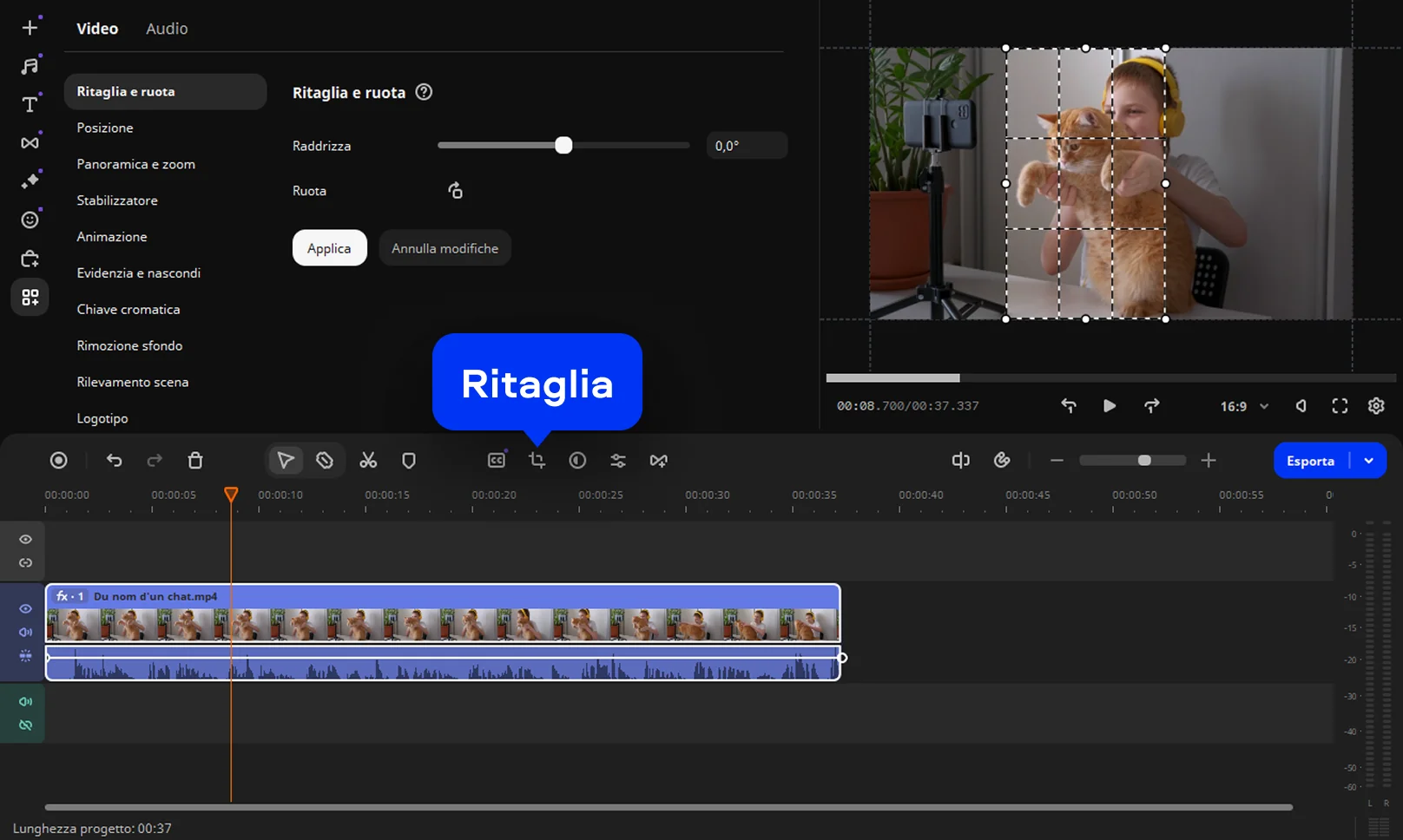
Puoi anche usare lo strumento Ritaglia per tagliare i bordi del tuo video.

Passaggio 2. Ridimensionare video su PC o Mac.

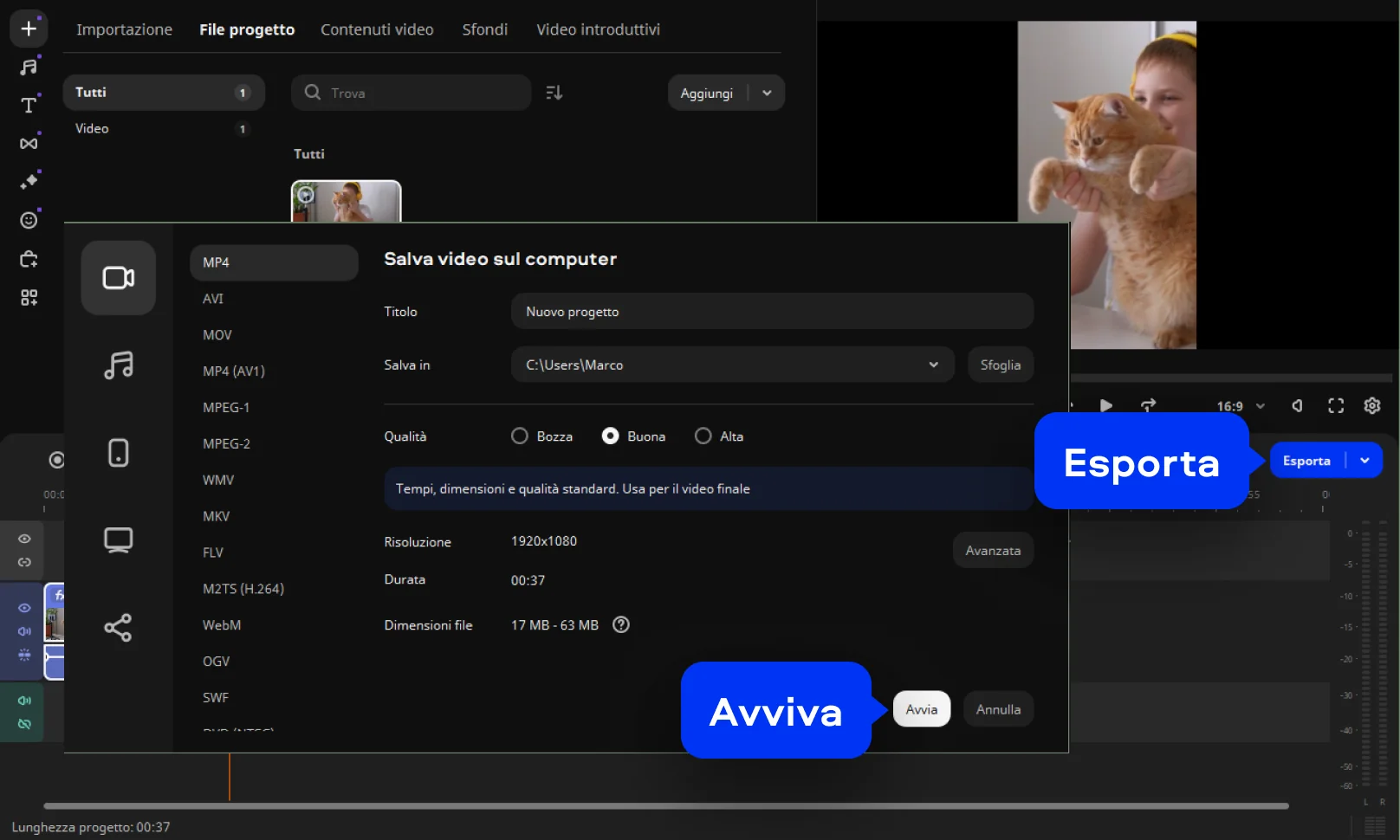
Passo 3. Esporta il video ridimensionato

Clicca su Esporta, seleziona le impostazioni finali e salva il file. In pochi minuti avrai un video con le dimensioni corrette, pronto per essere caricato, condiviso o utilizzato in un nuovo progetto.

Passaggio 3. Ridimensionare video su PC o Mac.
Movavi Video Editor
Crea facilmente contenuti fantastici

*La versione gratuita di Movavi Video Editor potrebbe avere le seguenti restrizioni a seconda della build: filigrana sulle clip esportate, limite di lunghezza video di 60 secondi o metà audio e/o alcune funzionalità avanzate non disponibili durante l'esportazione dei video.

Perché scegliere Movavi

Siamo la scelta numero 1 per milioni di persone da tutto il mondo. Unisciti alla nostra fiorente community e crea contenuti straordinari con incredibile facilità.

>70M

di utenti

>190

paesi

>15

aggiornamenti all'anno

>10.000

effetti tra cui scegliere

Domande frequenti

Come si fa a ridurre le dimensioni di un video?

Ridurre le dimensioni significa intervenire su risoluzione o proporzioni. Se hai un video 1920×1080 (Full HD), puoi ridurlo a 1280×720 (HD) oppure adattarlo a formati specifici come 1080×1080 (quadrato) o 1080×1920 (verticale). Non stai solo “stringendo” il file – stai cambiando la forma e la struttura dell’immagine.

Io di solito faccio così:

  • imposto una nuova risoluzione nelle impostazioni del progetto oppure in fase di esportazione;
  • scelgo le proporzioni più adatte alla destinazione (social, presentazione, sito web);
  • controllo l’anteprima per evitare tagli strani o elementi fuori inquadratura.

Perché questo è il punto chiave: ridimensionare non significa deformare. Puoi ridurre mantenendo le proporzioni originali, oppure ritagliare in modo strategico per adattare il video a un formato verticale o quadrato.

Come posso ridimensionare un video gratuitamente?

Qui la buona notizia è che non serve sempre un software costoso. Esistono strumenti online che permettono di ridimensionare un video gratuitamente e direttamente dal browser. Carichi il file, scegli le nuove proporzioni o la nuova risoluzione e scarichi la versione adattata.

Se lavori da computer, puoi usare editor gratuiti o versioni base di programmi di montaggio che permettono di modificare dimensioni e formato in fase di esportazione. Il trucco è sapere cosa vuoi ottenere:

  • adattarlo ai social?
  • ridurre il peso?
  • cambiare proporzioni da orizzontale a verticale?

Una volta chiaro l’obiettivo, il processo diventa semplice. E gratis, appunto.

Come cambiare formato a un video?

Cambiare formato è meno drammatico di quanto sembri. In pratica stai convertendo il contenitore del video: ad esempio da MOV a MP4.

Si fa così:

  1. Carichi il file in un convertitore o editor.
  2. Scegli il nuovo formato di esportazione.
  3. Salvi il file convertito.

MP4 è spesso la scelta più pratica perché è compatibile quasi ovunque e mantiene un buon equilibrio tra qualità e peso. Cambiare formato può anche ridurre le dimensioni del file, soprattutto se passi a un codec più efficiente.

Per me è una mossa strategica: se un video non si apre, non si carica o pesa troppo, la prima cosa che faccio è convertirlo.

Come posso modificare la risoluzione del video?

Modificare la risoluzione significa cambiare il numero di pixel che compongono l’immagine. Più pixel = più dettaglio = file più grande.

Se vuoi ridurre la risoluzione, basta scegliere una dimensione inferiore in fase di esportazione: 1920 × 1080 (Full HD), 1280 × 720 (HD), oppure formati specifici per social.

Nei video editor trovi questa opzione nelle impostazioni del progetto o di esportazione. Online, invece, spesso puoi selezionare una risoluzione preimpostata.

Personalmente, non considero la riduzione della risoluzione come una perdita. È più una scelta strategica: se il video finirà su uno schermo di smartphone, non ha senso mantenerlo in 4K. Meglio un file più leggero, più veloce da caricare e più facile da condividere.

Posso usare Movavi Online Video Editor su iPhone e smartphone Android?

Sì, Movavi Online Video Editor può essere utilizzato su iPhone e smartphone Android, in modo completamente gratuito.

Movavi Online Video Editor è completamente gratuito?

Sì, Movavi Online Video Editor è uno strumento di editing video completamente gratuito.

Movavi Online Video Editor aggiunge una filigrana ai video?

No, puoi esportare i tuoi file senza filigrana in modo completamente gratuito.

Movavi Video Editor
Crea facilmente contenuti fantastici

*La versione gratuita di Movavi Video Editor potrebbe avere le seguenti restrizioni a seconda della build: filigrana sulle clip esportate, limite di lunghezza video di 60 secondi o metà audio e/o alcune funzionalità avanzate non disponibili durante l'esportazione dei video.

Unisciti per sconti, suggeri­menti e idee per la modifica!

1.5M + utenti già iscritti alla nostra newsletter

Iscrivendomi, accetto di ricevere e-mail di marketing da Movavi e accetto l'Informativa sulla privacy di Movavi.