Passo 1. Carica il file MOV
Clicca sul pulsante Aggiungi file e seleziona il video MOV dal tuo computer. Il file verrà caricato automaticamente nello strumento online. Quindi fare clic su Go to feature.
Movavi Video Editor
Fast and easy editing: trim, cut, crop, adjust colors and speed
Cliccando sul pulsante Scarica verrà scaricata la versione di prova del programma.*
Comprimere i file MOV online gratis
Come comprimere i video MOV online
Succede sempre così: registri un video in formato MOV, magari con qualità altissima, e quando provi a inviarlo o caricarlo online… boom. File troppo grande. Email bloccata. Upload infinito. In quei momenti non ho voglia di perdermi tra impostazioni tecniche, codec e bitrate. Apro semplicemente lo strumento online gratis di Movavi e inizio a comprimere il video MOV direttamente dal browser.
È una soluzione rapida, intuitiva e pensata per chi vuole risultati concreti senza diventare un tecnico del montaggio. Non serve installare nulla, non servono competenze avanzate. Carichi il file, scegli quanto vuoi ridurlo e in pochi minuti hai una versione più leggera, pronta per essere condivisa, archiviata o pubblicata, e, cosa ancora migliore, gratuitamente.
Passo 1. Carica il file MOV
Clicca sul pulsante Aggiungi file e seleziona il video MOV dal tuo computer. Il file verrà caricato automaticamente nello strumento online. Quindi fare clic su Go to feature.
Passo 2. Regola la compressione
Scegli il livello di compressione desiderato tra tre opzioni. Lo strumento mostrerà la dimensione iniziale del file e la dimensione dopo l'elaborazione.
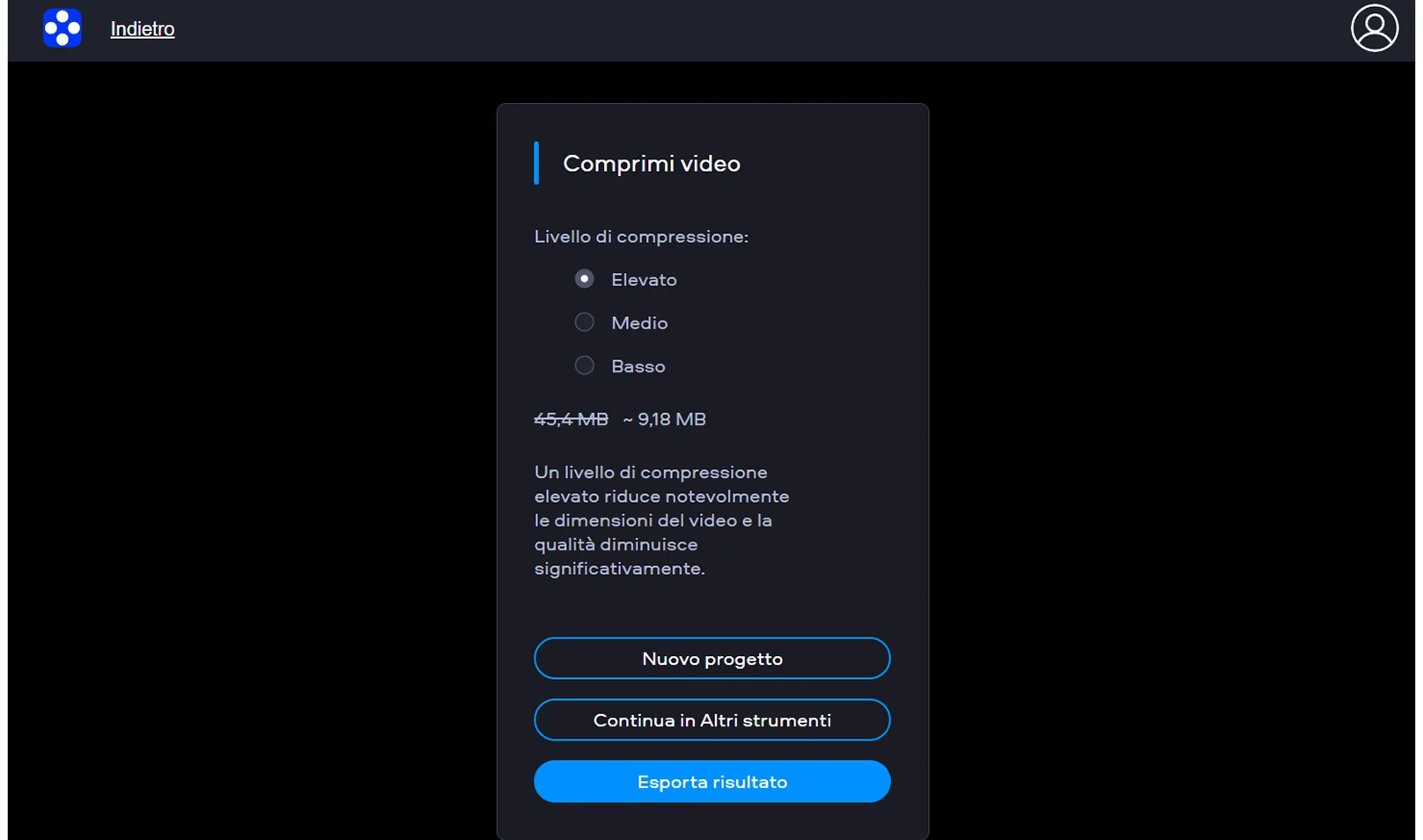
Passo 3. Scarica il video compresso
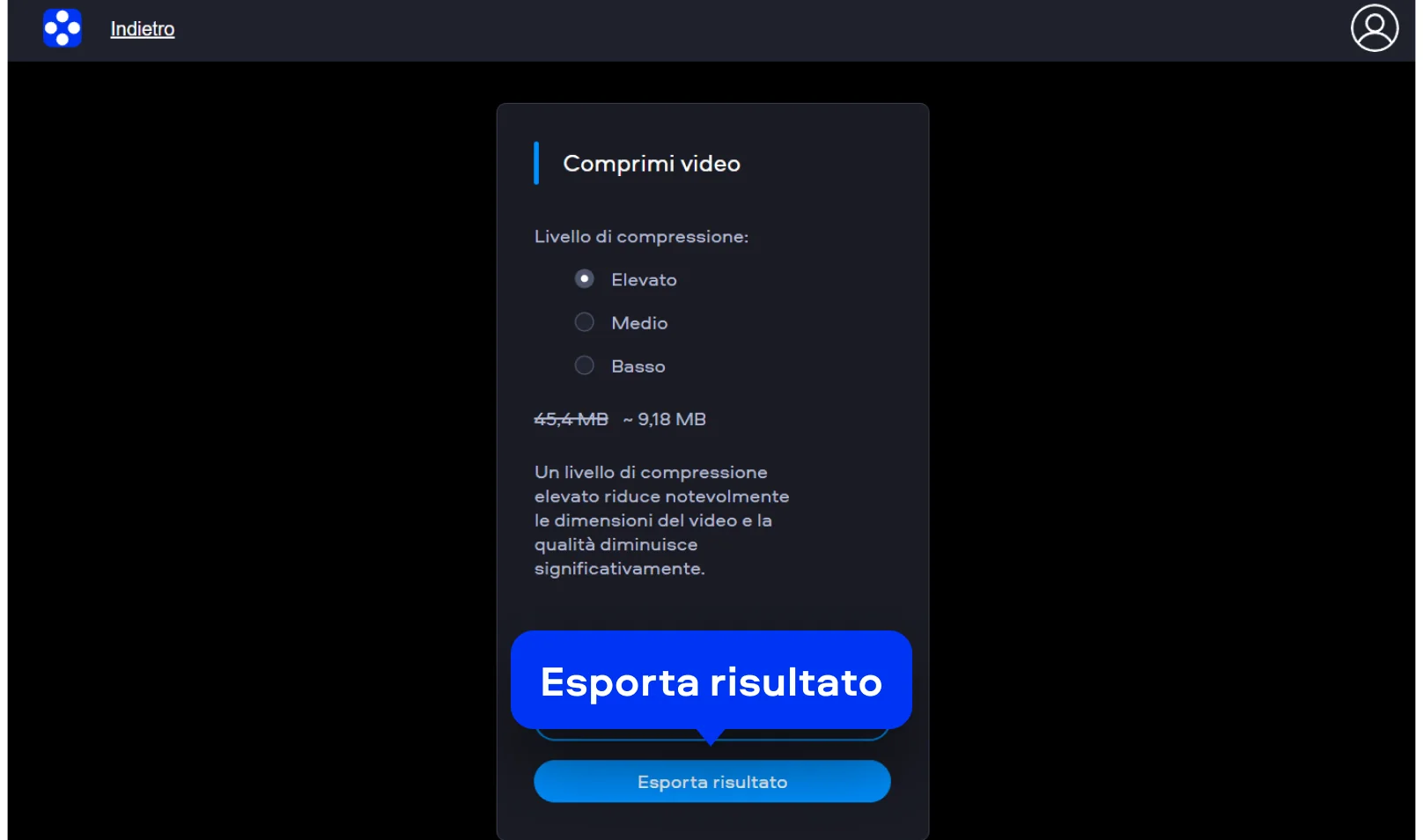
Quindi, comprimi MOV: clicca su Esporta risultato, attendi l’elaborazione e poi scarica il nuovo file MOV più leggero. Ora puoi condividerlo via email, caricarlo online o salvarlo senza occupare metà del disco.
Come comprimere i video su Windows o Mac: comprimi MOV con Movavi Video Editor
Ci sono momenti in cui ti accorgi che il vero protagonista del tuo PC o Mac non è il video, ma il suo peso. Quando mi trovo davanti a questi “giganti digitali”, apro Movavi Video Editor. È il programma che non ti obbliga a studiare manuali di montaggio per fare qualcosa di semplice come ridurre le dimensioni di un file.
La cosa che apprezzo di più è il controllo: posso decidere quanto comprimere, intervenire su risoluzione e qualità, e vedere subito l’effetto delle mie scelte. Non è solo un editor per tagliare o montare video, è uno strumento che ti permette di ottimizzare i file in modo intelligente, senza trasformare il filmato in un mosaico di pixel.
Passo 1. Importa il file MOV
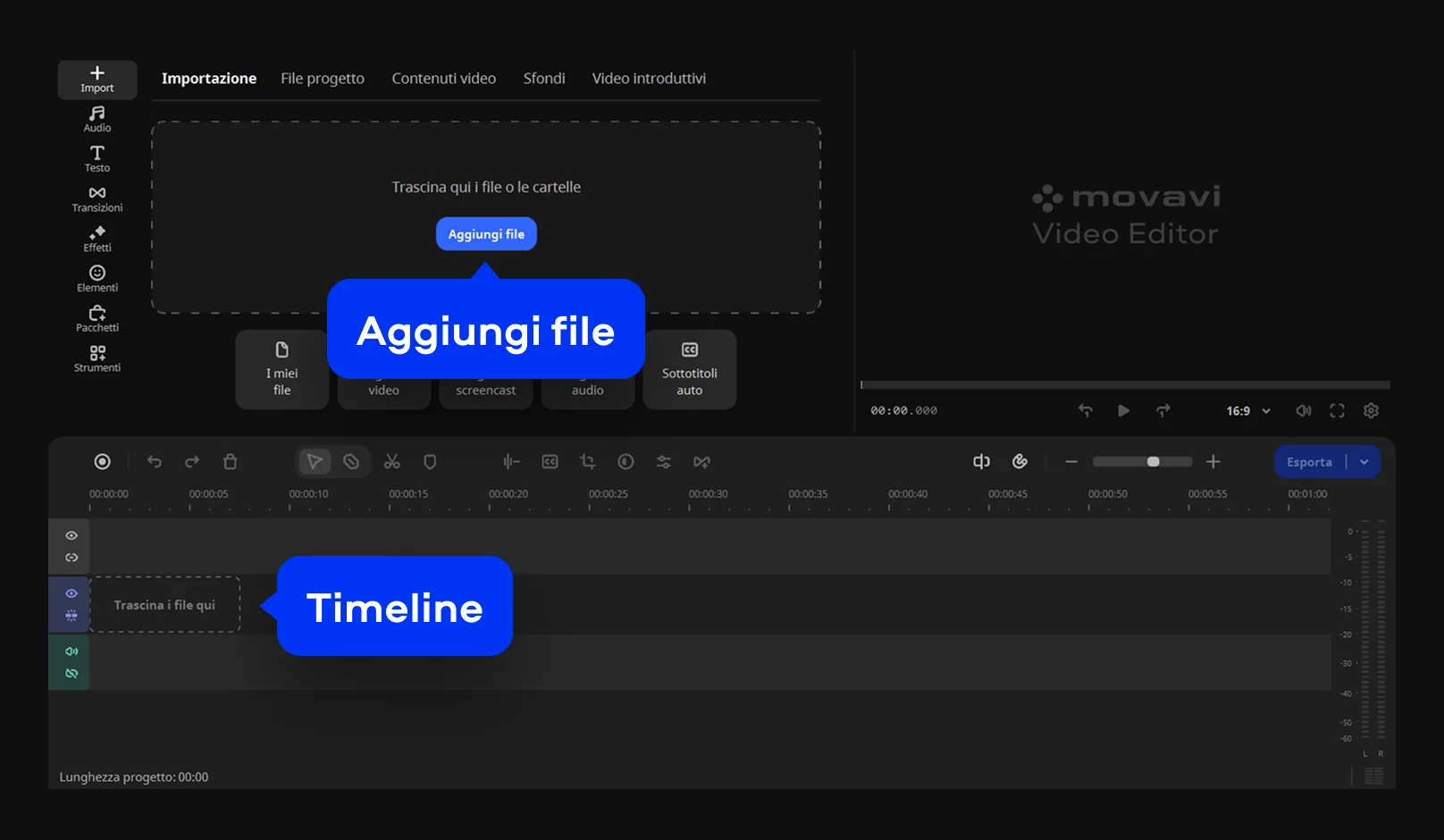
Apri Movavi Video Editor e clicca su Aggiungi file per caricare il tuo video MOV. Trascinalo poi sulla Timeline per prepararlo all’esportazione.
Passo 2. Regola le impostazioni di esportazione
Clicca su Esporta e scegli il formato desiderato. Riduci la risoluzione, il bitrate o la qualità per diminuire le dimensioni del file. Puoi vedere la stima del peso finale prima di salvare.
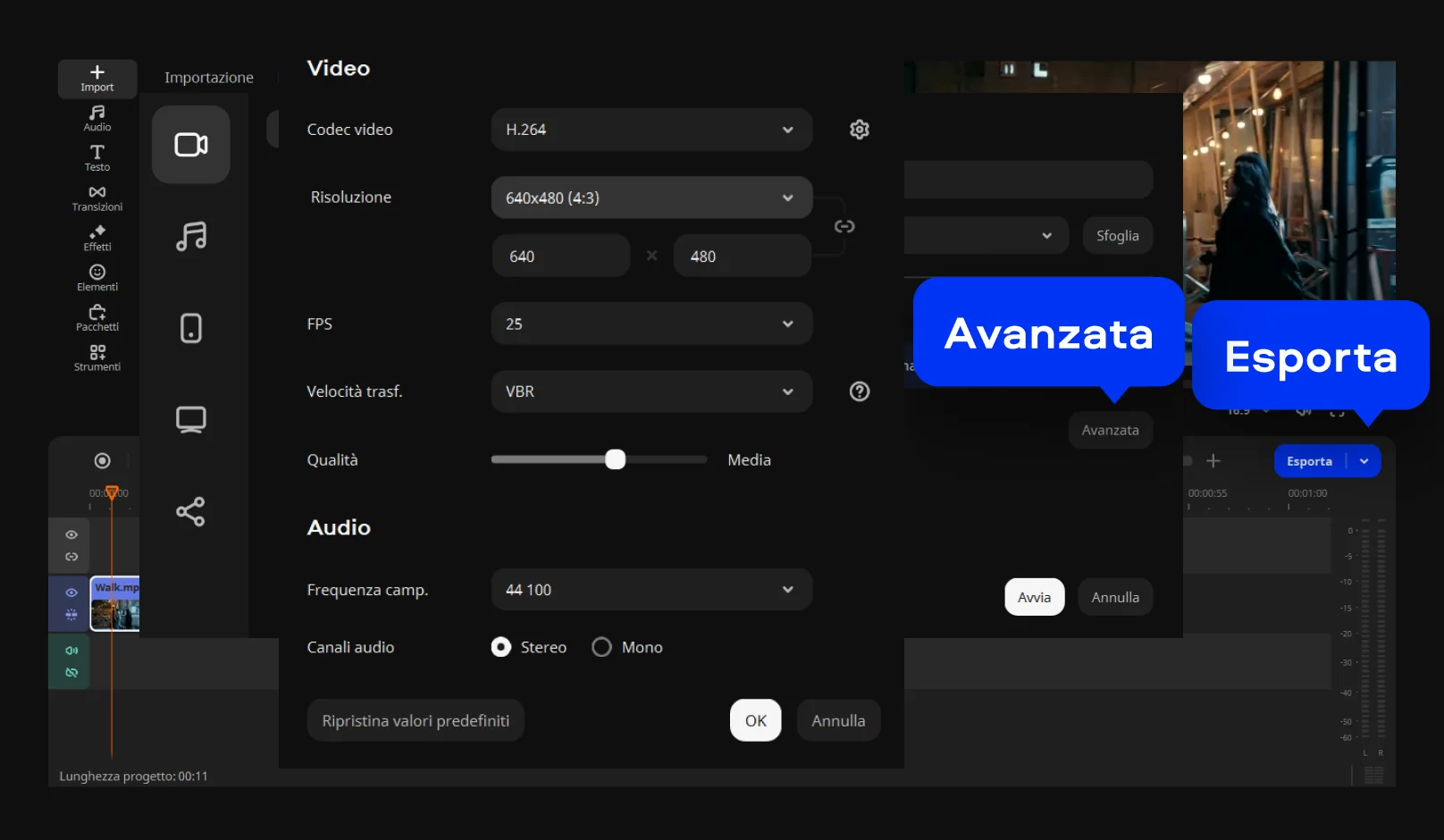
Passo 3. Salva il video compresso
Conferma le impostazioni e avvia l’esportazione. Dopo pochi minuti avrai un file MOV più leggero, pronto per essere condiviso, caricato online o archiviato senza saturare la memoria del computer.

Siamo la scelta numero 1 per milioni di persone da tutto il mondo. Unisciti alla nostra fiorente community e crea contenuti straordinari con incredibile facilità.
>70M


Domande frequenti
La prima volta che ho provato a inviare un video “leggermente pesante” via email, ho capito che 800 MB non sono esattamente un dettaglio. Diminuire i MB di un video significa, in pratica, metterlo a dieta senza fargli perdere dignità.
Ci sono tre leve principali su cui puoi agire:
Nei video editor puoi modificare questi parametri durante l’esportazione. Online, invece, spesso basta scegliere un livello di compressione e il sistema fa il lavoro sporco al posto tuo. Il trucco è trovare l’equilibrio: meno MB sì, ma senza trasformare il tuo video in un collage di pixel nostalgici anni 2005.
Qui entriamo in un piccolo derby tecnico. MP4 e MOV sono entrambi formati video, ma giocano in campionati leggermente diversi.
MOV nasce nell’universo Apple ed è spesso associato a una qualità molto alta. Il problema? Può diventare pesante in fretta.
MP4, invece, è più “democratico”: compatibile praticamente ovunque, più leggero e perfetto per la condivisione online.
Quando devo caricare un video sui social o inviarlo velocemente, scelgo quasi sempre MP4. Quando invece voglio mantenere il massimo dettaglio per un progetto di montaggio, MOV può avere senso.
La regola è semplice: non combattere il file, ottimizzalo.
Puoi comprimere un file MOV (o un altro file video) in due modi principali:
Di solito il processo è questo: carichi il file, scegli il livello di compressione, controlli la stima delle dimensioni finali e salvi. Fine del dramma.
La cosa interessante è che spesso puoi ridurre il peso anche del 50–70% senza che l’occhio medio noti differenze enormi. È qui che capisci che il problema non era il video… era l’eccesso di dati.
Qui la questione è ancora più concreta, perché l’iPhone ama registrare in qualità altissima. Bellissimo da vedere. Terribile per lo spazio di archiviazione.
Hai diverse strade:
Se il video è già registrato, puoi aprirlo in un’app di editing, ridurre la risoluzione o esportarlo con qualità più bassa. In pochi minuti il file diventa molto più gestibile – e il tuo spazio libero torna a respirare.
Sì, Movavi Online Video Editor può essere utilizzato su iPhone e smartphone Android, in modo completamente gratuito.
Sì, Movavi Online Video Editor è uno strumento di editing video completamente gratuito.
No, puoi esportare i tuoi file senza filigrana in modo completamente gratuito.
*La versione gratuita di Movavi Video Editor potrebbe avere le seguenti restrizioni a seconda della build: filigrana sulle clip esportate, limite di lunghezza video di 60 secondi o metà audio e/o alcune funzionalità avanzate non disponibili durante l'esportazione dei video.


1.5M + utenti già iscritti alla nostra newsletter