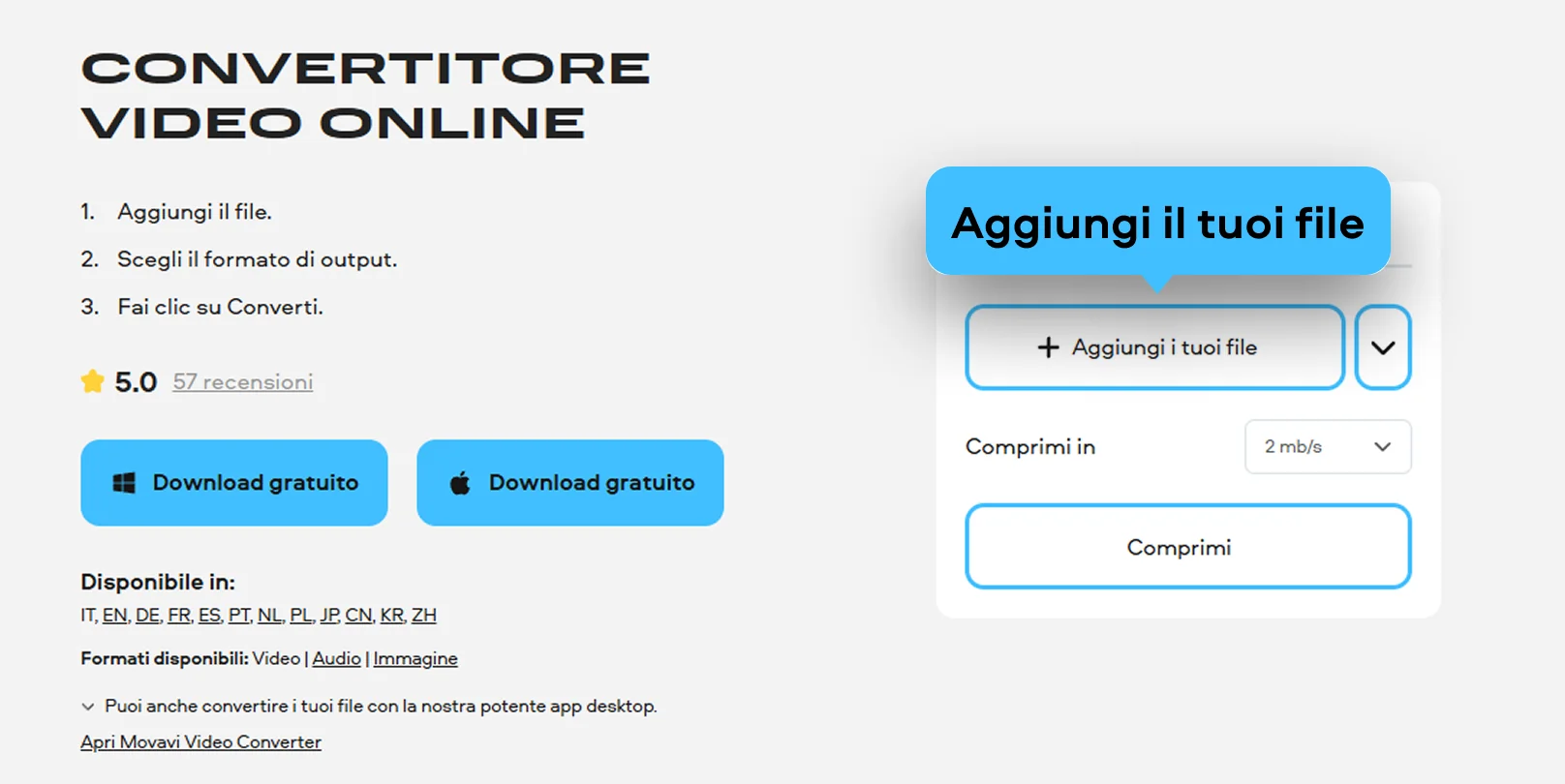
Passo 1. Carica la GIF
Clicca sul pulsante Aggiungi il tuoi file nella pagina e seleziona la GIF dal tuo dispositivo. Il file verrà caricato automaticamente nello strumento online.
Come ridurre le dimensioni delle GIF online
Le GIF sono piccole, sì. Ma solo in teoria. Basta qualche secondo di animazione in alta qualità e ti ritrovi con un file che pesa più di un video. Quando mi capita, non perdo tempo con programmi complicati: apro lo strumento online di Movavi e risolvo la questione direttamente dal browser.
Mi piace perché non fa promesse esagerate, fa semplicemente quello che serve: ridurre le dimensioni delle GIF, e completamente gratuitamente. Carico la GIF, scelgo quanto voglio alleggerirla e lascio che il sistema faccia il resto. Nessuna installazione, nessuna impostazione tecnica da decifrare. Solo un modo rapido per rendere un’animazione più leggera e pronta per essere caricata ovunque.
Passo 1. Carica la GIF
Clicca sul pulsante Aggiungi il tuoi file nella pagina e seleziona la GIF dal tuo dispositivo. Il file verrà caricato automaticamente nello strumento online.
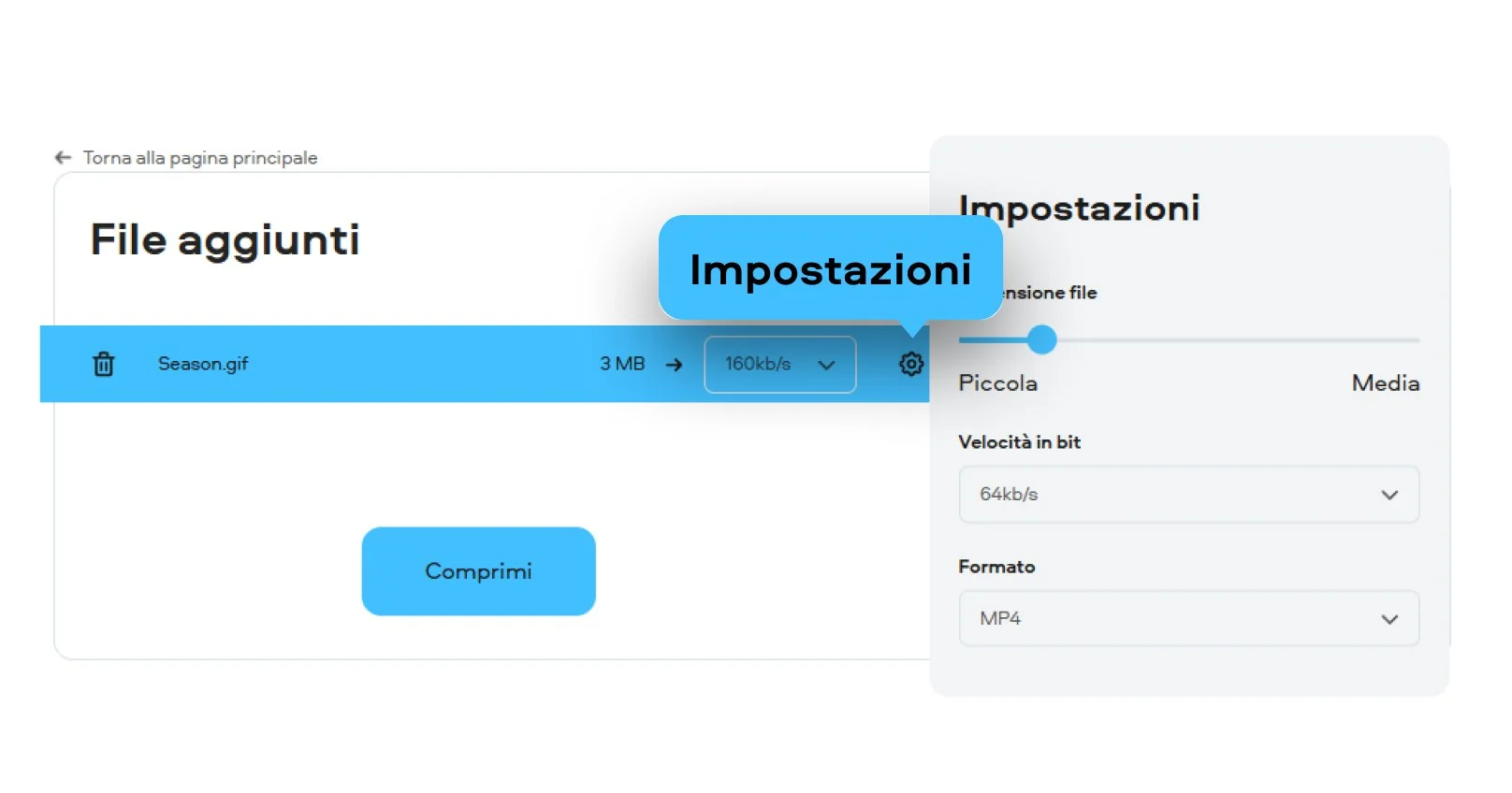
Passo 2. Imposta la compressione
Scegli il livello di compressione: modifica le impostazioni come la velocità in bit e la dimensione file per comprimere GIF. Qui puoi anche scegliere un altro formato di file.
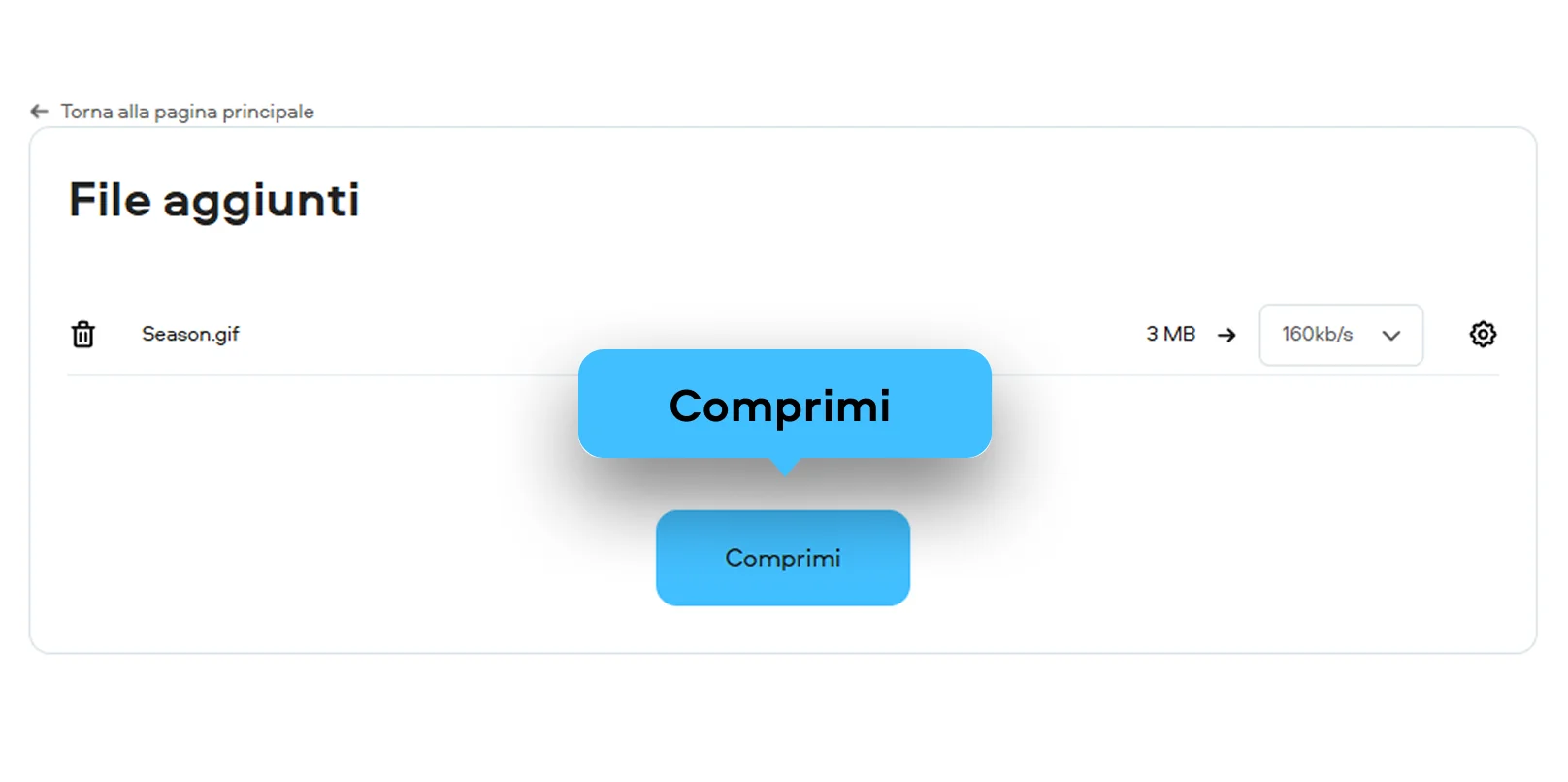
Passo 3. Scarica il file compresso
Clicca su Comprimi e attendi il completamento dell’elaborazione. Una volta pronto, salva la GIF ottimizzata sul tuo dispositivo: più leggera, più gestibile, più facile da condividere.
Comprimi GIF su PC o Mac
Quando voglio davvero controllare quanto pesa una GIF, e non affidarmi solo a una compressione automatica, uso Movavi Video Converter. Non è uno di quei programmi che ti sommergono di parametri incomprensibili: ti dà il controllo, ma senza trasformare l’operazione in un esame di ingegneria.
Sul computer (uso il programma sia sul mio PC che sul mio Mac) posso intervenire su risoluzione, qualità e formato con più precisione. Posso decidere se voglio sacrificare qualche dettaglio o mantenere l’animazione più fedele possibile. È una questione di equilibrio, e sul desktop quell’equilibrio lo senti sotto le dita con questo compressore di file.
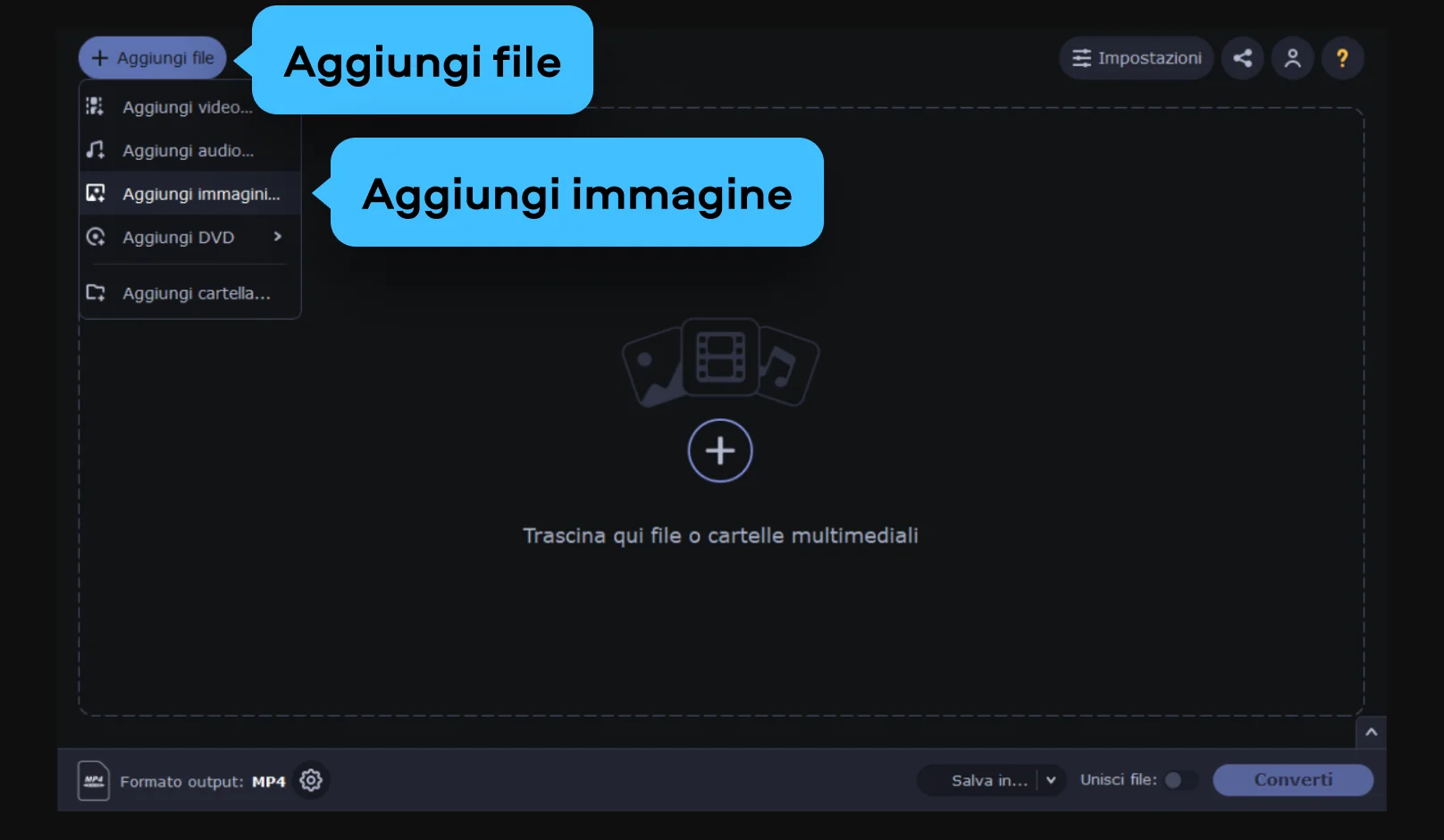
Passo 1. Aggiungi la GIF
Apri Movavi Video Converter e clicca su Aggiungi file, quindi Aggiungi immagine per importare la tua GIF nel programma.
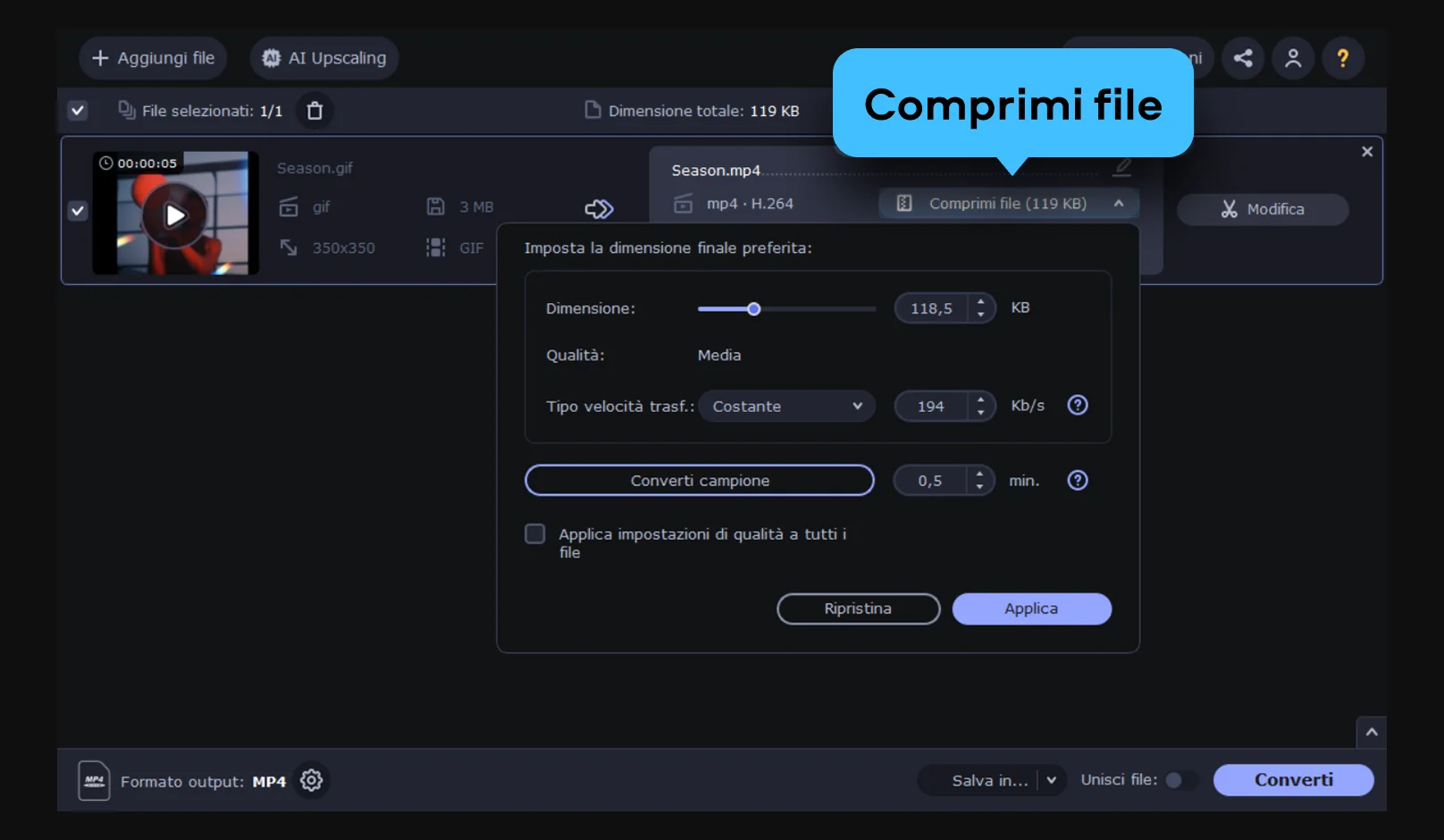
Passo 2. Regola le impostazioni di compressione
Clicca su menu a discesa Comprimi file e riduci la dimensione file, la qualità o la velocità in bit per ridurre il peso del file di qualche MB. Nel menu in basso sullo schermo, puoi seleziona il formato di output (puoi mantenere GIF o scegliere un formato diverso se necessario).
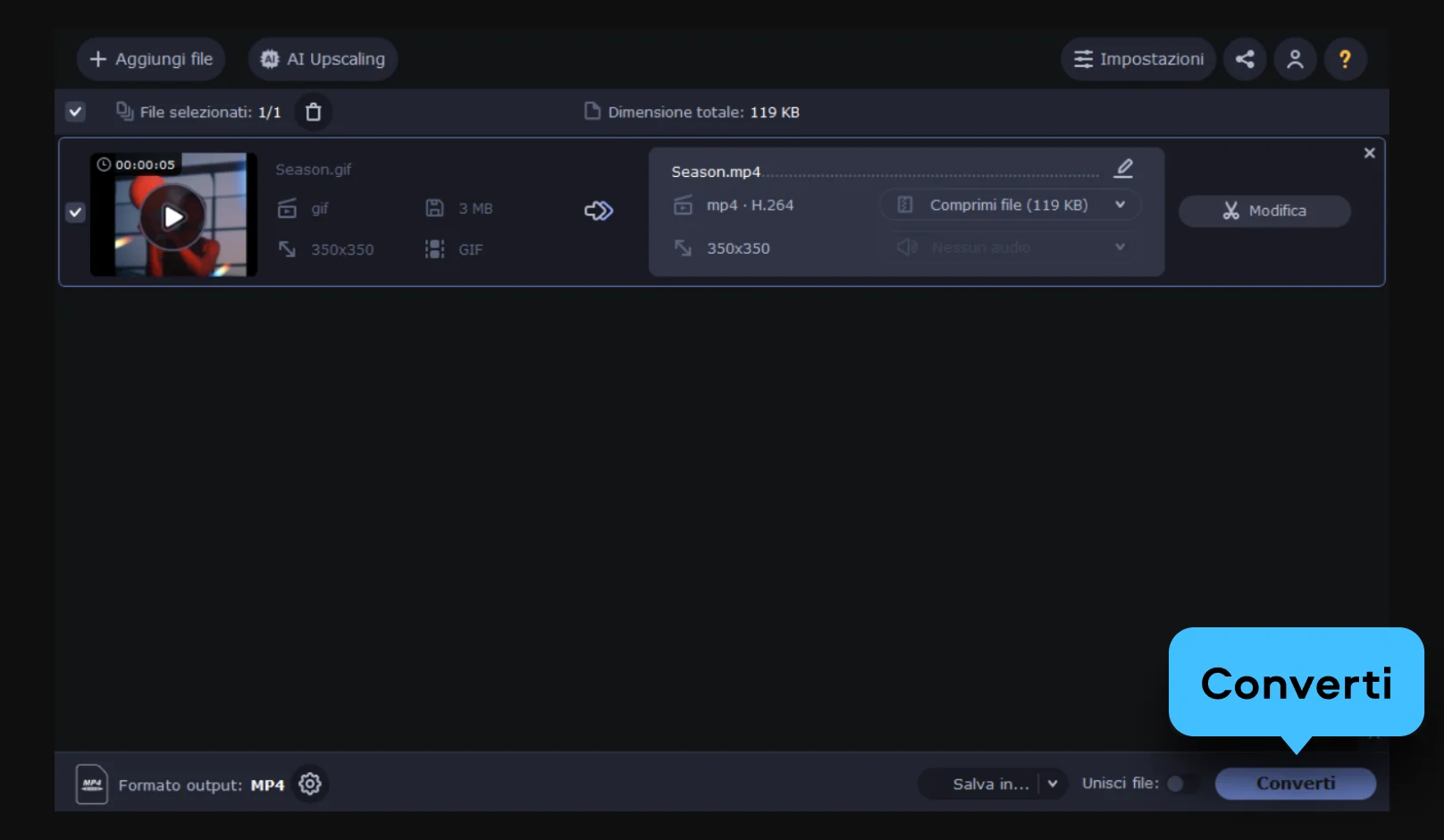
Passo 3. Avvia la conversione
Comprimi una GIF: scegli la cartella di destinazione, poi clicca su Converti. In pochi istanti avrai una GIF più leggera, pronta per essere condivisa senza messaggi di errore o limiti di upload.

Siamo la scelta numero 1 per milioni di persone da tutto il mondo. Unisciti alla nostra fiorente community e crea contenuti straordinari con incredibile facilità.
>70M


Domande frequenti
In generale, gli strumenti online seri utilizzano connessioni protette (HTTPS) e sistemi automatici che elaborano i file senza intervento umano. Questo significa che il tuo file viene caricato, compresso e poi reso disponibile per il download, senza che qualcuno “lo guardi” manualmente dietro le quinte.
Gli strumenti online spesso hanno limiti di dimensione del file, di durata dell’animazione o di qualità nell’export gratis. A volte c’è un tetto massimo in MB, altre volte la compressione è automatica senza opzioni avanzate di controllo.
In pratica: puoi comprimere, ma entro certi confini. Se lavori con GIF brevi per social, meme o contenuti leggeri, raramente incontrerai problemi. Ma se stai gestendo animazioni lunghe, ad alta risoluzione o per uso professionale, potresti sentire il bisogno di più libertà di impostazioni.
Ricorda che puoi sempre comprimere video online per gestire file più pesanti, oppure utilizzare i nostri tool specifici per comprimere MKV online e comprimere MOV online.
Alcuni strumenti permettono l’elaborazione in batch: cioè caricare e comprimere più GIF contemporaneamente. È una funzione fondamentale se lavori con serie di animazioni, contenuti per social media o librerie grafiche.
Se invece lo strumento non supporta il batch online, potresti dover comprimere i file uno alla volta. Non è un dramma, ma rallenta il flusso.
Movavi Video Converter
Il modo ideale per convertire i file multimediali nel formato desiderato!


1.5M + utenti già iscritti alla nostra newsletter