Movavi Video Editor
  • Modifica rapida e semplice: taglia, ritaglia, regola i colori e la velocità
  • Strumenti IA con un clic: sottotitoli automatici, rimozione del rumore e altro
  • Centinaia di filtri, transizioni, titoli, sovraimpressioni

Cliccando sul pulsante Scarica verrà scaricata la versione di prova del programma.*

Video splitter online gratis

Dividi video online in modo semplice

Il video cutter online di Movavi è una soluzione gratis pensata per modificare i video direttamente dal browser, senza bisogno di installare software sul PC. Lo strumento offre un’interfaccia chiara e un percorso guidato che rende semplice dividere video in più parti, anche per chi non ha esperienza nel montaggio. Grazie alla gestione intuitiva dei tagli, puoi ottenere risultati precisi in poco tempo e adattare i contenuti a diverse esigenze.

Segui le istruzioni qui sotto e dividi video online con Movavi in modo veloce e senza difficoltà:
Passo 1. Aggiungi il video

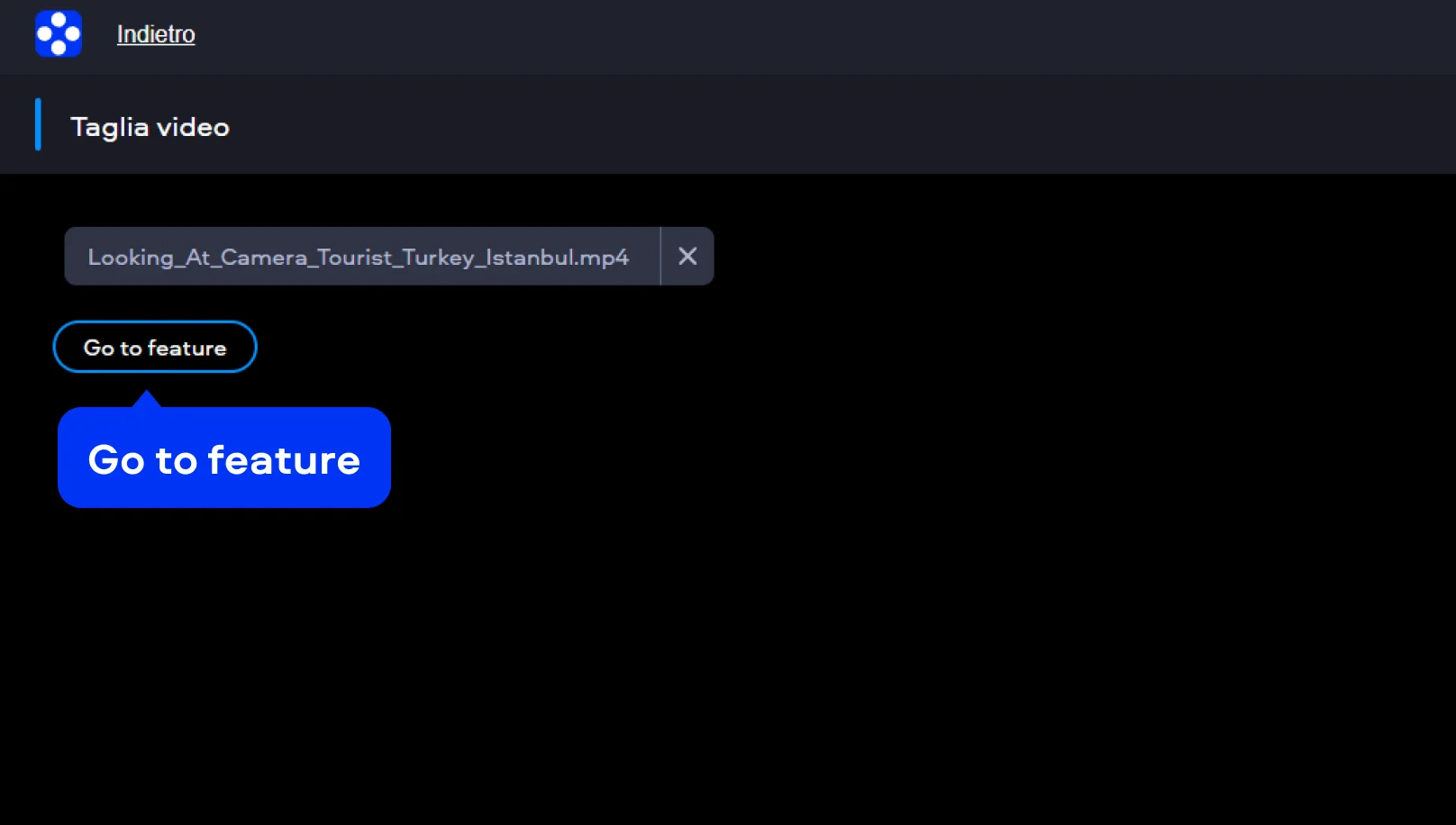
Apri il video cutter online di Movavi nel browser e fai clic sul pulsante Aggiungi file presente nel banner in alto. Seleziona il video dal tuo dispositivo e attendi il completamento del caricamento. Al termine, clicca su Go to feature per accedere all’area di modifica.

Passo 2. Imposta i punti di taglio

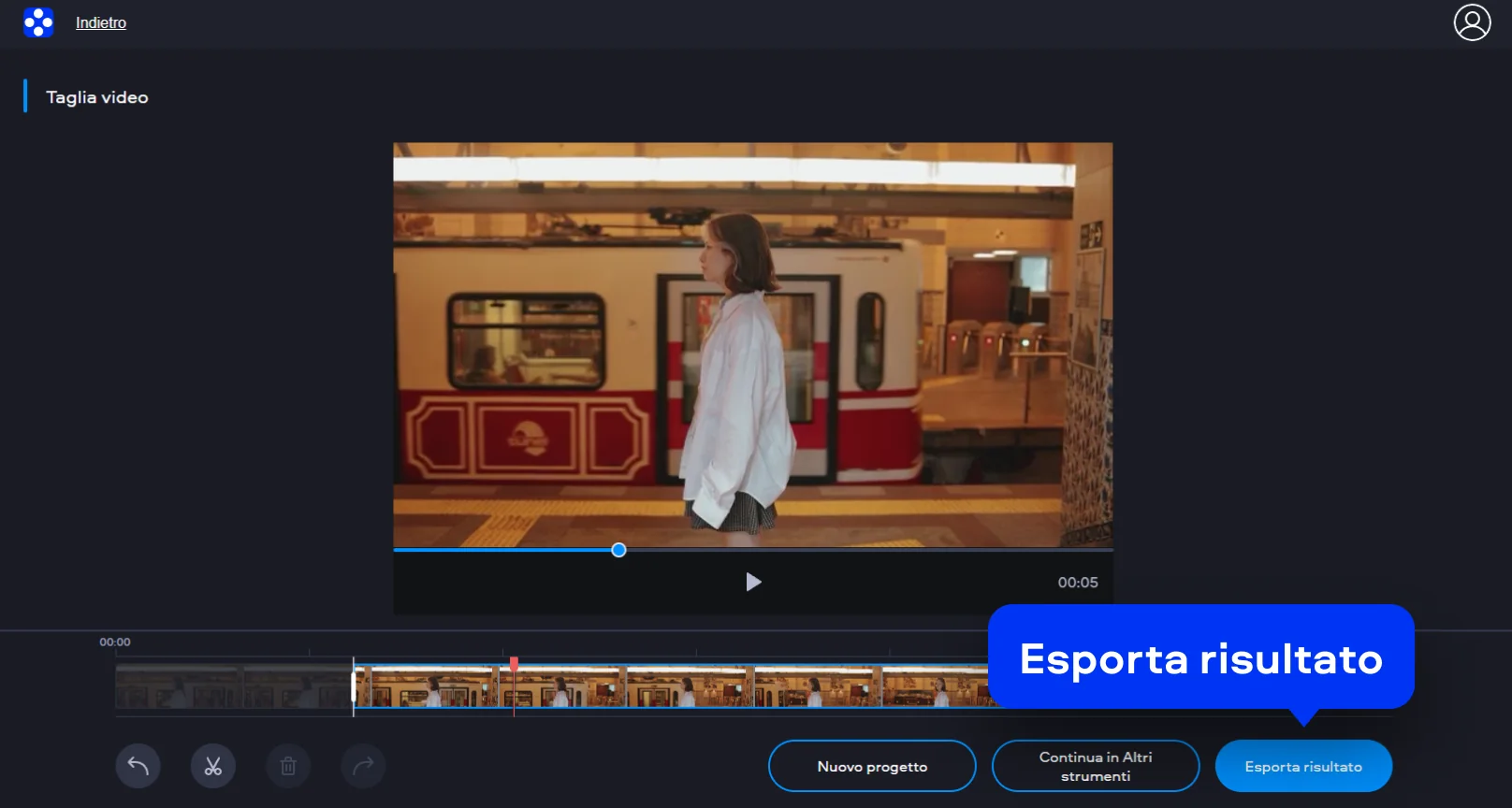
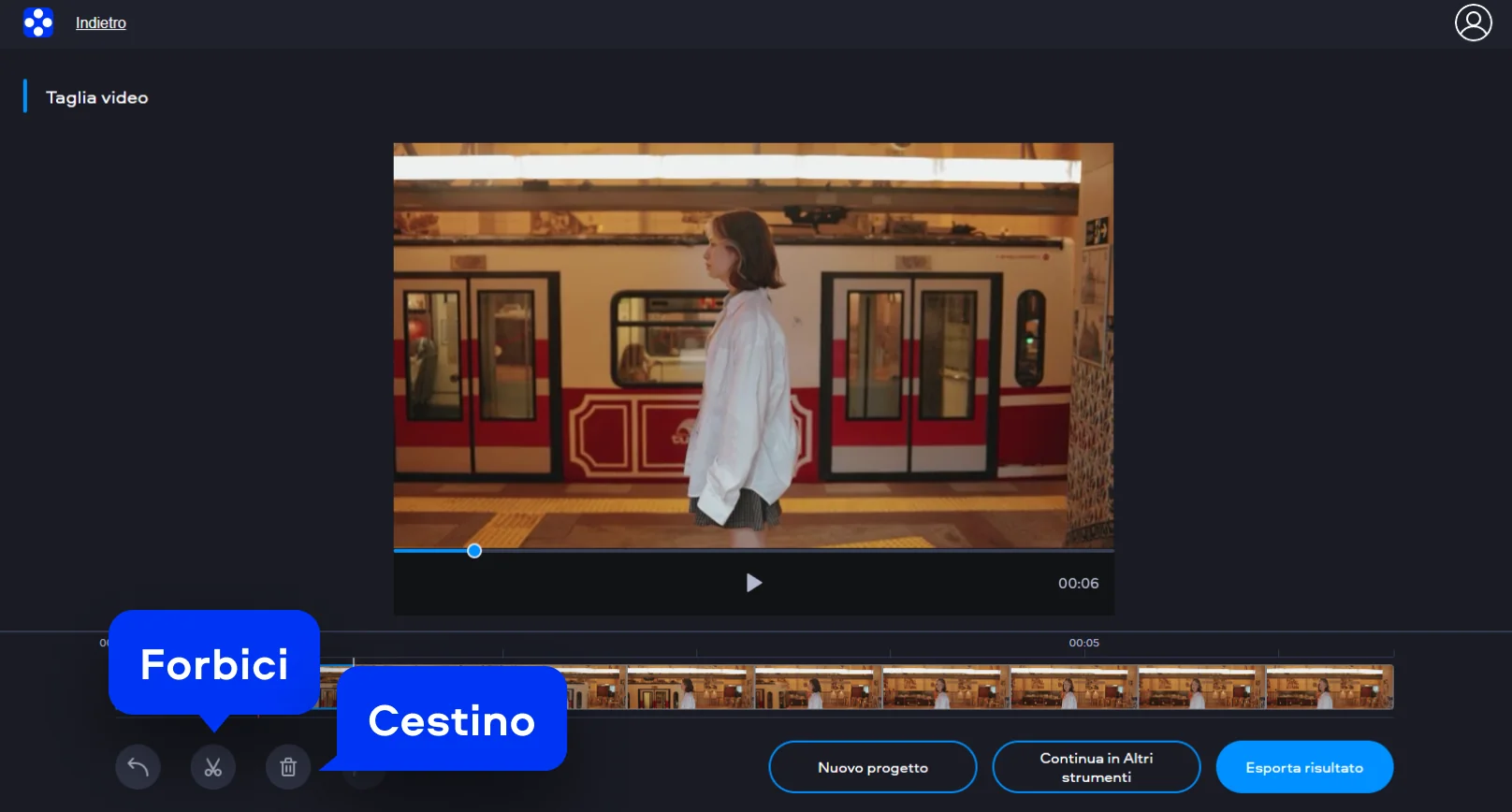
Usa la timeline per scorrere il video e individuare il punto in cui desideri effettuare il taglio. Posiziona l’indicatore di riproduzione nel punto corretto e fai clic sull’icona delle forbici per creare il taglio. Seleziona quindi la parte del video che non ti serve e fai clic sull’icona del cestino per rimuoverla. Controlla l’anteprima per assicurarti che il risultato sia corretto.

Passo 3. Salva il risultato

Quando hai terminato la modifica, rivedi il video per verificare che tutto sia corretto. Clicca su Esporta risultato e attendi il completamento dell’elaborazione. Al termine, scarica il file finale sul tuo dispositivo.

Se hai bisogno di dividere un video in due parti o ottenere più clip separate, ripeti il processo eseguendo nuovi tagli ed esportando il risultato ogni volta, fino a ottenere tutti i segmenti desiderati.

Come dividere video su desktop

Movavi Video Editor è un programma per PC e Mac progettato per l’editing video intuitivo che consente di dividere e separare i video in più sezioni direttamente sul desktop. Offre strumenti chiari per tagliare, montare e migliorare i contenuti, risultando adatto sia a chi inizia sia a chi ha già esperienza e ha bisogno di gestire i tagli in modo preciso.

Di seguito trovi le istruzioni passo passo per eseguire la divisione del filmato utilizzando Movavi Video Editor.

Passo 1. Aggiungi il video all’editor

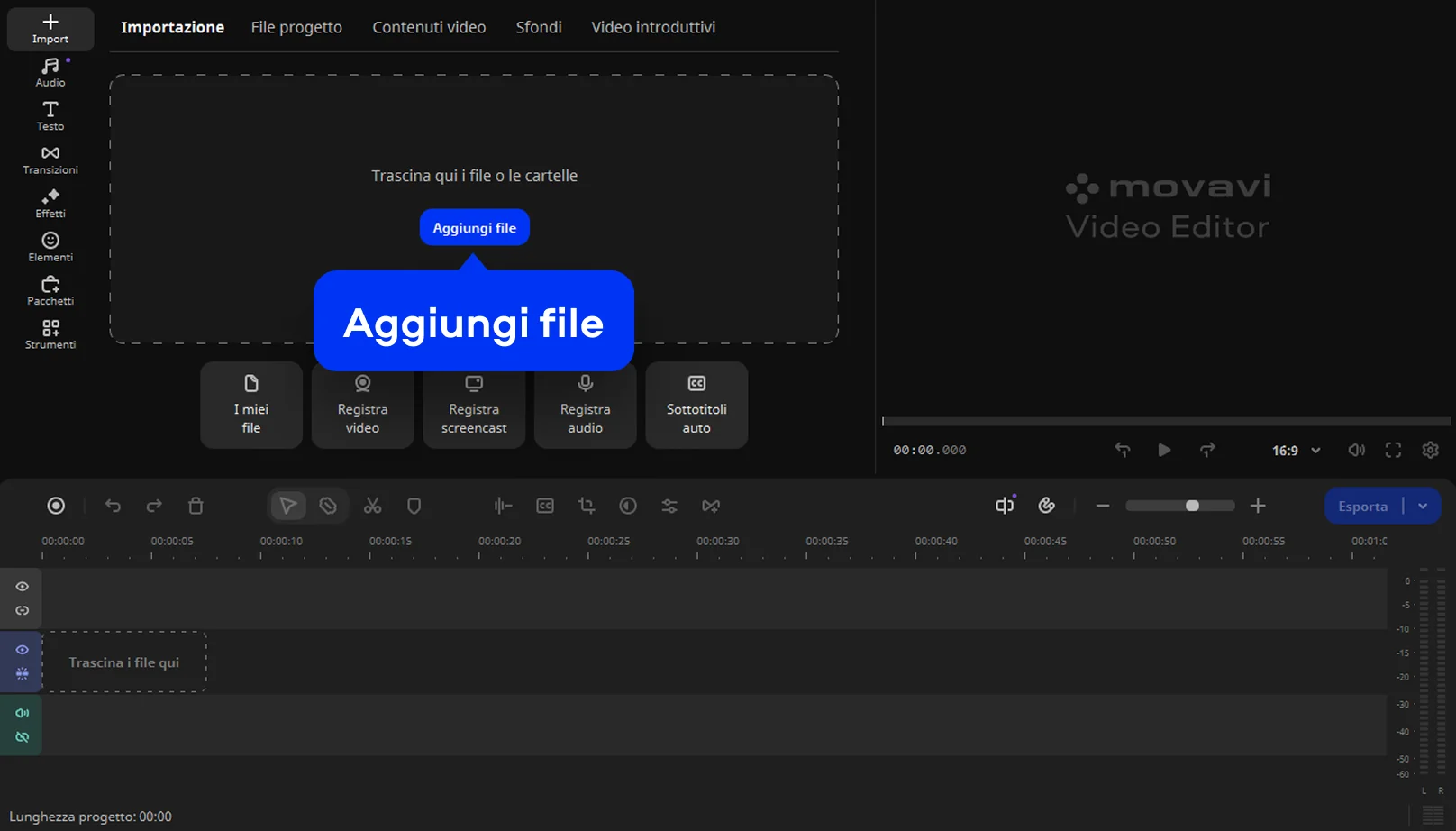
Avvia Movavi Video Editor sul tuo PC o Mac e fai clic su Aggiungi file per caricare il video che desideri modificare. Il software supporta MP4, AVI, MOV e altri formati video comuni, permettendo di iniziare subito senza conversioni preliminari.

Passo 2. Dividi il video sulla timeline

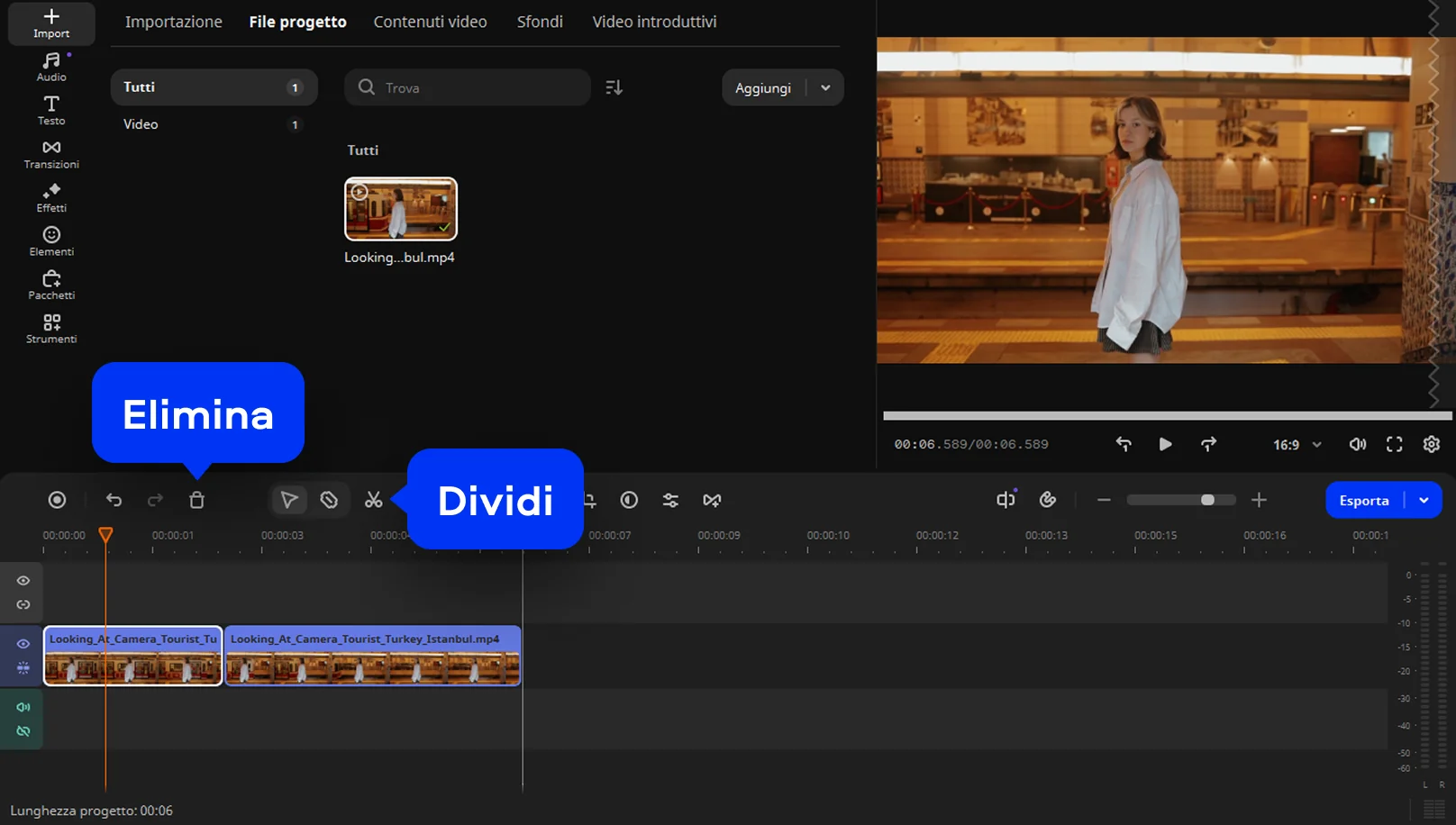
Trascina il video sulla timeline e sposta l’indicatore di riproduzione nel punto esatto in cui vuoi effettuare il taglio. Fai clic sullo strumento Dividi per separare la clip. Seleziona le parti che non ti servono ed eliminale dalla timeline.

Passo 3. Salva il video modificato

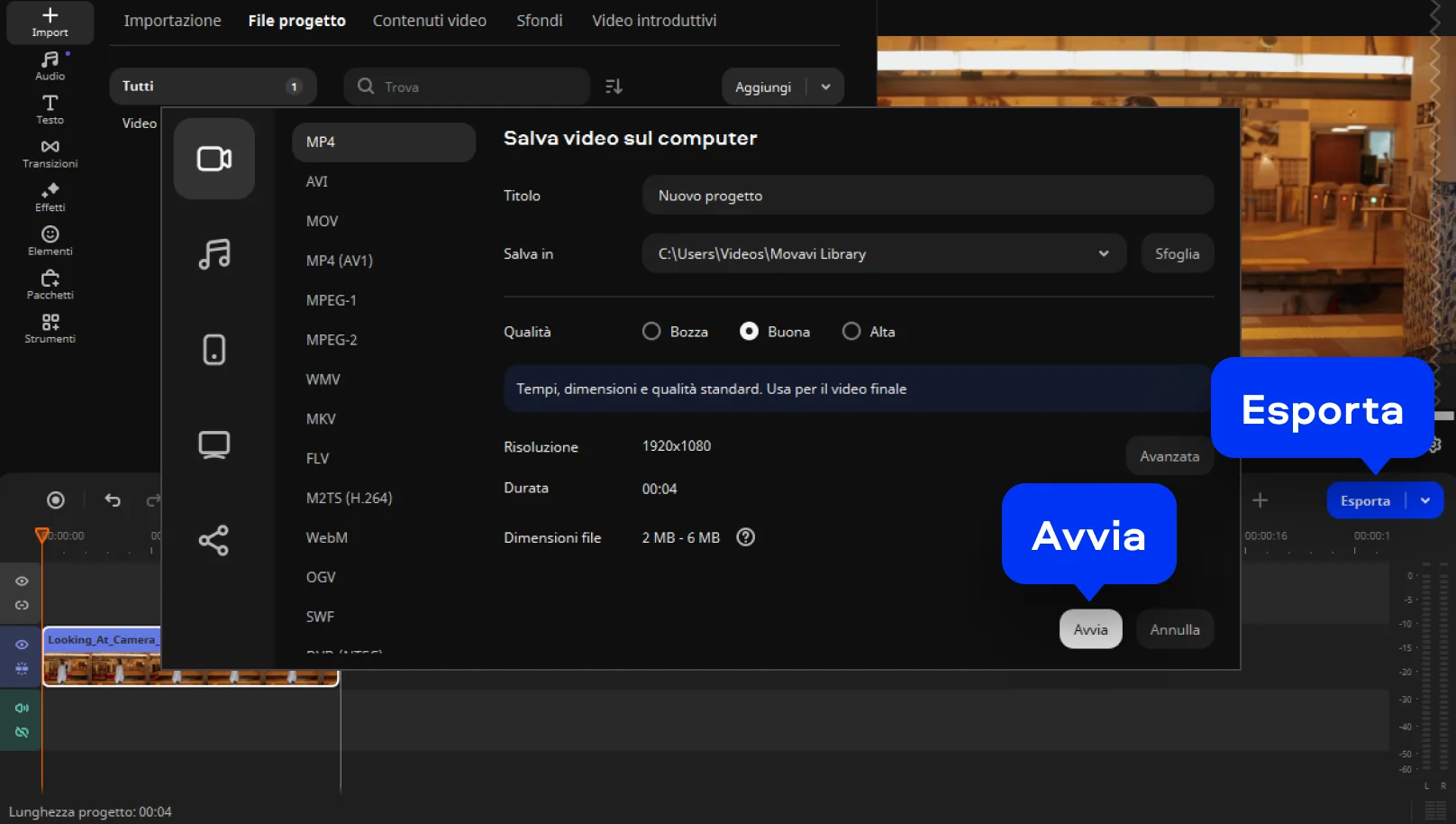
Quando hai completato tutte le modifiche, fai clic su Esporta, scegli il formato e le impostazioni di qualità desiderate e conferma la posizione di salvataggio. Movavi Video Editor consente di esportare il risultato finale mantenendo la qualità e la risoluzione selezionate. Ripeti il processo tutte le volte necessarie, in base al numero di parti in cui desideri dividere il video.

Movavi Video Editor
Crea facilmente contenuti fantastici

*La versione gratuita di Movavi Video Editor potrebbe avere le seguenti restrizioni a seconda della build: filigrana sulle clip esportate, limite di lunghezza video di 60 secondi o metà audio e/o alcune funzionalità avanzate non disponibili durante l'esportazione dei video.

Movavi Video Editor

Perché scegliere Movavi

Siamo la scelta numero 1 per milioni di persone da tutto il mondo. Unisciti alla nostra fiorente community e crea contenuti straordinari con incredibile facilità.

>70M

di utenti

>190

paesi

>15

aggiornamenti all'anno

>10.000

effetti tra cui scegliere

Domande frequenti

Come posso dividere un video in più parti?

Per ottenere più sezioni da un unico filmato, puoi utilizzare lo strumento online di Movavi accessibile dal browser. Dopo aver caricato il file video, puoi definire i punti di taglio direttamente sulla timeline e salvare il risultato. Ripetendo la procedura per ogni segmento necessario, è possibile creare più clip separate in modo ordinato e senza passaggi complessi.

Come posso dividere un video troppo grande in più parti?

Se il video ha dimensioni elevate, la soluzione più affidabile è utilizzare Movavi Video Editor per desktop. Il software gestisce meglio i file di grandi dimensioni e consente di lavorare con maggiore stabilità, anche su progetti lunghi, evitando limiti di caricamento o rallentamenti tipici degli strumenti online.

Qual è un buon programma gratuito per tagliare video?

Movavi Video Editor offre strumenti intuitivi per tagliare video in modo preciso, insieme a opzioni di esportazione flessibili. Il programma consente di salvare i risultati gratuitamente e di mantenere il controllo su qualità, formato e risoluzione finale.

Come tagliare un video senza installare programmi?

Se non vuoi installare software sul computer, puoi usare l’app online di Movavi direttamente dal browser. È accessibile anche da smartphone e supporta dispositivi iPhone e Android, consentendo di effettuare tagli rapidi e modifiche di base ovunque ti trovi, purché tu abbia una connessione Internet.

Posso usare Movavi Online Video Editor su iPhone e smartphone Android?

Sì, Movavi Online Video Editor può essere utilizzato su iPhone e smartphone Android, in modo completamente gratuito.

Movavi Online Video Editor è completamente gratuito?

Sì, Movavi Online Video Editor è uno strumento di editing video completamente gratuito.

Movavi Online Video Editor aggiunge una filigrana ai video?

No, puoi esportare i tuoi file senza filigrana in modo completamente gratuito.

Movavi Video Editor
Crea facilmente contenuti fantastici

*La versione gratuita di Movavi Video Editor potrebbe avere le seguenti restrizioni a seconda della build: filigrana sulle clip esportate, limite di lunghezza video di 60 secondi o metà audio e/o alcune funzionalità avanzate non disponibili durante l'esportazione dei video.

Movavi Video Editor
Unisciti per sconti, suggeri­menti e idee per la modifica!

1.5M + utenti già iscritti alla nostra newsletter

Iscrivendomi, accetto di ricevere e-mail di marketing da Movavi e accetto l'Informativa sulla privacy di Movavi.