
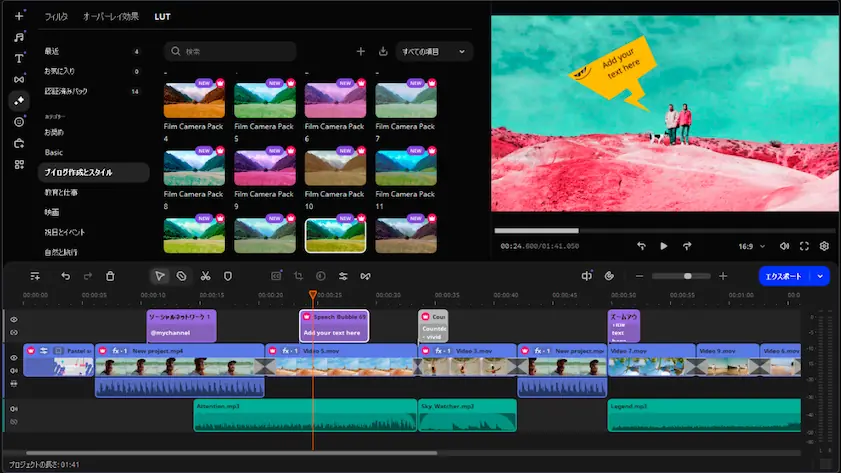
優れたPC向けInShot代替アプリケーションの1つに、WindowsとMac用の高度な動画編集プログラムであるMovavi Video Editorがあります。Movavi Video Editorは、数多くのパワフルな動画編集ツールが搭載されており、動画編集をプロ並みに仕上げるために使用できます。プログラムのユーザーインターフェースは使いやすく、動画編集をしたことがないアマチュアでもこれらのトップレベルのツールを簡単に学ぶことができます。
インショット パソコン向け: 最高のInShotデスクトップ代替アプリケーション
PCでMovavi Video Editorをお試しください!
迅速で簡単な編集: 切り取り、クロップ、色と速度の調整
動画を簡単に編集および改善
スタイリッシュなトランジション、タイトル、フィルタを追加
動画の手ぶれ補正と逆転、サウンドの均一化など
InShotはモバイルデバイスでのみ現在使用できるパワフルで広く使用されている動画編集プログラムです。インショット パソコン用バージョンはないかもしれませんが、エミュレーターを使用してデスクトップでこのモバイルアプリを実行したり、Movavi Video Editorなどのデスクトップ向け代替アプリケーションをダウンロードできます。
おすすめのInShot パソコン向け代替アプリケーション
CapCut
編集部おすすめ
Movavi Video Editor
OpenShot
インショット パソコン用をダウンロードする方法
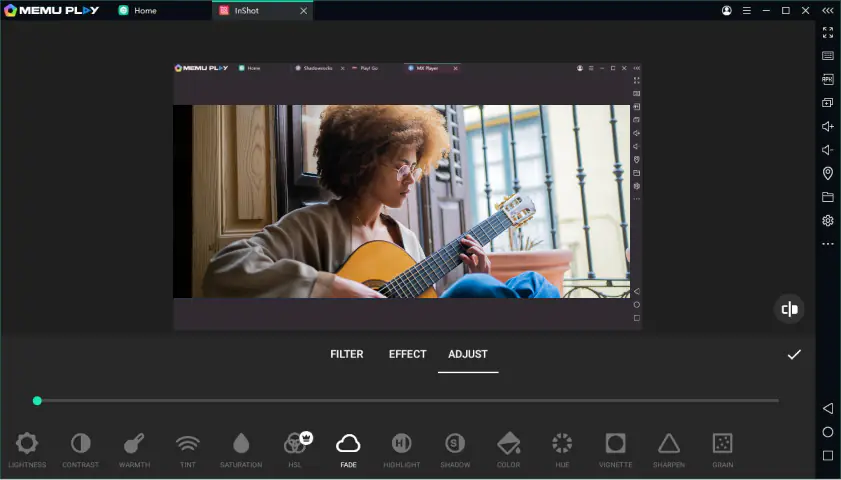
InShotは最も人気のあるプロ仕様の動画編集アプリの1つかもしれませんが、InShot動画エディターのパソコン版はまだ存在しません。PC Windows 10、Mac、またはその他のデスクトップコンピューター用のインショットのバージョンをお探しの場合、2つのオプションがあります。
1つ目は代替動画編集ソフトウェアです。例えば、Movavi Video EditorはWindowsとMacで使用できる高度な動画エディターです。パワフルな編集ツールの完全なスイートが備わっており、ほとんどのファイルフォーマットをサポートし、簡単に習得できます。
2つ目のオプションは、BlueStacksなどのエミュレーターを使ってPCでInShotを実行することです。これを行うには、以下の手順に従ってください。
- パソコンにBlueStacksをインストールします。公式ウェブサイトからエミュレーターをダウンロードしていることを確認してください。
- BlueStacksを開きます。アプリケーションウィンドウの上部に検索バーがあるはずです。
- 検索バーに「InShot」と入力し、[Enter] を押して検索します。
- InShotが検索結果に含まれているはずです。InShotアイコンをクリックして、InShot アプリのアプリケーションページを開きます。
- [インストール] ボタンをクリックします。InShotがPCにダウンロードされます。これにかかる時間はネットワーク接続によって異なります。
- ダウンロードが完了したら、BlueStack内にインストールされたアプリケーションのリストに移動します。InShotが含まれていることを確認します。
- インショットアプリをクリックして開きます。
BlueStacksはWindowsまたはmacOSのコンピューターでAndroidアプリを実行可能にするAndroidエミュレーターです。使いやすいインターフェースを備えており、モバイルアプリの操作とそのデスクトップ機能との統合を可能にします。
最高のInShotデスクトップ代替アプリケーション
長所:
多くのタイプのファイルフォーマットをサポート
無料でダウンロードして試せる
視覚効果、フィルター、トランジションの豊富なライブラリ
直感的なユーザーインターフェース
速度や色の調整など、完全な編集ツールキット
短所:
無料版の制限

InShotをPCで使用するためのもう1つの無料代替アプリケーションは、Shotcutです。Shotcutは無料なだけでなく、オープンソースであるためプログラムのコードを入手できます。詳しく調べたり、エキスパートであれば改善することもできます。
20年間にわたる改善のおかげで、Shotcutは事実上すべての動画、音声ファイルフォーマット、高解像度編集、より効率的に編集できる幅広いホットキーをサポートしています。
長所:
何百ものファイルフォーマットをサポート
1つのプロジェクトで複数の異なるフォーマット、解像度、フレームレートをサポートできる
コンピューターから音声とビデオをキャプチャ
無料かつオープンソース
短所:
他のプログラムと比べて、最初は習得が困難
インターフェースが初心者には難しい可能性あり
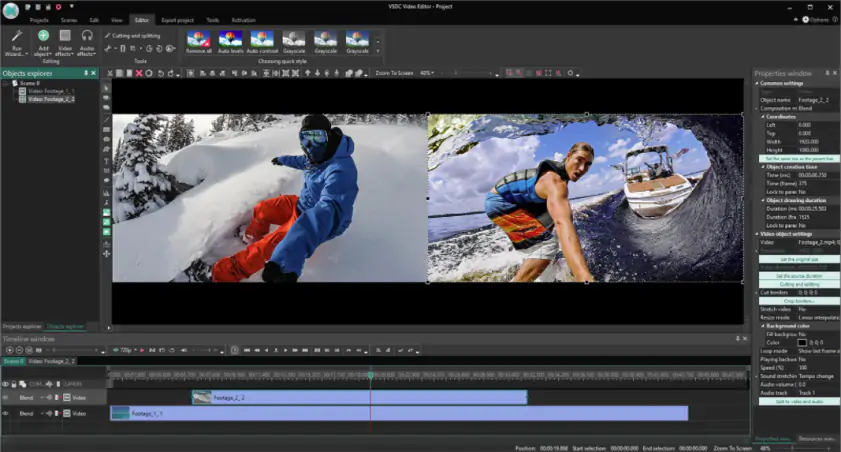
Windowsコンピューターを使用する場合、デスクトップ向けの優れたInShot代替アプリケーションはVSDC Video Editor ソフトウェアです。この有能な無料動画編集プログラムは、64ビットまたは32ビットバージョンをダウンロードできます。
マスクの作成や特殊効果など、多くのパワフルな編集ツールを使用できます。プログラムの機能には、複数の動画トラックを混ぜ合わせる機能など、極めて独特なものも含まれています。これらの機能を使用して、他のプログラムでは作成することが極めて難しい可能性がある新しい効果を作成できます。しかしながら、メディアのタイムラインを下から上に読むなど、プログラムの他の独特な特徴により、VSDCの習得は他の動画編集ソフトウェアよりも若干難しくなる可能性があります。
長所:
色編集やビデオ安定化など、プロ並みの編集ツールが豊富なスイート
ソーシャルメディアプラットフォームにコンテンツを直接共有
多くのファイルフォーマットをサポート
短所:
Windowsコンピューターでのみ利用可能
機能の一部が有料
ユーザーインターフェースはアマチュアのユーザーにとって使い方が分かりにくい可能性あり
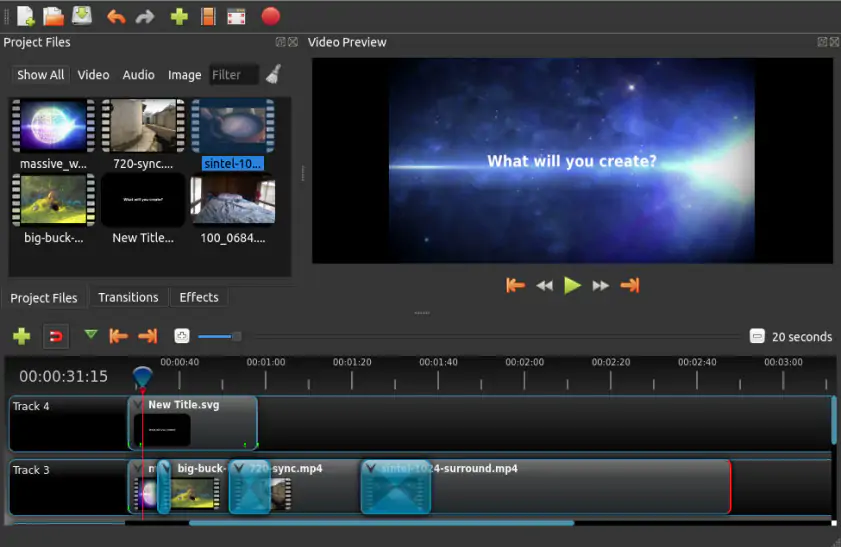
InShotなどのモバイルアプリで見られるシンプルさを求めている場合、優れたPC用代替アプリケーションはOpenShotです。完全に無料でオープンソースのOpenShotは、特に使いやすさを念頭に設計されました。とはいえ、開発者はOpenShotに数多くのパワフルな編集ツールを追加しています。
例えば、OpenShotではプロジェクトに3Dアニメーションなどの複雑な視覚効果を追加できます。これらのツールのいくつかは見つけることが若干難しく、さまざまメニューを少し検索する必要があるかもしれません。しかしながら、シンプルで無料の動画エディターには驚くほどパワフルなツールが備わっており、検索し甲斐があります。
長所:
分かりやすいユーザーインターフェースにより楽しんで学習できる
パワフルな編集ツールの豊富なセット
70種類を超える言語でのサポート
Linux、Mac、Windowsと互換性あり
短所:
古いコンピューターでは、OpenShotを安定して実行することが難しい可能性あり
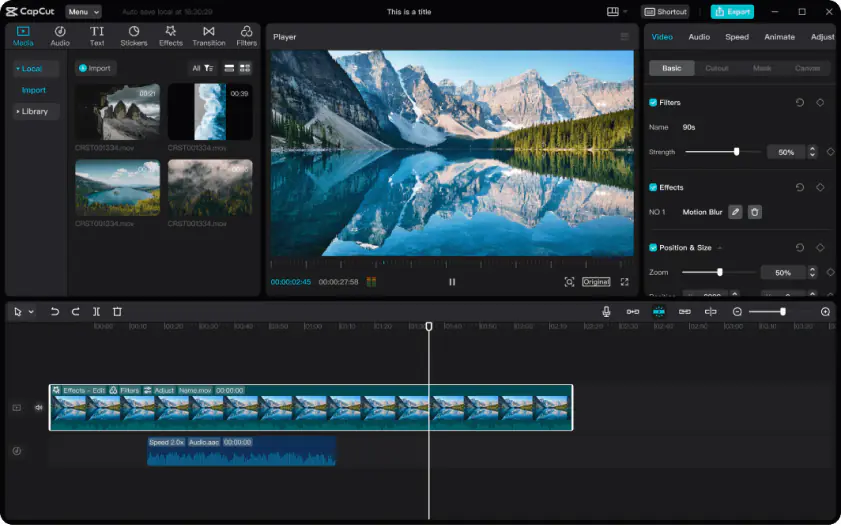
InShotと同様に、CapCutはモバイル向け動画編集ソフトウェアです。InShotとは異なり、CapCutはPC向けの公式バージョンを提供しています。モバイルファーストの編集プログラムであることから想像できるように、CapCutはショートフォームコンテンツを編集するために設計されています。
そのため、ソーシャルメディア向けの動画をまとめるには優れていますが、より長く、より壮大な動画編集プロジェクトへの対応は難しい可能性があります。実際に、最も長い動画は15分で、これはソフトウェア自体が設けている制限です。ほとんどのソーシャルメディア動画には十分すぎる長さですが、より長いコンテンツを作成しようとする場合に心に留めておいてください。
長所:
モバイルとデスクトップの両方で無料
モバイルファーストのユーザーインターフェースは、簡単に学べて使いやすい
見出しやクロップなど、基本的な編集ツールの完全なスイート
短所:
他のPC向け動画編集プログラムに比べて編集機能が若干限られている
1つのオーディオトラックとビデオトラックのみを使用可能
古いデバイスでは完了したビデオのレンダリングに時間がかかる可能性あり
まとめ
ご覧のように、デスクトップ向けのInShot代替アプリケーションはたくさんあります。しかし、1つの「最良の」オプションはないことを覚えておいてください。特定の目標、要件、機能を考慮して、自分に最も合うプログラムを選択しましょう。
Movavi Video Editor
素晴らしいビデオを簡単に作成
*無料版のMovavi Video Editorには、一部制限があります。エクスポートした動画には透かしが入り、動画は最大60秒、音声は最大長の半分までエクスポートできます。また、一部の高度な機能は利用できません。

よくある質問
Inshotとは何ですか?
Inshotとは何ですか?
パワフルでユーザーフレンドリーなビデオ編集ソフトウェアをお探しなら、Movavi Video Editor が最適です。直感的なインターフェースと包括的な編集ツールにより、魅力的なビデオをゼロから簡単に作成できます。初心者でも熟練した編集者でも、Movavi Video Editor には、クリエイティブなビジョンを実現するために必要なものがすべて揃っています。Movavi Video Editor は、個人プロジェクト、ソーシャルメディア、またはビジネス目的でビデオを編集したい人に最適です。
Inshot は PC で利用できますか?
Inshot は PC で利用できますか?
Inshot は主にモバイルアプリですが、PC 用のプロフェッショナルなビデオ編集ソフトウェアをお探しなら、Movavi Video Editor が最適です。Inshotにはない幅広い機能とツールを提供しており、初心者にも経験豊富なユーザーにも最適です。Movavi Video Editor は、個人用または業務用の高品質ビデオを作成したい人に最適です。
Inshot アプリは何に使用されますか?
Inshot アプリは何に使用されますか?
ビデオを編集したり、スライドショーを作成したり、エフェクトを追加したりする多機能ツールをお探しなら、Movavi Video Editor が最適です。ビデオを簡単に編集できる幅広い機能を提供しています。コンテンツ作成者、ビジネスオーナー、または単に友人や家族のために楽しいビデオを作成したい人のいずれであっても、Movavi Video Editor は素晴らしい選択肢です。
Inshot アプリは無料ですか?
Inshot アプリは無料ですか?
Movavi Video Editorは無料トライアルを提供しています。また、機能をフルに利用するために有料版を購入することもできます。このため、ユーザーフレンドリーで手頃な価格のビデオ編集ソフトウェアをお探しの方に最適です。Movavi Video Editorは、個人ユーザーにも、高品質のビデオを作成したい企業にも適しています。
写真におけるバランスとは何ですか?
写真におけるバランスとは何ですか?
写真でバランスの取れた構図を実現するために、Movavi Video Editorは素晴らしいツールです。トリミング、サイズ変更、回転など、写真の構図を調整するのに役立つさまざまな機能を備えています。Movavi Video Editorは、初心者からプロまで、あらゆるレベルのフォトグラファーに最適です。

ご不明な点はございませんか?
ご質問に対する回答が見つからない場合は、サポートチームにお気軽にお問い合わせください。
メルマガに登録して、割引情報や編集のコツ、クリエイティブなアイデアを手に入れよう


すでに150万人以上がニュースレターを購読中!