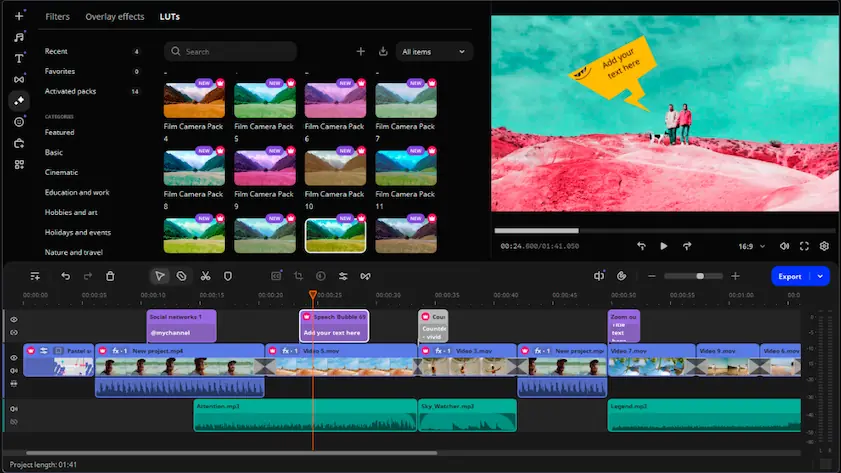
Et utmerket alternativ til InShot for PC er Movavi Video Editor, et avansert videoredigeringsprogram for Windows og Mac. Movavi Video Editor er spekket med en rekke kraftige videoredigeringsverktøy som du kan bruke til å få videoene dine til å se profesjonelt redigerte ut. Programmets enkle brukergrensesnitt gjør det lett å lære seg disse avanserte verktøyene, selv om du er amatør og ikke har erfaring med videoredigering.

InShot for PC: De beste alternativene på skrivebordet
Prøv Movavi Video Editor på PC-en din!
Automatiske undertekster med ett klikk, ferdige maler
Intuitive verktøy for rask og enkel videoredigering
AI: fjerning av bakgrunn, bevegelsessporing, støyfjerning
Dra-og-slipp-filtre, titler, overganger og overlegg
InShot er et kraftig og mye brukt videoredigeringsprogram som for øyeblikket bare er tilgjengelig på mobile enheter. Selv om det kanskje ikke finnes en versjon av InShot for PC, kan du kjøre mobilappen på skrivebordet via en emulator eller laste ned et skrivebordsalternativ som Movavi Video Editor.
Beste InShot-alternativer for en PC
CapCut
Bestselger
Movavi Video Editor
OpenShot
Slik laster du ned InShot til en PC
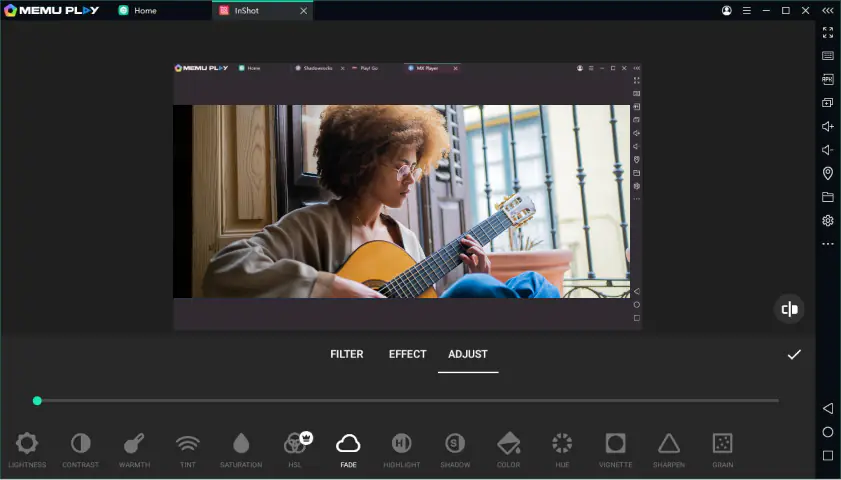
InShot er kanskje en av de mest populære appene for profesjonell videoredigering, men en versjon av InShot-videoredigeringsprogrammet for PC er fortsatt bare en drøm. Hvis du leter etter en versjon av InShot for en PC Windows 10, Mac eller en hvilken som helst annen stasjonær datamaskin, har du to alternativer.
Det første er et alternativt videoredigeringsprogram. Movavi Video Editor er for eksempel et avansert videoredigeringsprogram som er tilgjengelig på Windows og Mac. Den leveres med en komplett pakke med kraftige redigeringsverktøy, støtter de fleste filformater og er lett å lære.
Det andre alternativet er å kjøre InShot på en PC gjennom en emulator som BlueStacks. Følg disse instruksjonene for å gjøre det:
- Installer BlueStacks på PC-en din. Forsikre deg om at du laster ned emulatoren fra det offisielle nettstedet.
- Åpne BlueStacks. Det skal være et søkefelt øverst i programvinduet.
- Skriv inn "InShot" i søkefeltet og trykk Enter for å søke.
- InShot bør være inkludert i søkeresultatene. Klikk på InShot-ikonet for å åpne programsiden.
- Klikk på Installer-knappen . InShot lastes ned på PC-en din. Hvor lang tid dette tar, avhenger av nettverkstilkoblingen din.
- Når nedlastingen er fullført, navigerer du til listen over installerte applikasjoner i BlueStack. Du bør se InShot oppført der.
- Åpne InShot-appen ved å klikke på den.
Beste desktop-alternativer til InShot
Fordeler:
Mange typer filformat støttes
Gratis å laste ned og prøve
Omfattende bibliotek med visuelle effekter, filtre og overganger
Intuitivt brukergrensesnitt
Fullt redigeringsverktøy, inkludert hastighets- og fargejustering
Ulemper:
Begrensninger i den gratis prøveperioden
En av begrensningene ved å bruke InShot på en PC via en emulator er potensielle ytelsesproblemer. Emulatorer kan gjøre redigeringsprosessen tregere, spesielt med høyoppløselige videoer, og derfor vil en dedikert PC-videoredigerer gi jevnere og raskere ytelse.


Et annet gratis alternativ til å ha InShot på PC-en er Shotcut. Shotcut er ikke bare gratis, det er også åpen kildekode, noe som betyr at programkoden er tilgjengelig for deg og for eksperter som ønsker å forbedre den.
Takket være tjue år med slike forbedringer støtter Shotcut nå praktisk talt alle video- og lydfilformater, høyoppløselig redigering og et bredt utvalg hurtigtaster som hjelper deg med å redigere mer effektivt.
Fordeler:
Støtte for hundrevis av filformater
Ett enkelt prosjekt kan støtte flere forskjellige formater, oppløsninger og bildefrekvenser
Ta opp lyd og video fra datamaskinen din
Gratis og åpen kildekode
Ulemper:
Brattere innlæringskurve enn andre programmer
Brukergrensesnittet kan være komplisert for nybegynnere
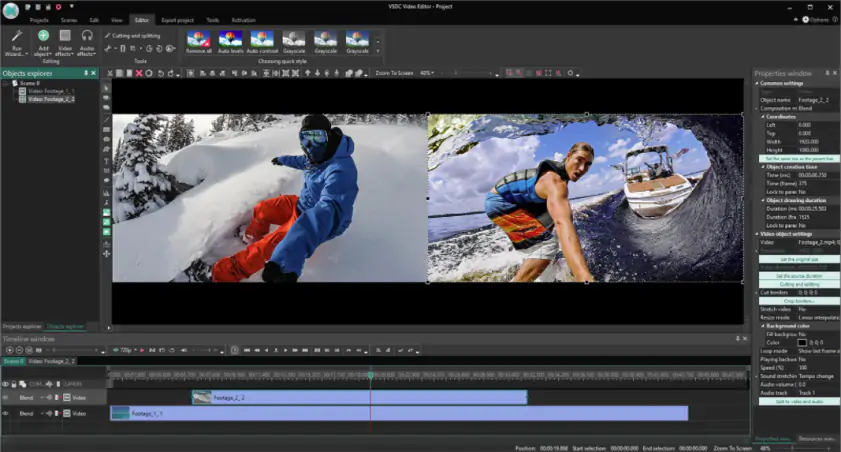
Hvis du bruker en Windows-datamaskin, er VSDC Video Editor Software et utmerket alternativ til InShot for desktop. Du kan laste ned 64-biters eller 32-bitersversjonen av dette dyktige videoredigeringsprogrammet gratis.
Deretter kan du bruke en rekke kraftige redigeringsverktøy, blant annet til å lage masker og spesialeffekter. Noen av programmets funksjoner er ganske unike, som muligheten til å blande flere videospor sammen. Med disse kan du skape nye effekter som kan være langt vanskeligere å få til i andre programmer. Andre unike aspekter ved programmet, som det faktum at medietidslinjen leses nedenfra og opp, kan imidlertid gjøre VSDC litt vanskeligere å lære enn andre videoredigeringsprogrammer.
Fordeler:
Omfattende pakke med profesjonelle redigeringsverktøy, inkludert fargeredigering og videostabilisering
Del innhold direkte til sosiale medier
Mange filformater støttes
Ulemper:
Bare tilgjengelig på Windows-datamaskiner
Noen funksjoner krever betaling
Brukergrensesnittet kan være forvirrende for amatørbrukere
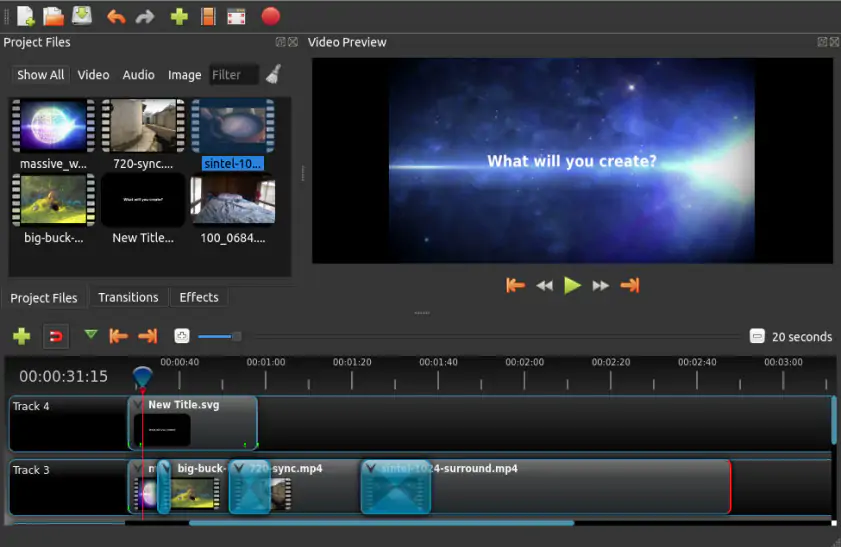
Hvis du ønsker enkelheten som en mobilapp som InShot tilbyr, er OpenShot et godt alternativ for PC. OpenShot er helt gratis og basert på åpen kildekode, og er spesielt utviklet med tanke på brukervennlighet. Det har imidlertid ikke hindret utviklerne i å legge til et bredt spekter av kraftige redigeringsverktøy i OpenShot.
Med OpenShot kan du for eksempel legge til komplekse visuelle effekter i prosjektene dine, inkludert 3D-animasjoner. Noen av disse verktøyene kan være litt vanskelige å finne, og noen ganger må man lete litt i de ulike menyene. Men søket er ofte givende, og du får opp verktøy som er overraskende kraftige til å være et så enkelt og gratis videoredigeringsprogram.
Fordeler:
Enkelt brukergrensesnitt gir en behagelig læringsopplevelse
Omfattende sett med kraftige redigeringsverktøy
Støtte på over 70 språk
Kompatibel med Linux, Mac og Windows
Ulemper:
Eldre datamaskiner kan ha problemer med å kjøre OpenShot stabilt
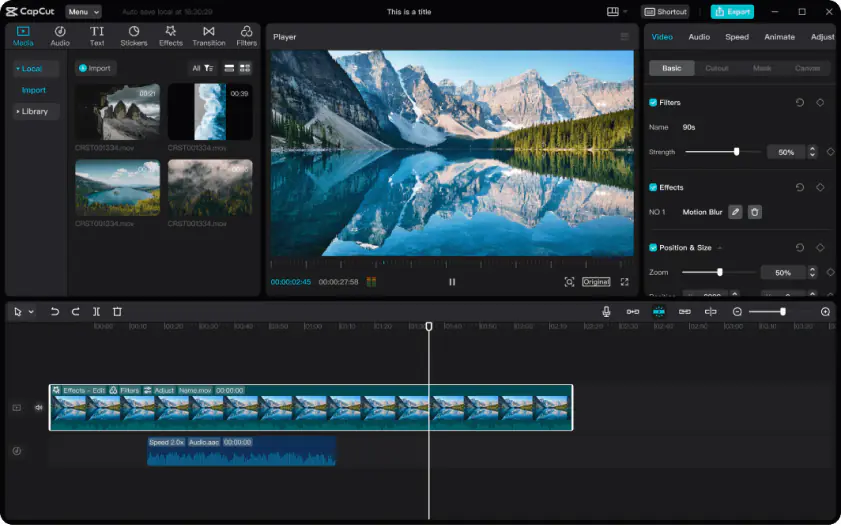
I likhet med InShot er CapCut en mobil videoredigeringsprogramvare. I motsetning til InShot tilbyr CapCut en offisiell versjon for PC. Som du kanskje forventer av et redigeringsprogram som først og fremst er beregnet på mobiler, er CapCut designet for redigering av kortere innhold.
Det gjør den utmerket til å sette sammen videoer beregnet på sosiale medier, men betyr at den kan slite med lengre og mer ambisiøse videoredigeringsprosjekter. Faktisk kan du ikke klippe lenger enn 15 minutter, som er grensen programvaren selv setter. Det er likevel mer enn lenge nok for de fleste videoer for sosiale medier, men ha det i bakhodet hvis du tror du noen gang vil prøve å lage lengre innhold.
Fordeler:
Gratis på både mobil og PC
Brukergrensesnittet er enkelt å lære og bruke
Komplett pakke med grunnleggende redigeringsverktøy, for eksempel overskrifter og beskjæring
Ulemper:
Redigeringsfunksjonene er noe begrenset sammenlignet med andre videoredigeringsprogrammer for PC
Kun ett lyd- og videospor er tillatt
Eldre enheter kan bruke litt tid på å gjengi ferdige videoer
Sammendrag
Som du har sett, er det ikke mangel på alternativer til InShot på en stasjonær PC. Husk imidlertid at det ikke finnes ett "beste" alternativ. Vurder dine spesifikke mål, krav og evner, og velg det programmet som fungerer best for deg.
Movavi Video Editor
Lag fantastiske videoer, enkelt
*Gratisversjonen av Movavi Video Editor kan ha følgende begrensninger avhengig av versjon: vannmerke på eksporterte klipp, 60-sekunders video eller 1/2 grense på lydspor og/eller enkelte utilgjengelige avanserte funksjoner ved eksport av videoer.

Ofte stilte spørsmål
Hva er Inshot?
Hva er Inshot?
Hvis du er på utkikk etter et kraftig og brukervennlig videoredigeringsprogram, er Movavi Video Editor det perfekte valget. Med det intuitive grensesnittet og de omfattende redigeringsverktøyene kan du enkelt lage fantastiske videoer fra bunnen av. Uansett om du er nybegynner eller erfaren redigerer, har Movavi Video Editor alt du trenger for å realisere din kreative visjon. Movavi Video Editor er ideelt for alle som ønsker å redigere videoer til personlige prosjekter, sosiale medier eller forretningsformål.
Er Inshot tilgjengelig for PC?
Er Inshot tilgjengelig for PC?
Inshot er først og fremst en mobilapp, men hvis du er på utkikk etter et profesjonelt videoredigeringsprogram for PC-en, er Movavi Video Editor et godt alternativ. Programmet tilbyr en lang rekke funksjoner og verktøy som ikke er tilgjengelige i Inshot, noe som gjør det ideelt for både nybegynnere og erfarne brukere. Movavi Video Editor er et godt valg for alle som ønsker å lage videoer av høy kvalitet til privat eller profesjonell bruk.
Hva brukes Inshot-appen til?
Hva brukes Inshot-appen til?
Hvis du er på utkikk etter et allsidig verktøy for å redigere videoer, lage lysbildefremvisninger og legge til effekter, er Movavi Video Editor et utmerket valg. Det tilbyr et bredt spekter av funksjoner som gjør det enkelt å redigere videoene dine. Enten du er innholdsskaper, bedriftseier eller bare ønsker å lage morsomme videoer for venner og familie, er Movavi Video Editor et godt alternativ.
Er Inshot-appen gratis?
Er Inshot-appen gratis?
Movavi Video Editor tilbyr en gratis prøveversjon, slik at du kan prøve det før du forplikter deg. Du kan også kjøpe en betalingsversjon for å få full tilgang til alle funksjonene. Dette gjør programmet til et godt alternativ for alle som er på utkikk etter et brukervennlig og rimelig videoredigeringsprogram. Movavi Video Editor passer både for privatpersoner og bedrifter som ønsker å lage videoer av høy kvalitet.
Hva er balanse i fotografering?
Hva er balanse i fotografering?
For å oppnå en balansert komposisjon i bildene dine er Movavi Video Editor et godt verktøy. Det tilbyr en rekke funksjoner som hjelper deg med å justere komposisjonen i bildene dine, inkludert beskjæring, endring av størrelse og rotering. Movavi Video Editor er ideelt for fotografer på alle nivåer, fra nybegynnere til profesjonelle.

Har du spørsmål?
Hvis du ikke finner svaret på spørsmålet ditt, ta gjerne kontakt med kundestøtte.
Bli med oss for rabatter, redigeringstips og ideer!


1.5M+ brukere har allerede abonnert på vårt nyhetsbrev