O Movavi Online Video Editor é uma ferramenta intuitiva para editar vídeos com rapidez e praticidade. Com este editor de vídeo para YouTube, você pode cortar cenas, adicionar música, inserir textos e aplicar transições em poucos cliques. A plataforma é indicada para iniciantes e criadores que desejam produzir conteúdos com aparência mais profissional sem complicações. Veja abaixo como fazer vídeos para o YouTube com as ferramentas da Movavi de maneira simples e organizada.
Movavi Video Editor
Edição rápida e fácil: corte, recorte, ajuste de cores e velocidade
- Ferramentas de IA com um clique: legendas automáticas, remoção de ruído e mais
- Centenas de filtros, transições, títulos, sobreposições
Ao clicar no botão de download, você está baixando uma versão teste do programa.*
Editor de vídeo para YouTube online grátis
Como criar um vídeo do YouTube online
Passo 1. Adicione os arquivos ao aplicativo online
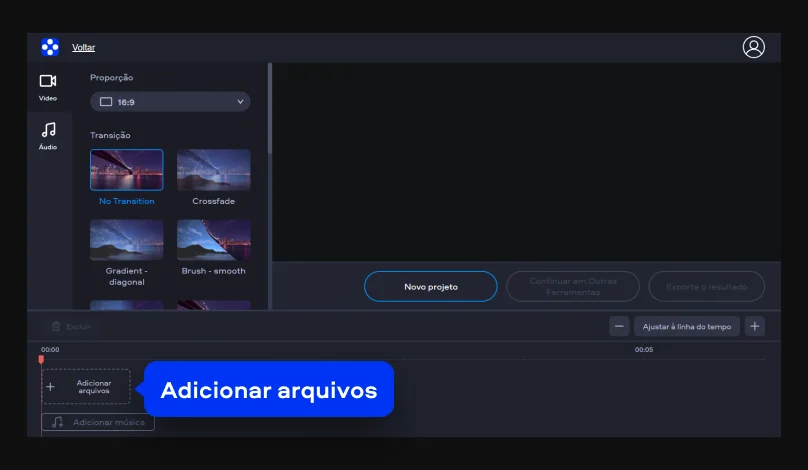
Сlique em Adicionar arquivos para importar vídeos do seu dispositivo. Depois do upload, organize os elementos na linha do tempo para montar a estrutura do projeto.
Passo 2. Edite o vídeo
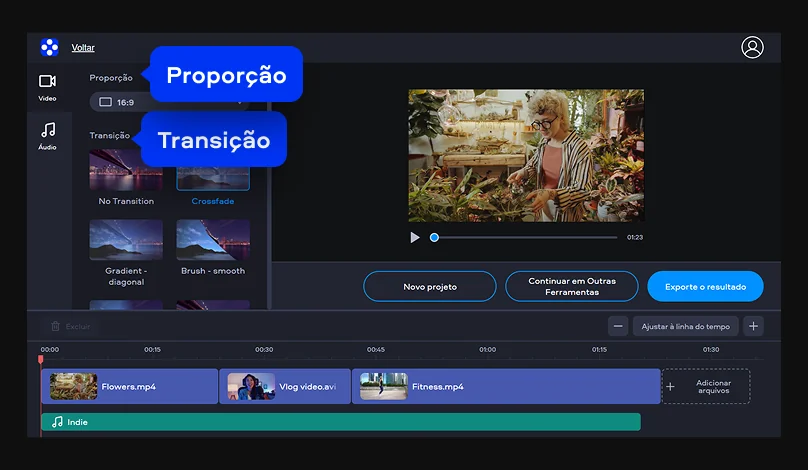
Use as ferramentas de edição para adicionar músicas, adicionar transições e ajustar proporções. Você também pode aplicar filtros e reorganizar os clipes para melhorar o ritmo do conteúdo.
Passo 3. Exporte o vídeo
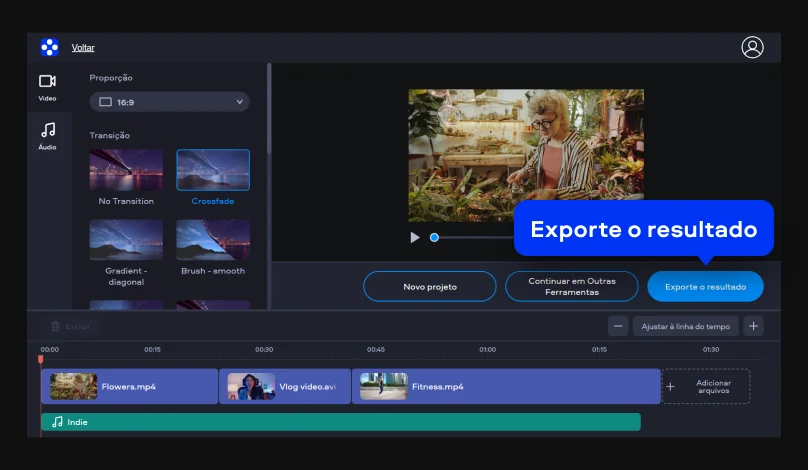
Quando terminar a edição, clique em Exporte o resultado para salvar o projeto no seu dispositivo. O vídeo será exportado sem marca d’água e ficará pronto para publicação e compartilhamento no YouTube.
Como fazer vídeos para o YouTube no desktop
O Movavi Video Editor é um software completo para criação e edição de conteúdo no computador. O programa oferece recursos avançados para trabalhar com vídeo, áudio e efeitos visuais em uma interface organizada e fácil de usar. Com ferramentas de corte, filtros, transições, títulos animados e ajustes de som, o editor permite criar projetos mais personalizados e detalhados. A plataforma também facilita o processo de editar vídeo no YouTube, oferecendo recursos práticos para diferentes tipos de conteúdo. Veja abaixo como criar um vídeo no YouTube usando a ferramenta da Movavi no desktop.
Passo 1. Importe e organize os arquivos
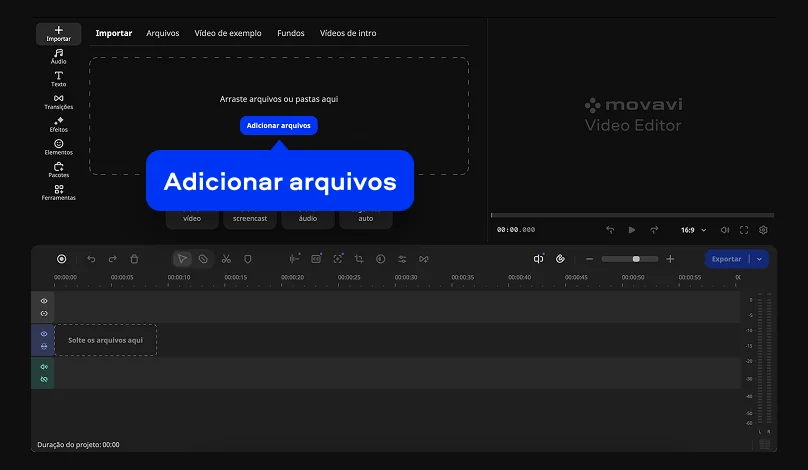
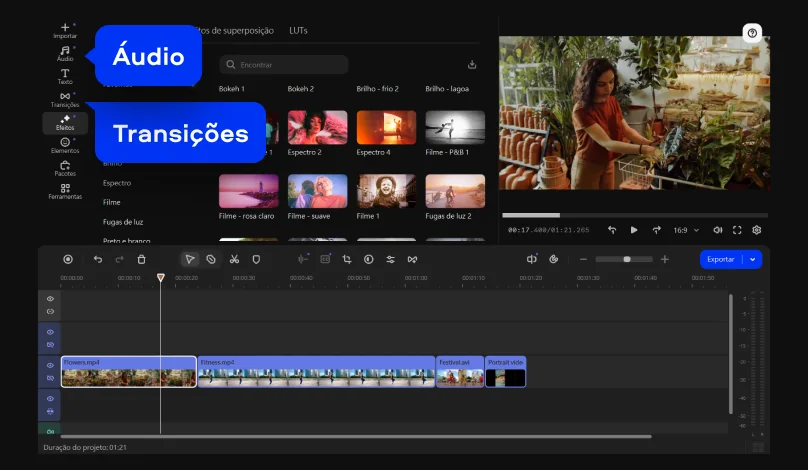
Abra o Movavi Video Editor e clique em Adicionar arquivos para importar vídeos, imagens, músicas e gravações de áudio do seu computador. Depois disso, arraste os elementos para a linha do tempo e organize os clipes na sequência desejada para começar a montagem do projeto.
Passo 2. Personalize o conteúdo do vídeo
Use as ferramentas de edição para cortar trechos desnecessários, ajustar o áudio e melhorar o ritmo do vídeo. O programa permite adicionar títulos animados, transições suaves, filtros e efeitos visuais para deixar o conteúdo mais atrativo para o público do YouTube. Você também pode inserir música de fundo, legendas e animações para destacar informações importantes durante o vídeo.
Passo 3. Exporte o vídeo para publicação
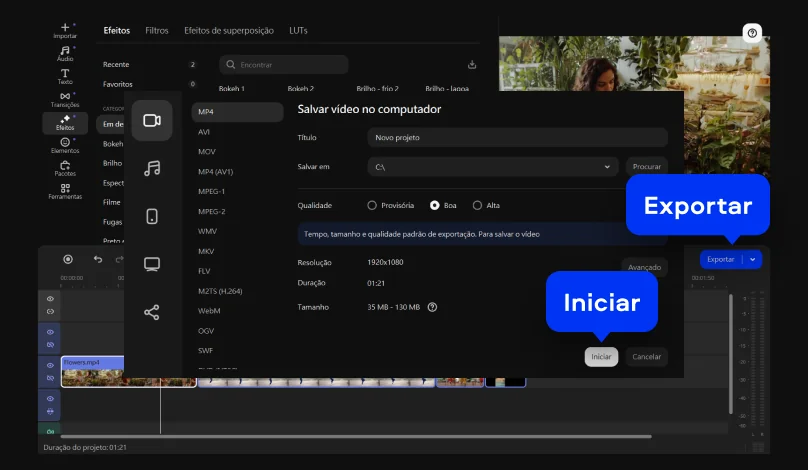
Quando terminar a edição, clique em Exportar para salvar o projeto no computador. Escolha a resolução desejada, como Full HD ou 4K, para manter boa qualidade de imagem no YouTube. Depois da exportação, o arquivo estará pronto para upload e compartilhamento na plataforma.

Por que escolher Movavi
Somos a preferência global para milhões em todo o mundo. Faça parte de nossa vibrante comunidade e crie conteúdo incrível com facilidade.
Mais de 70M


de usuários
países
atualizações por ano
efeitos para escolher
Perguntas frequentes
Como é que se faz vídeos no YouTube?
Como é que se faz vídeos no YouTube?
Para criar vídeos para o YouTube, é necessário gravar o conteúdo, editar as cenas em um programa de edição e exportar o arquivo em um formato compatível. A Movavi oferece uma ferramenta online e um programa para PC que ajudam a adicionar música, títulos, transições e outros elementos visuais. Também é possível ajustar o áudio, inserir legendas e melhorar a aparência do vídeo antes da publicação.
Como colocar um vídeo no YouTube?
Como colocar um vídeo no YouTube?
Entre na sua conta do YouTube, clique no botão de upload e selecione o vídeo salvo no seu dispositivo. Depois disso, adicione título, descrição, miniatura e outras informações antes de publicar o conteúdo na plataforma. Você pode usar o Movavi YouTube video editor para preparar o arquivo antes do envio e deixar o vídeo mais organizado para o público.
Como criar um canal no YouTube?
Como criar um canal no YouTube?
Acesse o YouTube com uma conta Google, clique na imagem do perfil e escolha a opção para criar um canal, talvez no futuro seja o melhor canal do YouTube. O processo é simples e grátis, permitindo personalizar o nome, a foto e a descrição do canal antes de começar a publicar vídeos criados com as ferramentas da Movavi. Depois da configuração inicial, você já pode enviar conteúdos e organizar o canal conforme o tema desejado.
Posso usar o Movavi Online Video Editor em smartphones iPhone e Android?
Posso usar o Movavi Online Video Editor em smartphones iPhone e Android?
Sim, o Movavi Online Video Editor pode ser usado em smartphones iPhone e Android, totalmente gratuito.
O Movavi Online Video Editor é totalmente gratuito?
O Movavi Online Video Editor é totalmente gratuito?
Sim, o Movavi Online Video Editor é uma ferramenta de edição de vídeo totalmente gratuita.
O Movavi Online Video Editor adiciona marca d'água aos vídeos?
O Movavi Online Video Editor adiciona marca d'água aos vídeos?
Não, você pode exportar seus arquivos sem marca d'água, totalmente grátis.
YouTube Video Editor von Movavi
Crie vídeos incríveis facilmente
*A versão gratuita do Movavi Video Editor pode ter as seguintes restrições dependendo da versão: marca d'água nos clipes exportados, limite de 60 segundos para vídeo ou 1/2 para áudio e/ou alguns recursos avançados não disponíveis ao exportar vídeos.
Junte-se a nós para descontos, dicas de edição e ideias!


Mais de 1.5 mln usuários já se inscreveram em nosso boletim informativo