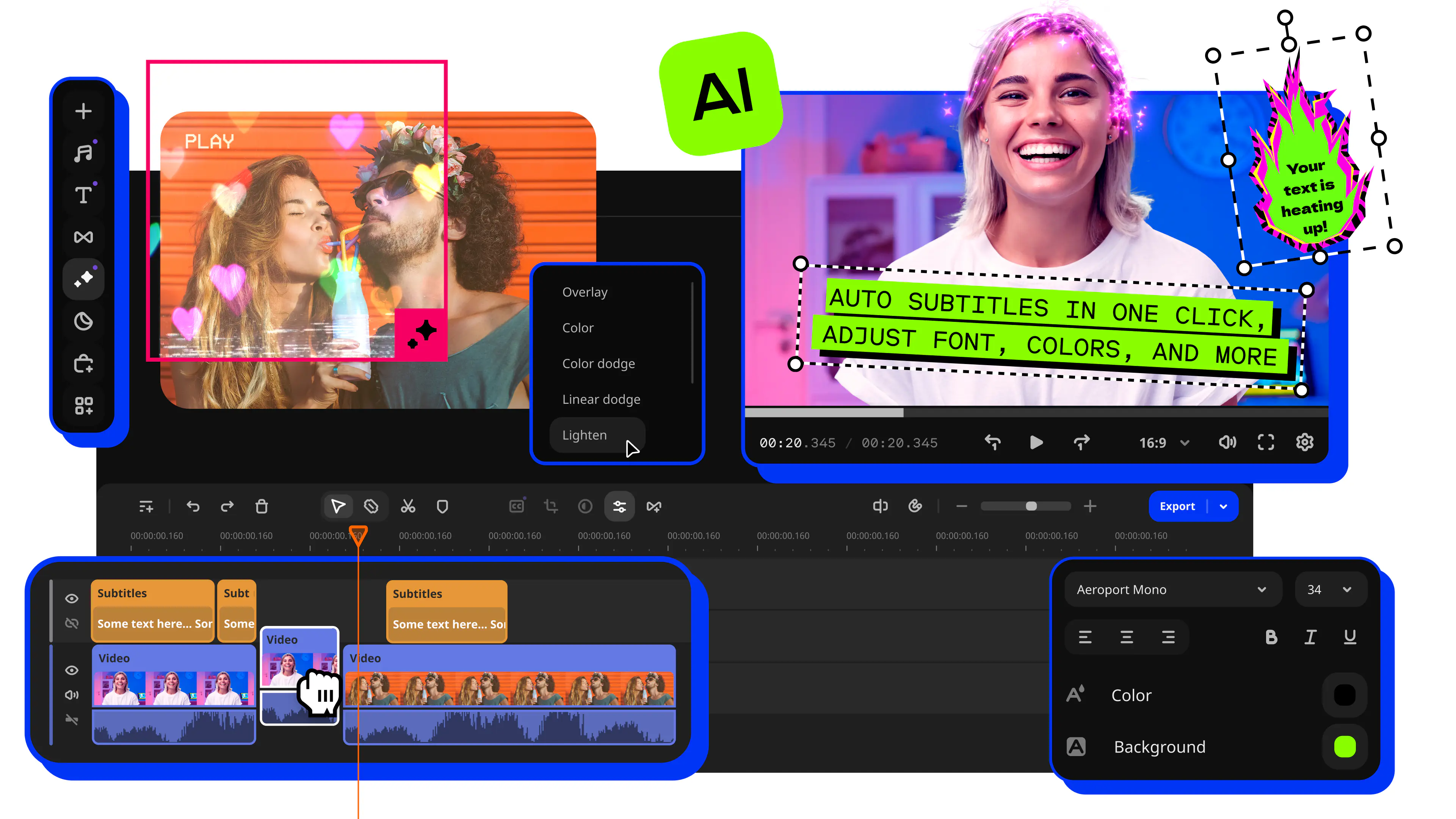
O Movavi Video Editor foi projetado para ser simples e rápido; portanto, corrigir e ajustar as cores do seu clipe não significa ter que vasculhar menus aninhados ou lidar com rodas de cores confusas:
Como fazer a correção de cor em um vídeo
Seja gravando um vlog de viagem cheio de cores, um tutorial de beleza ou uma receita rápida, as cores definem todo o clima do seu vídeo. Interfaces de edição confusas costumam frustrar blogueiros e YouTubers, mas o Movavi Video Editor resolve isso com um fluxo de trabalho intuitivo com recurso de arrastar e soltar, ajudando criadores de conteúdo sobre estilo de vida e de entretenimento a obter resultados bem-acabados e de alta qualidade logo na primeira tentativa.
O segredo para uma estética profissional é simples: sempre corrija antes de fazer a gradação de cores. O Movavi reúne ambas as etapas em um único painel de filtros de fácil acesso, permitindo que você ajuste primeiro a exposição para que os tons de pele fiquem impecáveis em dicas de moda e as cores dos produtos pareçam fiéis às originais em vídeos de unboxing, antes de aplicar uma LUT criativa.

Editado pela
33 817
O segredo para um estilo visual consistente é simples: sempre faça a correção de cor antes da gradação de cores. No entanto, aumentar o contraste e a exposição durante esse processo pode, às vezes, revelar granulação digital indesejada em suas filmagens. É aí que entra a remoção de ruído em vídeos com IA em um clique, deixando seu clipe mais limpo e pronto para receber os ajustes de cor, antes mesmo de você começar a ajustar as cores.
Depois que as cores estiverem ajustadas, as possibilidades criativas no Movavi Video Editor se ampliam ainda mais. Graças às pré-visualizações ao passar o cursor, você pode testar instantaneamente centenas de efeitos integrados que podem ser aplicados por arrastar e soltar, além de modelos de vídeo personalizáveis diretamente às suas filmagens, criando o estilo cinematográfico que você deseja sem precisar ficar testando às cegas.
Antes de começar a fazer esses ajustes criativos, aqui está tudo o que você precisa saber sobre a gradação de cores dos seus vídeos para obter uma base bem definida.
Termos essenciais: matiz, saturação e luminância
Três palavras aparecem em quase todas as discussões sobre cores, e vale a pena ter clareza sobre o significado delas antes de mexer em qualquer controle deslizante. Matiz é a cor em si – vermelho, verde, azul, e sua posição na roda de cores. A saturação mede a intensidade dessa cor, desde um cinza desbotado até uma cor extremamente intensa. A luminância é o nível de brilho, independentemente da cor. Por isso, dois matizes muito diferentes podem parecer igualmente “escuros” na tela. A maioria dos vídeos utiliza o modelo RGB, que combina os canais de vermelho, verde e azul – e é também por isso que um equilíbrio de branco incorreto costuma deixar a pele com tons excessivamente avermelhados ou esverdeados, em vez de provocar alterações aleatórias nas cores.
Qual é a diferença entre correção de cor e gradação de cor?
A correção de cor é um processo técnico – ela ajusta as cores das imagens para que correspondam à aparência real da cena. A gradação, por outro lado, é criativa: ela parte dessas imagens com as cores corrigidas e dá a elas uma determinada estética. Uma resenha de um produto de cuidados com a pele precisa de correção de cor para que a tonalidade real do produto apareça na tela. Uma montagem de viagem pode receber uma gradação mais quente para combinar com a atmosfera da “hora dourada”, após essa mesma etapa de correção.
Correção de cor
Gradação de cores
Objetivo
Ajustar as imagens para que correspondam à realidade
Criar um clima ou um estilo
Quando
Primeiro, em cada clipe
Após a correção, em todo o projeto
Ferramentas comuns
Brilho, contraste, equilíbrio de cores, saturação
Predefinições, LUTs, ajustes manuais
Exemplo
Corrigir uma imagem de ambiente interno com um tom azulado
Dar ao vlog inteiro um tom aconchegante e cinematográfico
Ambas as etapas utilizam o mesmo painel no Movavi Video Editor; portanto, na prática, você raramente troca de ferramenta – apenas muda de objetivo no meio do processo.
O que você precisa antes de começar a gradação de cores de um vídeo
A gradação de cores pode corrigir muitos problemas, mas não consegue inventar detalhes que nunca foram capturados. Uma verificação rápida antes de mexer em qualquer controle deslizante:
- Grave com iluminação consistente sempre que possível – misturar luz natural e lâmpadas quentes de ambiente interno em uma mesma cena exigirá dois ajustes de cor diferentes na edição.
- Mantenha as cenas com pessoas e produtos razoavelmente bem iluminadas. A gradação de cores pode compensar uma leve subexposição; ela não consegue recuperar detalhes de uma cena quase totalmente escura.
- Analise o clipe inteiro com a tela no brilho máximo, em um monitor de verdade e não na tela escura de um laptop, antes de decidir que uma cor parece “errada”.
Nada disso é uma exigência do Movavi – é apenas uma regra geral para o trabalho com cores, em qualquer editor de vídeo. Verifique o resultado da gradação de cores em mais de uma tela antes de publicar também. A tela de um celular tende a ser mais brilhante e mais saturada do que a de um laptop, e a maioria dos blogueiros e YouTubers sabe que seu público assiste em um celular; portanto, uma gradação de cores que pareça correta em um monitor calibrado pode parecer supersaturada na tela do celular de alguém.
Gradação de cores em vídeos no Movavi Video Editor: passo a passo
Passo 1. Adicione seu vídeo
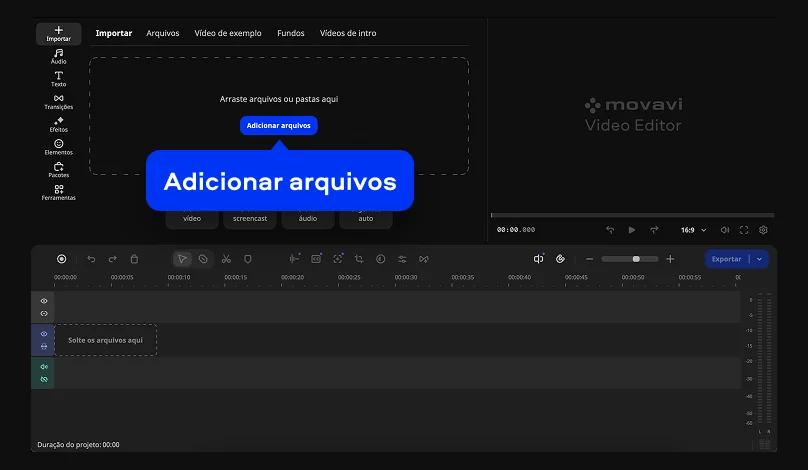
Clique em Adicionar arquivos ou arraste o clipe para o editor e, em seguida, arraste-o até a linha do tempo.
Passo 2. Corrija e ajuste as cores
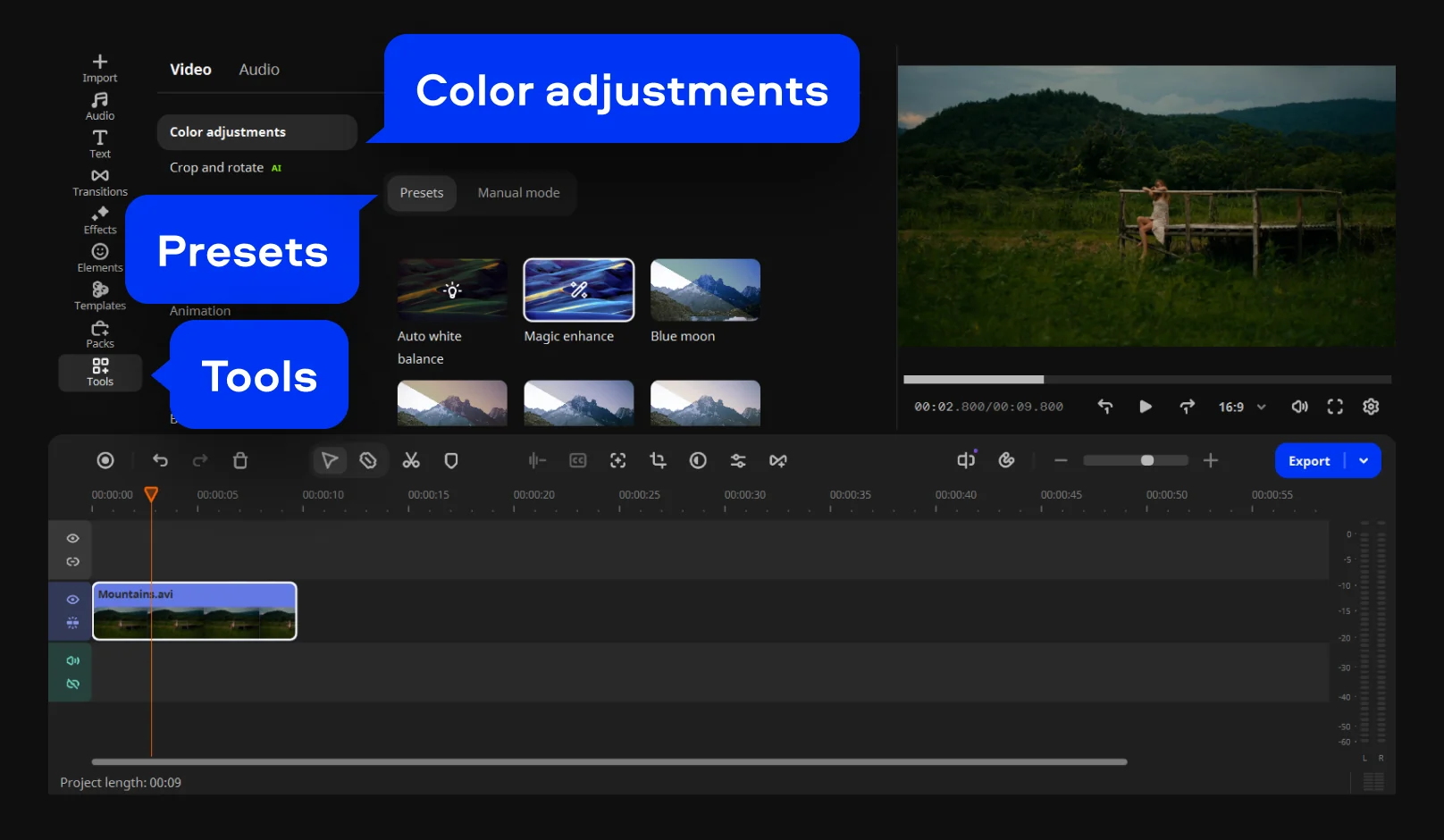
Selecione o clipe na linha do tempo, abra o menu Ferramentas e clique em Ajustes de cor. Abra a aba Predefinições e experimente primeiro a opção Autoajuste – essa predefinição automática, que funciona com um único clique, equilibra rapidamente a exposição, o contraste e as cores, servindo como um bom ponto de partida.
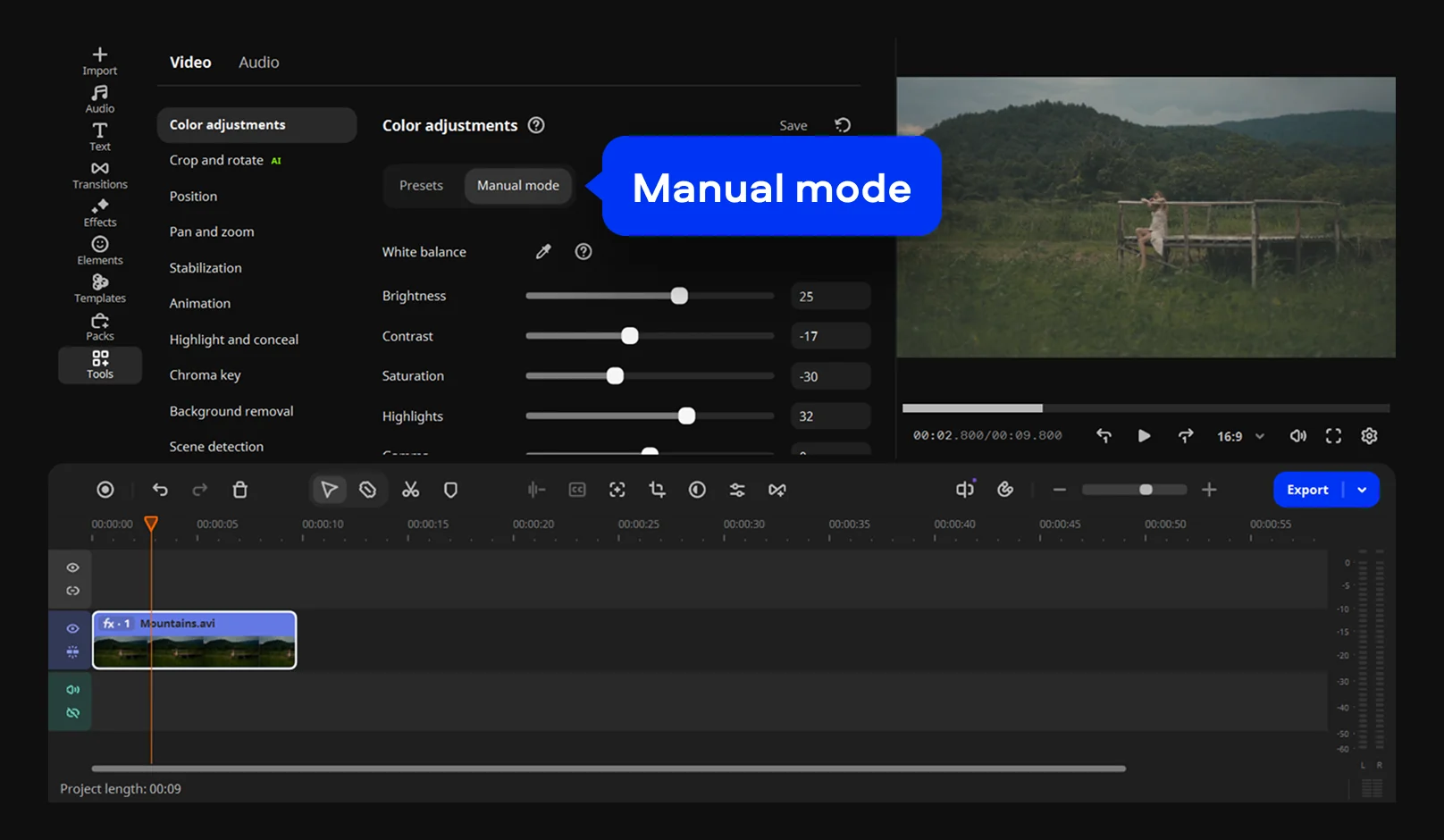
Para ter mais controle, mude para o modo Manual para ajustar com precisão seus vídeos usando controles deslizantes específicos: corrija dominantes de cor indesejadas com o conta-gotas de Proporção de branco, ajuste o Brilho e o Contraste para destacar o assunto principal, recupere detalhes em céus claros ou áreas escuras usando Realces e Sombras, ajuste a Saturação para dar mais vivacidade e mova os controles de Temperatura e Matiz para corrigir desvios para o verde ou magenta ou dar um tom mais quente à cena.
Passo 3. Aplicar um efeito cinematográfico (LUTs)
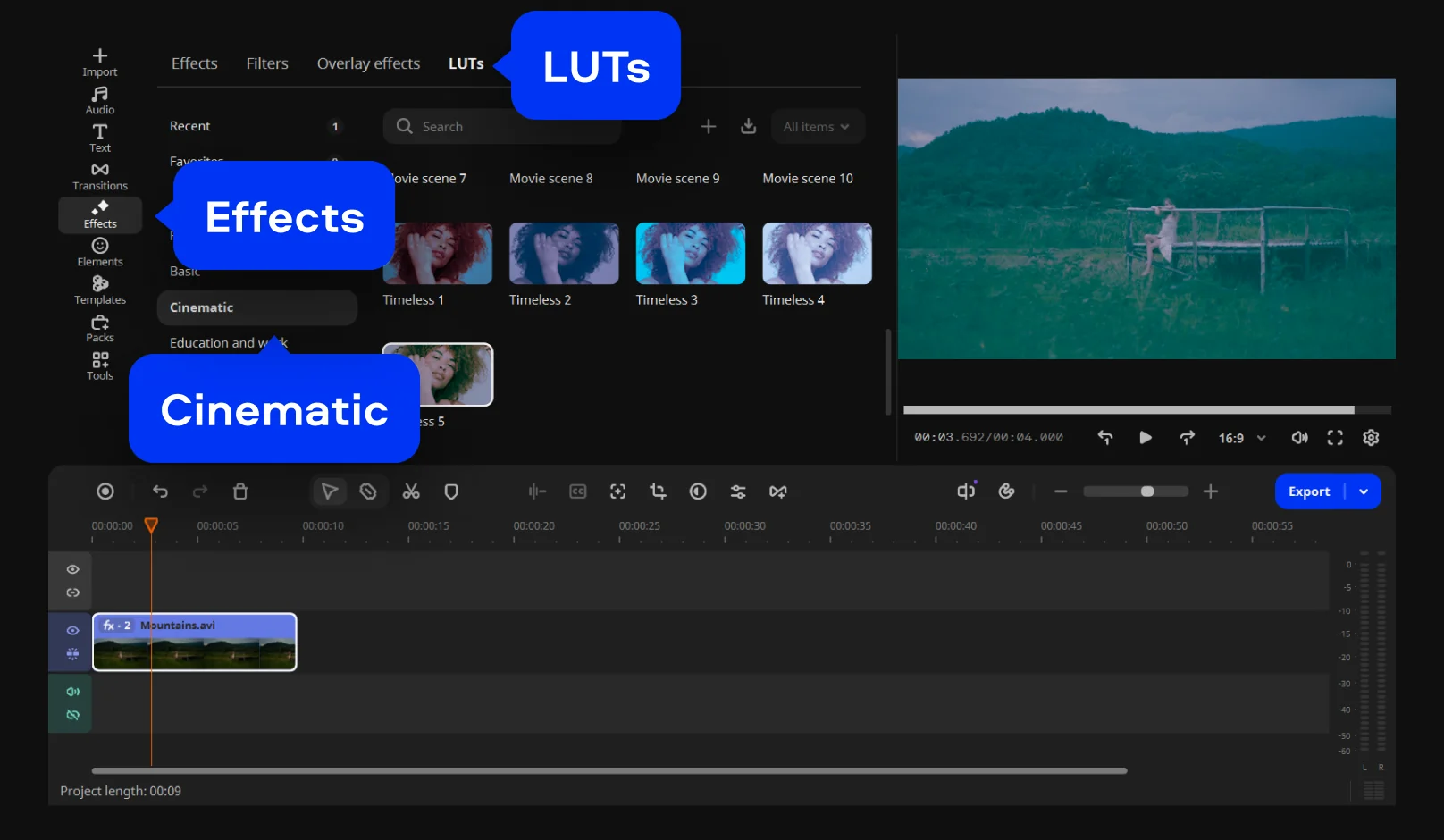
Depois que a correção básica estiver concluída, é hora da gradação criativa de cores. Clique no ícone Efeitos no painel à extrema esquerda e, em seguida, abra a aba LUTs na parte superior. Selecione um dos perfis de cor cinematográficos predefinidos em categorias como Cinemática ou Em destaque para aplicar instantaneamente um estilo visual específico à sua filmagem, ou clique no ícone de adição para importar seus próprios arquivos .cube.
Passo 4. Visualizar e exportar
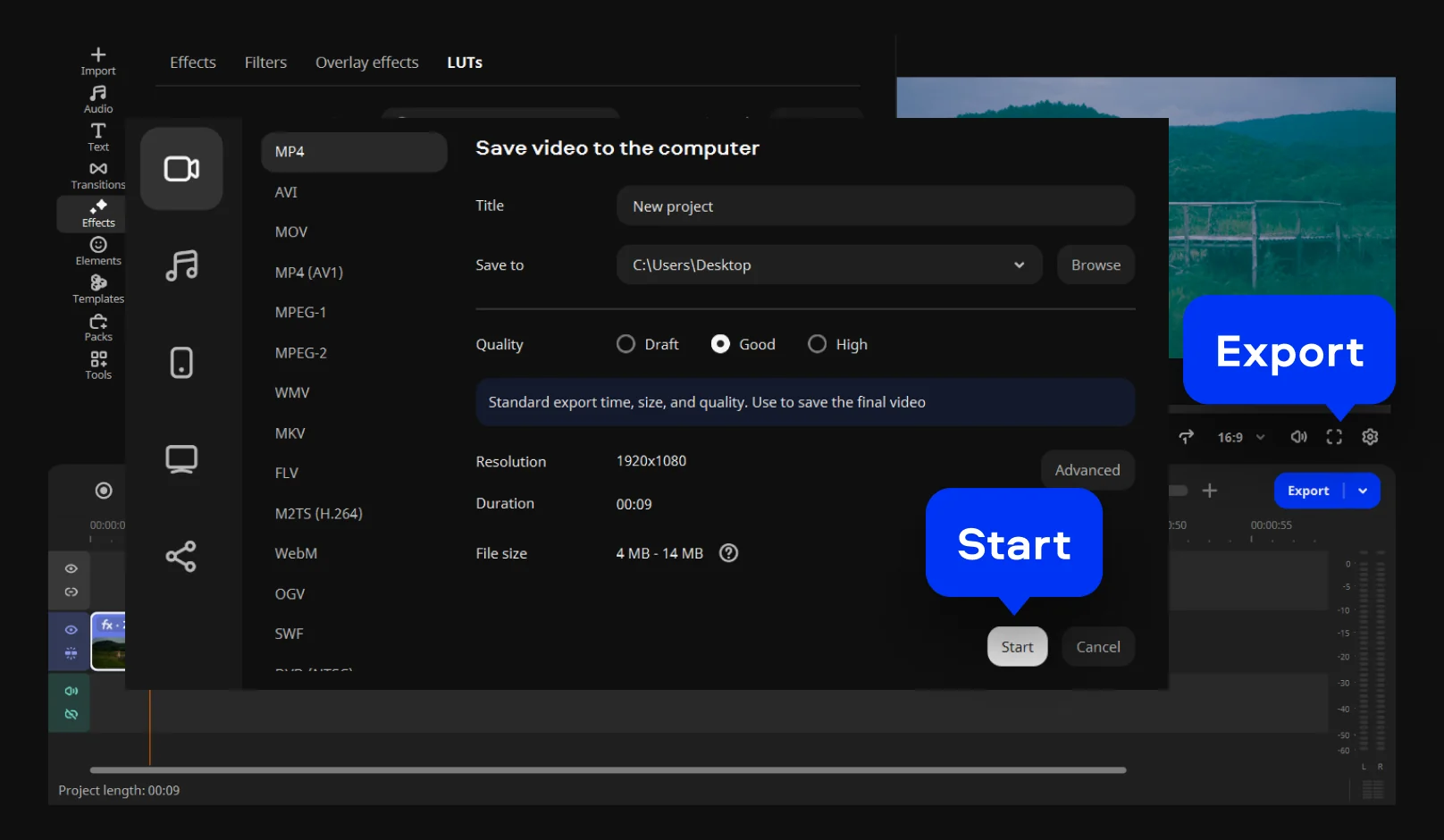
Verifique primeiro o resultado na janela de visualização para confirmar se os tons de pele e a estética geral estão exatamente como você deseja. Quando estiver tudo certo, clique em Exportar, escolha um formato ou uma predefinição desenvolvida para uma plataforma de mídia social específica e salve.
A correção de cores é uma das ferramentas mais utilizadas entre os mais de 70 milhões de usuários da Movavi em mais de 190 países, o que explica por que ela está no painel principal de Filtros, em vez de em um módulo separado, e é aprimorada junto com o restante do editor nas mais de 25 atualizações anuais da Movavi.
Como obter tons de pele realistas
A pele é o primeiro elemento que permite perceber se uma correção de cor deu errado – os espectadores notam um rosto que não parece natural antes mesmo de perceberem quase qualquer outra coisa no quadro. Para vídeos de beleza, cuidados com a pele e estilo de vida, use o tom de pele como referência principal e ajuste todo o resto com base nele.
Comece pelo Equilíbrio de Cores em vez de usar um filtro global. Um leve desvio para tons quentes geralmente dá a impressão de uma pele mais saudável; um desvio para o laranja faz a pele parecer artificialmente alaranjada. Diminua um pouco a saturação antes de aumentá-la – uma pele supersaturada parece queimada pelo sol na maioria das telas, e não radiante. Em seguida, compare a cena com um elemento de referência neutro no enquadramento, se houver, como uma caixa branca de produto ou uma parede lisa, já que é muito mais fácil avaliar se a imagem está quente demais ou simplesmente com as cores erradas em relação a algo que você sabe que deveria ser cinza.
Diferentes tons de pele também respondem de maneira diferente ao mesmo ajuste. Uma mudança para tons quentes que fica bem em peles mais claras pode deixar a pele com uma aparência opaca e sem vida em peles mais escuras – diminua a saturação e reduza ligeiramente a mudança no equilíbrio de cores, e esse aspecto opaco geralmente desaparece mais rápido do que se você aumentasse ainda mais a temperatura das cores. Se você estiver filmando mais de uma pessoa, verifique o Contraste e a Saturação em cada rosto individualmente, em vez de confiar em uma única configuração para todos no quadro.
Se você estiver filmando com a mesma configuração em vários vídeos – mesmo anel de luz, mesma sala, mesma hora do dia –, uma predefinição personalizada que você salvou se torna a parte mais rápida de toda a edição. Aplique-a, compare o rosto com o do vídeo anterior e pronto.
Como obter cores precisas dos produtos
O sucesso dos vídeos de unboxing e das resenhas depende de um único detalhe: o produto exibido na tela corresponde ao produto que a pessoa realmente receberá. Uma correção de cor levemente quente, que favorece os tons de pele, pode facilmente fazer com que um tênis branco pareça creme e um gadget prateado pareça dourado.
A solução é corrigir as cenas dos produtos separadamente das cenas do apresentador falando diretamente para a câmera quando a iluminação for diferente, em vez de aplicar a mesma correção de cor ao vídeo inteiro. Aplique a correção em lote apenas aos clipes do produto, verifique o equilíbrio de cores em relação à embalagem ou a uma amostra de referência, se tiver uma, e mantenha a saturação em um nível próximo do neutro – uma resenha de produto transmite mais confiança quando apresenta cores precisas do que quando exibe cores muito marcantes.
Estilos visuais: LUTs, predefinições e o efeito dia e noite
Depois que a correção estiver bem ajustada, é na gradação que o vídeo ganha personalidade. As LUTs são o caminho mais rápido – basta arrastar uma da categoria “LUTs” para um clipe, e todos os pixels são remapeados para criar esse visual em um único movimento. As predefinições funcionam da mesma forma para os controles manuais: um clique aplica uma combinação salva de tonalidade, contraste e saturação.
Os cineastas têm uma técnica clássica que vale a pena conhecer mesmo fora do ambiente de uma produção cinematográfica: a simulação de cenas noturnas durante o dia, em que as imagens filmadas à luz do dia recebem uma tonalidade mais fria, ficam com a exposição ligeiramente reduzida e ganham um tom azulado para criar a aparência de crepúsculo ou noite. O mesmo princípio se aplica a um vlog – um ajuste rápido para criar um efeito de pôr do sol (tom mais quente, exposição ligeiramente menor, um pouco mais de contraste) transforma um clipe comum de tarde em algo com a aparência da hora dourada, usando os mesmos controles deslizantes manuais ou uma LUT criada para esse visual.
Quando você precisa de rodas de cores: Movavi x ferramentas profissionais de gradação de cores
Softwares completos de pós-produção e gradação de cores, como o DaVinci Resolve ou o Lightworks, dividem uma imagem em sombras, tons médios e realces e atribuem a cada faixa sua própria roda de cores – assim, um colorista pode adicionar tons quentes à pele enquanto mantém o fundo em tons frios, tudo na mesma cena. Esse nível de controle é realmente útil para longas-metragens e produções publicitárias de alto nível, nas quais há profissionais dedicados exclusivamente à gradação de cores.
A maioria dos blogueiros e YouTubers não precisa de três rodas de cores e um monitor calibrado para deixar um vídeo com a aparência certa – eles precisam de tons de pele fiéis à realidade e de um produto que combine com a embalagem, rapidamente, sem precisar dedicar uma tarde inteira a uma etapa separada de gradação de cores. Os recursos de correção de cor do Movavi dão conta do recado com controles de Equilíbrio de Cores, Contraste, Saturação e Exposição, além de LUTs e predefinições para criar diferentes estilos visuais, tudo no mesmo programa que você já usa para editar seus vídeos. Se, mais tarde, um projeto exigir controle individual de cada roda de cores sobre sombras e realces, é nesse momento que uma ferramenta dedicada à gradação de cores ganha seu lugar – não antes.
É preciso pagar para fazer gradação de cores no Movavi Video Editor?
Versão
Ferramentas de cor disponíveis
Limites
Grátis
Predefinições e ajustes manuais de cor, disponíveis para teste sem restrições
Limite de 60 segundos, marca d’água, qualidade de exportação reduzida
Lite
Todos os filtros integrados e recursos de correção de cor
Pequena marca d’água; algumas ferramentas de IA têm uso limitado
Versão completa
Tudo, incluindo predefinições, LUTs e predefinições personalizadas
Sem marca d’água, sem limites de exportação
O download gratuito já é suficiente para testar se uma predefinição ou uma correção manual permite alcançar o visual que você procura. Quando o vídeo estiver pronto para ser publicado, a versão completa permite exportar vídeos sem marca d’água e sem limite de duração. Ela também dá acesso ao Movavi Effects, que desbloqueia mais de 10.000 efeitos adicionais e mais de 1.500 faixas musicais, caso um projeto precise de mais recursos além dos disponíveis na biblioteca integrada.
Movavi Video Editor
Crie vídeos incríveis facilmente
Perguntas frequentes
Qual é a maneira mais fácil de fazer a correção de cor de um vídeo para quem está começando?
Qual é a maneira mais fácil de fazer a correção de cor de um vídeo para quem está começando?
Comece com uma predefinição pronta no painel Filtros e, em seguida, ajuste o Contraste e a Saturação visualmente. As predefinições oferecem uma base consistente; os ajustes manuais corrigem o que for específico da sua filmagem. A maioria dos iniciantes consegue um resultado satisfatório mais rapidamente dessa forma do que tentando reproduzir os ajustes feitos nas rodas de cores para um colorista experiente.
Preciso de LUTs para fazer a correção de cor em vídeos?
Preciso de LUTs para fazer a correção de cor em vídeos?
Não. As LUTs são um atalho para um visual específico, não uma necessidade. A correção e a gradação manuais de cores, utilizando os recursos Equilíbrio de Cores, Contraste e Saturação, já proporcionam resultados fiéis às cores reais por si só; as LUTs apenas aceleram o processo para se chegar a um visual estilizado.
O que um tutorial sobre correção de cor deveria realmente ensinar?
O que um tutorial sobre correção de cor deveria realmente ensinar?
Principalmente, a ordem das etapas: corrija a exposição e o equilíbrio de cores antes de aplicar qualquer estilo visual criativo; use os tons de pele e as cores dos produtos como ponto de referência; e aplique as mesmas configurações em toda a cena para que os cortes não apresentem diferenças perceptíveis de cor.
Por que os tons da minha pele ficam alaranjados ou esverdeados após a correção de cor?
Por que os tons da minha pele ficam alaranjados ou esverdeados após a correção de cor?
Geralmente, trata-se de um ajuste excessivo no equilíbrio de cores ou de uma LUT aplicada antes que a exposição inicial e o equilíbrio de branco tenham sido corrigidos. Reduza a saturação, verifique novamente o equilíbrio de cores em relação a um objeto neutro na cena e corrija antes de fazer a gradação.
O Movavi Video Editor é adequado para correção de cor e gradação?
O Movavi Video Editor é adequado para correção de cor e gradação?
O programa oferece os dois recursos no mesmo painel – brilho, contraste, equilíbrio de cores, saturação e exposição para correção, além de predefinições e LUTs para gradação. Esse conjunto atende às necessidades da maioria dos blogueiros, YouTubers e criadores de conteúdo, sem que precisem aprender a usar outro aplicativo dedicado à gradação.
Preciso de um colorista ou de uma ferramenta como o DaVinci Resolve para fazer um vídeo para o YouTube?
Preciso de um colorista ou de uma ferramenta como o DaVinci Resolve para fazer um vídeo para o YouTube?
Somente se o projeto realmente precisar de controle detalhado sobre sombras, tons médios e realces – um longa-metragem, um comercial para um cliente com cores da marca rigorosamente definidas, esse tipo de coisa. Quase sempre é mais rápido e igualmente preciso editar um vlog semanal ou uma resenha de produto no próprio programa que você já usa para fazer a edição.

Tem alguma pergunta?
Se você não encontrar a resposta para a sua pergunta, por favor, entre em contato com a nossa Equipe de Suporte.
Junte-se a nós para descontos, dicas de edição e ideias!


Mais de 1.5 mln usuários já se inscreveram em nosso boletim informativo