Movavi Video Editor ha sido diseñado para ser sencillo y rápido; por eso, realizar la corrección y el etalonaje de color en tus clips no implica tener que navegar por menús complejos ni lidiar con confusos círculos cromáticos:

Cómo realizar la corrección de color en un vídeo
Ya sea que estés grabando un dinámico videoblog de viajes, un tutorial de belleza o una receta de cocina rápida, el color define la atmósfera general de tu video. Las herramientas de edición complejas suelen frustrar a los blogueros y creadores de YouTube; sin embargo, Movavi Video Editor resuelve este problema mediante un flujo de trabajo intuitivo basado en la función de «arrastrar y soltar». Esto permite que los creadores de contenido, ya sea sobre estilo de vida o entretenimiento, obtengan resultados pulidos y de alta calidad desde el primer intento.
El secreto para lograr un resultado profesional es sencillo: realiza siempre las correcciones antes de aplicar filtros. Movavi integra ambos pasos en un único panel de filtros de fácil acceso, lo que te permite ajustar primero la exposición, garantizando que los tonos de piel luzcan impecables en consejos de moda y que los productos aparezcan con una nitidez perfecta en vídeos de «unboxing», antes de aplicar un LUT estilístico.

Editado por
37.199
El secreto para lograr un estilo visual coherente es sencillo: realiza siempre la corrección de color antes de pasar al etalonaje (o «color grading»). No obstante, al ajustar el contraste y la exposición durante este proceso, a veces puede aparecer un molesto grano digital en el material. Aquí es donde entra en juego la eliminación de ruido de vídeo mediante IA con un solo clic: esta herramienta limpia el clip y te ofrece una base impecable, incluso antes de que empieces a ajustar los controles de color.
Una vez definidos los colores, las posibilidades creativas en Movavi Video Editor se amplían aún más. Gracias a la función de vista previa al pasar el cursor, puedes probar al instante cientos de efectos integrados, que se aplican simplemente arrastrando y soltando, y plantillas de vídeo personalizables directamente sobre tu material. Así, podrás darle a tus vídeos un toque cinematográfico sin necesidad de realizar pruebas tediosas.
Antes de lanzarte a las ediciones más creativas, aquí tienes todo lo que necesitas saber sobre el etalonaje de tus vídeos para conseguir esa base perfecta.
Vocabulario básico: tono, saturación y luminancia
Tres términos aparecen en casi cualquier debate sobre el color, y conviene tenerlos claros antes de empezar a ajustar cualquier control. El «tono» (hue) es el color en sí mismo: rojo, verde, azul, según su posición en el círculo cromático. La «saturación» mide la intensidad de dicho color, desde un gris deslavado hasta un tono totalmente vivo. Por su parte, la «luminancia» hace referencia al brillo por sí solo, independientemente del color; por eso, dos tonos muy distintos pueden percibirse con el mismo nivel de «oscuridad» en una pantalla. La mayoría del material audiovisual utiliza internamente el modelo RGB, que combina los canales rojo, verde y azul. Esta es también la razón por la que un mal balance de blancos suele manifestarse, especialmente en los tonos de piel, como un exceso de rojo o de verde, en lugar de como una alteración cromática aleatoria.
¿Cuál es la diferencia entre la corrección de color y la gradación de color?
La corrección de color es un proceso técnico: transforma el material audiovisual para que pase de un estado «desajustado» a uno «preciso». El etalonaje (o «color grading»), por el contrario, es un proceso creativo: parte de ese material ya corregido y lo moldea para lograr una estética específica. En una reseña de un producto para el cuidado de la piel, es necesaria una corrección de color para que el tono real del producto se aprecie correctamente en pantalla. En cambio, un montaje de viajes podría recibir un etalonaje con tonos más cálidos, además de la corrección de color inicial, para evocar la atmósfera de la «hora dorada».
Ambos pasos utilizan el mismo panel en Movavi Video Editor; por tanto, en la práctica, rara vez cambias de herramienta: simplemente modificas tu objetivo a mitad del proceso.
Lo que necesitas antes de empezar con la corrección de color de un vídeo
La corrección de color ayuda mucho, pero no puede inventar detalles que nunca llegaron a captarse. Aquí tienes algunos puntos a tener en cuenta antes de empezar a ajustar cualquier parámetro:
- Siempre que sea posible, graba con una iluminación constante; combinar luz natural con bombillas de interior de tono cálido en una misma escena te obligará a realizar dos correcciones distintas más adelante.
- Asegúrate de que las tomas de personas o productos estén bien iluminadas. La corrección de color puede salvar una ligera subexposición, pero no es capaz de recuperar detalles en una imagen que es prácticamente negra.
- Revisa todo el clip con el brillo al máximo en una pantalla adecuada, no en la pantalla poco iluminada de un portátil, antes de concluir que un color se ve «raro».
Nada de esto es un requisito específico de Movavi; es algo que se aplica al trabajo de color en general, independientemente del editor de vídeo que utilices. Además, antes de publicar, comprueba el etalonaje de color en más de una pantalla. La pantalla de un teléfono suele mostrarse más brillante y saturada que la de un portátil; dado que la mayoría de los blogueros y creadores de YouTube saben que su audiencia suele ver el contenido desde un teléfono, un ajuste de color que se ve correcto en un monitor calibrado puede acabar pareciendo excesivamente saturado cuando el usuario lo visualiza en su dispositivo móvil.
Etalonaje de vídeo en Movavi Video Editor: paso a paso
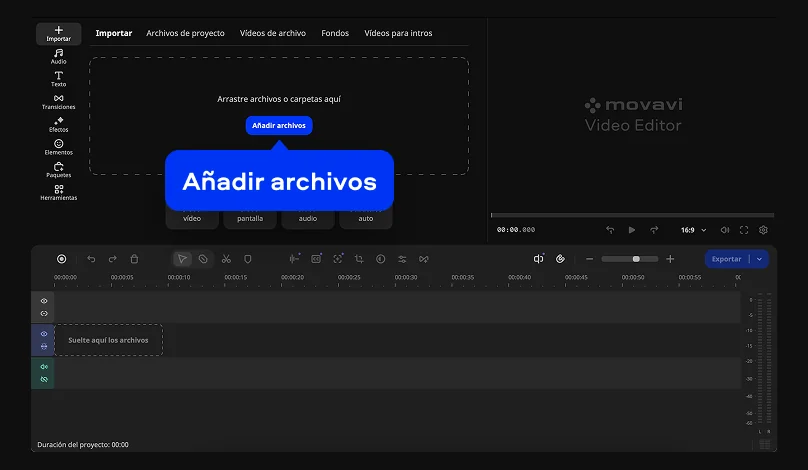
Paso 1. Añade tu vídeo
Haz clic en Añadir archivos o arrastra el clip al programa; después, arrástralo hacia abajo hasta la línea de tiempo.
Paso 2. Corrige y ajusta los colores
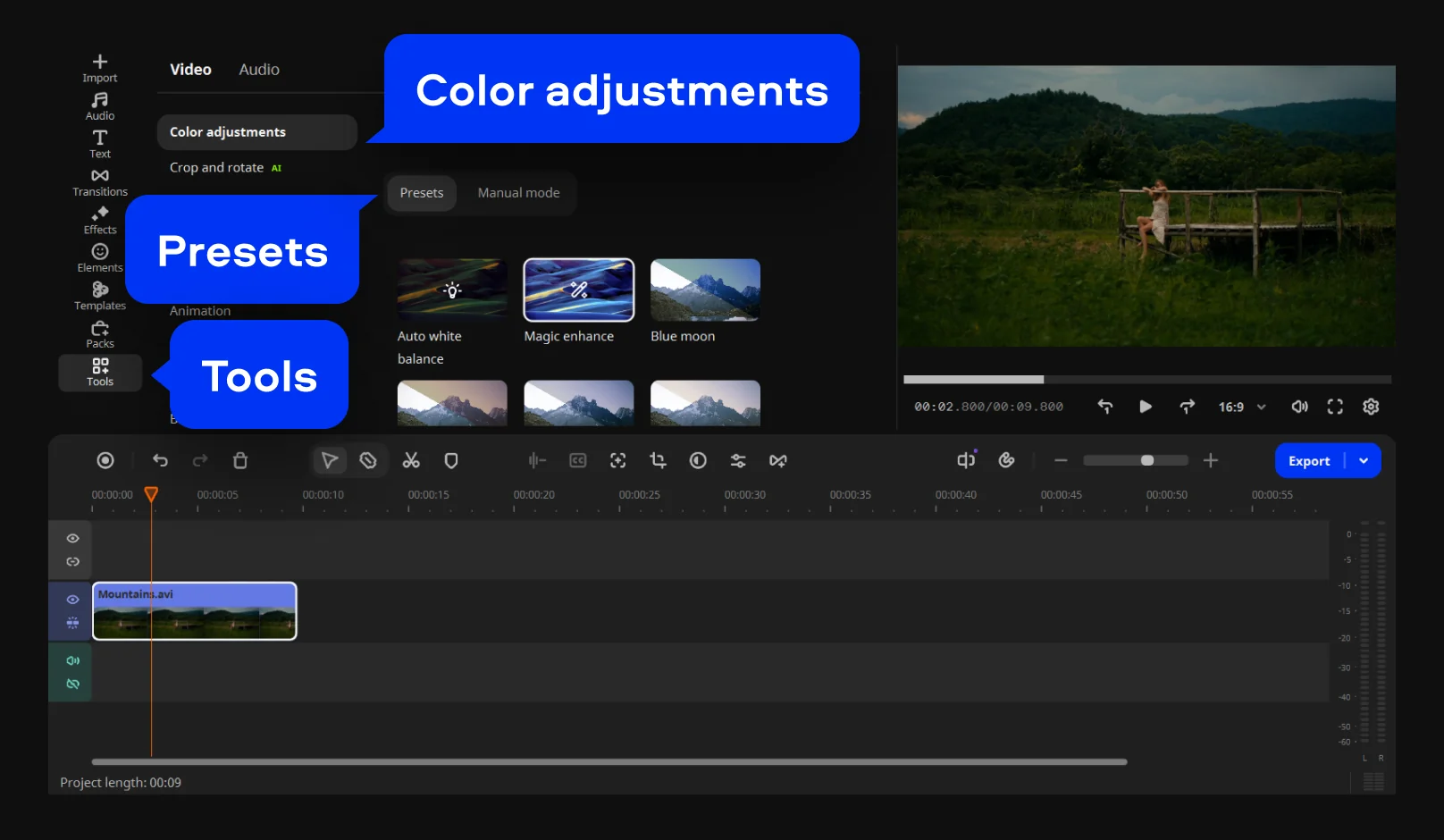
Selecciona el clip en tu línea de tiempo, abre el menú Herramientas y haz clic en Ajustes de color. Abre la pestaña de ajustes preestablecidos (Presets) y prueba primero Magic enhance; este ajuste automático, que se aplica con un solo clic, equilibra rápidamente la exposición, el contraste y el color para ofrecerte una base sólida.
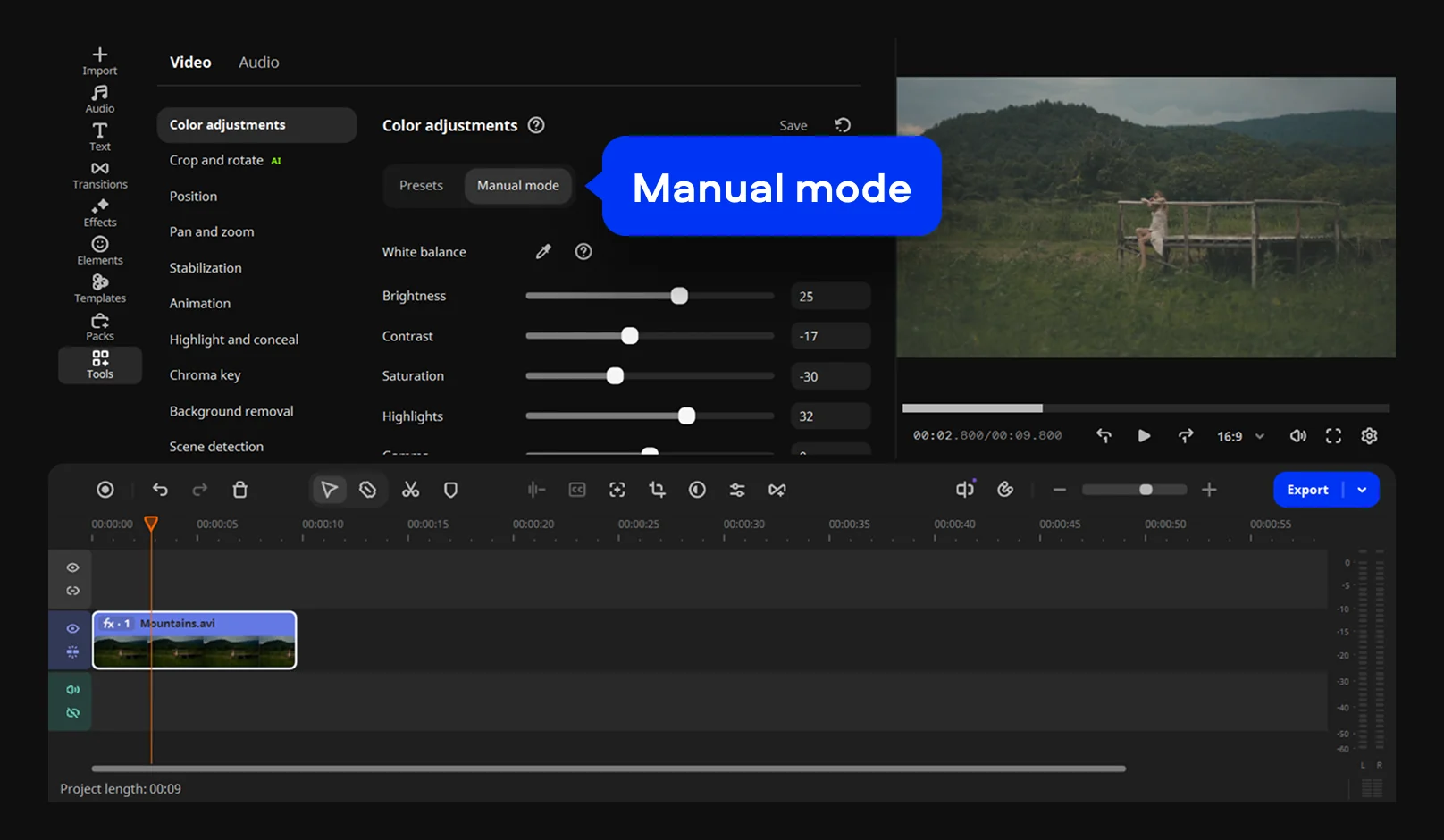
Para obtener un mayor control, cambia al Modo manual y ajusta con precisión tus secuencias de vídeo mediante controles deslizantes específicos: corrige dominantes de color no deseadas con la herramienta «cuentagotas» del Balance de blancos; ajusta el Brillo y el Contraste para resaltar al sujeto; recupera detalles en cielos muy iluminados o zonas oscuras mediante los controles de Luces y Sombras; modifica la Saturación para añadir viveza; y utiliza los controles de Temperatura y Matiz para corregir tonos verdosos o magenta, o para dar un tono más cálido a la escena.
Paso 3. Aplica un estilo cinematográfico (LUTs)
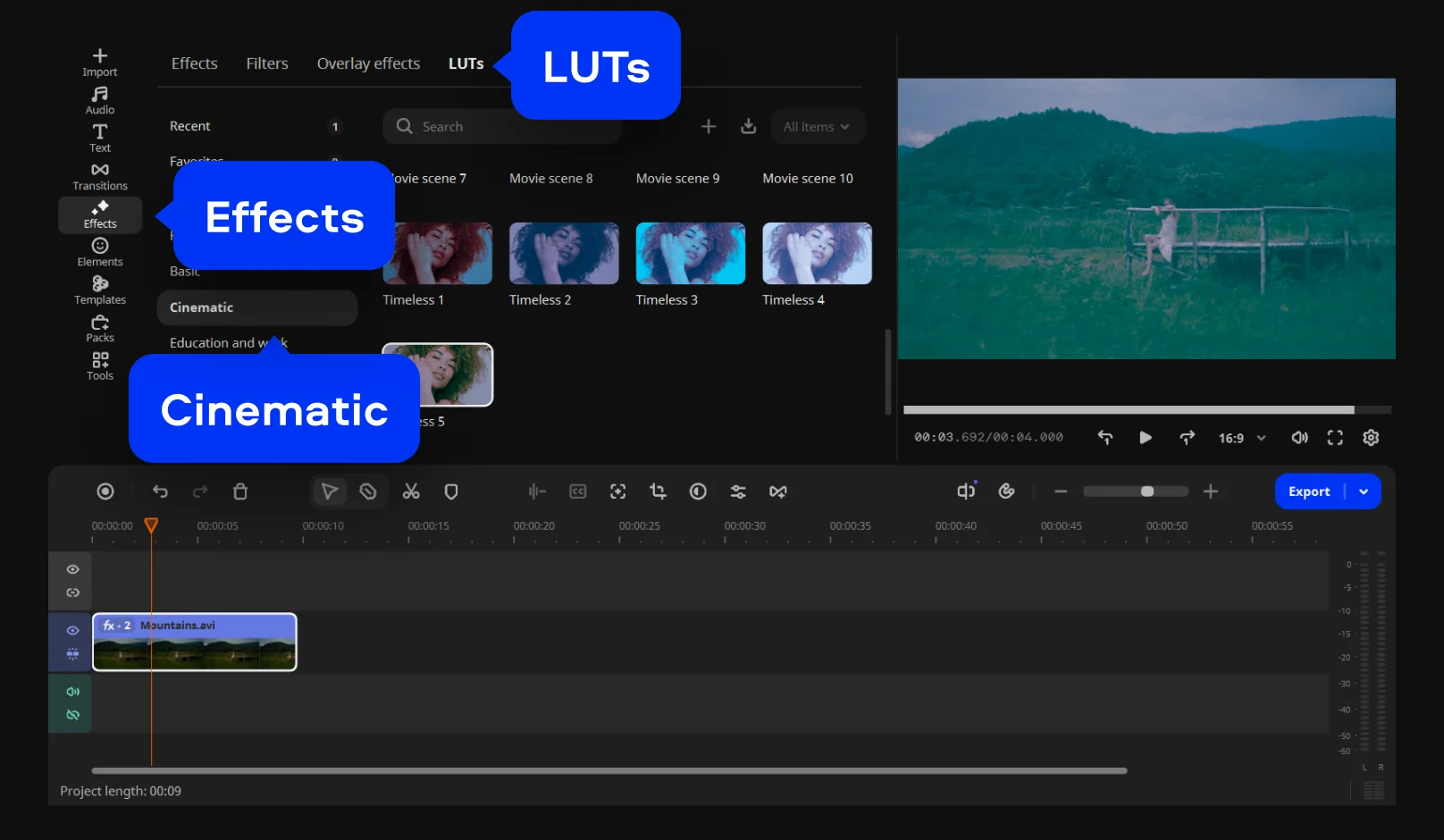
Una vez establecida la corrección base, llega el momento de realizar el etalonaje creativo. Haz clic en el icono de Efectos, situado en el panel del extremo izquierdo, y abre la pestaña LUT en la parte superior. Selecciona uno de los perfiles de color cinematográficos predefinidos, disponibles en categorías como Cinematográfico o Destacados, para dotar al instante a tu material de un estilo artístico concreto; también puedes hacer clic en el icono del signo más (+) para importar tus propios archivos .cube personalizados.
Paso 4. Vista previa y exportación
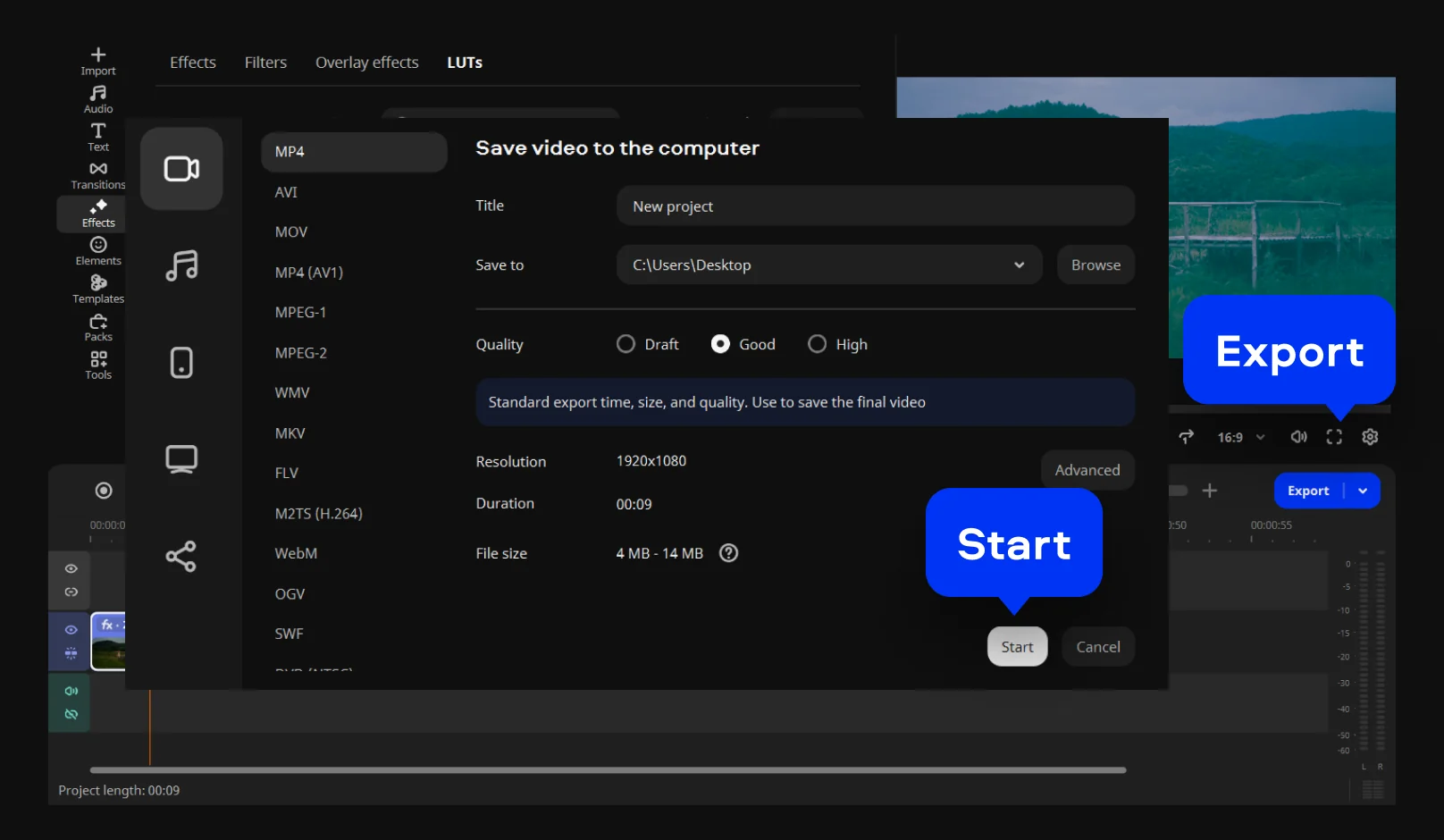
Revisa el resultado en la ventana de vista previa para asegurarte de que los tonos de piel y la estética general sean exactamente como deseas. Una vez que todo se vea bien, haz clic en Exportar, elige un formato o un ajuste preestablecido diseñado para una plataforma social específica y guarda el archivo.
La corrección de color es una de las herramientas más utilizadas por los más de 70 millones de usuarios de Movavi en más de 190 países. Por este motivo, se encuentra en el panel principal de «Filtros», en lugar de en un módulo independiente, y se perfecciona continuamente, junto con el resto del editor, a través de las más de 25 actualizaciones que Movavi lanza cada año.
Cómo lograr tonos de piel realistas
La piel es el indicador más rápido de si un proceso de etalonaje (corrección de color) no ha salido bien: los espectadores notan un rostro con un aspecto poco natural antes que casi cualquier otro elemento en un fotograma. En vídeos sobre belleza, cuidado de la piel o estilo de vida, toma el tono de piel como referencia principal y construye el resto a su alrededor.
Comienza con equilibrio de color en lugar de un filtro global. Un ligero empujón hacia lo cálido suele traducirse en una piel más sana; un impulso hacia el naranja se lee como una naranja mala. Baja un poco la saturación antes de subirla: la piel sobresaturada parece quemada por el sol en la mayoría de las pantallas, no brilla. Luego, compara la toma con una referencia neutra en el encuadre si tienes una, como una caja de producto blanca o una pared lisa, ya que es mucho más fácil juzgar si esto es cálido o simplemente incorrecto frente a algo que sabes que debería ser gris.
Los distintos tonos de piel también reaccionan de forma diferente ante un mismo ajuste. Un matiz cálido que resulta favorecedor en pieles claras puede verse «sucio» o apagado en pieles más oscuras; si reduces la saturación y ajustas ligeramente el balance de color, ese aspecto apagado suele desaparecer más rápido que si simplemente añades más calidez. Si estás grabando a varias personas, revisa el contraste y la saturación en cada rostro por separado, en lugar de confiar en un único ajuste para todos los que aparecen en el encuadre.
Si realizas varias grabaciones bajo las mismas condiciones – usando la misma luz anular, en la misma habitación y a la misma hora del día –, utilizar un ajuste preestablecido («Presets») guardado agilizará enormemente el proceso de edición. Solo tienes que aplicarlo, comparar el rostro con el de la grabación anterior y listo.
Cómo lograr una representación precisa de los colores de los productos
El éxito de los vídeos de «unboxing» (desempaquetado) y análisis de productos depende de un detalle fundamental: ¿coincide el producto que aparece en pantalla con el que recibirá el usuario? Un ajuste de color ligeramente cálido, que puede favorecer el tono de piel, es capaz de hacer que unas zapatillas blancas parezcan de color crema o que un dispositivo plateado parezca dorado.
La solución consiste en realizar el ajuste de color de las tomas del producto por separado de las tomas en las que aparece la persona hablando, especialmente cuando la iluminación es distinta, en lugar de aplicar un mismo ajuste a todo el vídeo. Aplica la corrección de forma conjunta únicamente a los clips del producto, verifica el equilibrio de color comparándolo con el embalaje o con una muestra de referencia (si dispones de ella) y mantén la saturación cerca de un nivel neutro; una representación precisa del color genera mucha más confianza en un análisis de producto que una saturación excesiva o artificial.
Estilos visualizados: LUT, ajustes preestablecidos y el efecto «día por noche»
Una vez realizada una corrección sólida, el etalonaje (o «color grading») es lo que le otorga personalidad a un vídeo. Los LUT son la opción más rápida: basta con aplicar uno desde la categoría correspondiente a un clip para que cada píxel se reajuste a ese estilo al instante. Los ajustes preestablecidos funcionan de forma similar para los controles manuales: con un solo clic, se aplica una combinación guardada de tono, contraste y saturación.
Los cineastas emplean una técnica clásica que resulta útil incluso fuera de un set de rodaje: el efecto «día por noche» («day-for-night»). Consiste en enfriar el metraje grabado a plena luz del día, reducir ligeramente su exposición y añadir tonos azules hasta lograr una apariencia de atardecer o noche. Este mismo principio puede aplicarse a un vlog: un ajuste rápido al estilo del atardecer (tonos más cálidos, una exposición algo menor y un poco más de contraste) transforma una toma común de la tarde en una escena que evoca la «hora dorada». Esto puede lograrse mediante los controles manuales o utilizando un LUT diseñado específicamente para ese efecto.
¿Cuándo necesitas ruedas de color? Movavi frente a herramientas profesionales de etalonaje
Los programas profesionales de etalonaje (corrección y gradación de color), como DaVinci Resolve o Lightworks, dividen la imagen en sombras, tonos medios y luces. Cada uno de estos rangos cuenta con su propia «rueda de color», lo que permite al colorista, por ejemplo, añadir calidez a los tonos de piel mientras mantiene el fondo con tonos fríos, todo ello dentro de un mismo plano. Este nivel de control resulta sumamente útil en largometrajes o producciones comerciales de alto nivel, donde existe una figura dedicada exclusivamente al etalonaje.
La mayoría de los blogueros y youtubers no necesitan tres ruedas de color ni un monitor calibrado para que un vídeo se vea bien; necesitan tonos de piel realistas y un producto que coincida con su envase, rápidamente, sin tener que dedicar una tarde entera a la corrección de color. Las funciones de corrección de color de Movavi cubren todas estas necesidades con controles de balance de color, contraste, saturación y exposición, además de LUT y ajustes preestablecidos de estilo, todo dentro del mismo editor que ya utilizas. Si más adelante un proyecto requiere un control detallado de las sombras y las luces, entonces sí que se necesita una herramienta de etalonaje específica, no antes.
¿Hay que pagar por el etalonaje en Movavi Video Editor?
La descarga gratuita es suficiente para comprobar si un ajuste preestablecido o la corrección manual te dan el aspecto que buscas. Una vez que el vídeo esté listo para su publicación, la versión completa elimina la marca de agua y el límite de duración, y además, Movavi Effects desbloquea más de 10 000 efectos adicionales y más de 1 500 pistas de música si un proyecto necesita más recursos que los que ofrece la biblioteca integrada.
Movavi Video Editor
Crea vídeos increíbles fácilmente

Preguntas frecuentes
¿Cuál es la forma más sencilla de realizar la corrección de color en un vídeo si eres principiante?
¿Cuál es la forma más sencilla de realizar la corrección de color en un vídeo si eres principiante?
Comienza con un ajuste preestablecido en el panel de «Filtros» y, a continuación, ajusta el contraste y la saturación a ojo. Los ajustes preestablecidos proporcionan una base coherente, mientras que los retoques manuales permiten realizar ajustes específicos para tu material de vídeo. De este modo, la mayoría de los principiantes obtienen un resultado aceptable con mayor rapidez que intentando utilizar herramientas como la rueda de color, diseñadas para coloristas profesionales.
¿Necesito LUT para realizar la corrección y etalonaje de color en un vídeo?
¿Necesito LUT para realizar la corrección y etalonaje de color en un vídeo?
No. Las LUT son un atajo para lograr un aspecto determinado, no un requisito. La corrección y el etalonaje de color manuales – mediante el ajuste del equilibrio de color, el contraste y la saturación – permiten obtener resultados realistas por sí mismos; las LUT simplemente aceleran el proceso para conseguir un estilo visual concreto.
¿Qué debería enseñar realmente un tutorial de corrección de color?
¿Qué debería enseñar realmente un tutorial de corrección de color?
En cuanto al orden de las operaciones, por lo general, ajusta la exposición y el balance de color antes de aplicar cualquier estilo creativo; toma como referencia los tonos de piel y los colores de los productos; y aplica los mismos ajustes a toda la secuencia para evitar saltos de color perceptibles entre los cortes.
¿Por qué los tonos de piel se ven anaranjados o verdes después de la corrección de color?
¿Por qué los tonos de piel se ven anaranjados o verdes después de la corrección de color?
Por lo general, se trata de un ajuste de un ajuste excesivo del equilibrio de color o de una LUT aplicada antes de corregir la exposición base y el balance de blancos. Reduce la saturación, vuelve a comprobar el equilibrio de color tomando como referencia un objeto neutro en el encuadre y realiza las correcciones pertinentes antes de proceder con la etalonación («color grading»).
¿Es Movavi Video Editor una buena opción para la corrección y el etalonaje de color?
¿Es Movavi Video Editor una buena opción para la corrección y el etalonaje de color?
Incluye todo esto en un mismo panel – brillo, contraste, balance de color, saturación y exposición para realizar correcciones, además de ajustes preestablecidos y LUT para el etalonaje –, ofreciendo así el conjunto de herramientas que la mayoría de los blogueros, youtubers y creadores de contenido habituales necesitan, sin tener que aprender a usar una aplicación específica y compleja dedicada exclusivamente al etalonaje.
¿Necesito un colorista o una herramienta como DaVinci Resolve para un vídeo de YouTube?
¿Necesito un colorista o una herramienta como DaVinci Resolve para un vídeo de YouTube?
Solo si el proyecto requiere un control preciso de las sombras, los tonos medios y las luces (por ejemplo, un largometraje, un anuncio publicitario con colores de marca estrictos, etc.). Un videoblog semanal o una reseña de producto casi siempre se manejan con mayor rapidez y precisión dentro del editor que ya utilizas.

¿Tiene preguntas?
Si no encuentra la respuesta a su pregunta, póngase en contacto con nuestro equipo de asistencia.
¡Únete para obtener descuentos, consejos e ideas!


1.5M + usuarios ya suscritos a nuestro boletín