Passo 1. Envie seu vídeo
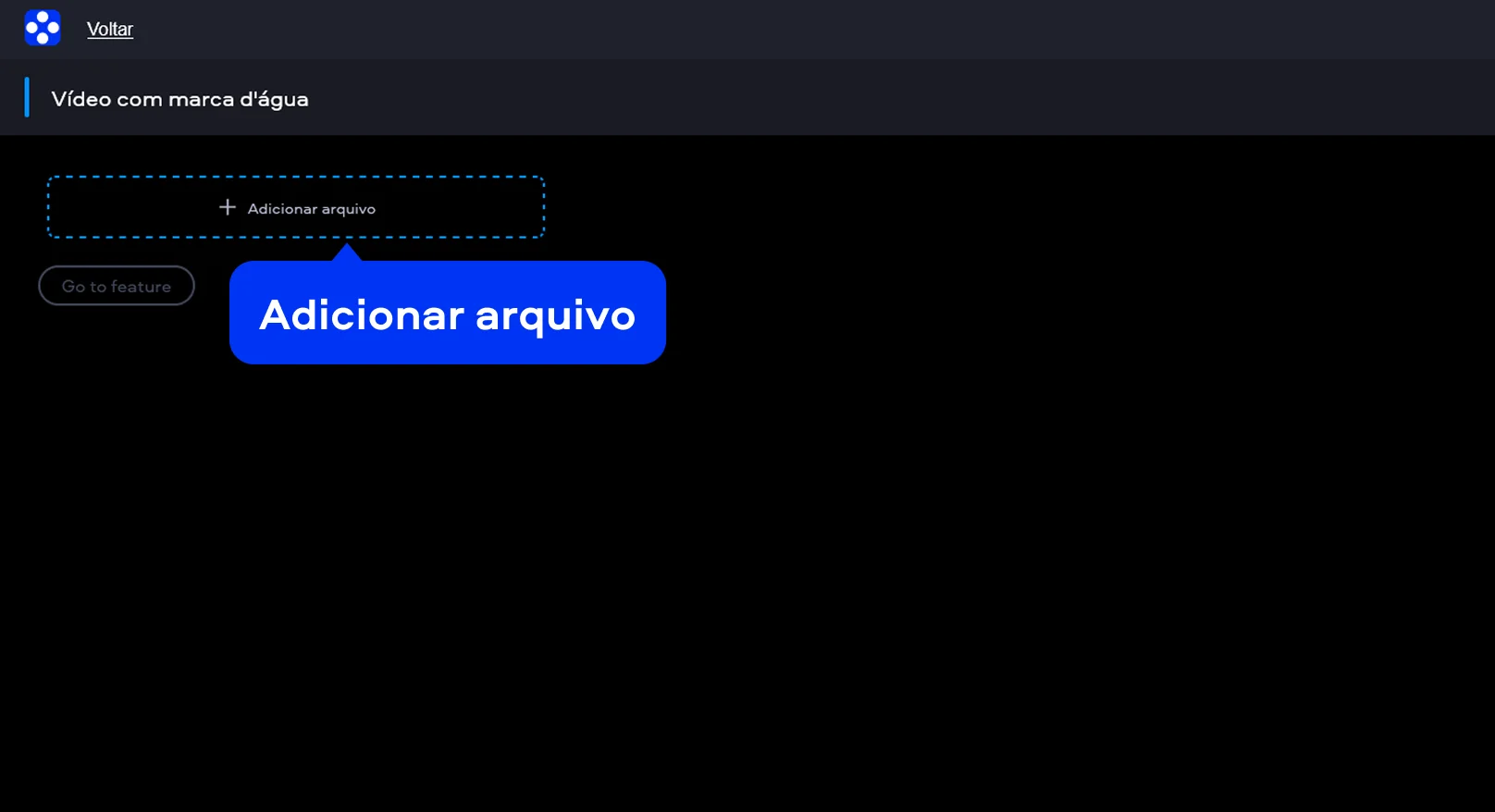
Entre na página da ferramenta e clique no botão Adicionar arquivo. Em seguida, escolha no seu computador o vídeo que deseja editar. Assim que o arquivo for selecionado, o envio começa automaticamente.
Protege tu contenido o promueve tu marca añadiendo logotipos y marcas de agua personalizadas fácilmente en el Movavi Video Editor.
Ao clicar no botão de download, você está baixando uma versão gratuita do programa.*
Adicionar marca d'água em vídeo
online grátis
Como adicionar marca d'água em vídeo online
Se você quer identificar seu conteúdo, reforçar a presença da sua marca ou simplesmente evitar o uso indevido do material, a ferramenta online da Movavi é uma saída prática. Ela funciona direto no navegador, dispensa instalação e permite aplicar texto ou logotipo em poucos minutos. Para quem precisa adicionar marca d'água em vídeo sem entrar em processos técnicos cansativos, a experiência é simples e direta.
Passo 1. Envie seu vídeo
Entre na página da ferramenta e clique no botão Adicionar arquivo. Em seguida, escolha no seu computador o vídeo que deseja editar. Assim que o arquivo for selecionado, o envio começa automaticamente.
Passo 2. Adicione a marca d’água
Depois que o vídeo carregar, escolha como a marca será aplicada. Você pode usar uma imagem, como o logo da sua empresa, ou inserir um texto personalizado.
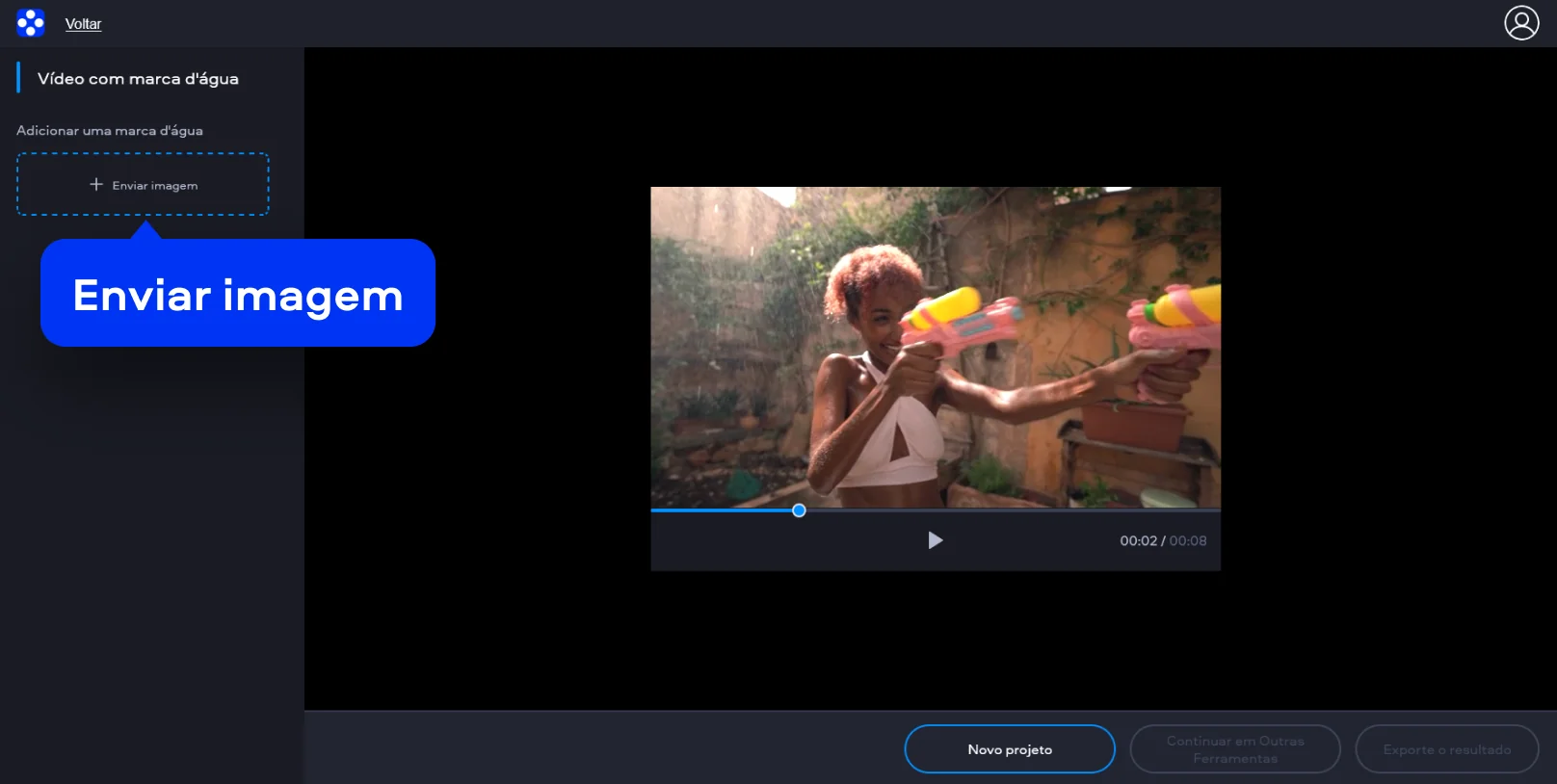
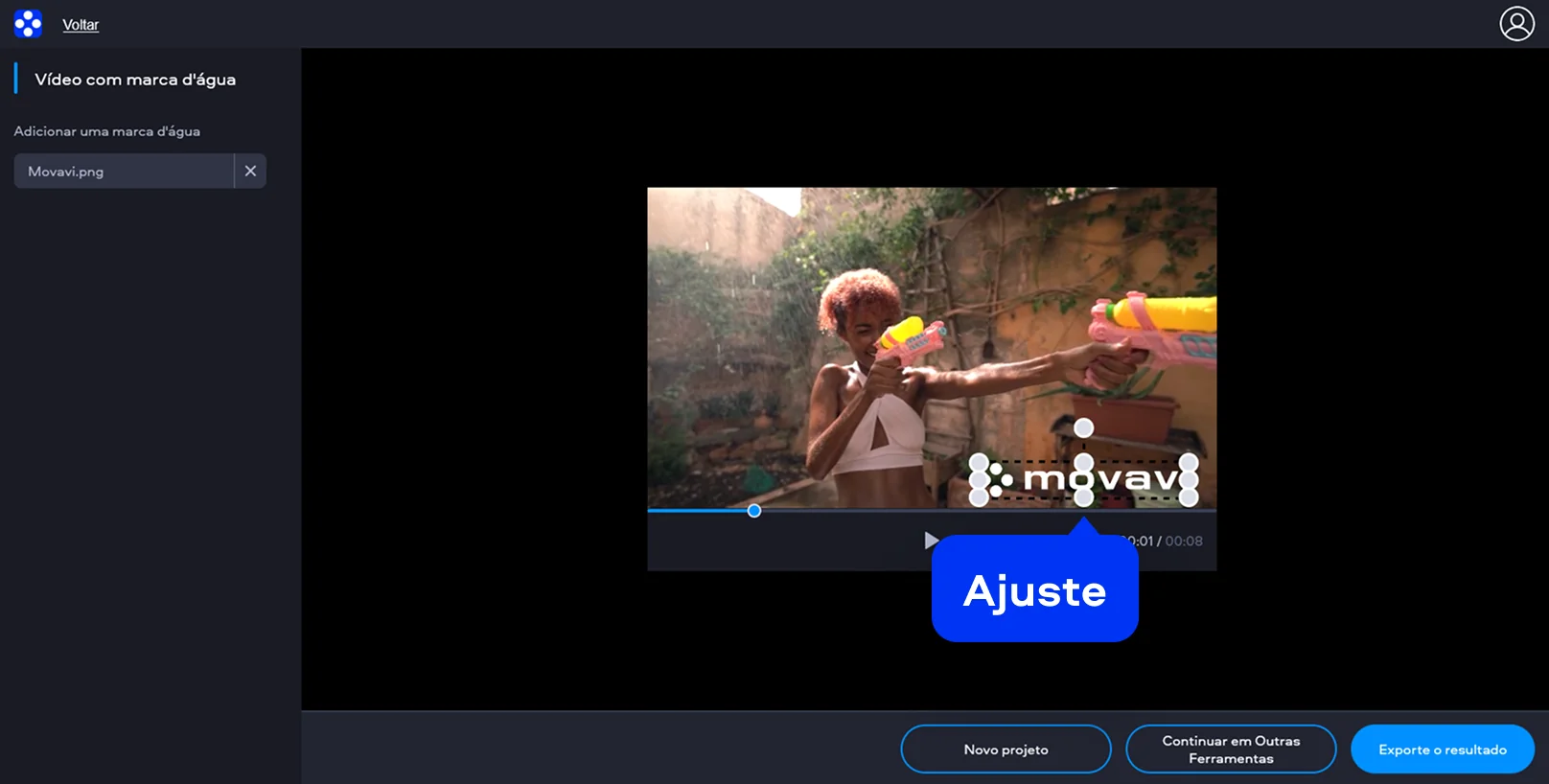
Ajuste o tamanho, mova o elemento para a área ideal da tela e controle a transparência para que ele fique visível sem pesar na imagem.
Passo 3. Exporte o vídeo final
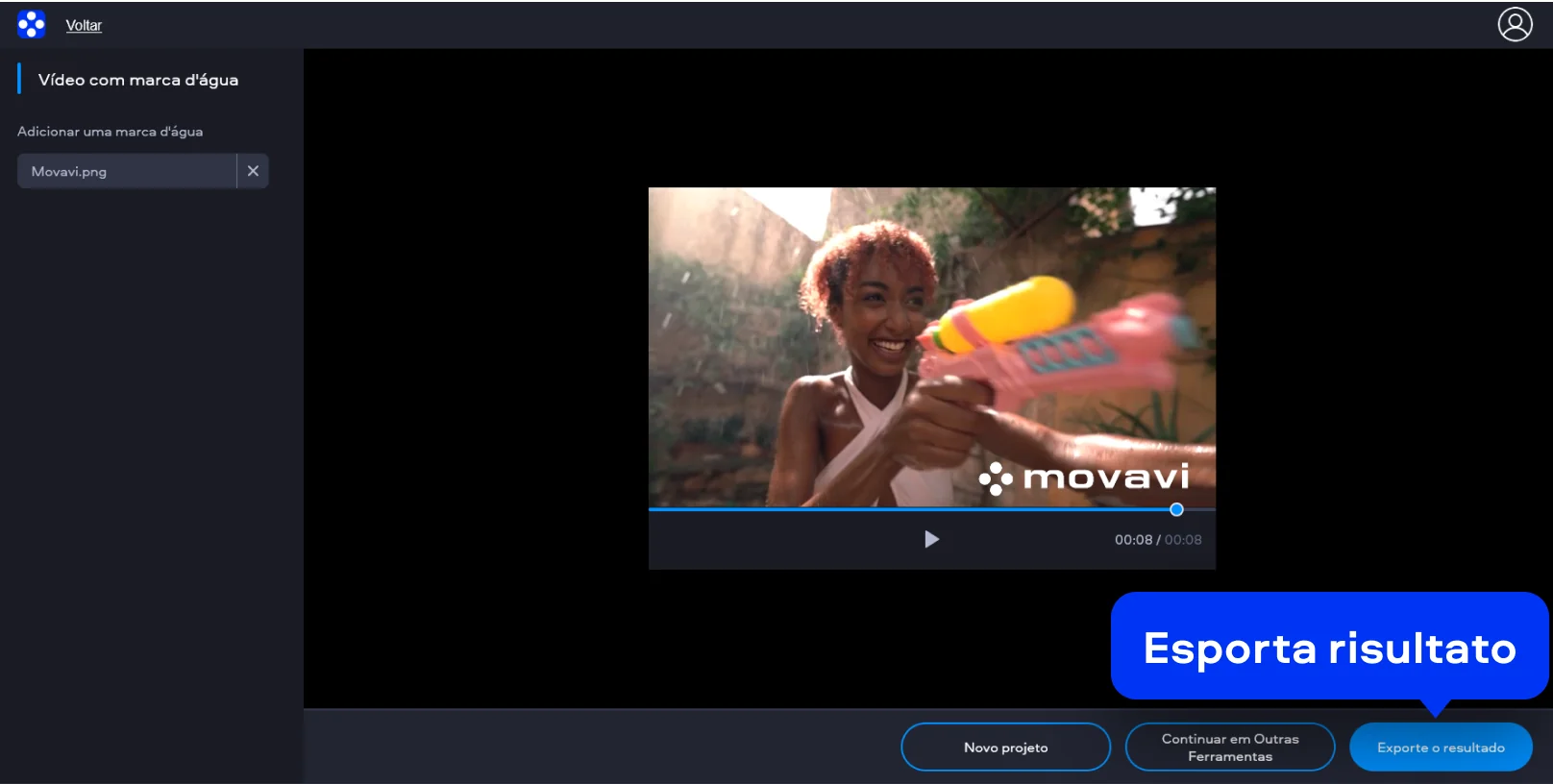
Com tudo pronto, basta exportar o arquivo. Em poucos cliques, você terá o vídeo finalizado com a marca d'água em vídeo online já aplicada. Como o processo roda na web, ele pode ser feito de forma rápida em praticamente qualquer computador com acesso à internet.
Esse recurso é especialmente interessante para quem busca uma solução de marca d'água em vídeo grátis sem precisar lidar com programas complicados. É uma alternativa útil para criadores, professores, marcas e pequenos negócios que precisam proteger vídeo com marca d'água e manter a autoria visível mesmo quando o conteúdo circula por diferentes plataformas.
Como colocar marca d'água em vídeo no desktop
Para quem prefere editar com mais liberdade e recursos extras, o Movavi Video Editor é uma opção mais completa. O programa reúne funções de corte, transições, efeitos, áudio e exportação, além de permitir inserir textos e logotipos diretamente na linha do tempo. Para quem deseja colocar marca d'água em vídeo com mais precisão, ele oferece um controle maior sobre posição, duração e aparência.
Passo 1. Importe o vídeo para o projeto
Abra o Movavi Video Editor e clique em Adicionar arquivos para importar o vídeo que será editado. Arraste o arquivo para a linha do tempo para começar a trabalhar. Nesse ponto, o clipe já pode ser visualizado e ajustado dentro do projeto.
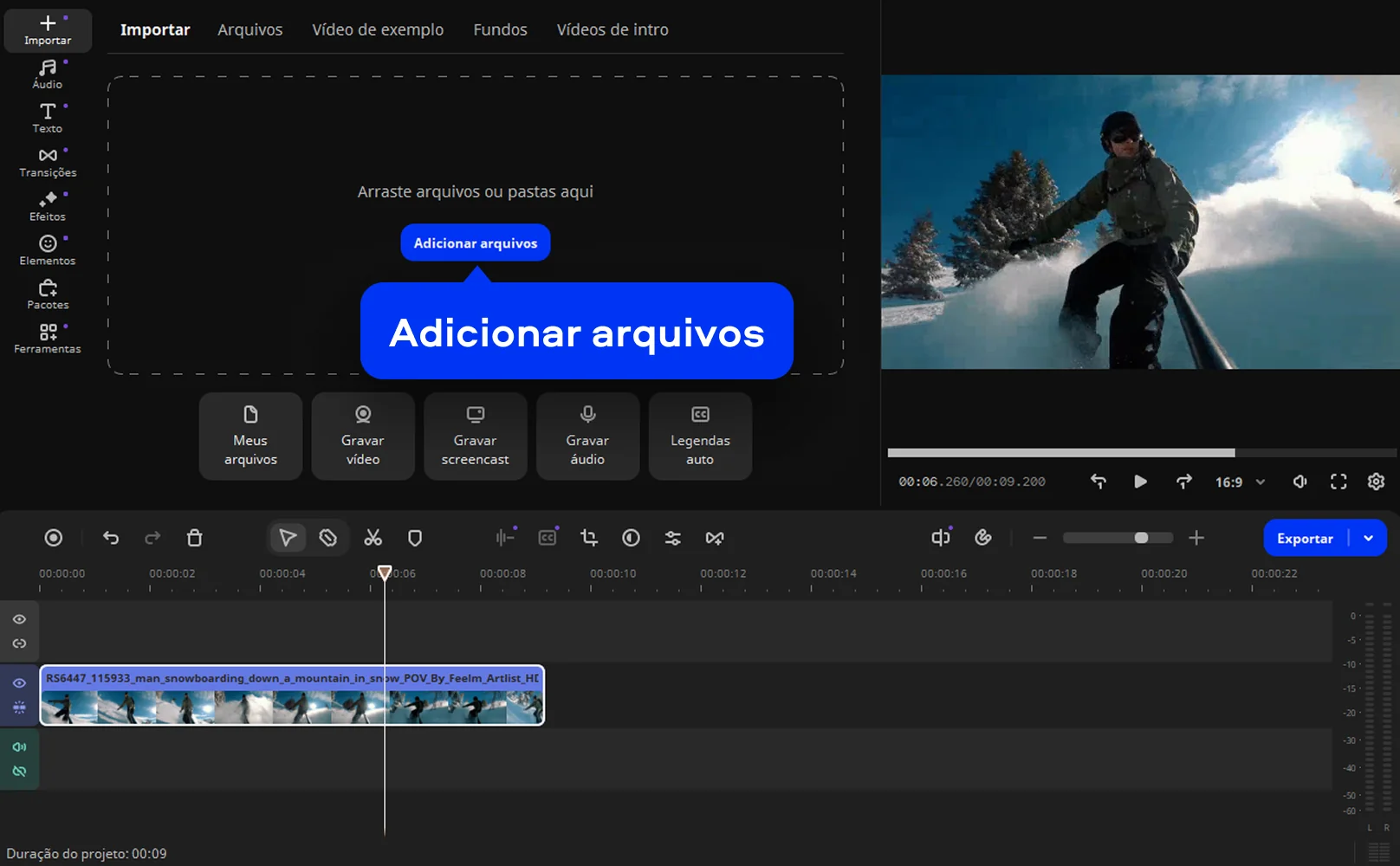
Passo 2. Insira o logotipo ou texto
Para adicionar a marca, importe uma imagem com o logotipo da sua empresa ou utilize a ferramenta de títulos para criar um texto personalizado. Arraste o elemento para uma faixa acima do vídeo na timeline.
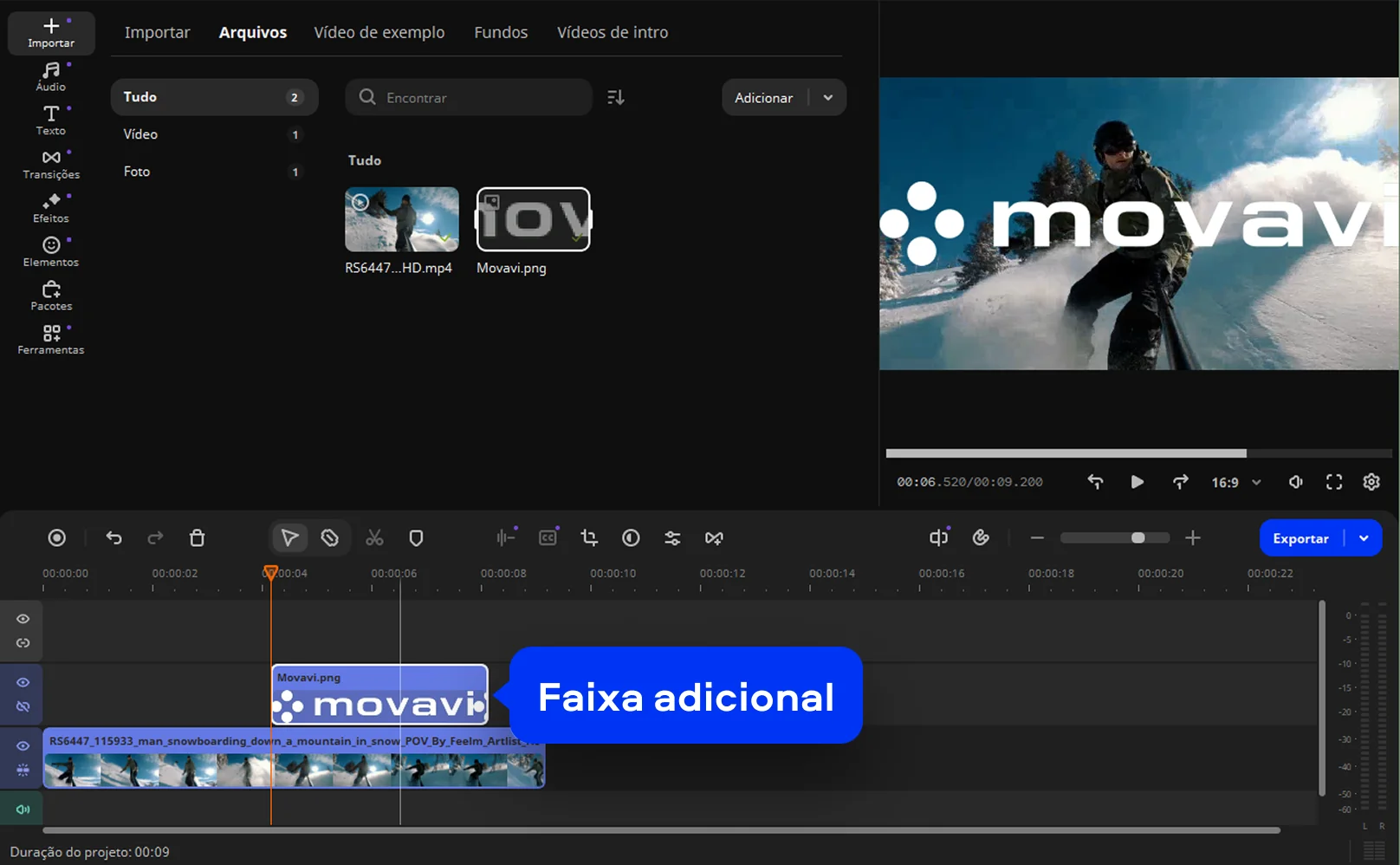
Ajuste o tamanho, mova a posição na tela e defina a transparência para que a marca fique discreta, porém visível.
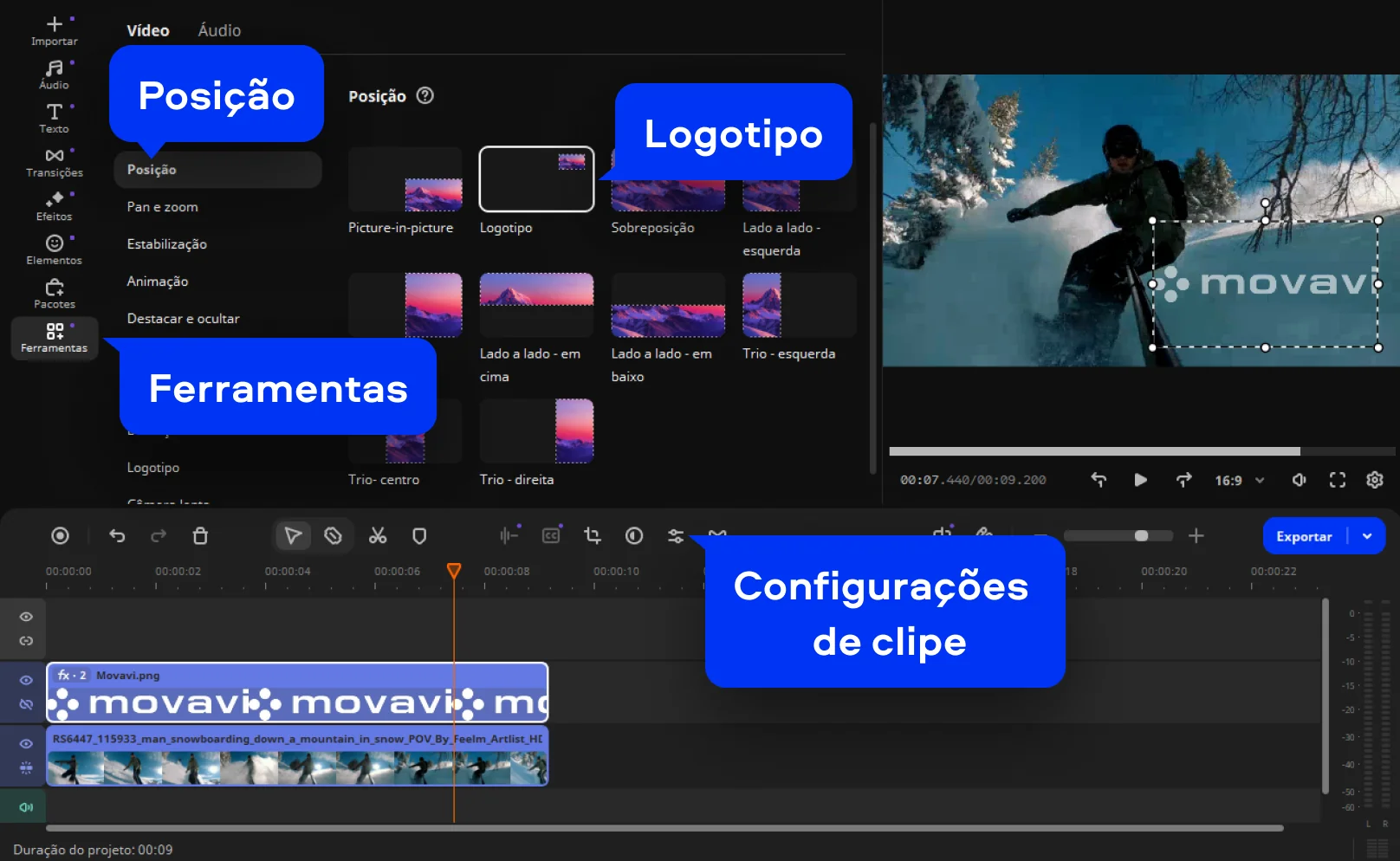
Passo 3. Salve o vídeo com a marca d’água
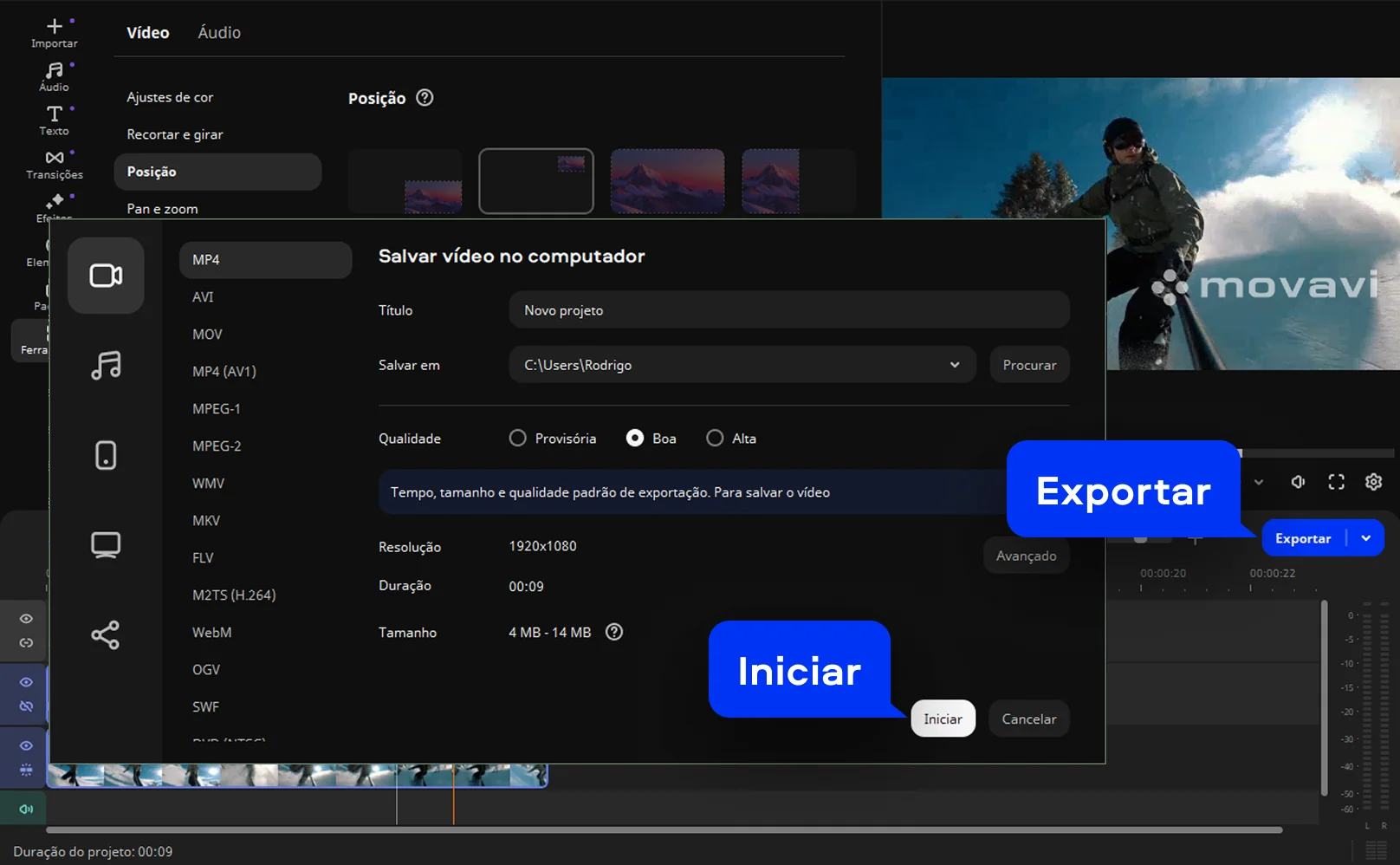
Depois de posicionar a marca, clique em Exportar. Escolha o formato desejado e confirme. O programa processará o vídeo final com a marca incorporada. Esse fluxo é ideal para quem quer entender como colocar marca d'água em um vídeo de forma profissional.
Muitos criadores utilizam esse método quando precisam de um editor de marca d'água que também permita realizar ajustes visuais mais avançados, cortes ou inserção de trilhas sonoras. O resultado é um vídeo final pronto para redes sociais, cursos online ou campanhas digitais.

Somos a preferência global para milhões em todo o mundo. Faça parte de nossa vibrante comunidade e crie conteúdo incrível com facilidade.
Mais de 70M


Perguntas frequentes
Para adicionar uma marca d'água, primeiro abra seu vídeo em uma ferramenta de edição ou em um serviço online. Em seguida, insira uma imagem ou texto que represente sua marca. Ajuste o tamanho e o posicionamento na tela para que a marca fique visível sem atrapalhar o conteúdo. Depois disso, exporte o vídeo para salvar a versão final com a marca aplicada.
A transparência é controlada pela opacidade do elemento gráfico. Após inserir o logotipo ou texto no vídeo, localize a opção de opacidade ou transparência no editor e reduza o valor até que a marca fique mais suave. Normalmente, níveis entre 30% e 60% funcionam bem para manter a marca discreta.
Para inserir um logotipo, importe a imagem da sua marca para o editor de vídeo. Arraste o arquivo para uma camada acima do clipe principal e posicione o logotipo no canto da tela ou em outro local estratégico. Ajuste o tamanho e a transparência antes de exportar o vídeo final.
Sim, o Movavi Online Video Editor pode ser usado em smartphones iPhone e Android, totalmente gratuito.
Sim, o Movavi Online Video Editor é uma ferramenta de edição de vídeo totalmente gratuita.
Não, você pode exportar seus arquivos sem marca d'água, totalmente grátis.
*A versão gratuita do Movavi Video Editor pode ter as seguintes restrições dependendo da versão: marca d'água nos clipes exportados, limite de 60 segundos para vídeo ou 1/2 para áudio e/ou alguns recursos avançados não disponíveis ao exportar vídeos.


Mais de 1.5 mln usuários já se inscreveram em nosso boletim informativo