O editor ferramenta online da Movavi funciona diretamente na aba aberta do seu navegador atual sem exigir instalações. Este editor para adicionar texto em vídeo é perfeito para quem busca fazer edições simples e descomplicadas em poucos minutos de uso. Você consegue inserir frases e títulos personalizados de um jeito muito intuitivo e visual. Todo o processamento pesado acontece em servidores remotos para não deixar seu computador lento ou travado. Seus arquivos e dados permanecem protegidos por conexões seguras durante todo o período de criação do projeto. É a solução mais rápida para responder à pergunta "como colocar texto em um vídeo" e ajuda você a transformar uma gravação básica em conteúdo pronto para compartilhar.
Movavi Video Editor
Adicione títulos animados e legendas personalizadas em seus projetos com a vasta biblioteca de fontes e efeitos do Movavi Video Editor.
Ao clicar no botão de download, você está baixando uma versão gratuita do programa.*
Adicionar texto em vídeo online grátis
Como colocar texto em vídeo online
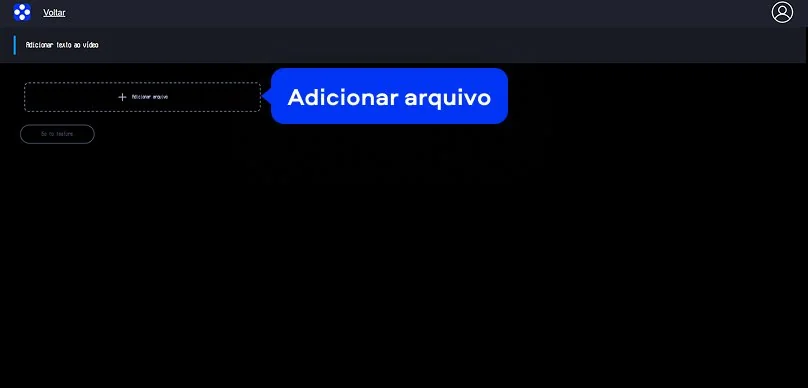
Passo 1. Adicionar os arquivos
Clique no botão azul Carreg. arquivo localizado no centro da página e então Adicionar arquivo para selecionar seu arquivo original do dispositivo.
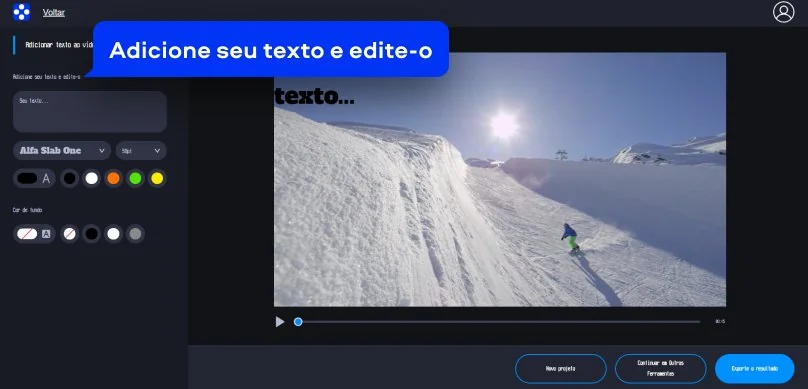
Passo 2. Colocar texto em vídeo
No painel lateral esquerdo, selecione a aba Texto, clique em Adicione seu texto e edite-o e digite sua mensagem na caixa editável para inserir texto em vídeo online.
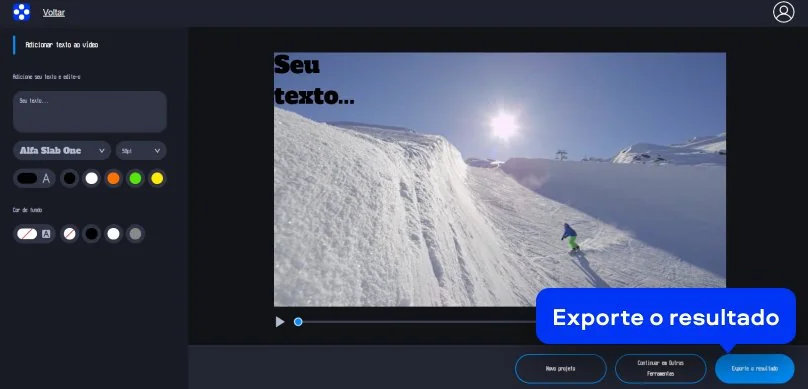
Passo 3. Exportar e baixar
Ajuste a posição do título na tela, defina a fonte, sua cor, tamanho e cor de fundo. Pressione o botão Exporte o resultado.
Como inserir texto em vídeo no desktop
O Movavi Video Editor é um software completo instalado no computador para quem precisa de mais potência. Ele oferece uma linha do tempo profissional onde você organiza várias camadas de imagem e som com precisão. O programa conta com uma biblioteca imensa de títulos artísticos e efeitos visuais prontos para usar. Sua tecnologia avançada permite editar arquivos grandes e pesados com muita estabilidade e velocidade de resposta. É a ferramenta ideal para criar vídeos mais longos ou produções que exigem um acabamento visual mais detalhado. Com ele, você tem controle total sobre cada detalhe da sua narrativa visual de forma profissional.
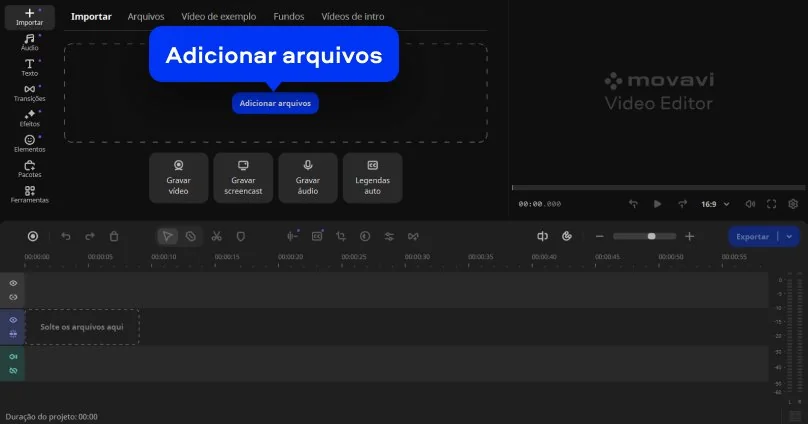
Passo 1. Importar arquivos
Inicie o programa e utilize o botão Adicionar arquivos para trazer suas gravações para a área de trabalho do editor.
Passo 2. Inserir texto em vídeo
Acesse a aba de Texto no menu lateral, escolha um modelo de texto animado em vídeo e arraste-o para a trilha superior.
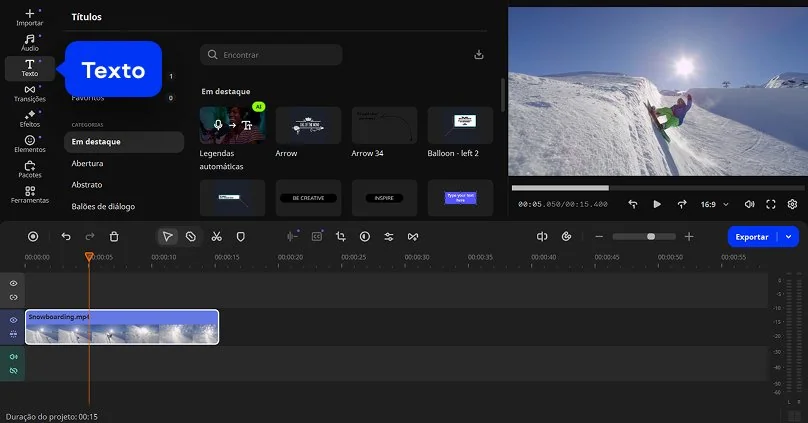
Passo 3. Exportar o vídeo
Clique duas vezes no clipe de texto para abrir as propriedades, escreva sua frase e finalize clicando no botão Exportar.
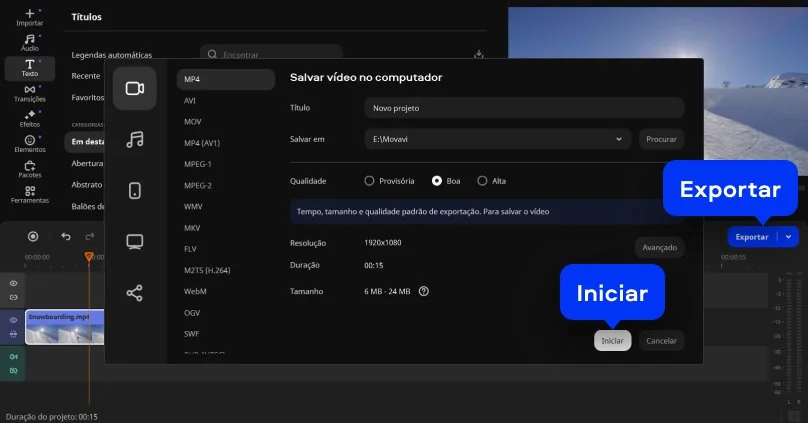

Por que escolher Movavi
Somos a preferência global para milhões em todo o mundo. Faça parte de nossa vibrante comunidade e crie conteúdo incrível com facilidade.
Mais de 70M


de usuários
países
atualizações por ano
efeitos para escolher
Perguntas frequentes
Como colocar texto no meu vídeo de maneira prática hoje?
Como colocar texto no meu vídeo de maneira prática hoje?
A forma mais direta de colocar texto em um vídeo é acessar a ferramenta online da Movavi no seu navegador de preferência. Após subir o arquivo através do botão de carregamento, basta escolher a ferramenta de escrita e digitar a mensagem desejada. Para quem prefere trabalhar offline, o Movavi Video Editor oferece uma estrutura de trilhas que permite organizar as frases de modo visual. Ambas as ferramentas garantem que sua comunicação seja clara e que o espectador entenda cada ponto importante da sua narrativa. Escolha a versão online para posts rápidos e a versão desktop para projetos que pedem uma edição mais detalhada.
Como escrever na tela do vídeo para garantir destaque total?
Como escrever na tela do vídeo para garantir destaque total?
Para escrever texto em vídeo com clareza, você deve selecionar fontes que contrastem fortemente com o fundo das cenas gravadas. No editor para computador, você pode adicionar fundos sólidos atrás das letras ou aplicar sombras projetadas para aumentar a profundidade visual. O Movavi online tool também permite mudar cores e tamanhos de forma instantânea para que as palavras não sumam em ambientes muito claros. Lembre-se de posicionar os títulos em áreas que não cubram informações vitais ou rostos de pessoas que aparecem na filmagem. Testar o tamanho da letra é essencial para que quem assiste pelo celular consiga ler tudo sem esforço.
Como colocar texto enquanto grava um vídeo para otimizar o tempo?
Como colocar texto enquanto grava um vídeo para otimizar o tempo?
Embora a edição ocorra depois, você deve deixar espaços livres no enquadramento da câmera para que o texto caiba naturalmente ali. Durante a pós-produção no Movavi, você preenche esses espaços com nomes de pessoas, locais ou informações técnicas importantes sobre o assunto. Essa técnica de composição visual ajuda a manter o equilíbrio da imagem e evita que o vídeo pareça muito carregado ou confuso. Ao planejar onde vai adicionar texto em vídeo antes mesmo da gravação, o processo de finalização se torna muito mais fluído. Utilize os modelos prontos do software para que as letras surjam com animações suaves que acompanham o ritmo da fala apresentada.
Posso usar o Movavi Online Video Editor em smartphones iPhone e Android?
Posso usar o Movavi Online Video Editor em smartphones iPhone e Android?
Sim, o Movavi Online Video Editor pode ser usado em smartphones iPhone e Android, totalmente gratuito.
O Movavi Online Video Editor é totalmente gratuito?
O Movavi Online Video Editor é totalmente gratuito?
Sim, o Movavi Online Video Editor é uma ferramenta de edição de vídeo totalmente gratuita.
O Movavi Online Video Editor adiciona marca d'água aos vídeos?
O Movavi Online Video Editor adiciona marca d'água aos vídeos?
Não, você pode exportar seus arquivos sem marca d'água, totalmente grátis.
Movavi Video Editor
Crie vídeos incríveis facilmente
*A versão gratuita do Movavi Video Editor pode ter as seguintes restrições dependendo da versão: marca d'água nos clipes exportados, limite de 60 segundos para vídeo ou 1/2 para áudio e/ou alguns recursos avançados não disponíveis ao exportar vídeos.
Junte-se a nós para descontos, dicas de edição e ideias!


Mais de 1.5 mln usuários já se inscreveram em nosso boletim informativo