Movavi Video Editor

  • Modifica rapida e semplice: taglia, ritaglia, regola i colori e la velocità

  • Strumenti IA con un clic: sottotitoli automatici, rimozione del rumore e altro

  • Centinaia di filtri, transizioni, titoli, sovraimpressioni

Cliccando sul pulsante Scarica verrà scaricata la versione di prova del programma.*

Aggiungere testo a video online gratis

Aggiungere testo a video online gratis con lo strumento Movavi

Lo strumento online di Movavi permette di scrivere su video direttamente dal browser, sia su PC sia su smartphone, senza installare software. È una soluzione pratica e intuitiva per inserire titoli, sottotitoli, didascalie o scritte personalizzate in pochi passaggi. L’interfaccia è semplice da usare e adatta anche a chi non ha esperienza di editing video.

Per iniziare e scoprire come aggiungere testo a video online gratis, segui questi tre semplici passaggi.

Passo 1. Aggiungi il file

Apri la pagina dello strumento online e fai clic sul pulsante principale nel banner per caricare il tuo video. Seleziona il file dal tuo dispositivo e attendi qualche secondo: il contenuto verrà caricato automaticamente nell’editor. Dopo il caricamento, fai clic su Go to feature per accedere alle opzioni di modifica e iniziare a lavorare sul testo.

Passo 2. Inserisci e personalizza il testo

Dopo il caricamento, utilizza l’opzione dedicata per mettere scritte personalizzate nel video. Digita il testo desiderato e personalizza font, dimensione, colore e posizione sullo schermo. Puoi spostare il testo nel punto più adatto dell’inquadratura per adattarlo al contenuto del video.

Passo 3. Esporta il video

Prima di salvare, verifica il risultato nella finestra di anteprima per assicurarti che il testo sia posizionato correttamente. Quando hai completato le modifiche, fai clic su Esporta risultato per avviare l’elaborazione. Al termine del processo, scarica la clip sul tuo dispositivo.

Aggiungere testo a video su PC e Mac

Movavi Video Editor è un programma intuitivo per Windows e Mac che consente di creare e modificare video con strumenti semplici ma completi. Offre una raccolta di titoli pronti all’uso e opzioni di personalizzazione per aggiungere testo a video in modo rapido e preciso. È possibile provarlo gratuitamente prima dell’acquisto.

Per lavorare sul desktop, segui questi tre passaggi.

Passo 1. Importa il video

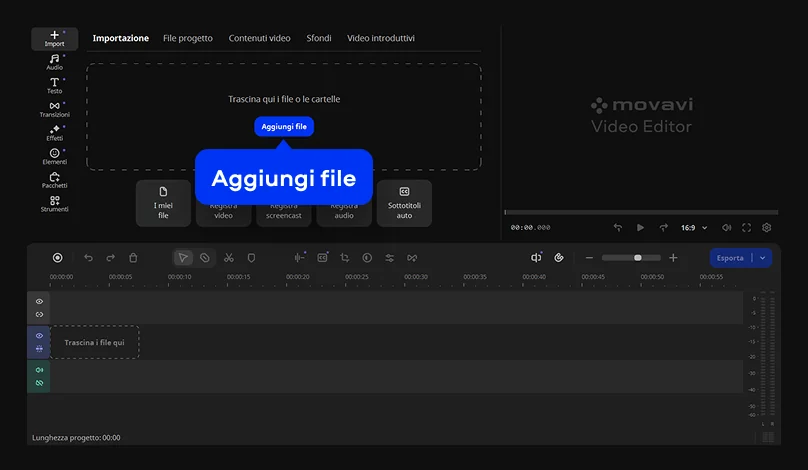
Installa e avvia Movavi Video Editor sul tuo computer. Fai clic su Aggiungi file e seleziona il video dal disco. Trascina quindi il filmato nella timeline per iniziare la modifica.

Passo 2. Aggiungi titoli o testo

Apri la scheda Testo nel pannello degli strumenti. Scegli uno stile tra quelli disponibili e trascinalo sulla timeline sopra la traccia video. Aggiungi testo a video digitando il contenuto desiderato nella finestra di anteprima, quindi personalizza font, dimensione, colore e animazione secondo le tue preferenze.

Passo 3. Esporta il video

Dopo aver completato le modifiche, fai clic su Esporta. Scegli il formato di output tra i numerosi formati supportati, tra cui MP4, AVI, MOV e MKV, quindi seleziona le impostazioni desiderate e avvia il processo. Al termine, salva il video finale sul tuo computer.

Movavi Video Editor
Crea facilmente contenuti fantastici

*La versione gratuita di Movavi Video Editor potrebbe avere le seguenti restrizioni a seconda della build: filigrana sulle clip esportate, limite di lunghezza video di 60 secondi o metà audio e/o alcune funzionalità avanzate non disponibili durante l'esportazione dei video.

Movavi Video Editor

Perché scegliere Movavi

Siamo la scelta numero 1 per milioni di persone da tutto il mondo. Unisciti alla nostra fiorente community e crea contenuti straordinari con incredibile facilità.

>70M

di utenti

>190

paesi

>15

aggiornamenti all'anno

>10.000

effetti tra cui scegliere

Domande frequenti

Quali formati video supporta l’editor video online di Movavi per aggiungere testo?

L’editor web di Movavi consente di lavorare con un’ampia gamma di formati popolari, tra cui MP4, MOV, AVI e altri tipi di file comunemente utilizzati. Questo permette di caricare e modificare la maggior parte dei video direttamente nel browser, senza necessità di conversione preliminare. Il servizio è accessibile da diversi dispositivi, come smartphone Android, iPhone, tablet e computer desktop, così puoi inserire scritte anche in mobilità.

Come aggiungere testo a un video su iPhone?

Sugli iPhone, puoi aggiungere testo a un video utilizzando iMovie, l’app gratuita di Apple disponibile su iOS. Apri iMovie, crea un nuovo progetto e importa il filmato nella timeline. Tocca il clip, seleziona l’opzione Titoli e scegli uno stile tra quelli disponibili. Inserisci quindi il testo desiderato e personalizzane posizione e aspetto direttamente nell’anteprima.

In alternativa, puoi usare l’editor online di Movavi dal browser del tuo dispositivo: carica il video, inserisci la scritta e scarica il file modificato dopo l’esportazione.

Posso usare Movavi Online Video Editor su iPhone e smartphone Android?

Sì, Movavi Online Video Editor può essere utilizzato su iPhone e smartphone Android, in modo completamente gratuito.

Movavi Online Video Editor è completamente gratuito?

Sì, Movavi Online Video Editor è uno strumento di editing video completamente gratuito.

Movavi Online Video Editor aggiunge una filigrana ai video?

No, puoi esportare i tuoi file senza filigrana in modo completamente gratuito.

Movavi Video Editor
Crea facilmente contenuti fantastici

*La versione gratuita di Movavi Video Editor potrebbe avere le seguenti restrizioni a seconda della build: filigrana sulle clip esportate, limite di lunghezza video di 60 secondi o metà audio e/o alcune funzionalità avanzate non disponibili durante l'esportazione dei video.

Movavi Video Editor
Unisciti per sconti, suggeri­menti e idee per la modifica!

1.5M + utenti già iscritti alla nostra newsletter

Iscrivendomi, accetto di ricevere e-mail di marketing da Movavi e accetto l'Informativa sulla privacy di Movavi.