Movavi Video Editor

  • Édition rapide et facile : coupez, recadrez, ajustez les couleurs et la vitesse

  • Outils d'IA à un clic : sous-titres automatiques, supression du bruit, et plus encore

  • Des centaines de filtres, transitions, titres, superpositions

En cliquant sur le bouton de téléchargement, vous téléchargez une version d'essai du programme.*

Ajoutez du texte à une vidéo en ligne

Comment ajouter du texte sur une vidéo en ligne

Quand j’ai besoin de mettre un texte sur une vidéo je n’ai pas envie d’ouvrir une usine à gaz. Je veux quelque chose de direct, presque instinctif. Alors je passe par l’outil en ligne de Movavi. Pas d’installation, pas de mise à jour qui surgit au mauvais moment, juste un onglet dans mon navigateur et c’est parti. Je glisse la vidéo, j’écris ma phrase, je la déplace à l’écran comme si je posais un post-it sur l’image. Je vois tout de suite si ça fonctionne ou si ça sonne faux. Aucun détour technique, aucune plongée dans des sous-menus interminables. L’interface ne cherche pas à impressionner, elle va droit au geste.

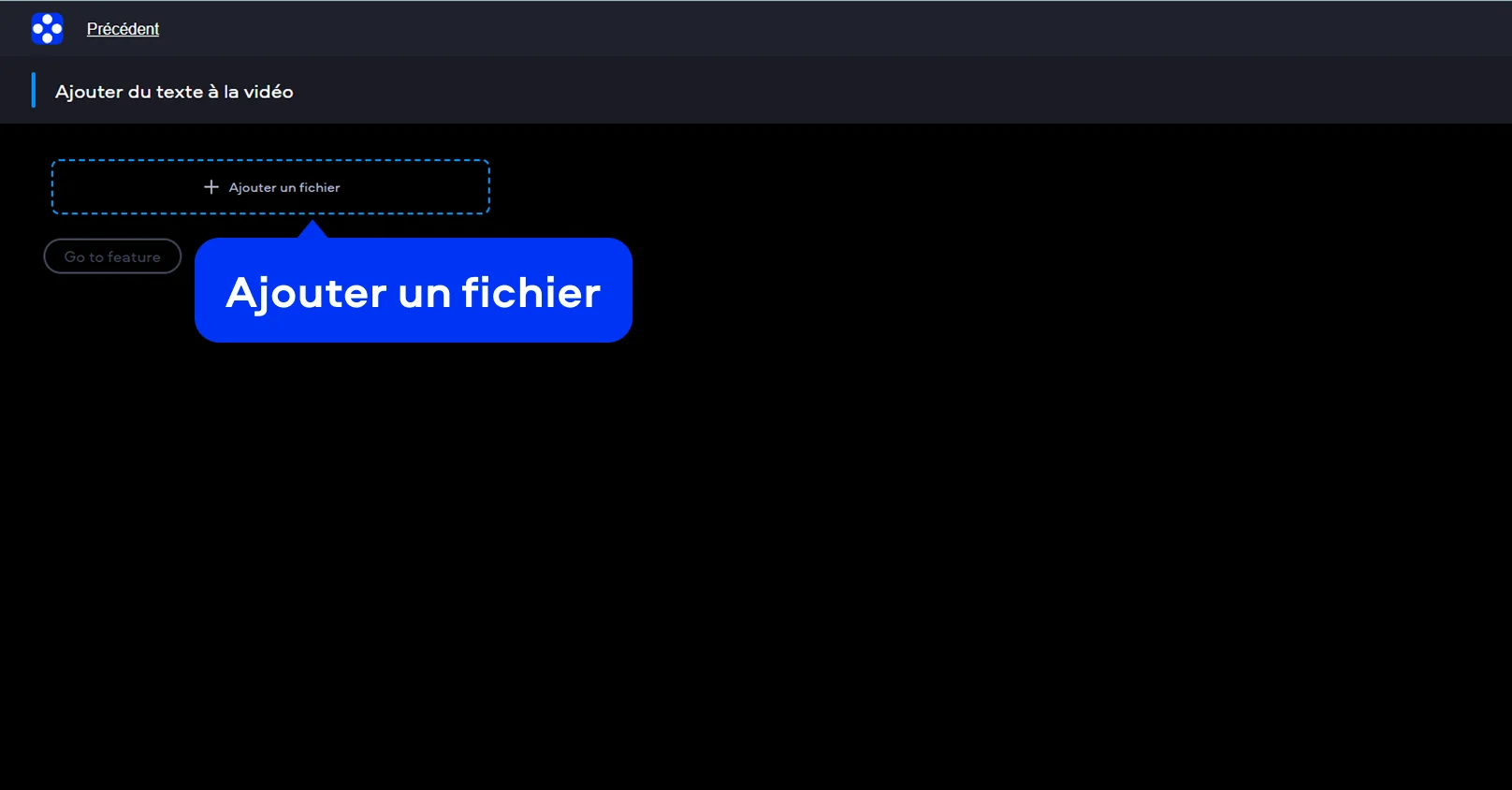
Étape 1. Ajoutez votre fichier

Cliquez sur le bouton Ajouter un fichier, puis sélectionnez la vidéo depuis votre ordinateur. Le fichier est automatiquement téléchargé dans l’outil en ligne. Une fois le téléchargement terminé, cliquez sur Go to feature, et l’outil commencera à préparer votre fichier.

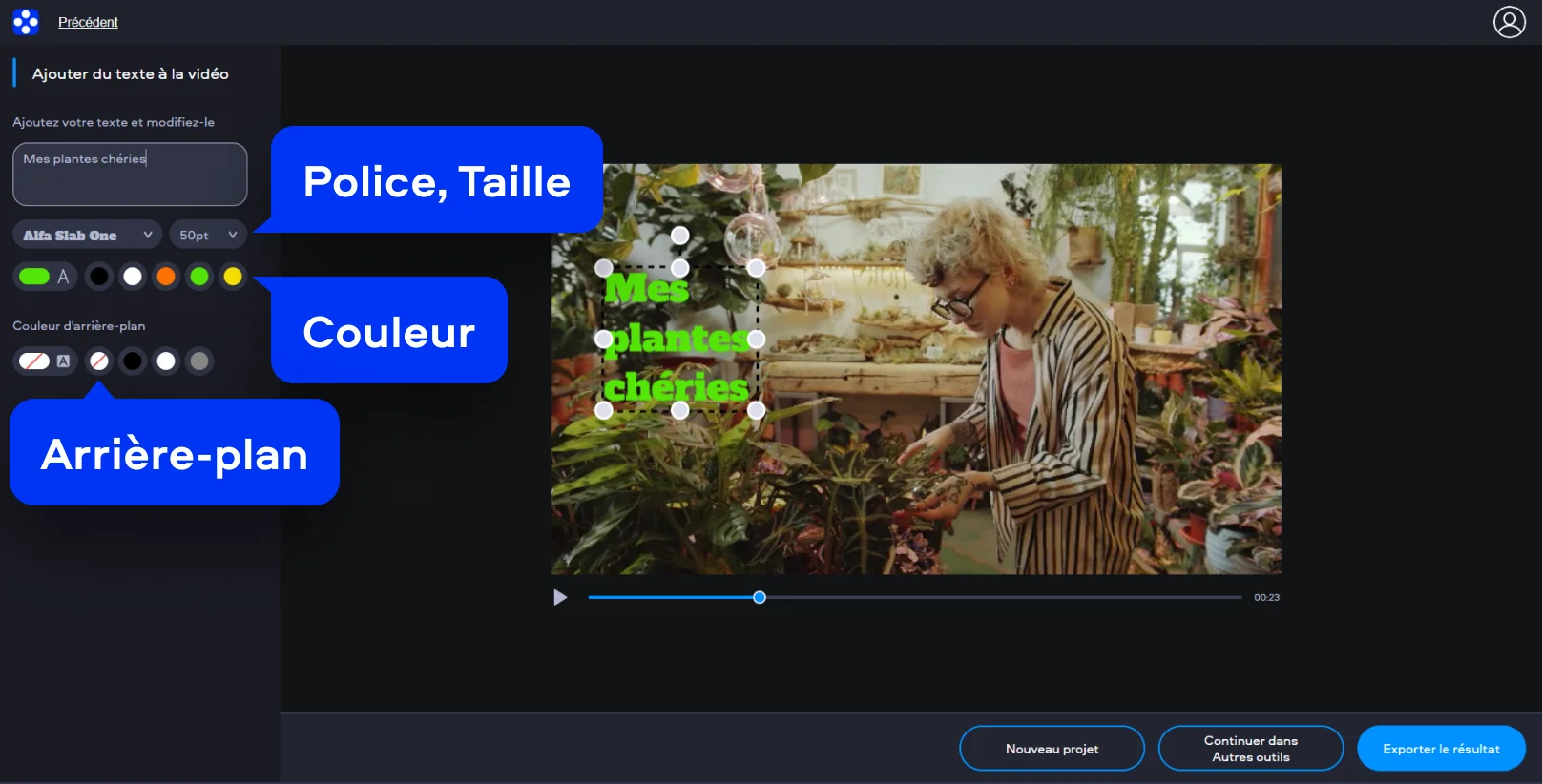
Étape 2. Ajoutez et personnalisez le texte

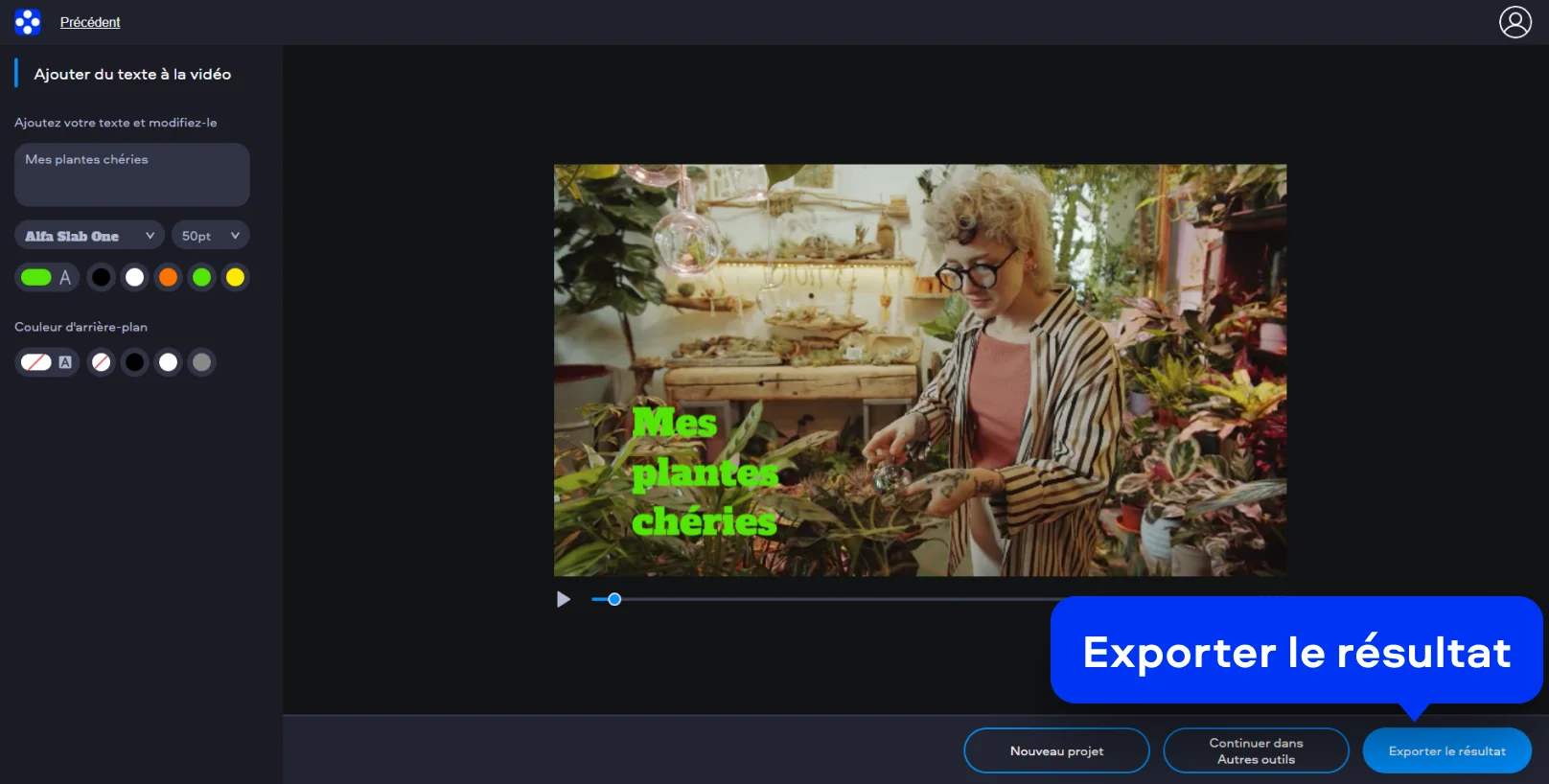
Pour ajouter du texte sur une vidéo, choisissez l’option pour insérer du texte. Tapez votre message, puis ajustez la police, la taille, la couleur du texte lui-même et la couleur de l'arrière-plan (le cas échéant), et la position dans l’aperçu. Placez-le exactement là où vous voulez qu’il apparaisse.

Étape 3. Exportez la vidéo

Cliquez sur Exporter le résultat, attendez la fin du traitement, puis téléchargez la vidéo avec le texte intégré. Votre message est maintenant directement inscrit dans l’image, prêt à être partagé.

Comment mettre un texte sur une vidéo sur ordinateur

Sur ordinateur, ajouter du texte sur une vidéo n’a rien d’un simple détail technique, c’est presque une décision éditoriale. Un titre peut poser le décor, un sous-titre peut clarifier une idée, une phrase bien placée peut donner du rythme. Quand j’utilise Movavi Video Editor, j’ai l’impression de travailler sur la mise en page d’un article, mais en version visuelle. Chaque mot a sa place, chaque apparition son timing.

Ce que j’apprécie surtout, c’est la précision. Sur desktop, je peux ajuster la durée d’affichage au millimètre, tester différents styles, déplacer le texte dans l’image jusqu’à trouver l’équilibre parfait. Ce n’est pas juste mettre un texte sur une vidéo, c’est intégrer le message dans la scène. Et tout ça reste accessible, sans menus techniques intimidants ni processus compliqué.
Étape 1. Importez votre vidéo

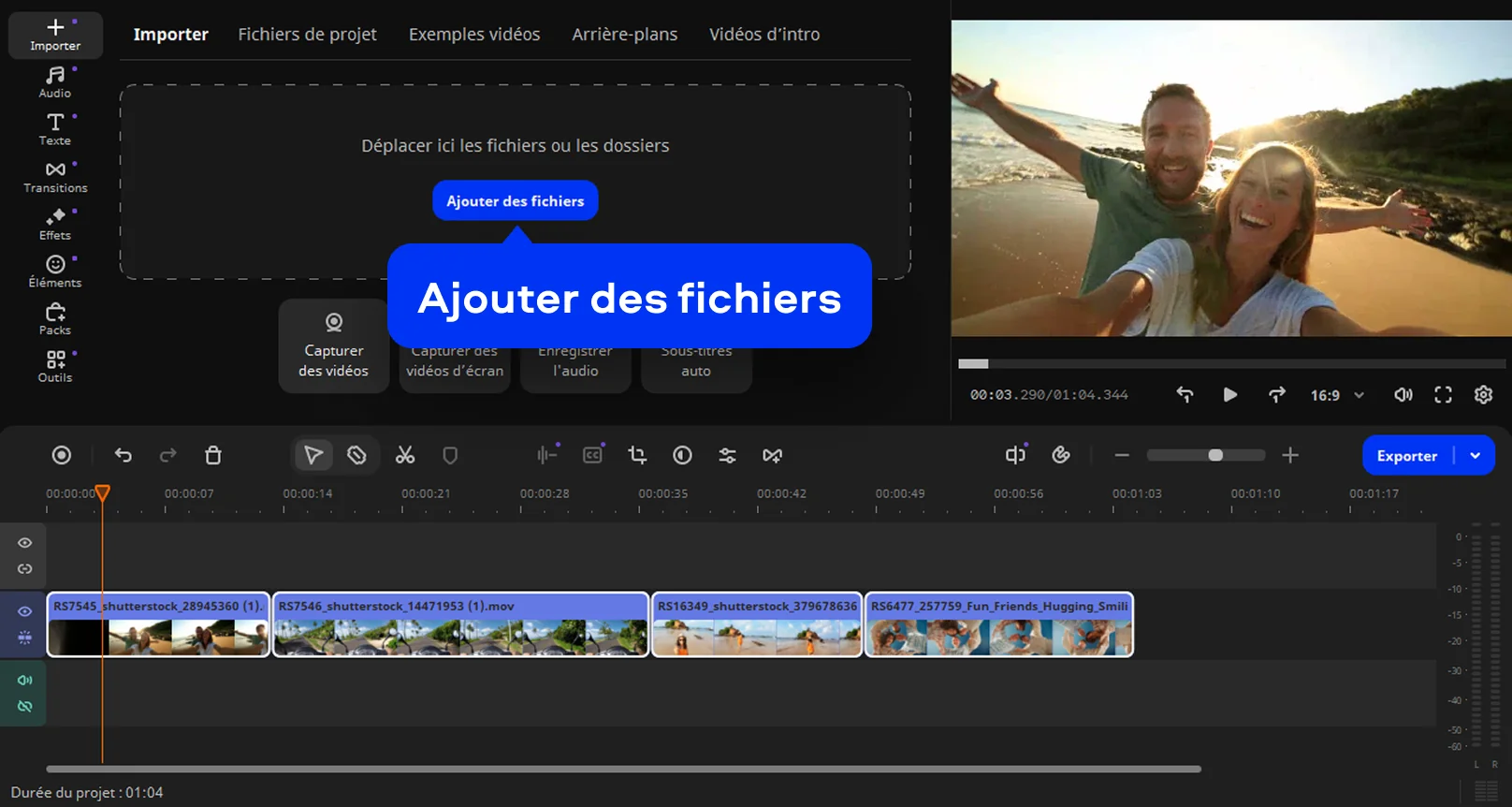
Ouvrez Movavi Video Editor, cliquez sur Ajouter des fichiers et importez votre vidéo. Faites-la glisser sur la Chronologie pour commencer le montage.

Étape 2. Ajoutez et modifiez le texte

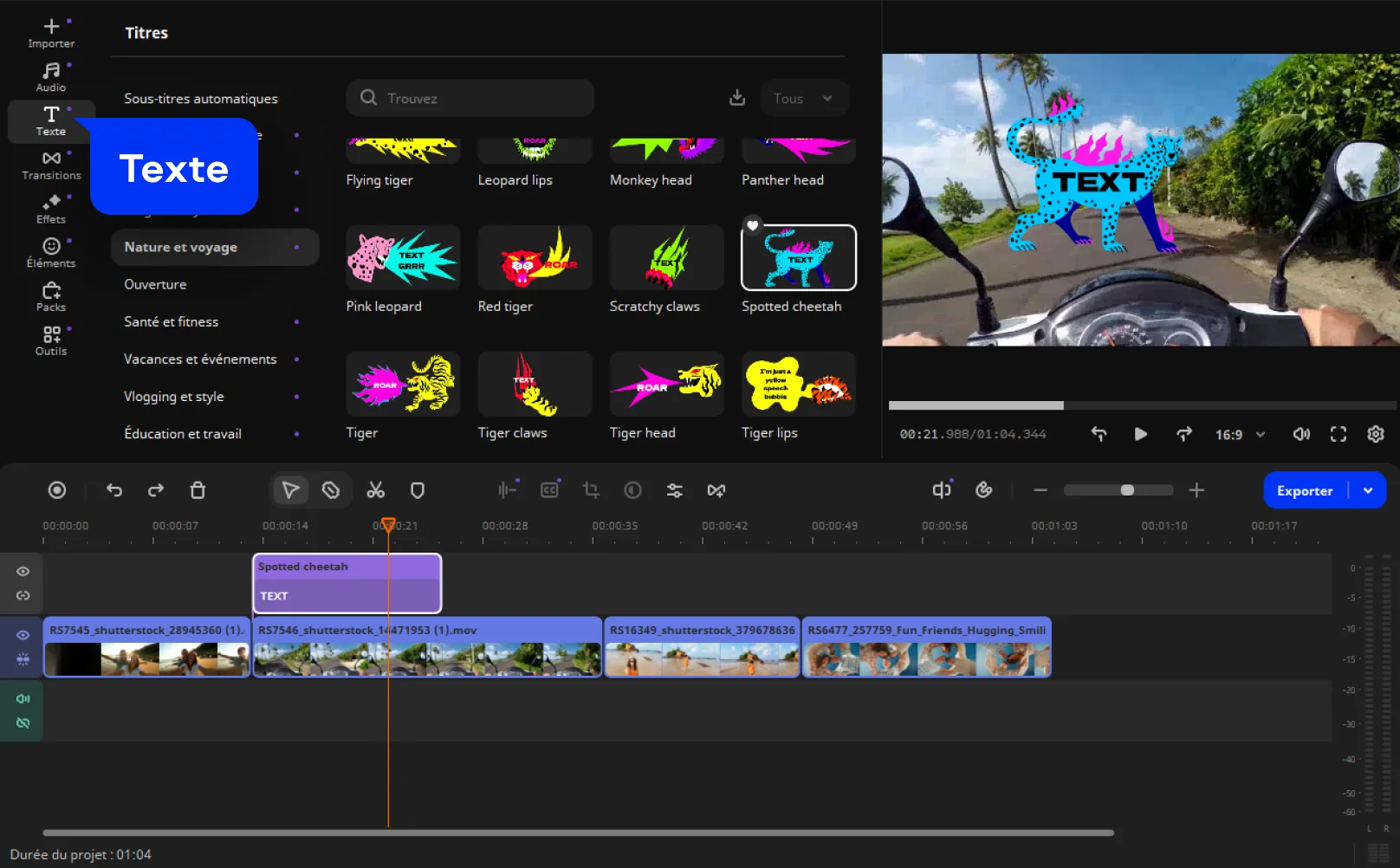
Accédez à l’onglet Texte dans la barre latérale gauche, choisissez un style qui vous convient et faites-le glisser sur la Chronologie au-dessus de la vidéo.

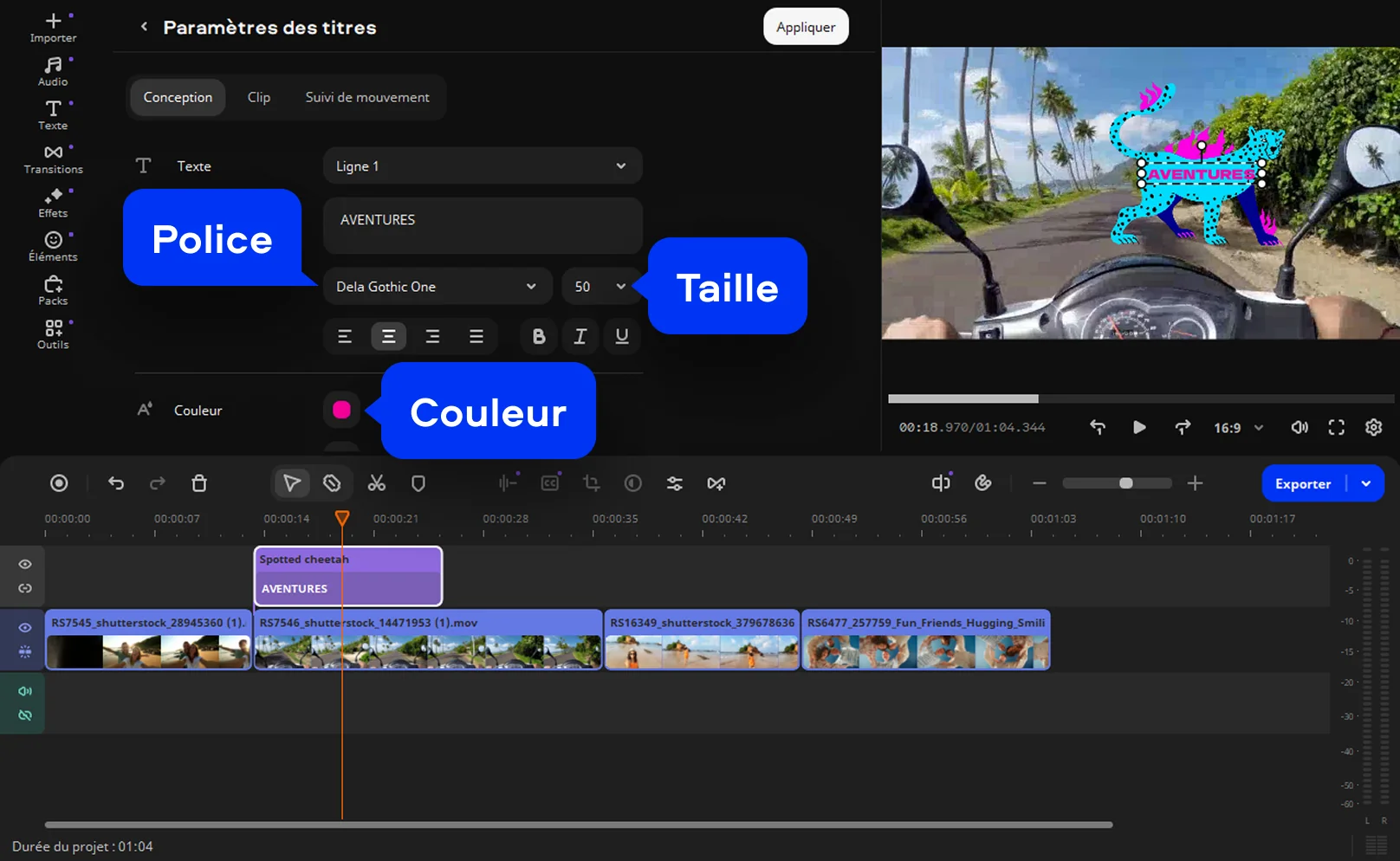
Double-cliquez sur le bloc de texte dans la Chronologie pour modifier le contenu, la police, la taille, la couleur et la durée d’affichage.

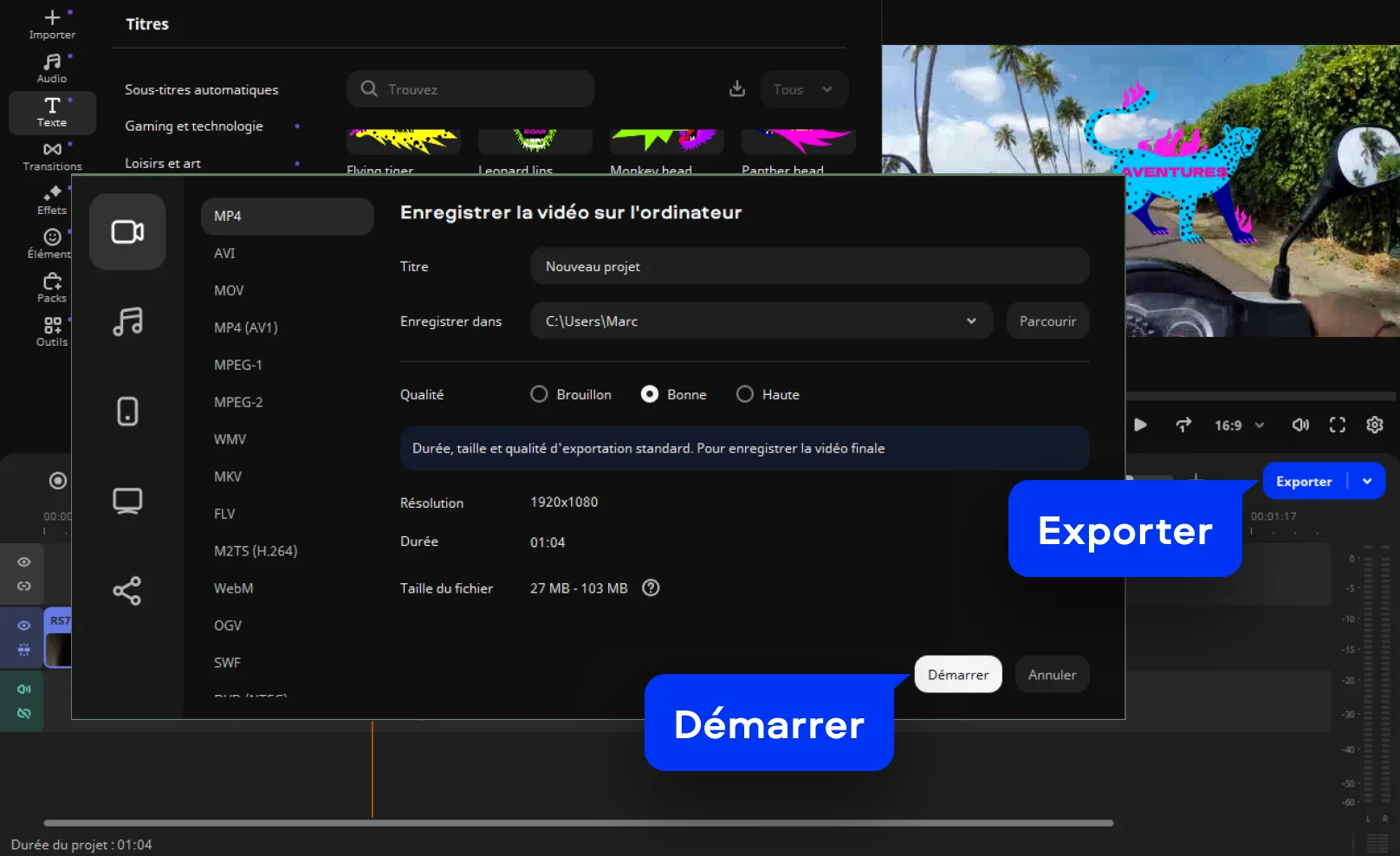
Étape 3. Exportez la vidéo

Cliquez sur Exporter, sélectionnez le format souhaité et lancez l’exportation. Votre vidéo avec texte intégré est prête à être partagée ou à être modifiée davantage.

Movavi Video Editor
Créez facilement de superbes vidéos

*La version gratuite de Movavi Video Editor peut présenter les restrictions suivantes en fonction de la version : filigrane sur les clips exportés, limite de 60 secondes pour la vidéo ou de 1/2 pour l'audio, et/ou certaines fonctions avancées indisponibles lors de l'exportation de vidéos.

Movavi Video Editor

Pourquoi choisir Movavi

Nous sommes le premier choix de millions de personnes dans le monde entier. Rejoignez notre communauté florissante et créez des contenus époustouflants avec une facilité déconcertante.

+ de 70 M

d'utilisateurs

+ de 190

pays

+ de 15

mises à jour par an

+ de 10 000

effets

Foire aux questions

Comment ajouter du texte sur une vidéo rapidement ?

Quand je dois ajouter du texte, je ne cherche pas la perfection absolue. Je cherche la vitesse. Parce qu’en ligne, le timing compte presque autant que le contenu. La méthode rapide est simple :

  1. Ouvrir un outil en ligne ou un éditeur basique.
  2. Importer la vidéo.
  3. Ajouter une couche de texte au-dessus de l’image.
  4. Ajuster la position et la durée.
  5. Exporter.

Aujourd’hui, la plupart des outils fonctionnent avec un système de glisser-déposer. Le texte devient un « calque » posé sur la vidéo. On le déplace, on le redimensionne, on change la couleur. En quelques minutes, c’est fait.

Est-il possible d'ajouter texte sur vidéo sans expérience en montage ?

Clairement oui. Il y a quelques années, ajouter du texte demandait un minimum de compétences techniques. Aujourd’hui, les interfaces sont pensées pour des gens qui n’ont jamais touché une timeline de leur vie. Les outils modernes montrent un aperçu en temps réel. Vous écrivez, vous voyez. Vous déplacez, vous voyez. Vous changez la taille, vous voyez immédiatement le résultat.

Le montage vidéo n’est plus réservé aux « initiés ». Ajouter du texte est devenu aussi intuitif que rédiger un message sur un réseau social. Si vous savez taper sur un clavier et déplacer un élément à la souris ou au doigt, vous savez déjà 80 % de ce qu’il faut.

Puis-je personnaliser l'animation pour mettre un texte sur une vidéo ?

Oui, dans de nombreux éditeurs, vous pouvez personnaliser l’animation du texte. La bonne nouvelle, c’est que ces animations sont souvent prêtes à l’emploi. Vous choisissez un style, vous ajustez la durée, parfois la vitesse, et c’est terminé. Pas besoin de manipuler des courbes complexes ou des paramètres avancés.

Puis-je utiliser Movavi Online Video Editor sur iPhone et smartphones Android ?

Oui, Movavi Online Video Editor peut être utilisé sur les iPhone et smartphones Android, entièrement gratuitement.

Movavi Online Video Editor est-il entièrement gratuit ?

Oui, Movavi Online Video Editor est un outil de montage vidéo entièrement gratuit.

Movavi Online Video Editor ajoute-t-il un filigrane aux vidéos ?

Non, vous pouvez exporter vos fichiers sans filigrane, entièrement gratuitement.

Movavi Video Editor
Créez facilement de superbes vidéos

*La version gratuite de Movavi Video Editor peut présenter les restrictions suivantes en fonction de la version : filigrane sur les clips exportés, limite de 60 secondes pour la vidéo ou de 1/2 pour l'audio, et/ou certaines fonctions avancées indisponibles lors de l'exportation de vidéos.

Movavi Video Editor
Rejoignez-nous pour remises, conseils d'édition et idées !

1.5M+ utilisateurs déjà abonnés à notre newsletter

En m'inscrivant, j'accepte de recevoir des e-mails marketing de Movavi et j'accepte la Politique de confidentialité de Movavi.