Movavi Video Editor
  • Edição rápida e fácil: corte, recorte, ajuste de cores e velocidade
  • Ferramentas de IA com um clique: legendas automáticas, remoção de ruído e mais
  • Centenas de filtros, transições, títulos, sobreposições

Ao clicar no botão de download, você está baixando uma versão teste do programa.*

Cortar Vídeo Online Grátis

Como cortar video online passo a passo e dividir vídeo facilmente

Trabalhar diretamente no navegador democratizou a edição audiovisual. Fazer um corte de vídeos sem instalar programas pesados permite focar no conteúdo, e não na parte técnica. A ferramenta online da Movavi segue exatamente essa lógica: acessibilidade, rapidez e resultados consistentes.

Antes de começar, vale lembrar que esse tipo de solução funciona inteiramente na web, o que a torna ideal para tarefas pontuais ou para quem alterna entre diferentes dispositivos ao longo do dia.
Passo 1. Adicionar o arquivo

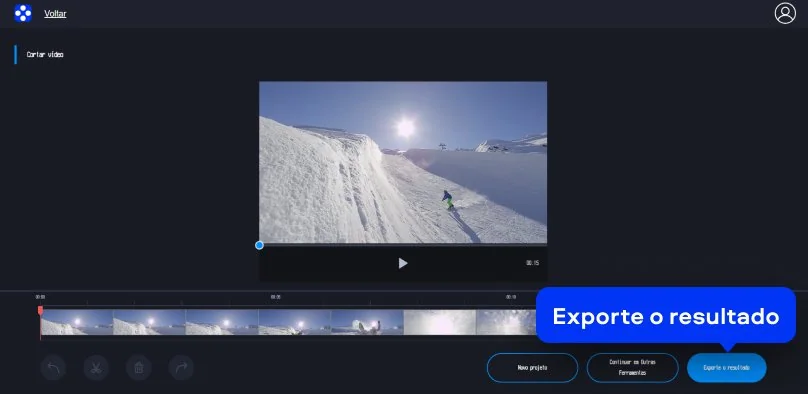
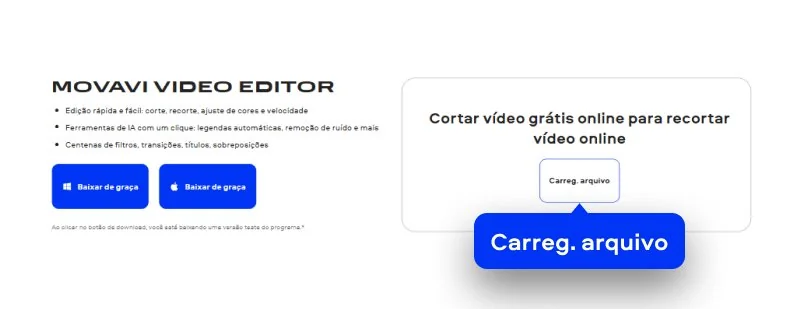
Ao entrar na página do cortador da Movavi, a primeira coisa que vejo é um ambiente limpo e direto. O botão Carreg. arquivo, destacado no banner principal, permite enviar o material do computador em poucos segundos.

Passo 2. Ajustar o trecho desejado

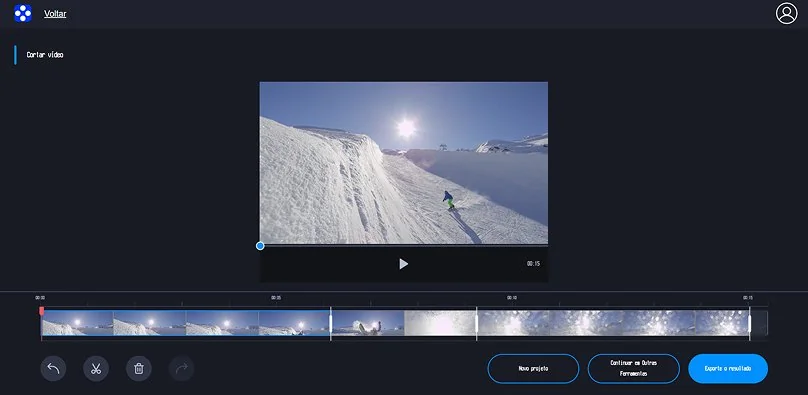
Depois que o arquivo carrega, a interface mostra uma linha do tempo clara, que facilita identificar as partes do vídeo. Com controles visuais simples, consigo definir com precisão o início e o final do segmento que quero manter. Essa etapa é especialmente útil quando preciso fazer cortes em vídeos longos ou simplificar gravações extensas.

Passo 3. Exportar o resultado

Após revisar o trecho final, basta clicar em Exporte o resultado para gerar o arquivo definitivo. Um ponto muito valorizado é que o resultado pode ser baixado sem marca d’água, algo essencial quando o conteúdo será usado em contextos educacionais, profissionais ou criativos. Essa solução web é uma alternativa eficiente para quem quer cortar video online sem perder tempo com configurações complexas.

Como cortar MP4 no computador

Quando o projeto cresce ou exige mais controle criativo, trabalhar com um programa de desktop continua sendo uma escolha excelente. Cortar um vídeo em um ambiente local permite organizar cenas longas, reorganizar sequências e revisar cada detalhe com calma. O Movavi Video Editor se apresenta como uma ferramenta equilibrada, pensada tanto para iniciantes quanto para usuários mais frequentes.

Diferente das soluções web, o software de desktop aproveita melhor os recursos do computador e oferece uma experiência mais fluida em projetos extensos.

Passo 1. Importar o conteúdo

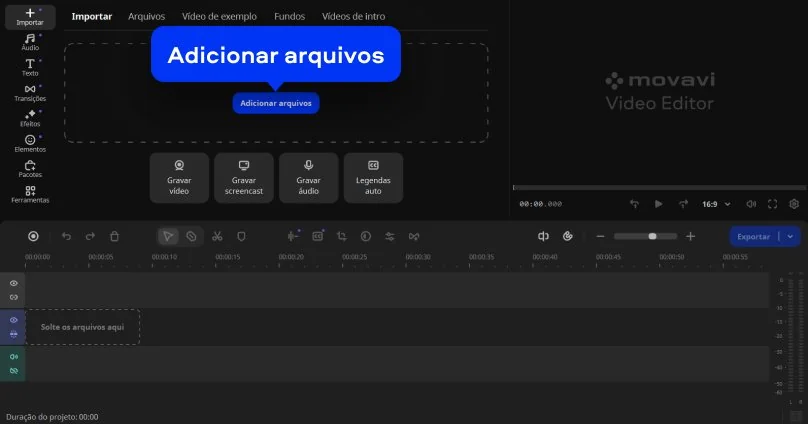
Ao iniciar o programa, seleciono Adicionar arquivos para carregar o material que vou editar. Em segundos, o vídeo aparece na linha do tempo, onde posso navegar livremente e entender a estrutura geral do conteúdo.

Passo 2. Separar as cenas

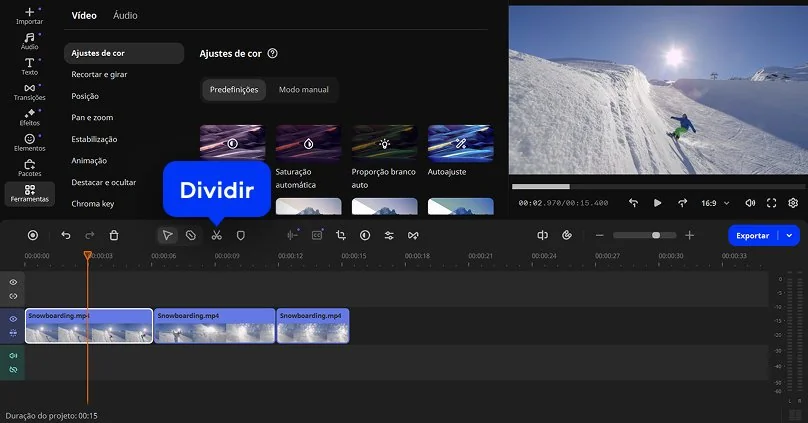
Com o cursor posicionado no ponto exato, uso a função Dividir para fragmentar o material. Essa ferramenta é muito útil para isolar cenas, remover erros ou preparar diferentes versões de um mesmo conteúdo. O processo é intuitivo e não compromete a qualidade original do arquivo.

Passo 3. Salvar a versão final

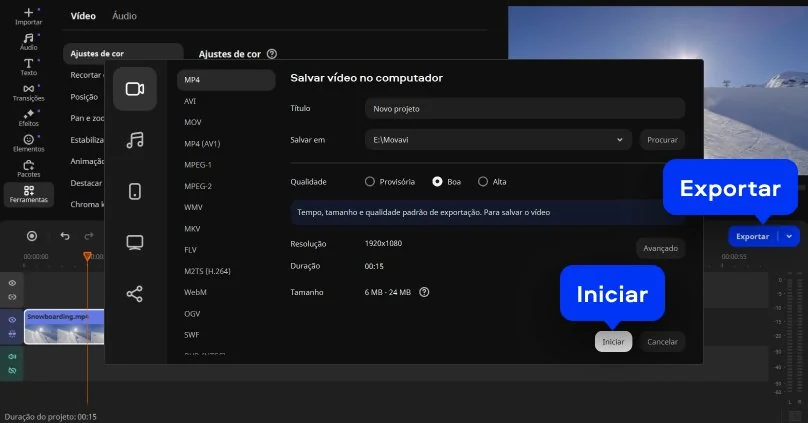
Depois de revisar o resultado, acesso Exportar e escolho os parâmetros adequados conforme o uso pretendido. Esse método é ideal para quem quer editar com frequência em um ambiente estável, mantendo controle total sobre o projeto.

Movavi Video Editor
Crie vídeos incríveis facilmente

*A versão gratuita do Movavi Video Editor pode ter as seguintes restrições dependendo da versão: marca d'água nos clipes exportados, limite de 60 segundos para vídeo ou 1/2 para áudio e/ou alguns recursos avançados não disponíveis ao exportar vídeos.

Movavi Video Editor

Por que escolher Movavi

Somos a preferência global para milhões em todo o mundo. Faça parte de nossa vibrante comunidade e crie conteúdo incrível com facilidade.

Mais de 70M

de usuários

Mais de 190

países

Mais de 15

atualizações por ano

Mais de 10.000

efeitos para escolher

Perguntas frequentes

Como faço para cortar uma parte do vídeo?

Remover um trecho específico de um arquivo audiovisual exige identificar com precisão a parte que não agrega valor e excluí-la do resultado final. Hoje, aprender a recortar vídeos é um processo bastante intuitivo graças a editores que trabalham com linhas do tempo visuais. Programas como Movavi Video Editor, iMovie ou Shotcut permitem arrastar marcadores para definir o início e o fim do segmento desejado. Até mesmo reprodutores avançados, como o VLC Media Player, oferecem funções básicas para ajustes rápidos. Em todos os casos, a possibilidade de pré-visualizar antes de salvar ajuda a evitar erros e manter o controle criativo.

Como posso cortar um vídeo no WhatsApp?

Os smartphones se tornaram verdadeiros estúdios portáteis. No WhatsApp, é possível fazer cortes simples antes de enviar um vídeo: basta selecionar o arquivo, e o aplicativo mostra uma barra de ajuste para escolher o trecho desejado. Além disso, muitos celulares já incluem editores nativos na galeria, permitindo recortes rápidos com gestos na tela. Também existem apps populares como CapCut ou InShot, voltados para edições curtas em redes sociais. Esse tipo de abordagem é especialmente prática quando o espaço de armazenamento é limitado.

Qual app para cortar vídeos?

Para quem busca um aplicativo confiável, a escolha depende do objetivo. Ferramentas móveis como CapCut e InShot são boas para edições rápidas. Já soluções de desktop como Movavi Video Editor oferecem mais precisão e recursos completos. Também há opções online que permitem editar diretamente no navegador, sem instalação. Escolher um editor bem otimizado ajuda a ajustar a duração do vídeo mantendo qualidade de imagem e som, algo essencial em projetos profissionais ou criativos.

Posso usar o Movavi Online Video Editor em smartphones iPhone e Android?

Sim, o Movavi Online Video Editor pode ser usado em smartphones iPhone e Android, totalmente gratuito.

O Movavi Online Video Editor é totalmente gratuito?

Sim, o Movavi Online Video Editor é uma ferramenta de edição de vídeo totalmente gratuita.

O Movavi Online Video Editor adiciona marca d'água aos vídeos?

Não, você pode exportar seus arquivos sem marca d'água, totalmente grátis.

Movavi Video Editor
Crie vídeos incríveis facilmente

*A versão gratuita do Movavi Video Editor pode ter as seguintes restrições dependendo da versão: marca d'água nos clipes exportados, limite de 60 segundos para vídeo ou 1/2 para áudio e/ou alguns recursos avançados não disponíveis ao exportar vídeos.

Movavi Video Editor
Tem alguma pergunta?
Se você não encontrar a resposta para a sua pergunta, por favor, entre em contato com a nossa Equipe de Suporte.
Junte-se a nós para descontos, dicas de edição e ideias!

Mais de 1.5 mln usuários já se inscreveram em nosso boletim informativo

Ao me registrar, concordo em receber e-mails de marketing da Movavi e aceito a Política de privacidade da Movavi.