L’outil de Movavi fonctionne directement depuis le navigateur, sans installation ni configuration compliquée. L’interface est moderne, épurée, pensée pour aller droit à l’essentiel. On importe la vidéo, on ajuste les marqueurs sur la timeline pour définir la séquence à conserver, puis on exporte le résultat. Le traitement se fait rapidement, ce qui permet d’obtenir un fichier prêt à être publié en quelques minutes. Pour un contenu destiné aux réseaux sociaux, à une présentation ou à un projet personnel, cette solution en ligne offre un compromis efficace entre rapidité et contrôle.
Movavi Video Editor
Coupez et montez vos séquences avec une précision extrême dans Movavi Video Editor, doté d'outils d'IA pour un rendu professionnel rapide.
En cliquant sur le bouton de téléchargement, vous téléchargez une version d'essai du programme.*
Couper une vidéo en ligne gratuitement
Comment couper une vidéo en ligne
Étape 1. Ajoutez votre fichier
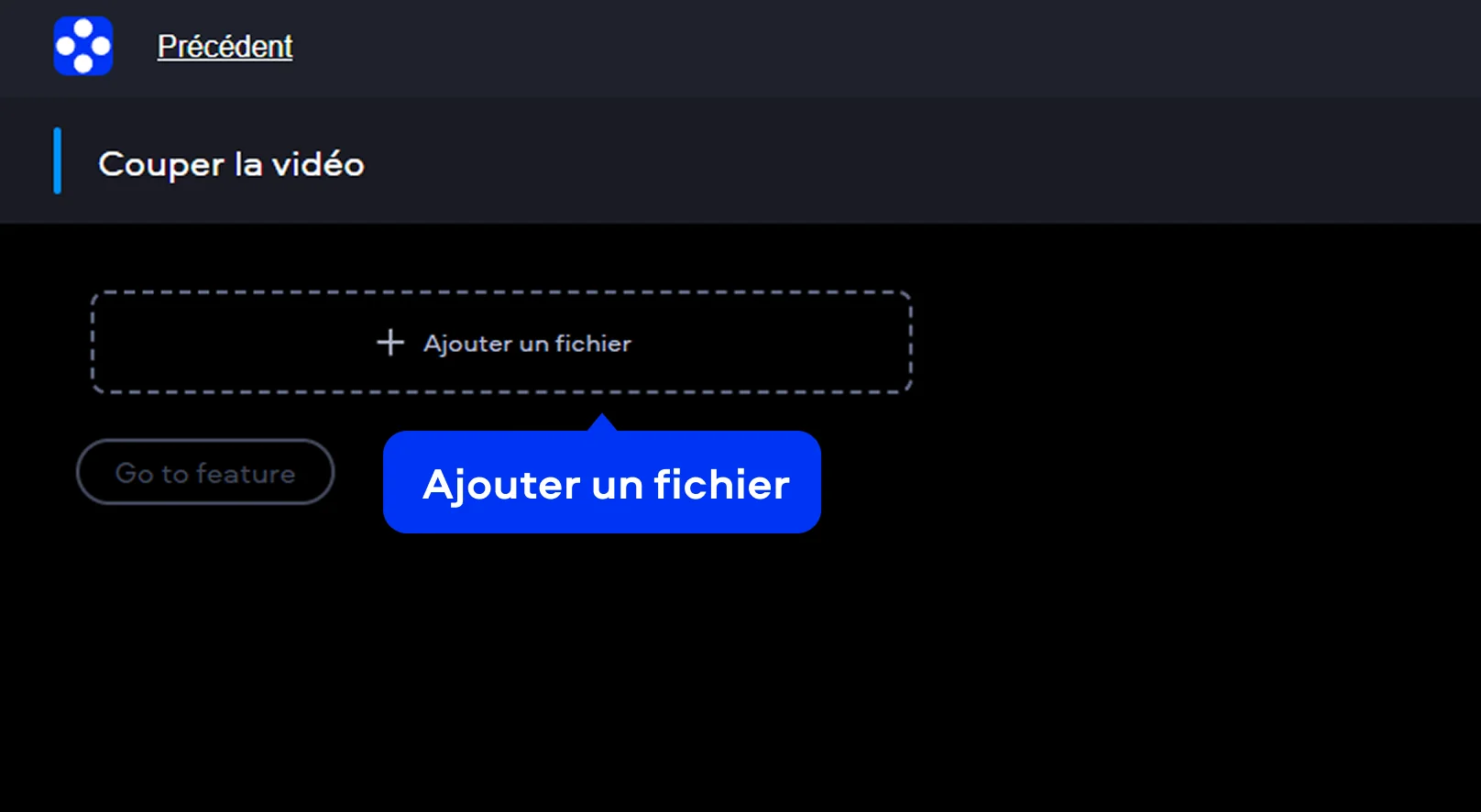
Pour couper les vidéos, ouvrez la page de l'outil et cliquez sur le bouton Ajouter un fichier bien visible sur la bannière. Sélectionnez la vidéo depuis votre appareil, et le téléchargement démarre automatiquement. Après cela, cliquez sur Go to feature, préparera ensuite le fichier pour traitement.
Étape 2. Sélectionnez la partie à conserver
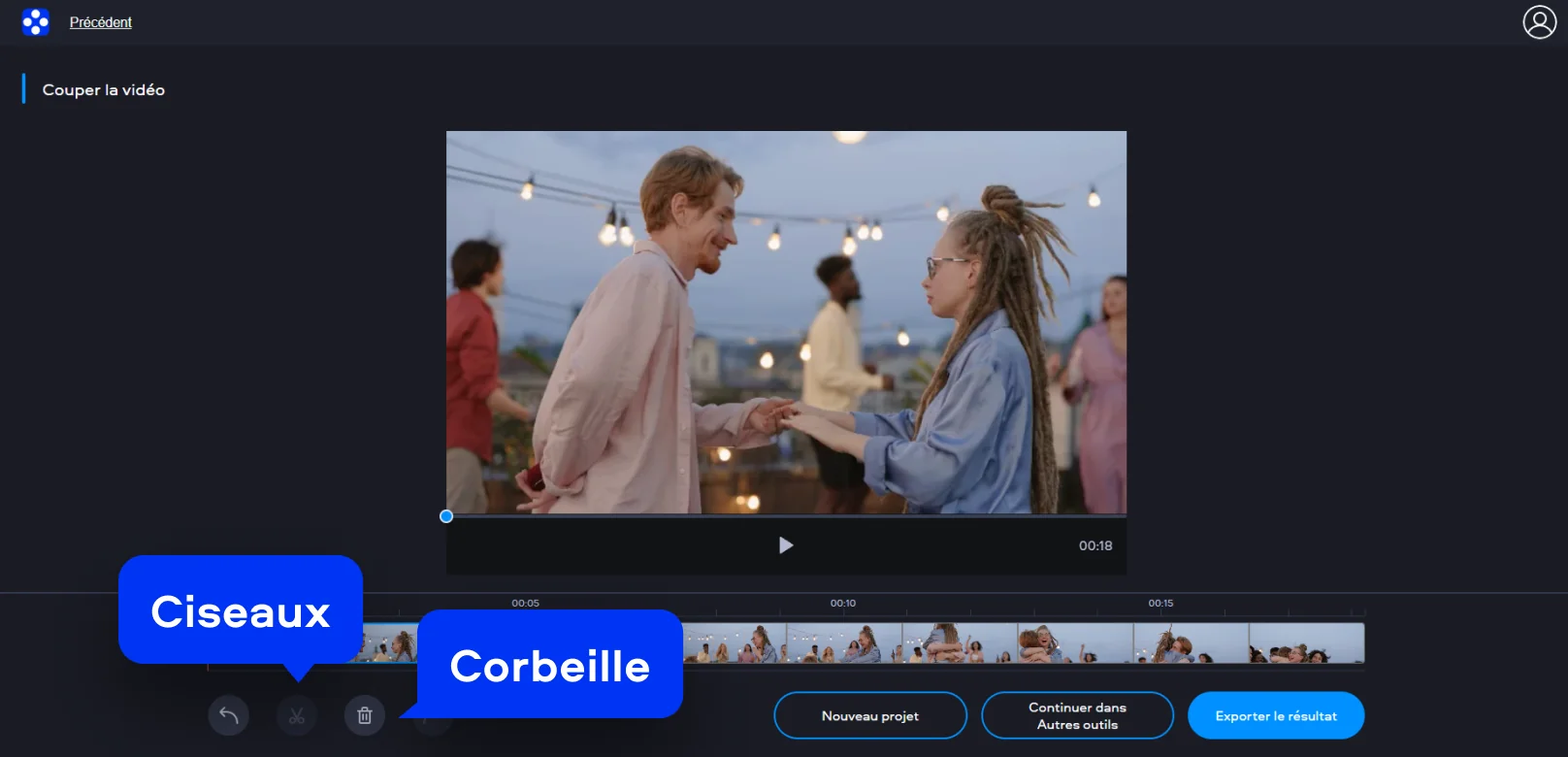
Une fois la vidéo téléchargée, utilisez les curseurs sur la timeline pour définir le début et la fin de l’extrait souhaité. Ajustez précisément la zone que vous voulez garder. Cliquez sur l'icône Ciseaux pour découper la section choisie et sur l'icône Corbeille pour la supprimer.
Étape 3. Exportez et téléchargez le résultat
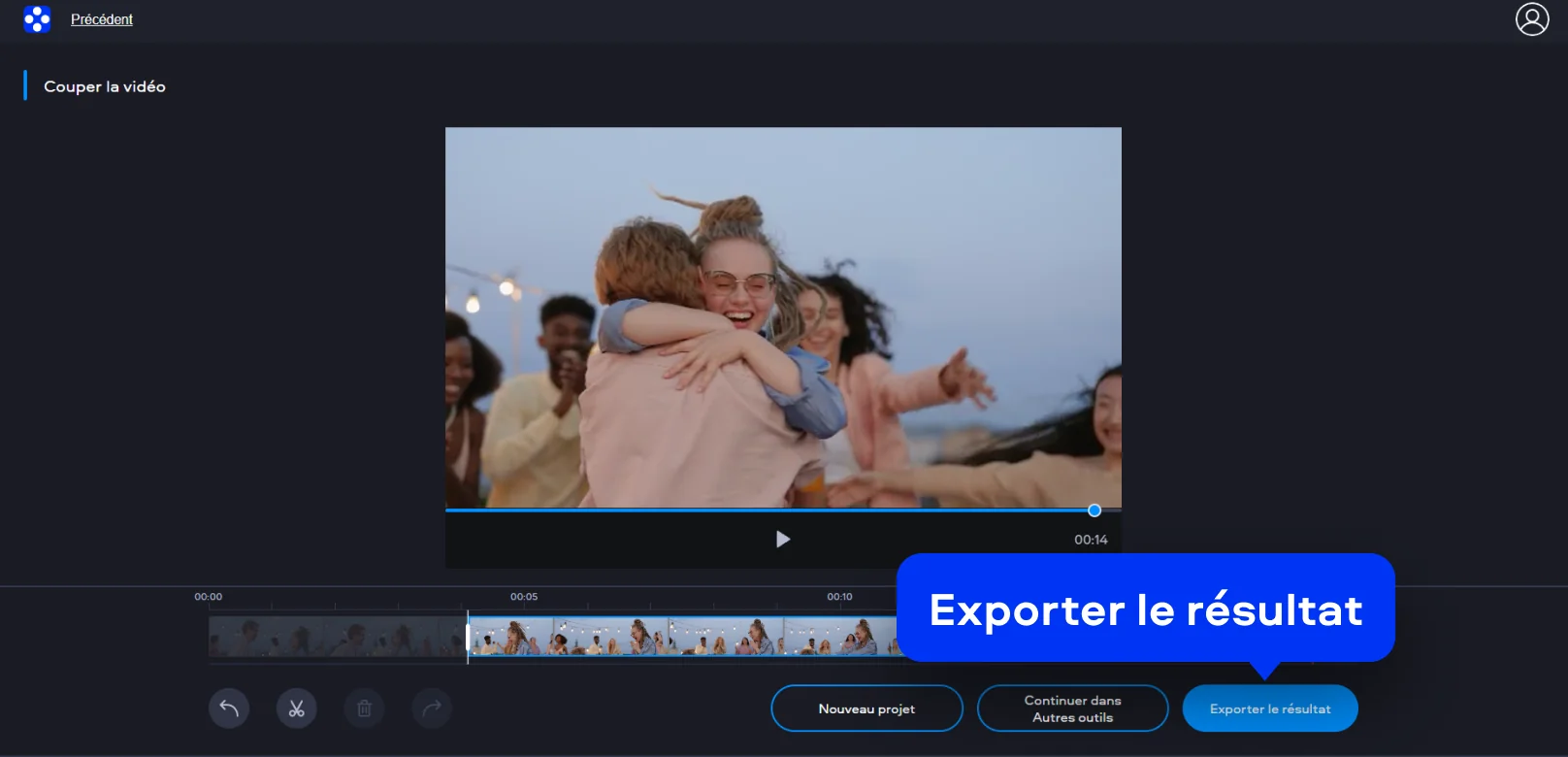
Cliquez sur Exporter le résultat, laissez l’outil traiter la coupe, puis téléchargez votre nouveau fichier vidéo prête à être partagée ou à être modifié ultérieurement.
Formats pris en charge pour le montage vidéo en ligne
MP4, AVI, MOV, WMV, M4V
Comment couper une vidéo avec Movavi Video Editor
Quand il faut couper une vidéo proprement, sans perdre de temps ni d’énergie, Movavi Video Editor fait le job. C’est l’outil que j’utilise quand je veux nettoyer un montage sans transformer ça en usine à gaz.
Étape 1. Installer Movavi Video Editor
Téléchargez puis installez Movavi Video Editor sur votre ordinateur en suivant les instructions à l'écran. Une fois l’installation terminée, ouvrez le logiciel.
Étape 2. Ajouter la vidéo
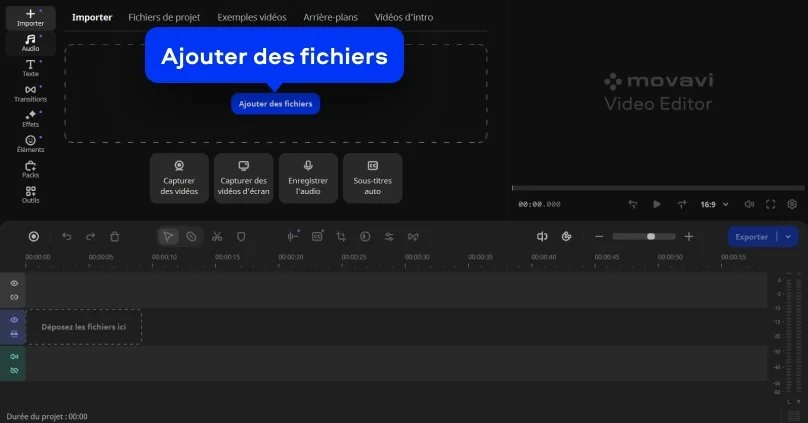
Importez votre fichier vidéo en cliquant sur Ajouter des fichiers ou par simple glisser-déposer. La vidéo apparaît alors dans la bibliothèque multimédia et peut être déplacée sur la timeline.
Étape 3. Couper la vidéo
Déplacez le curseur de lecture à l’endroit précis où vous souhaitez couper une vidéo. Cliquez sur l’icône Ciseaux pour découper une vidéo en plusieurs segments distincts.
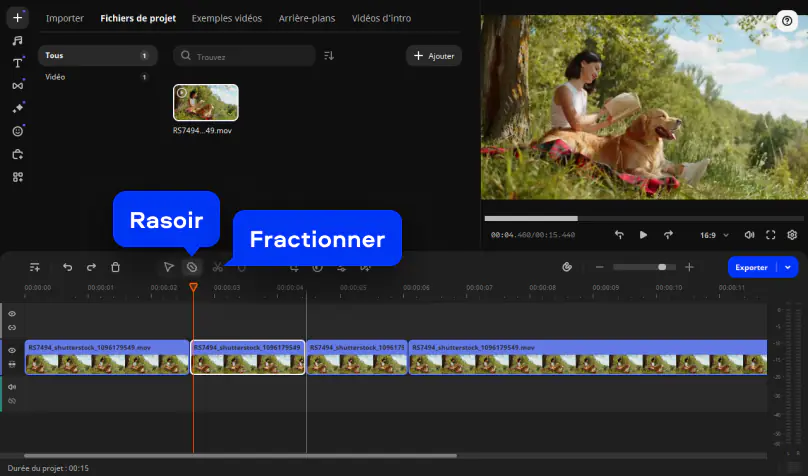
Étape 4. Supprimer ou ajuster les parties inutiles
Sélectionnez les fragments que vous ne souhaitez pas conserver et supprimez-les en cliquant sur la touche Supprimer de votre clavier. Vous pouvez aussi ajuster les bords des clips pour obtenir une découpe plus précise et fluide.
Étape 5. Exporter la vidéo finale
Une fois le montage terminé, cliquez sur Exporter. Choisissez le format et la qualité souhaités, puis enregistrez la vidéo découpée en cliquant sur Démarrer.
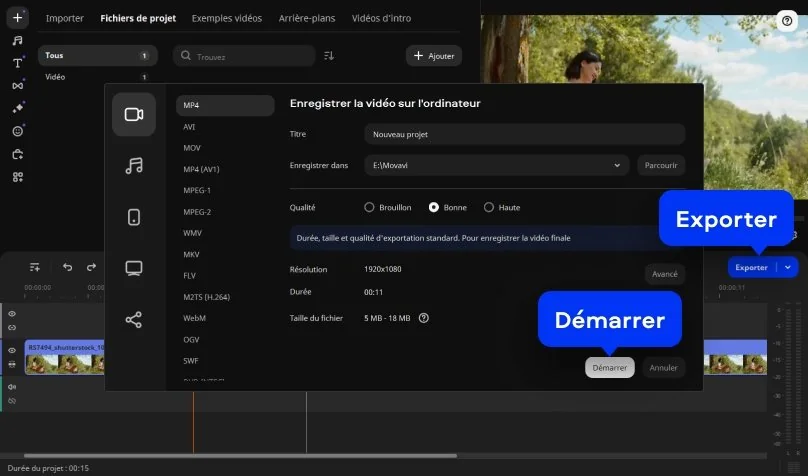
Formats pris en charge pour le montage vidéo sur PC et Mac
3GPP, 3GPP2, ASF, AVI, DivX, FLV, SWF, M2TS, M2T, MTS, TS, MKV, MOV, MP4, MPG, MPEG, MPE, M1V, MOD, TOD, MWV, M4V, MXF, OGV, QuickTime, RM, RMVB, WebM, WTV
Pourquoi choisir Movavi pour couper des vidéos
Quand il faut couper une vidéo proprement, sans perdre de temps ni d’énergie, Movavi Video Editor fait le job. C’est l’outil que j’utilise quand je veux nettoyer un montage sans transformer ça en usine à gaz.
Conseils utiles
- Sur les vidéos longues, je coupe d’abord large, puis j’affine. Ça évite d’oublier des silences gênants ou des ratés techniques.
- Pour TikTok, Reels ou Shorts, je supprime systématiquement les premières et dernières secondes inutiles : l’attention se joue dès la première image.
- Pensez à fractionner une vidéo en plusieurs clips plutôt que de tout exporter en bloc, surtout pour YouTube.
Cas concrets où Movavi aide vraiment
- Vous avez enregistré une formation, un webinaire ou une interview avec des pauses, des réglages caméra ou des bugs : Movavi permet de couper des vidéos rapidement et proprement.
- Vos vidéos filmées au téléphone commencent et finissent par du vide ? En deux gestes, c’est réglé, parfait pour les formats courts ultra-dynamiques.
- Un long match, un concert ou un voyage d’une heure, et vous voulez juste LE moment fort à partager ? Vous isolez la scène et vous exportez, sans recalcul inutile.
- Un cours ou une présentation filmée en une seule prise, mais à publier en plusieurs chapitres : Movavi découpe le fichier en plusieurs vidéos prêtes à être mises en ligne.
Et je précise un point important : Movavi Video Editor n’est qu’un produit parmi d’autres. Il existe aussi un convertisseur, un éditeur photo, un enregistreur d’écran et bien plus, chacun disponible séparément. Mais le vrai bon plan, c’est Movavi Unlimited : tout est inclus dans un seul package, rien à racheter, prêt à l’emploi.

Foire aux questions
Comment faire pour couper une partie d'une vidéo ?
Comment faire pour couper une partie d'une vidéo ?
Pour couper des vidéos, je fais simple : j’importe la vidéo dans un logiciel de montage, je place le curseur à l’endroit voulu et je coupe. Ensuite, je supprime le passage inutile et le reste est prêt à être exporté.
Comment découper une vidéo trop longue ?
Comment découper une vidéo trop longue ?
Vous avez une vidéo à couper? Quand une vidéo s’éternise, je la pose sur la timeline et je la découpe en plusieurs segments. Ça permet de garder uniquement l’essentiel, sans noyer le spectateur sous des minutes inutiles.
Comment couper une partie d'une vidéo ?
Comment couper une partie d'une vidéo ?
La méthode reste la même : positionner le curseur, utiliser l’outil de découpe et isoler la section à retirer. C’est rapide et ça évite de refaire tout le montage depuis zéro.
Comment extraire un passage d'une vidéo ?
Comment extraire un passage d'une vidéo ?
Je sélectionne le début et la fin du passage qui m’intéresse, puis je supprime tout le reste. En quelques clics, j’obtiens un clip court, prêt à être partagé.
Comment découper des vidéos sur Windows ?
Comment découper des vidéos sur Windows ?
Sur Windows, un éditeur vidéo dédié reste la solution la plus fiable. Vous pouvez rechercher « video cutter » ou « cut video » sur Internet. Personnellement, je préfère un outil qui permet de découper avec précision et d’exporter directement dans le bon format, comme Movavi Video Editor.
Puis-je utiliser Movavi Online Video Editor sur iPhone et smartphones Android ?
Puis-je utiliser Movavi Online Video Editor sur iPhone et smartphones Android ?
Oui, Movavi Online Video Editor peut être utilisé sur les iPhone et smartphones Android, entièrement gratuitement.
Movavi Online Video Editor est-il entièrement gratuit ?
Movavi Online Video Editor est-il entièrement gratuit ?
Oui, Movavi Online Video Editor est un outil de montage vidéo entièrement gratuit.
Movavi Online Video Editor ajoute-t-il un filigrane aux vidéos ?
Movavi Online Video Editor ajoute-t-il un filigrane aux vidéos ?
Non, vous pouvez exporter vos fichiers sans filigrane, entièrement gratuitement.
Pourquoi choisir Movavi
Nous sommes le premier choix de millions de personnes dans le monde entier. Rejoignez notre communauté florissante et créez des contenus époustouflants avec une facilité déconcertante.
Des millions


d’utilisateurs
pays
mises à jour par an
effets
Movavi Video Editor
Créez facilement de superbes vidéos
Découvrez d’autres guides pratiques
Redimensionner une video
Comment couper une musique en ligne et de manière gratuite
Enlever le son d'une vidéo facilement avec Movavi
Comment couper un fichier MP3 | Découpeur MP3 de Movavi
Recadrer une vidéo MP4 avec un éditeur en ligne
Comment modifier une vidéo | Movavi Video Editor
Couper des vidéos MP4 avec un outil en ligne gratuit
Modifiez une vidéo en ligne | MP4 editor online
8 meilleurs logiciels de découpe de fichiers MP3 en ligne
Montage vidéo Instagram facile et rapide pour votre contenu

Avez-vous des questions ?
Si vous ne trouvez pas la réponse à votre question, n'hésitez pas à contacter notre équipe d'assistance.
Rejoignez-nous pour remises, conseils d'édition et idées !


1.5M+ utilisateurs déjà abonnés à notre newsletter