A ferramenta online da Movavi foi feita para resolver uma tarefa específica sem transformar o processo em um pequeno drama tecnológico. Ela roda no navegador, mantém a interface enxuta e leva o usuário direto ao ponto: carregar o arquivo, abrir a área de edição, escolher o tipo de inversão e exportar o resultado. Para quem procura uma forma simples de espelhar vídeo, a proposta é clara e prática.
Movavi Video Editor
- Edição rápida e fácil: corte, recorte, ajuste de cores e velocidade
- Ferramentas de IA com um clique: legendas automáticas, remoção de ruído e mais
- Centenas de filtros, transições, títulos, sobreposições
Ao clicar no botão de download, você está baixando uma versão teste do programa.*
Espelhar vídeo grátis online
Como espelhar vídeo online
Passo 1. Adicione seu vídeo
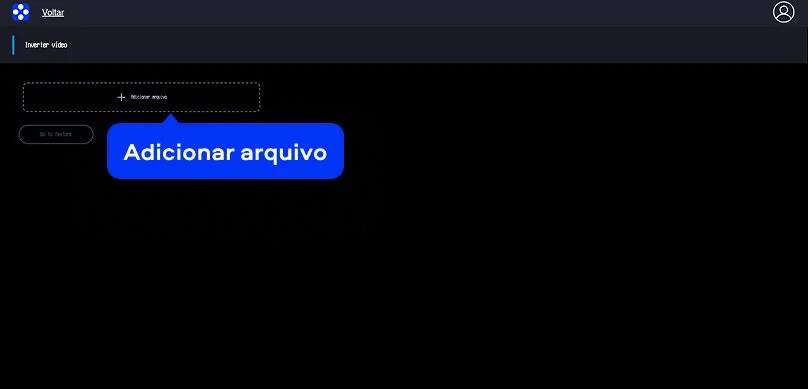
No topo da ferramenta, o primeiro movimento é o mais óbvio – e ainda bem. Toque em Adicionar arquivo para enviar o clipe que será editado. Depois do upload, o nome do vídeo aparece na parte superior da interface, confirmando que tudo entrou como deveria. A partir daí, basta clicar em Go to feature para seguir para a tela de edição. É um caminho limpo, sem menus escondidos nem janelas secundárias que pedem um diploma em software.
Passo 2. Escolha a posição certa do vídeo
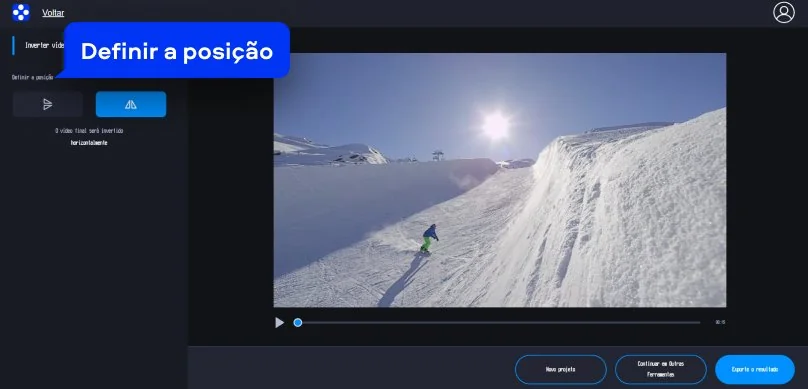
Na tela seguinte, a lógica continua clara: o preview fica à direita, os controles à esquerda. Em Definir a posição, você encontra as opções para inverter horizontalmente, verticalmente ou combinar as duas, dependendo do efeito desejado. A pré-visualização é atualizada na hora, o que ajuda bastante quando a gravação saiu espelhada, o texto apareceu invertido ou a câmera decidiu sabotar a cena. É aqui que espelhar video online deixa de ser uma busca genérica e vira uma correção objetiva, feita em poucos cliques.
Passo 3. Revise e exporte o resultado
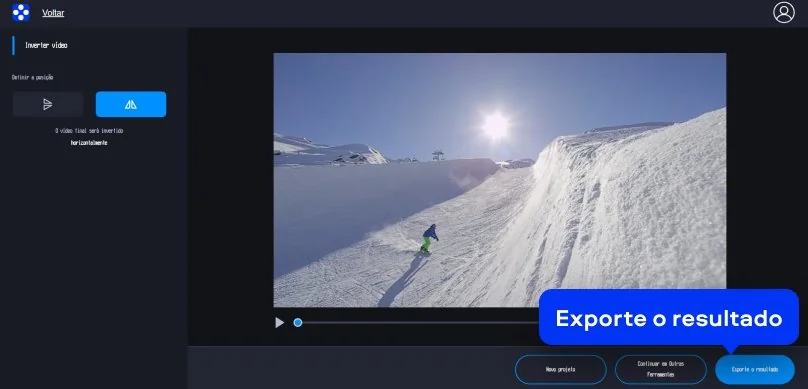
Antes de salvar, vale percorrer o vídeo na barra de reprodução para verificar se o enquadramento ficou natural do começo ao fim. Quando tudo estiver em ordem, clique em Exporte o resultado. Segundo a própria Movavi, depois disso o arquivo processado fica pronto para download e compartilhamento em poucos instantes. Em outras palavras: sem suspense, sem complicação, sem aquele momento em que o usuário começa a desconfiar da própria sanidade.
Como espelhar vídeo no desktop
Para quem prefere trabalhar no computador com mais controle sobre o projeto, o Movavi Video Editor oferece uma experiência direta, com linha do tempo simplificada, pré-visualização fácil dos efeitos e um conjunto robusto de recursos de edição. A página oficial destaca uma linha do tempo renovada para edição mais fácil, além de filtros, títulos, sobreposições e outros elementos de arrastar e soltar. É um editor pensado para quem quer resultado rápido, mas não abre mão de uma bancada um pouco mais séria.
Passo 1. Importe o arquivo para o programa
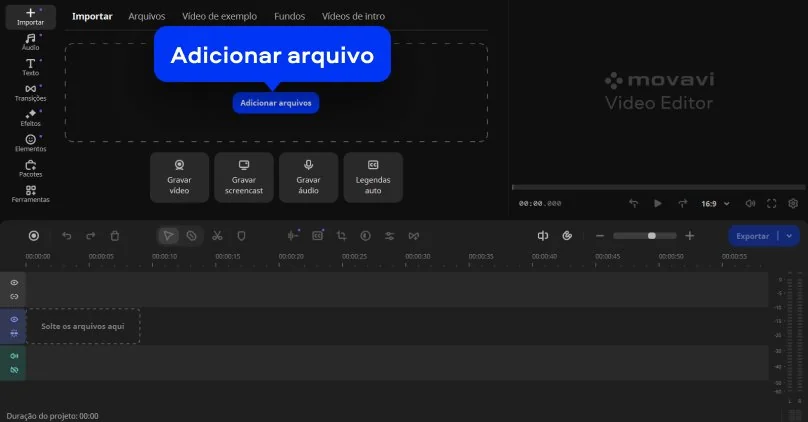
Abra o editor e adicione o vídeo ao projeto. No guia da Movavi para esse processo, o primeiro passo é usar Adicionar arquivo para importar o clipe desejado; a ferramenta aceita formatos comuns sem exigir conversão prévia antes da edição. Na prática, é a etapa em que você tira o material bruto da pasta e o coloca sob luz forte, como quem diz: agora vamos consertar isso direito.
Passo 2. Acesse os controles de inversão
Na referência da Movavi para desktop, o caminho indicado é Efeitos > Filtros > Ajustes. Ali, você seleciona a inversão horizontal ou vertical e acompanha a mudança imediatamente no preview. É um processo eficiente porque elimina a adivinhação. Você aplica, observa e decide. Para quem pesquisou como espelhar video, esse tipo de resposta visual imediata vale mais do que qualquer tutorial que se perde em palavras e esquece de funcionar.
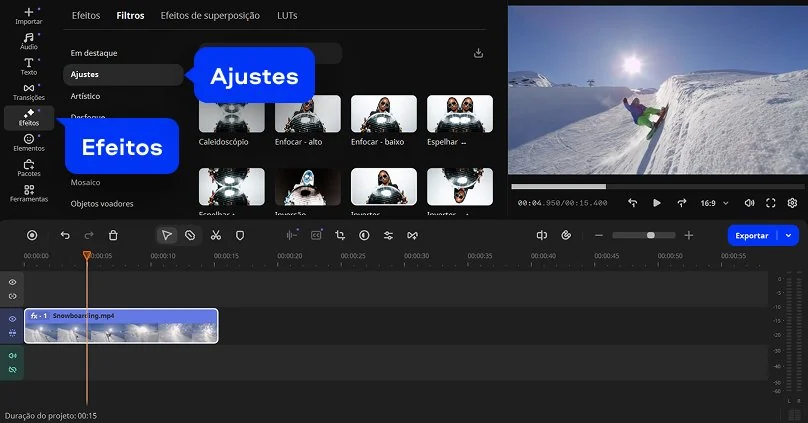
Passo 3. Confira e exporte
Depois de aplicar a orientação desejada, assista ao trecho no monitor de pré-visualização para confirmar que tudo faz sentido. Se for necessário, altere a opção escolhida até chegar ao enquadramento correto. O passo final, conforme a Movavi, é clicar em Exportar e selecionar a configuração de saída mais adequada ao seu uso. O mérito aqui está na previsibilidade: o programa mostra o efeito antes, e não depois, o que poupa tempo e, em certos casos, evita uma segunda rodada de arrependimento.
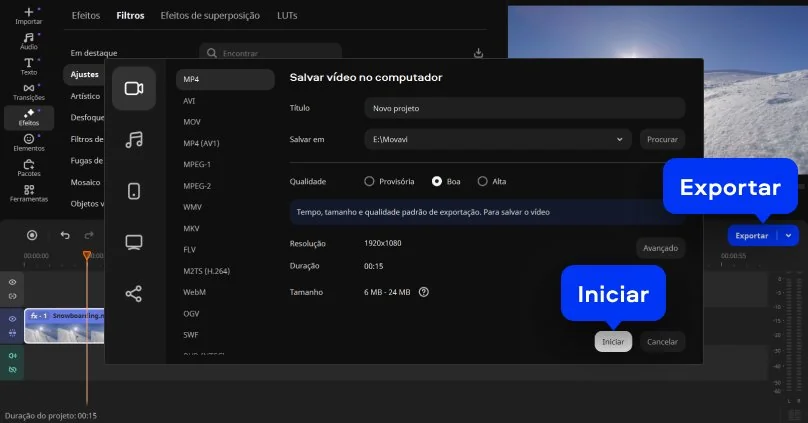

Por que escolher Movavi
Somos a preferência global para milhões em todo o mundo. Faça parte de nossa vibrante comunidade e crie conteúdo incrível com facilidade.
Mais de 70M


de usuários
países
atualizações por ano
efeitos para escolher
Perguntas frequentes
Como virar um vídeo?
Como virar um vídeo?
Virar um vídeo significa mudar a orientação da imagem para corrigir um enquadramento errado ou criar um efeito visual específico. Para quem procura como virar o vídeo, o processo é bastante direto. Em geral, basta abrir o vídeo em um editor, escolher a direção desejada e salvar a nova versão. Esse processo costuma levar só alguns minutos e pode ser feito mesmo por quem não tem experiência com edição.
Como espelhar um vídeo online?
Como espelhar um vídeo online?
Para espelhar um vídeo online, normalmente você só precisa enviar o arquivo para uma ferramenta no navegador, aplicar o efeito de espelhamento e exportar o resultado. Essa opção é prática para ajustes rápidos e funciona bem quando você quer corrigir uma imagem invertida sem instalar programas no computador.
Como virar vídeo horizontal ou vertical?
Como virar vídeo horizontal ou vertical?
Virar um vídeo na horizontal inverte os lados da imagem, como se ela estivesse refletida em um espelho. Já virar na vertical coloca a parte de cima embaixo e vice-versa. A escolha depende do tipo de problema no arquivo original ou do efeito que você deseja alcançar no vídeo final.
Posso usar o Movavi Online Video Editor em smartphones iPhone e Android?
Posso usar o Movavi Online Video Editor em smartphones iPhone e Android?
Sim, o Movavi Online Video Editor pode ser usado em smartphones iPhone e Android, totalmente gratuito.
O Movavi Online Video Editor é totalmente gratuito?
O Movavi Online Video Editor é totalmente gratuito?
Sim, o Movavi Online Video Editor é uma ferramenta de edição de vídeo totalmente gratuita.
O Movavi Online Video Editor adiciona marca d'água aos vídeos?
O Movavi Online Video Editor adiciona marca d'água aos vídeos?
Não, você pode exportar seus arquivos sem marca d'água, totalmente grátis.
Movavi Video Editor
Crie vídeos incríveis facilmente
*A versão gratuita do Movavi Video Editor pode ter as seguintes restrições dependendo da versão: marca d'água nos clipes exportados, limite de 60 segundos para vídeo ou 1/2 para áudio e/ou alguns recursos avançados não disponíveis ao exportar vídeos.
Junte-se a nós para descontos, dicas de edição e ideias!


Mais de 1.5 mln usuários já se inscreveram em nosso boletim informativo