Movavi Video Editor
  • Modifica rapida e semplice: taglia, ritaglia, regola i colori e la velocità
  • Strumenti IA con un clic: sottotitoli automatici, rimozione del rumore e altro
  • Centinaia di filtri, transizioni, titoli, sovraimpressioni

Cliccando sul pulsante Scarica verrà scaricata la versione di prova del programma.*

Specchiare Video Online Gratis

Specchiare video online

Lo strumento online di Movavi permette di specchiare video online direttamente dal browser, senza installare software. L’interfaccia è semplice e intuitiva, supporta i formati video più comuni come MP4, MOV e AVI, e consente di capovolgere il video in pochi clic mantenendo una buona qualità dell’immagine.

Ecco come utilizzare lo strumento online di Movavi per specchiare un video in pochi semplici passaggi.
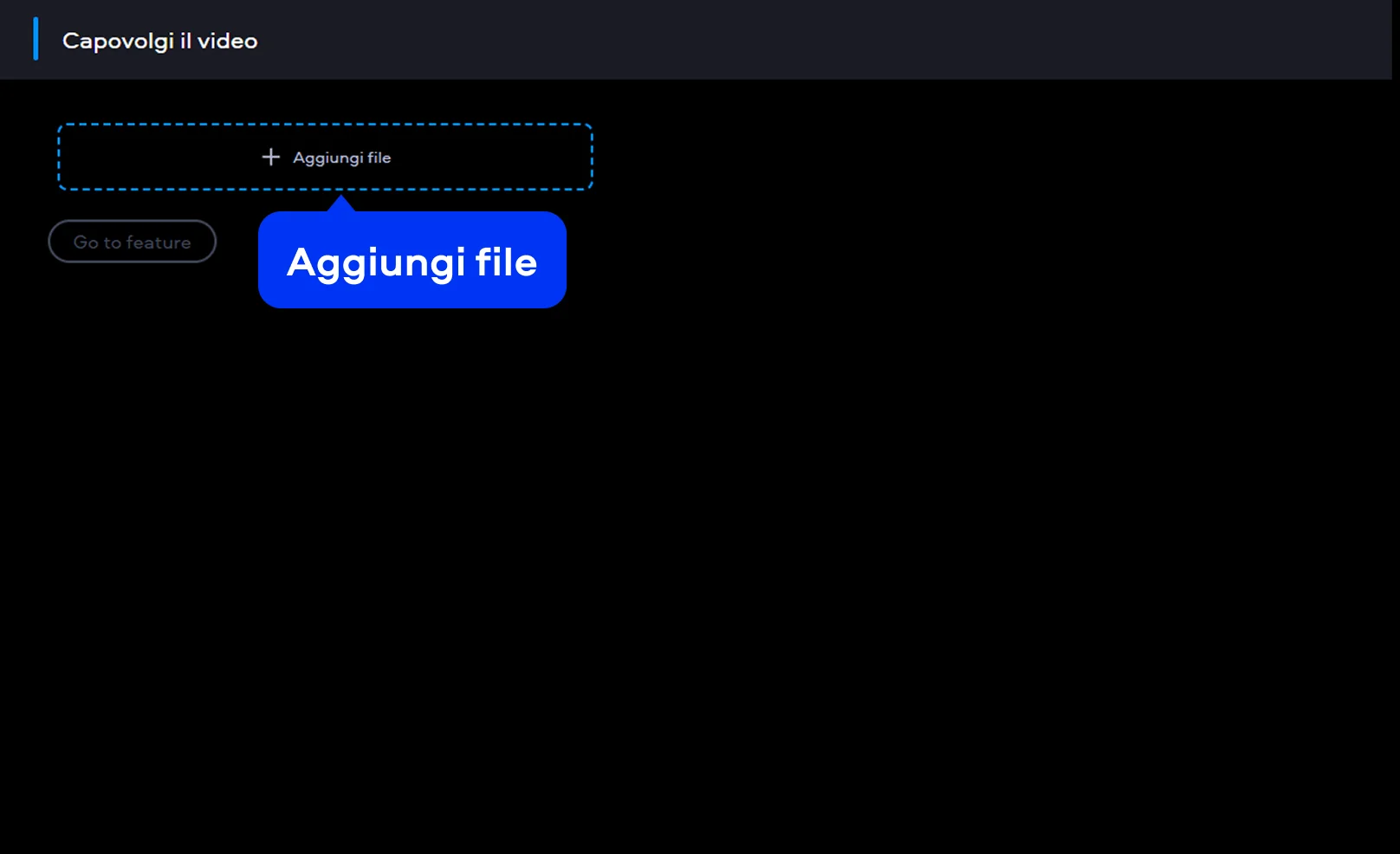
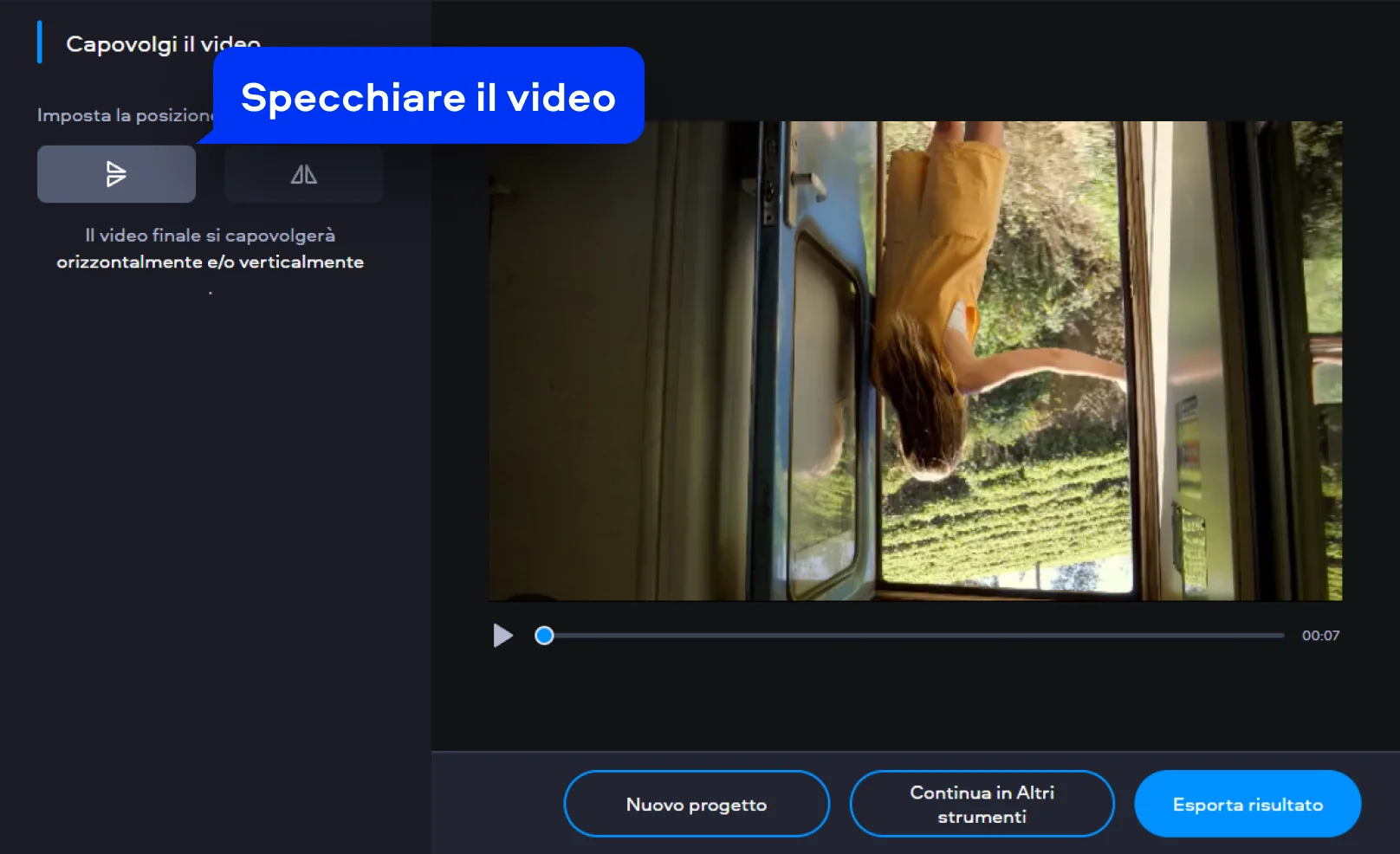
Passo 1. Aggiungi il file video

Fai clic sul pulsante Aggiungi file e seleziona il video dal tuo computer. Attendi qualche secondo mentre il video viene caricato nel browser.

Passo 2. Specchia il video

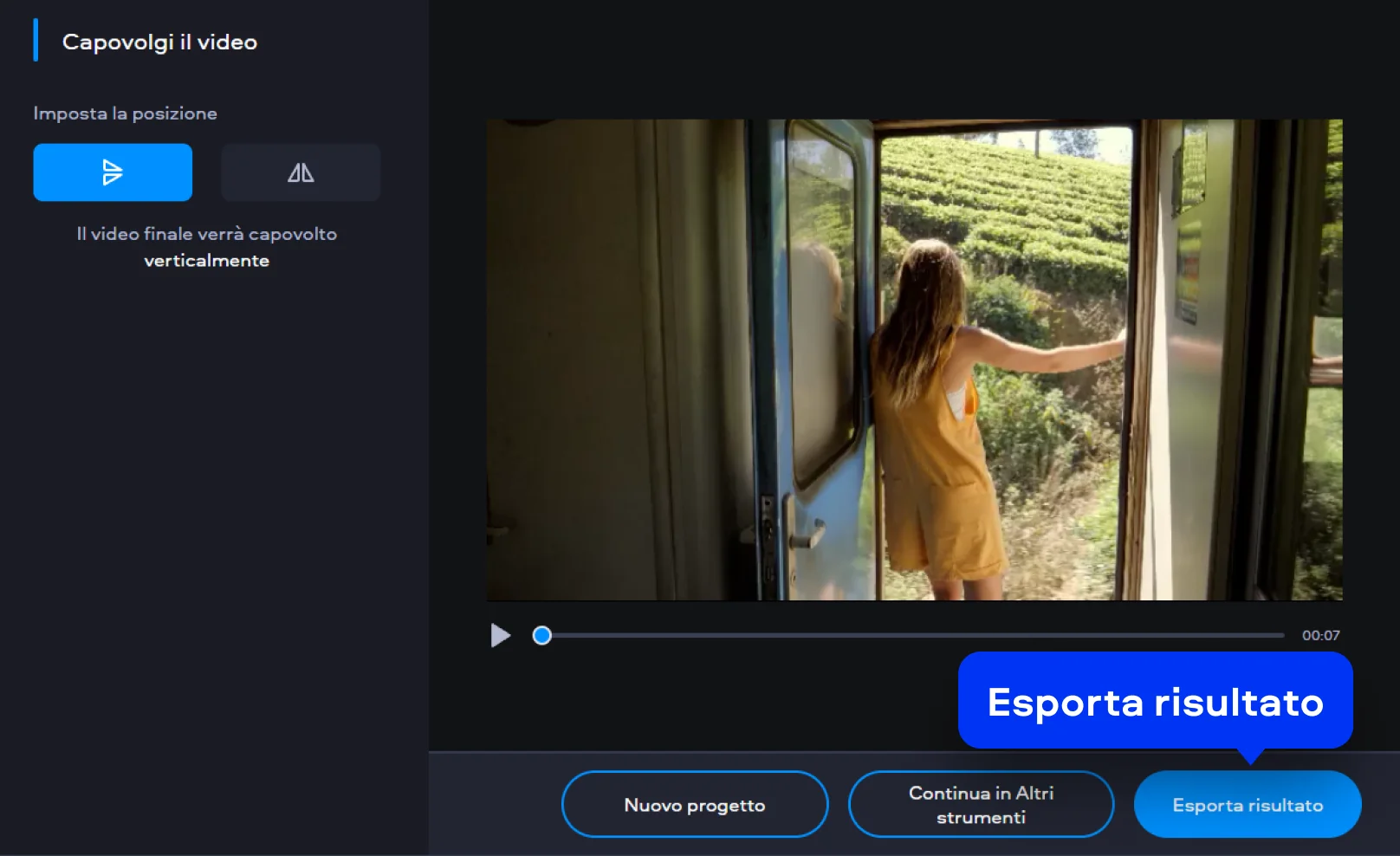
Dopo il caricamento, scegli l’opzione per specchiare il video orizzontalmente o verticalmente, a seconda del risultato desiderato. Puoi utilizzare l’anteprima per verificare che l’orientamento sia corretto prima di procedere.

Passo 3. Esporta e salva il video

Quando l’anteprima è corretta, fai clic su Esporta risultato per avviare l’elaborazione. Al termine, scarica il video specchiato sul tuo dispositivo e salvalo nella posizione desiderata.

Capovolgi video su PC o Mac

Movavi Video Editor è un programma per Windows e Mac progettato per modificare video in modo semplice e intuitivo. Include strumenti per tagliare, ruotare e applicare l'effetto specchio, oltre al supporto per formati comuni come MP4, MOV e AVI. È disponibile in versione di prova che consente di testare le funzionalità gratuitamente.

Ecco come specchiare un video in modo rapido e semplice con Movavi Video Editor:

Passo 1. Aggiungi il video al programma

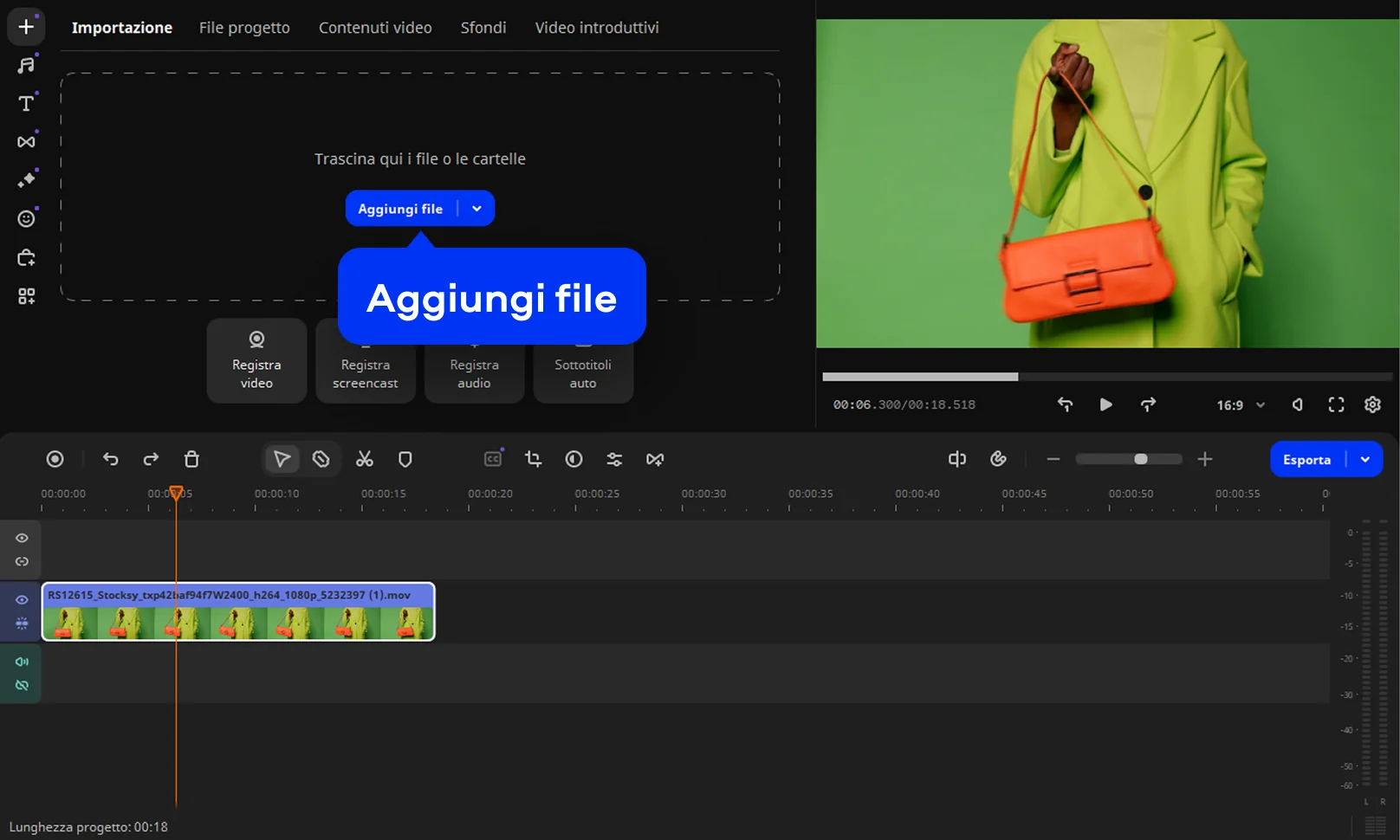
Avvia Movavi Video Editor sul tuo pc o mac, fai clic su Aggiungi file e importa il video dal computer. Trascina quindi la clip sulla timeline per iniziare la modifica.

Passo 2. Applica l'effetto specchio

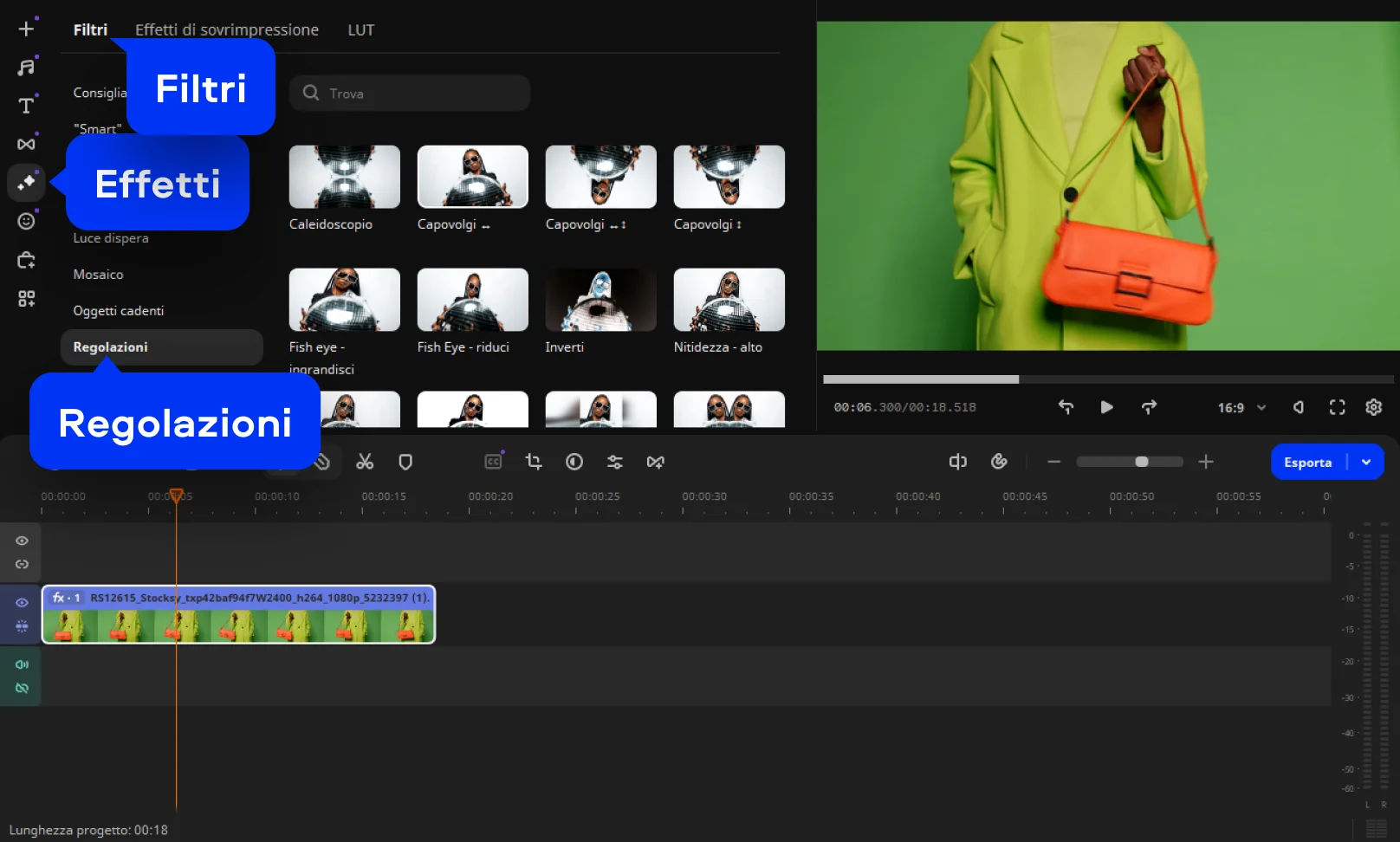
Seleziona la clip nella timeline, apri la sezione Effetti, quindi vai su Filtri > Regolazioni. Qui puoi applicare l'effetto specchio per capovolgere il video orizzontalmente o verticalmente. Nella stessa sezione sono disponibili anche altri effetti con risultati simili al capovolgimento, utili per modificare l’orientamento o l’aspetto dell’immagine. L’anteprima ti permette di controllare subito il risultato prima di confermare.

Passo 3. Esporta il video modificato

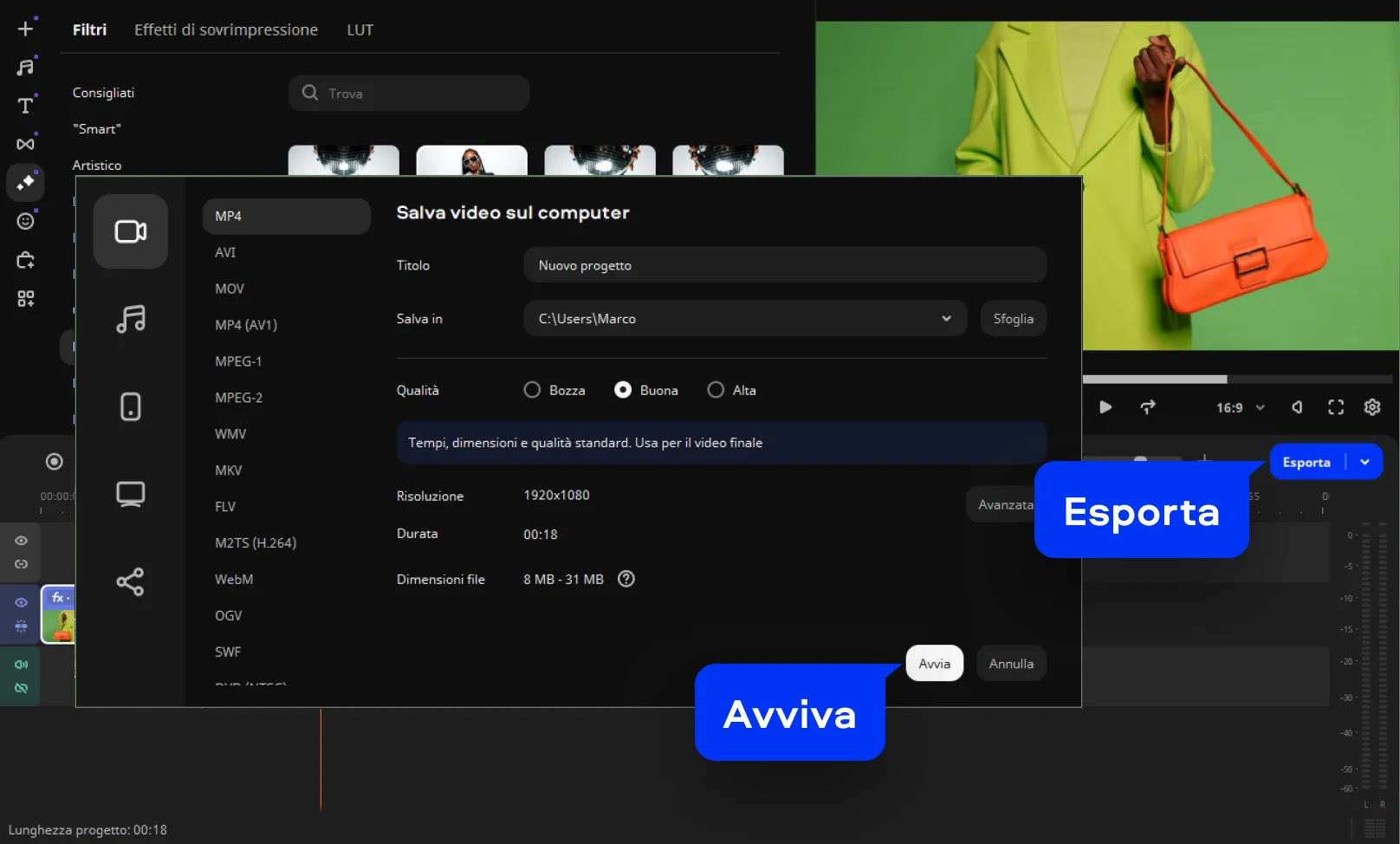
Quando la modifica è completa, fai clic su Esporta, scegli il formato desiderato e regola le impostazioni di qualità in base alle tue esigenze. Seleziona quindi la cartella di destinazione e salva il file sul tuo PC.

Movavi Video Editor
Crea facilmente contenuti fantastici

*La versione gratuita di Movavi Video Editor potrebbe avere le seguenti restrizioni a seconda della build: filigrana sulle clip esportate, limite di lunghezza video di 60 secondi o metà audio e/o alcune funzionalità avanzate non disponibili durante l'esportazione dei video.

Movavi Video Editor

Perché scegliere Movavi

Siamo la scelta numero 1 per milioni di persone da tutto il mondo. Unisciti alla nostra fiorente community e crea contenuti straordinari con incredibile facilità.

>70M

di utenti

>190

paesi

>15

aggiornamenti all'anno

>10.000

effetti tra cui scegliere

Domande frequenti

Come capovolgere o specchiare un video su iPhone?

Per capovolgere o specchiare un video su iPhone puoi utilizzare l’app Foto integrata, accedendo agli strumenti di modifica e scegliendo l’opzione di rotazione o riflessione dell’immagine. In alternativa, puoi usare Movavi Video Editor Online direttamente dal browser del tuo smartphone, senza installare applicazioni aggiuntive. Il servizio è compatibile anche con dispositivi Android, offrendo un’interfaccia semplice per modificare i video ovunque ti trovi.

Qual'è la differenza tra capovolgere e ruotare un video?

Capovolgere un video significa invertire l’immagine orizzontalmente o verticalmente, applicando un effetto specchio. Ruotare un video, invece, comporta la modifica dell’orientamento di 90° o 180°. Con Movavi seleziona la clip e fai clic su Capovolgi (Flip Video) per applicare l’effetto, oppure utilizza gli strumenti di rotazione scegliendo l’opzione più adatta in base al risultato desiderato.

L'editor video online Movavi è gratuito al 100%?

Lo strumento online di Movavi offre alcune funzionalità gratuite che permettono di modificare e preparare il video direttamente dal browser. Alcuni strumenti dedicati a una funzione specifica possono essere utilizzati in modo gratuito, ma richiedono la registrazione per completare l’elaborazione o esportare il file. Per accedere a opzioni avanzate o all’esportazione senza limitazioni può essere necessario un piano a pagamento.

L'editor video online Movavi aggiunge una filigrana al video?

Lo strumento online di Movavi non aggiunge una filigrana ai video esportati. Puoi modificare e salvare il file mantenendo l’immagine pulita, senza elementi grafici aggiuntivi sovrapposti al contenuto.

Qual'è la differenza principale tra la versione online e desktop di Movavi Video Editor?

La versione online di Movavi funziona direttamente nel browser ed è ideale per modifiche rapide senza installazione. La versione desktop, invece, è un software completo da installare su PC o Mac e offre strumenti avanzati di editing, maggiore controllo sui parametri di esportazione e una gamma più ampia di effetti e impostazioni.

Posso usare Movavi Online Video Editor su iPhone e smartphone Android?

Sì, Movavi Online Video Editor può essere utilizzato su iPhone e smartphone Android, in modo completamente gratuito.

Movavi Online Video Editor è completamente gratuito?

Sì, Movavi Online Video Editor è uno strumento di editing video completamente gratuito.

Movavi Online Video Editor aggiunge una filigrana ai video?

No, puoi esportare i tuoi file senza filigrana in modo completamente gratuito.

Movavi Video Editor
Crea facilmente contenuti fantastici

*La versione gratuita di Movavi Video Editor potrebbe avere le seguenti restrizioni a seconda della build: filigrana sulle clip esportate, limite di lunghezza video di 60 secondi o metà audio e/o alcune funzionalità avanzate non disponibili durante l'esportazione dei video.

Movavi Video Editor
Unisciti per sconti, suggeri­menti e idee per la modifica!

1.5M + utenti già iscritti alla nostra newsletter

Iscrivendomi, accetto di ricevere e-mail di marketing da Movavi e accetto l'Informativa sulla privacy di Movavi.