Movavi Video Editor
  • Edição rápida e fácil: corte, recorte, ajuste de cores e velocidade
  • Ferramentas de IA com um clique: legendas automáticas, remoção de ruído e mais
  • Centenas de filtros, transições, títulos, sobreposições

Ao clicar no botão de download, você está baixando uma versão teste do programa.*

Reverter Vídeo Online Grátis

Como inverter vídeo online

O Movavi Reverse Video é uma ferramenta baseada em navegador que permite reverter vídeos de forma rápida e gratuita. Ela funciona sem instalação, suporta formatos populares e é ideal para criar efeitos visuais criativos diretamente online.

Com a ferramenta online da Movavi, fica fácil entender como fazer vídeo reverso em apenas alguns passos simples:
Passo 1. Adicione o arquivo de vídeo

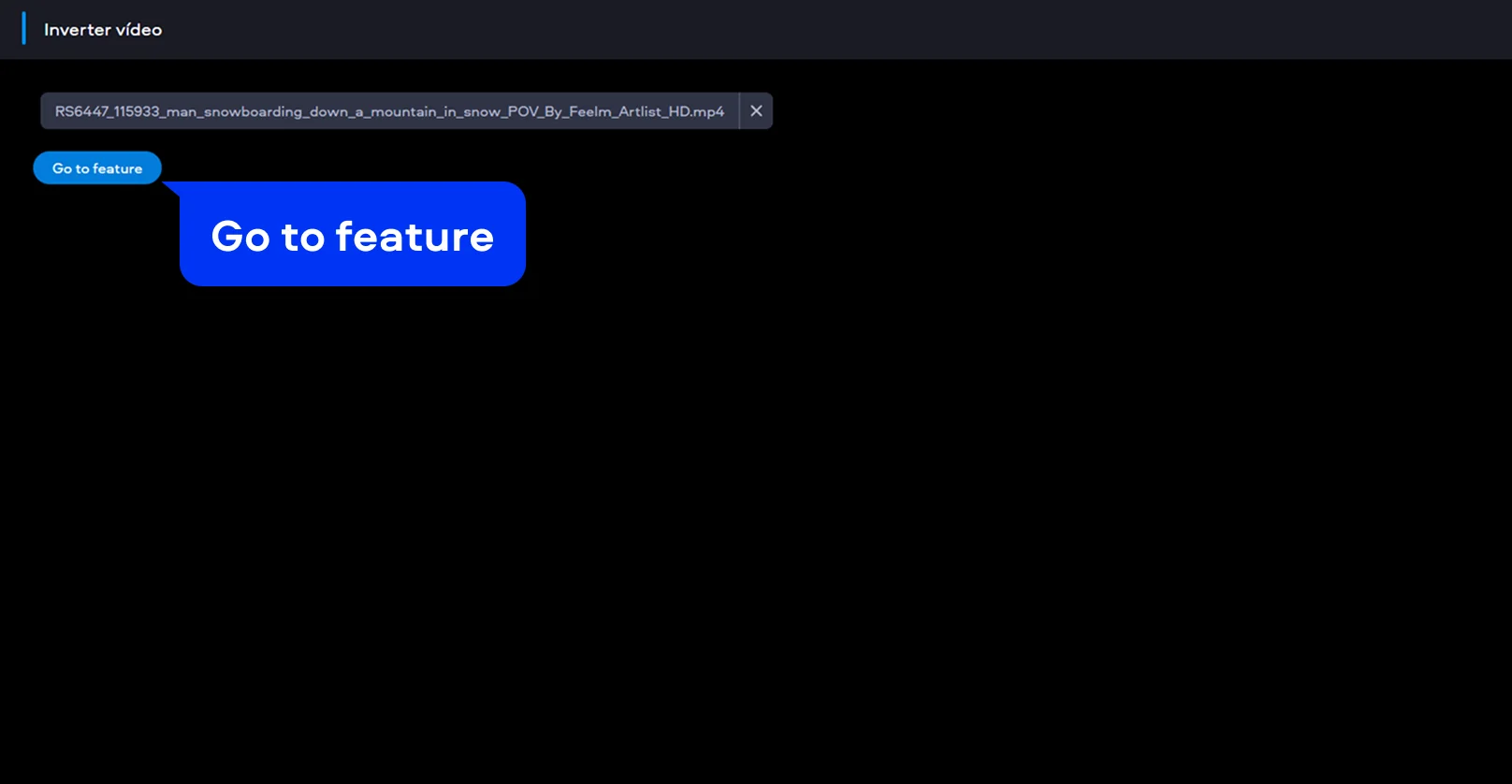
Clique no botão Carreg. arquivo no banner da página principal da ferramenta e selecione o vídeo que deseja inverter no seu computador ou dispositivo. Após o upload, clique em Go to feature para aplicar o efeito reverso.

Passo 2. Aguarde a reversão automática

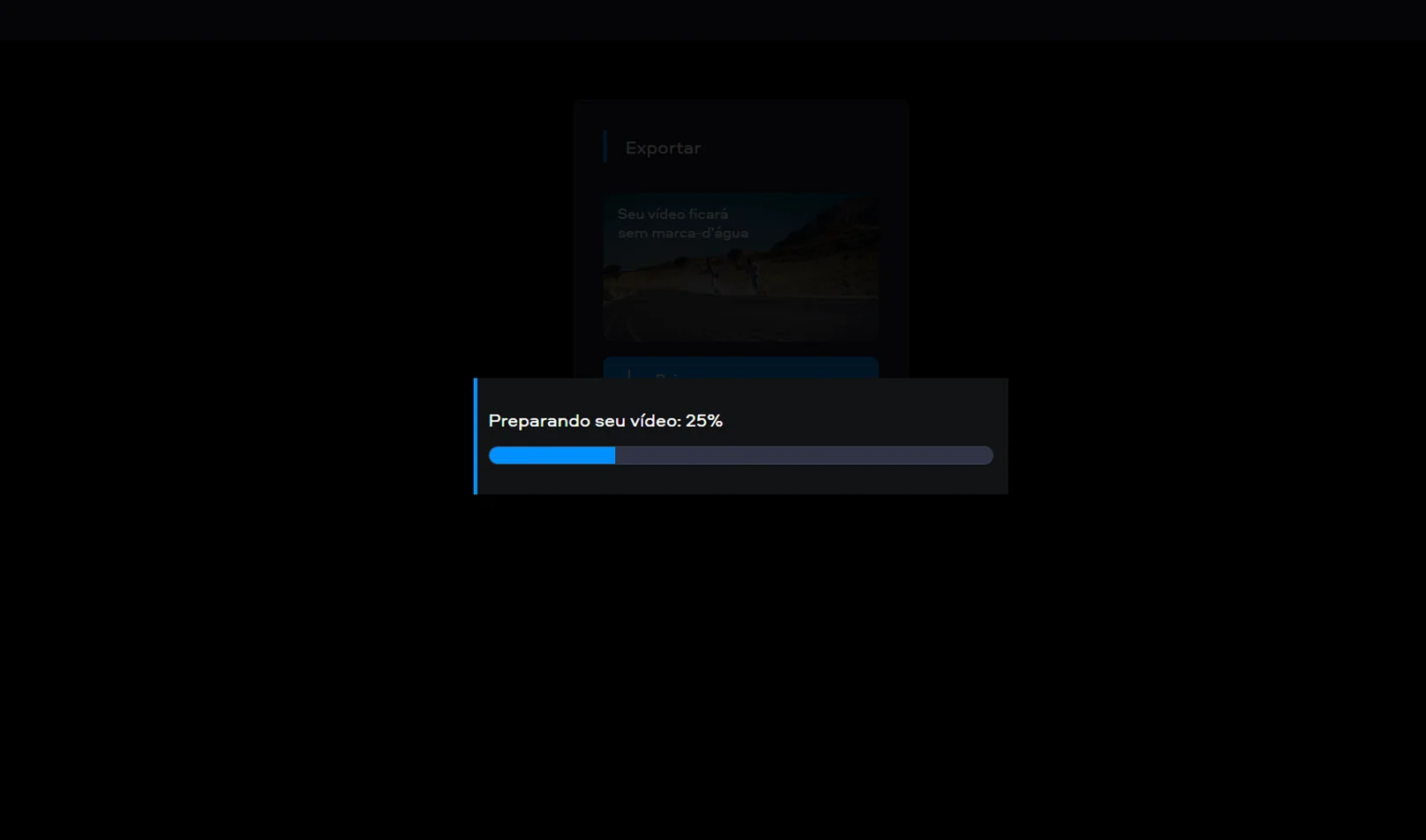
Depois de abrir a função, o sistema inicia automaticamente o processamento do vídeo. Nessa etapa, o conteúdo é transformado em um vídeo de trás pra frente, enquanto o tempo de processamento pode variar de acordo com o tamanho e a duração do arquivo.

Passo 3. Baixe o vídeo invertido

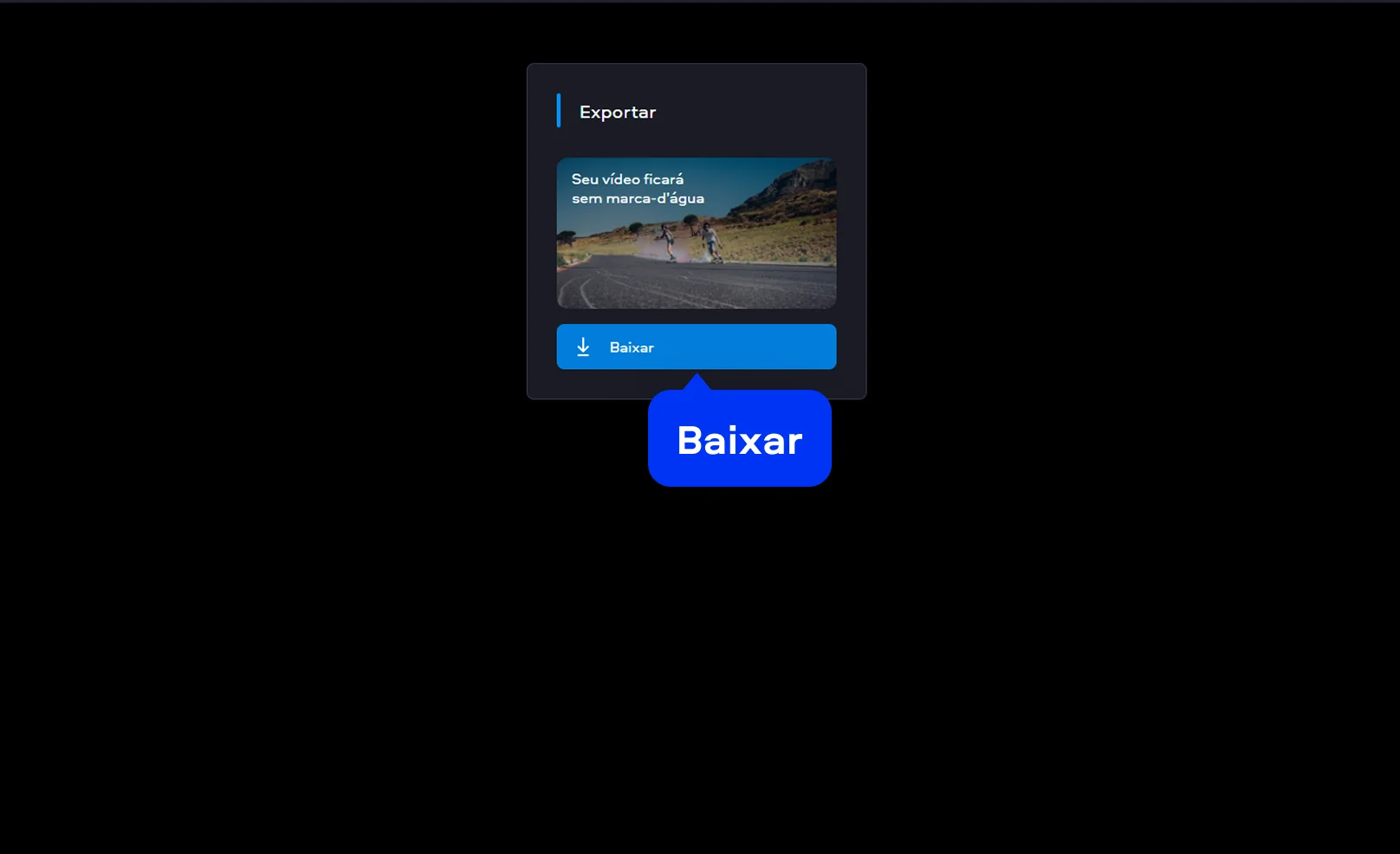
Quando a reversão estiver concluída, clique em Baixar para fazer o download do vídeo invertido e salvá-lo no seu computador. Em seguida, você pode usá-lo em outros projetos, publicá-lo online ou compartilhá-lo conforme necessário.

Como fazer vídeo reverso no desktop

O Movavi Video Editor é um software de edição para desktop que permite criar e editar vídeos de forma simples, com ferramentas claras e recursos voltados tanto para iniciantes quanto para usuários intermediários. Ele está disponível para Windows e Mac e oferece controle total sobre a linha do tempo do vídeo.

Passo 1. Adicione o vídeo ao projeto

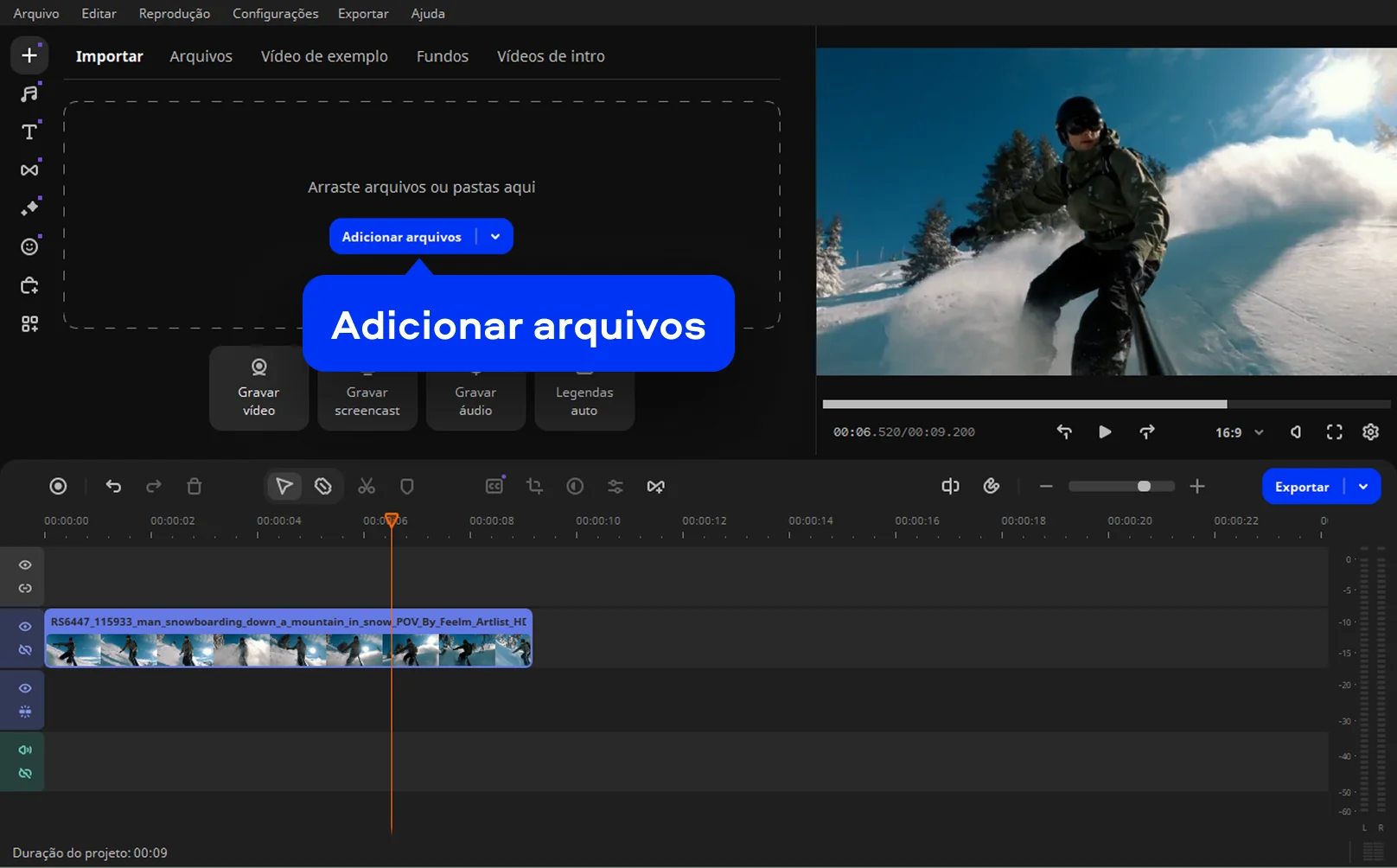
Abra o Movavi Video Editor, crie um novo projeto e importe o arquivo que deseja editar a partir do seu computador. Em seguida, arraste o vídeo para a linha do tempo para começar a trabalhar com ele e visualizar o clipe na área de edição.

Passo 2. Aplique a reversão ao clipe

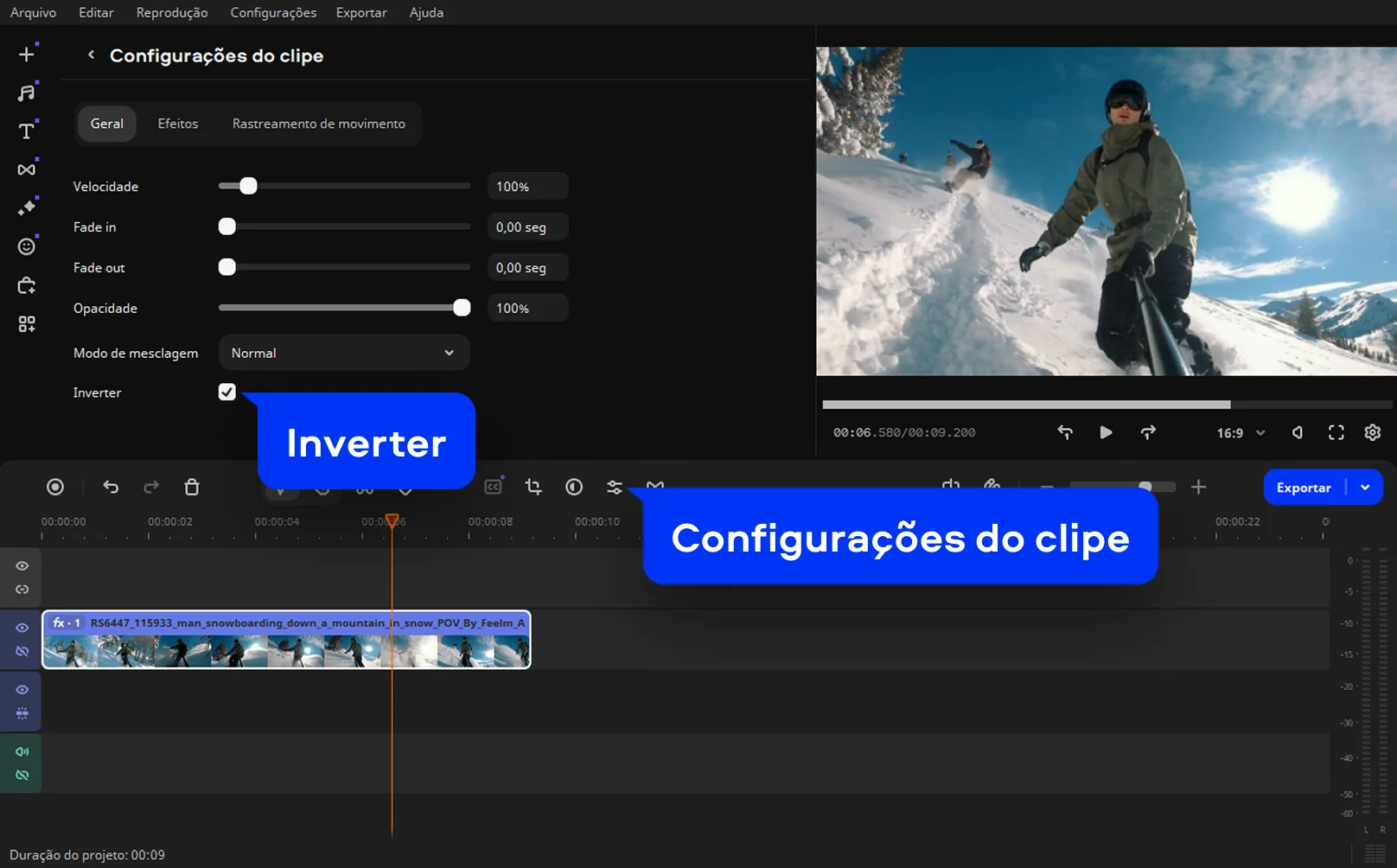
Selecione o clipe na linha do tempo e, no painel principal, abra as Configurações do clipe para acessar as opções de edição. Em seguida, ative a função Inverter para aplicar a reversão e transformar o conteúdo em um vídeo reverso diretamente no projeto.

Passo 3. Exporte o vídeo final

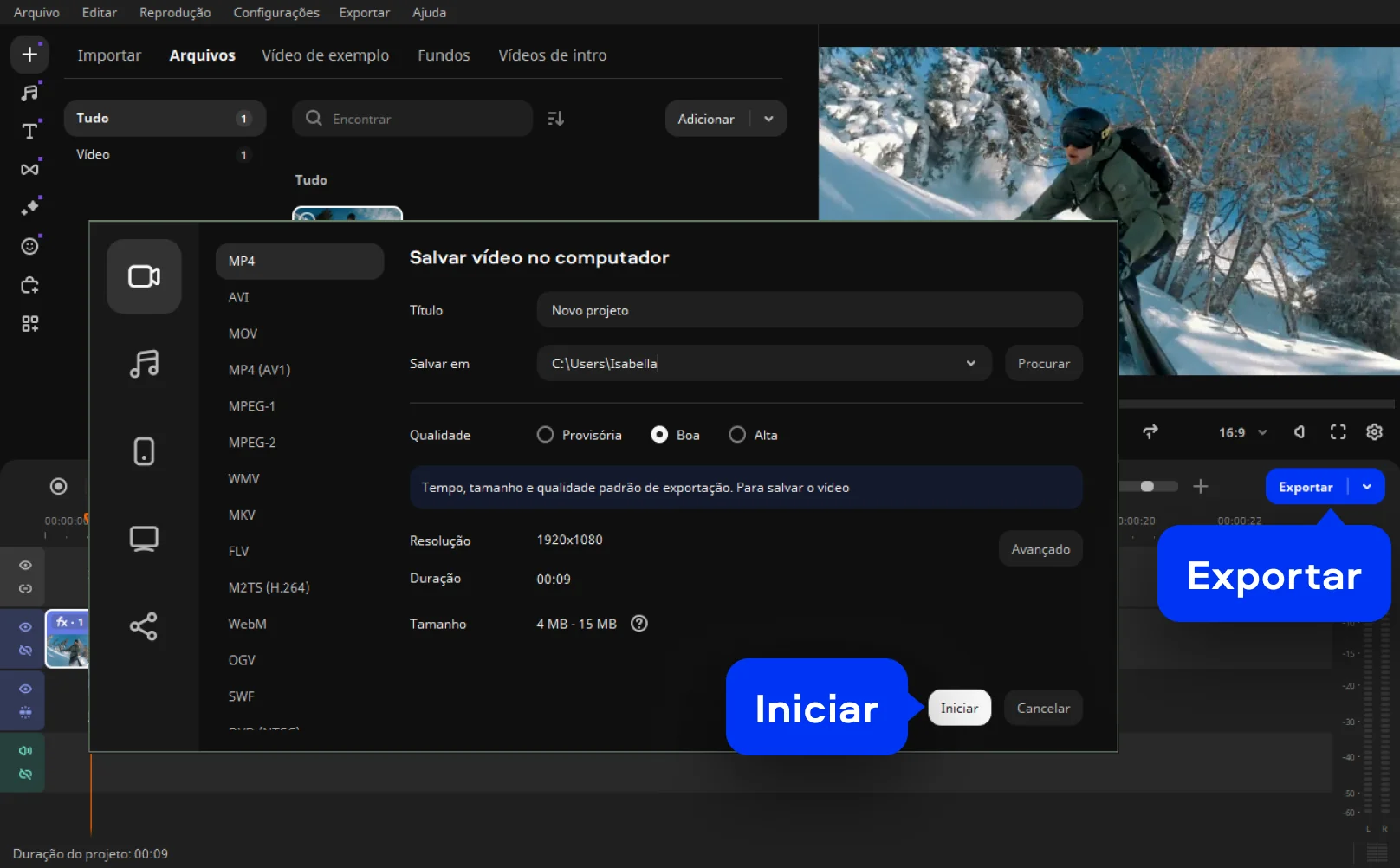
Após aplicar a reversão e revisar o resultado na pré-visualização, exporte o arquivo no formato desejado. Esse processo mostra claramente como inverter vídeo usando um editor de desktop, com controle sobre a qualidade, o formato e as configurações de saída.

Movavi Video Editor
Crie vídeos incríveis facilmente

*A versão gratuita do Movavi Video Editor pode ter as seguintes restrições dependendo da versão: marca d'água nos clipes exportados, limite de 60 segundos para vídeo ou 1/2 para áudio e/ou alguns recursos avançados não disponíveis ao exportar vídeos.

Movavi Video Editor

Por que escolher Movavi

Somos a preferência global para milhões em todo o mundo. Faça parte de nossa vibrante comunidade e crie conteúdo incrível com facilidade.

Mais de 70M

de usuários

Mais de 190

países

Mais de 15

atualizações por ano

Mais de 10.000

efeitos para escolher

Perguntas frequentes

Como posso reverter um vídeo?

Com as ferramentas da Movavi, é possível reverter um vídeo usando um editor para desktop ou uma solução online, dependendo da sua necessidade. Esse processo permite criar um vídeo reverso de forma simples, mesmo para quem não tem experiência com edição.

Como reverter um vídeo ao original?

Ao usar um produto da Movavi, você pode retornar o vídeo ao estado inicial desfazendo a edição ou removendo o efeito aplicado antes de exportar o arquivo. Se o projeto ainda estiver aberto, basta ajustar as configurações sem salvar as alterações finais.

Como faço para inverter um vídeo?

Para inverter vídeo, a forma mais rápida é usar a ferramenta online da Movavi, que funciona diretamente no navegador e não exige instalação. Basta adicionar o arquivo, aplicar a reversão automaticamente e baixar o resultado. Se você precisar de mais controle sobre a edição, a Movavi também oferece um editor para desktop com opções adicionais para trabalhar com o vídeo antes da exportação.

Posso usar o Movavi Online Video Editor em smartphones iPhone e Android?

Sim, o Movavi Online Video Editor pode ser usado em smartphones iPhone e Android, totalmente gratuito.

O Movavi Online Video Editor é totalmente gratuito?

Sim, o Movavi Online Video Editor é uma ferramenta de edição de vídeo totalmente gratuita.

O Movavi Online Video Editor adiciona marca d'água aos vídeos?

Não, você pode exportar seus arquivos sem marca d'água, totalmente grátis.

Movavi Video Editor
Crie vídeos incríveis facilmente

*A versão gratuita do Movavi Video Editor pode ter as seguintes restrições dependendo da versão: marca d'água nos clipes exportados, limite de 60 segundos para vídeo ou 1/2 para áudio e/ou alguns recursos avançados não disponíveis ao exportar vídeos.

Movavi Video Editor
Tem alguma pergunta?
Se você não encontrar a resposta para a sua pergunta, por favor, entre em contato com a nossa Equipe de Suporte.
Junte-se a nós para descontos, dicas de edição e ideias!

Mais de 1.5 mln usuários já se inscreveram em nosso boletim informativo

Ao me registrar, concordo em receber e-mails de marketing da Movavi e aceito a Política de privacidade da Movavi.