
Movavi Video Editor

  • Édition rapide et facile : coupez, recadrez, ajustez les couleurs et la vitesse

  • Outils d'IA à un clic : sous-titres automatiques, supression du bruit, et plus encore
  • Des centaines de filtres, transitions, titres, superpositions

En cliquant sur le bouton de téléchargement, vous téléchargez une version d'essai du programme.*

Inverser une vidéo en ligne

Comment inverser une vidéo en ligne

Je dois l’admettre, l’effet vidéo inversée ne se démode jamais. Une bougie qui se rallume, un plongeon qui remonte à la surface, des confettis qui retournent dans la main – visuellement, c’est toujours spectaculaire. Pourtant, je n’ai aucune envie d’ouvrir un logiciel lourd pour appliquer un simple effet rewind. J’ai donc testé l’outil en ligne de Movavi pour inverser une vidéo, et la prise en main m’a semblé presque instinctive.

La promesse est claire : tout se fait en ligne, directement depuis le navigateur. Pas d’installation, pas de réglages techniques complexes. L’interface est épurée, centrée sur l’essentiel. On importe la vidéo, l’outil applique automatiquement la lecture inversée, et le rendu se prépare en quelques instants. Que ce soit pour dynamiser un reel, surprendre sur TikTok ou ajouter une touche créative à un montage personnel, cette solution permet d’obtenir un effet professionnel sans effort superflu.

Étape 1. Ajoutez votre fichier

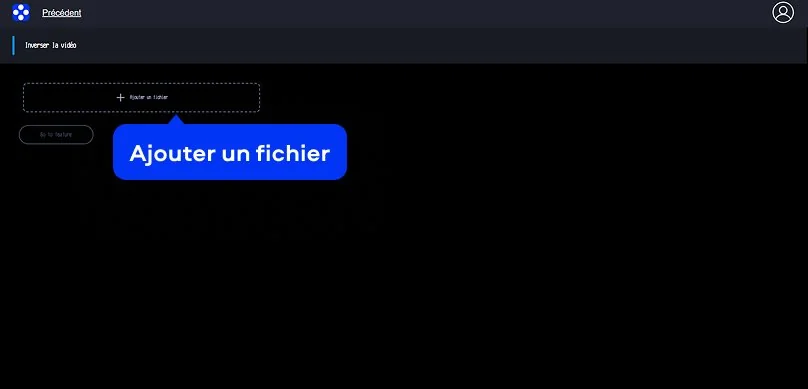
Sur la page de l’outil, cliquez sur le bouton Ajouter un fichier sur la bannière. Sélectionnez votre fichier vidéo depuis votre appareil : le téléchargement commencera automatiquement. Cliquez sur le bouton Go to feature, et l’outil préparera ensuite la vidéo pour traitement.

Étape 2. Attendez que la vidéo soit inversée

Une fois le traitement de la vidéo terminé, l’outil applique automatiquement l’effet rewind à l’ensemble du clip.

Étape 3. Téléchargez la vidéo inversée

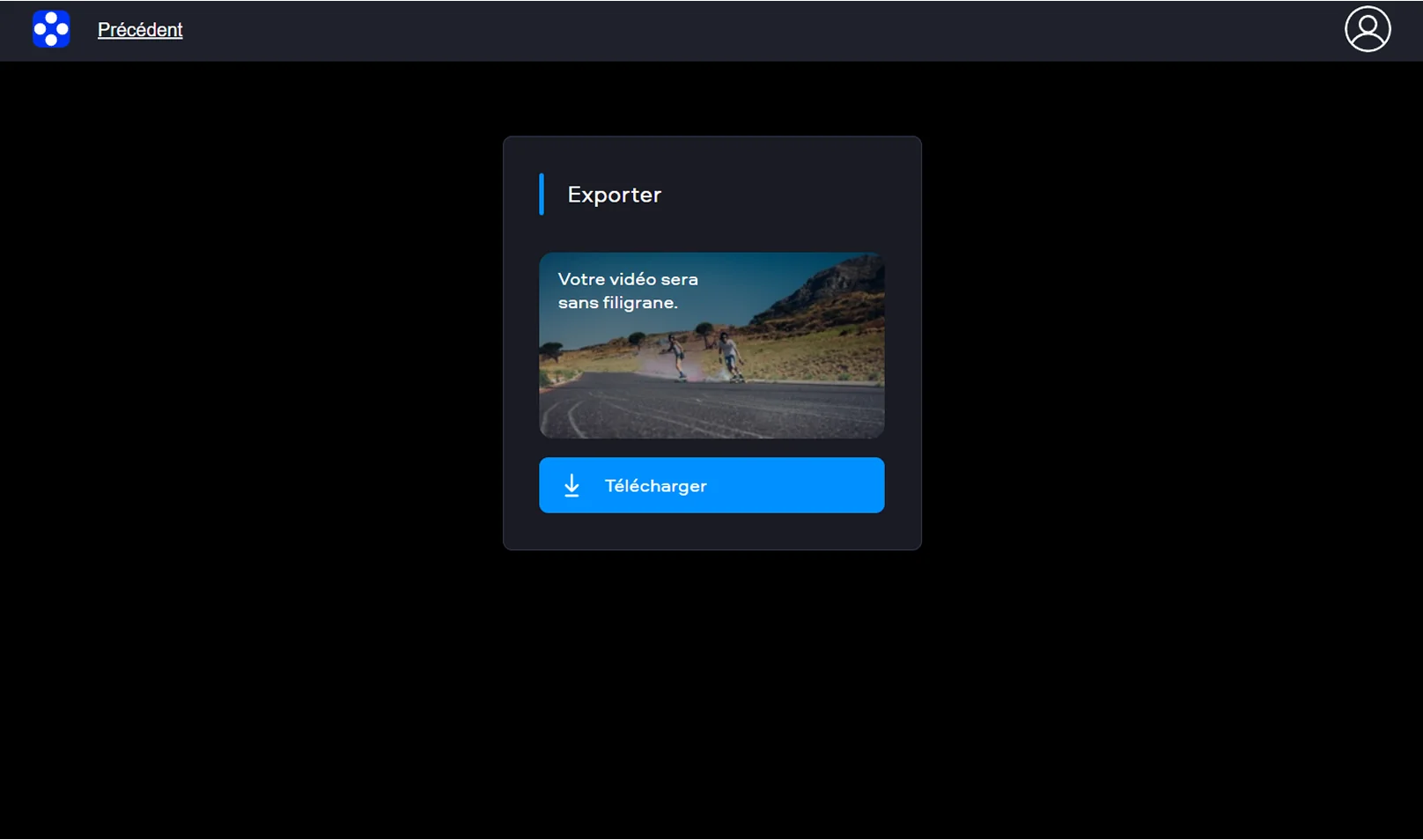
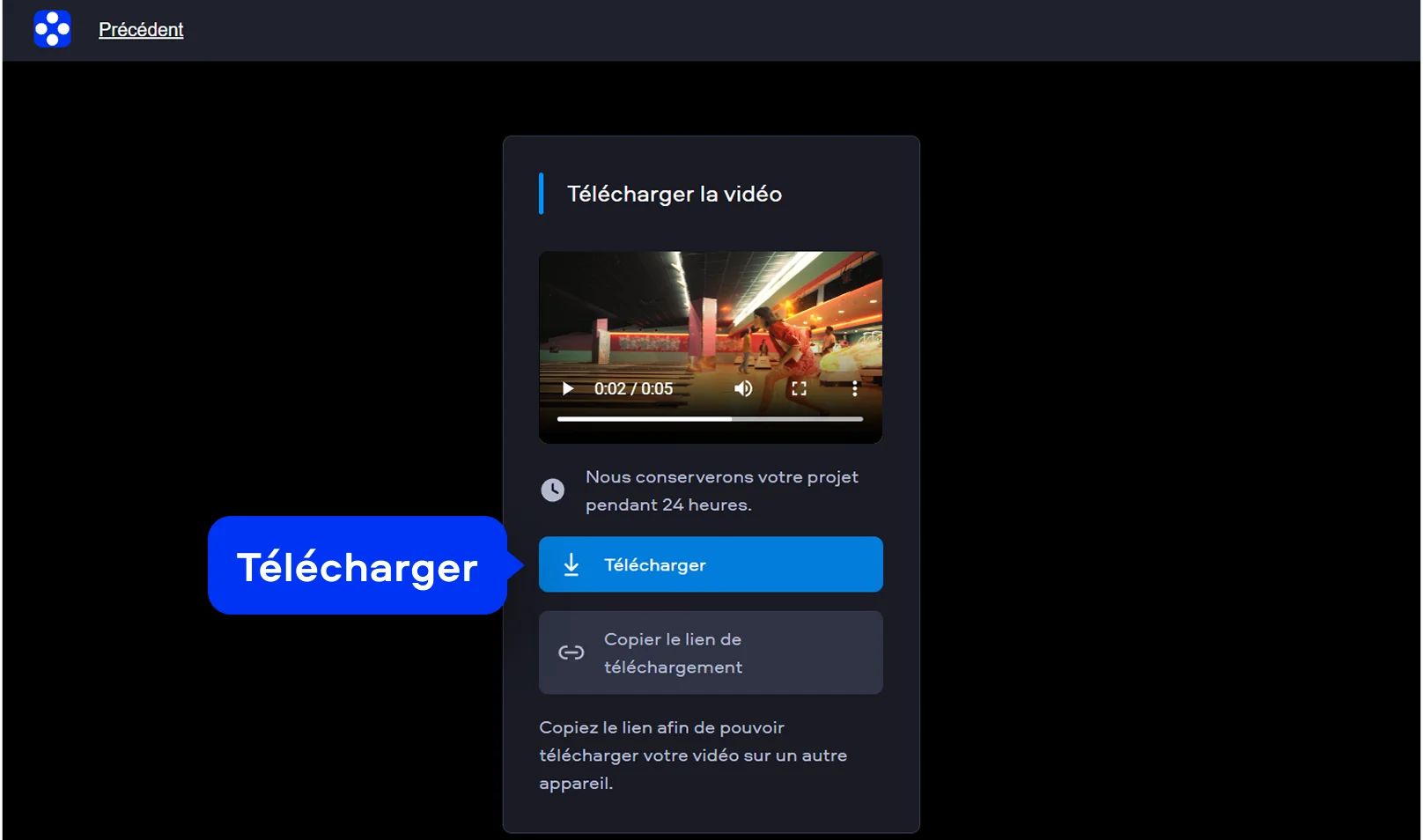
Cliquez sur le bouton Télécharger, et voilà ! Votre nouvelle vidéo inversée sera téléchargée sur votre ordinateur, prête à être publiée.

Comment inverser une vidéo avec Movavi Video Editor

Je vais être franc : si je recommande Movavi Video Editor pour inverser une vidéo, ce n’est pas seulement pour inverser une séquence en deux clics. C’est surtout parce que l’outil s’intègre dans un écosystème bien plus large, pensé pour ceux qui veulent aller vite sans se compliquer la vie.

Étape 1. Installer Movavi Video Editor

Téléchargez puis installez Movavi Video Editor sur votre ordinateur en suivant les instructions à l'écran. Une fois l’installation terminée, lancez le programme.

Étape 2. Importer la vidéo à inverser

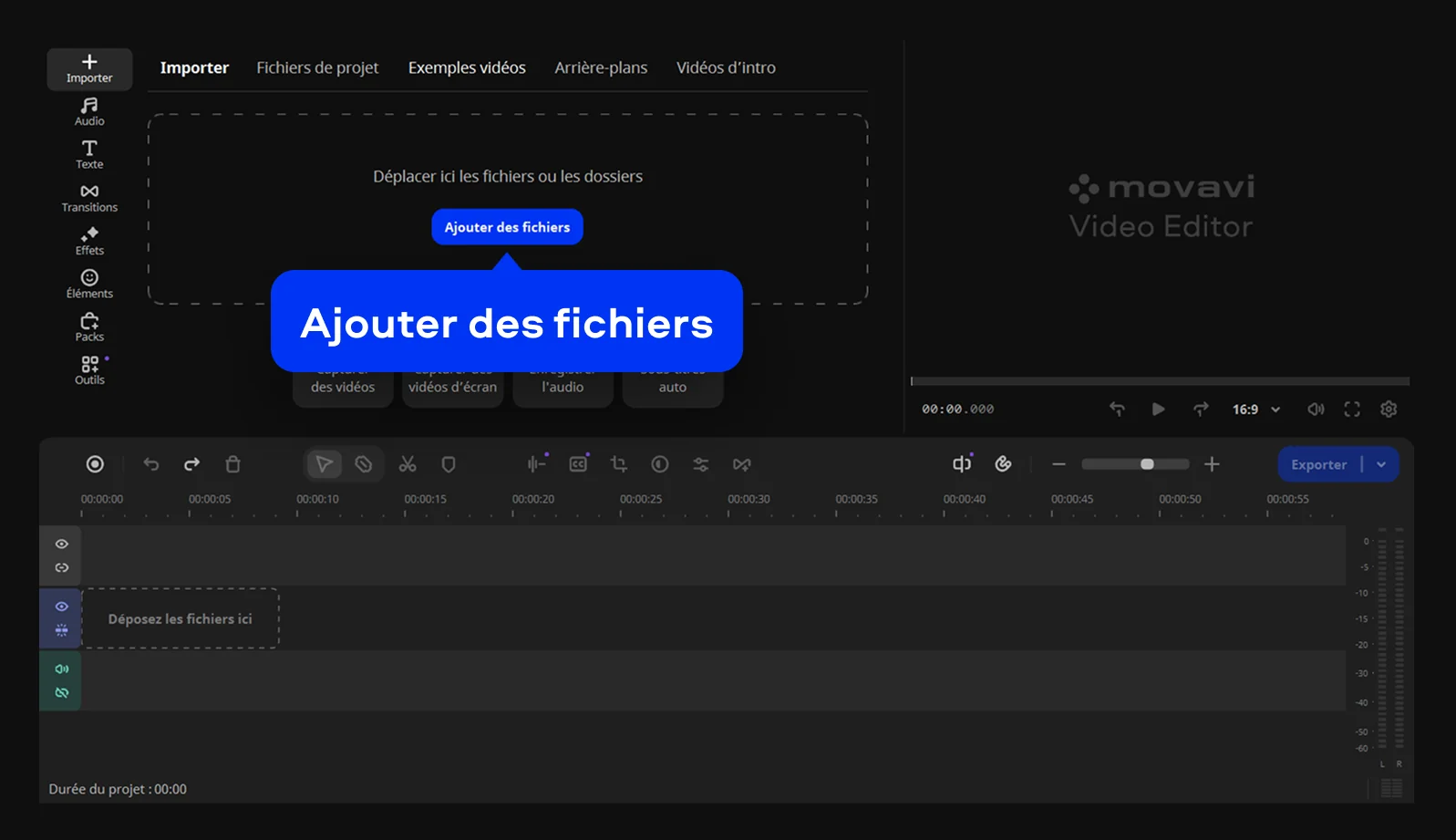
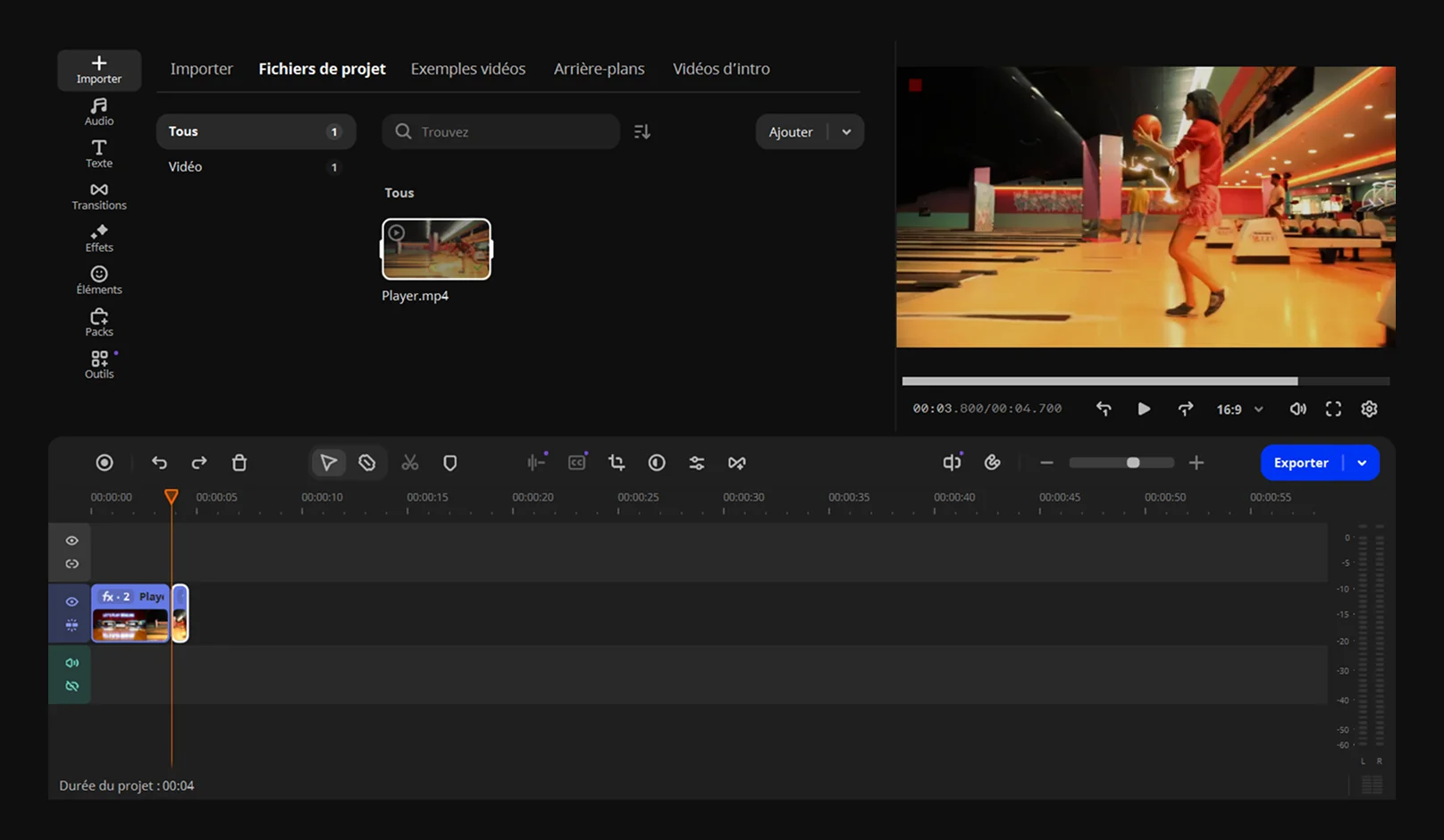
Ajoutez votre fichier vidéo en cliquant sur Ajouter des fichiers ou en le faisant glisser dans la fenêtre du programme. La vidéo apparaît ensuite dans la bibliothèque multimédia et peut être placée sur la timeline.

Étape 3. Inverser la vidéo sur la timeline

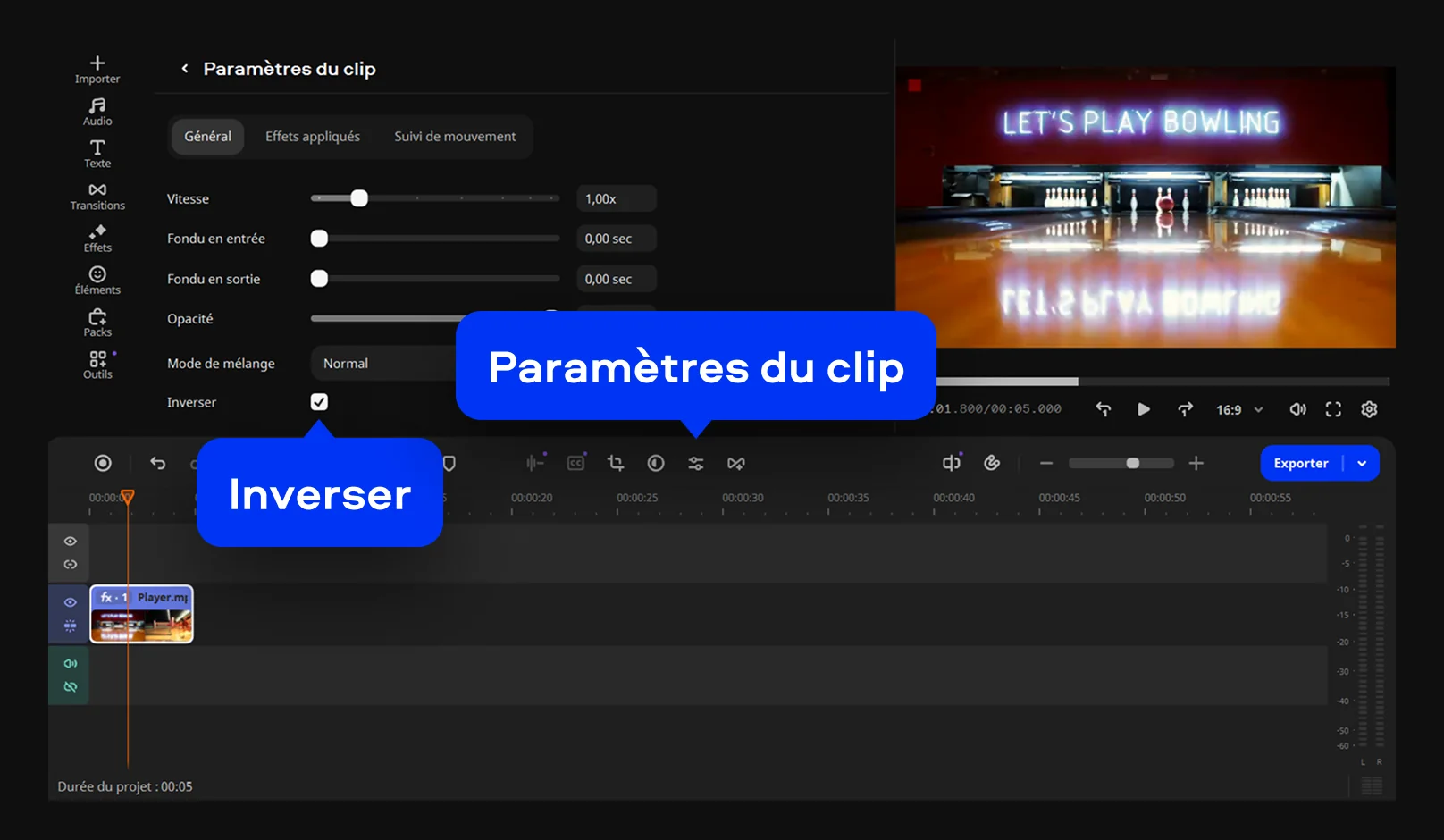
Glissez le clip sur la timeline, puis cliquez dessus pour ouvrir les outils d’édition. Cliquez sur Paramètres du clip et sélectionnez l’option Inverser afin d’appliquer l’effet et inverser le sens d’une vidéo.

Étape 4. Vérifier et ajuster le résultat

Prévisualisez la vidéo inversée dans le lecteur intégré. Si nécessaire, ajustez la durée, coupez certaines parties ou combinez l’effet avec d’autres outils pour obtenir un rendu plus précis.

Étape 5. Exporter la vidéo finale

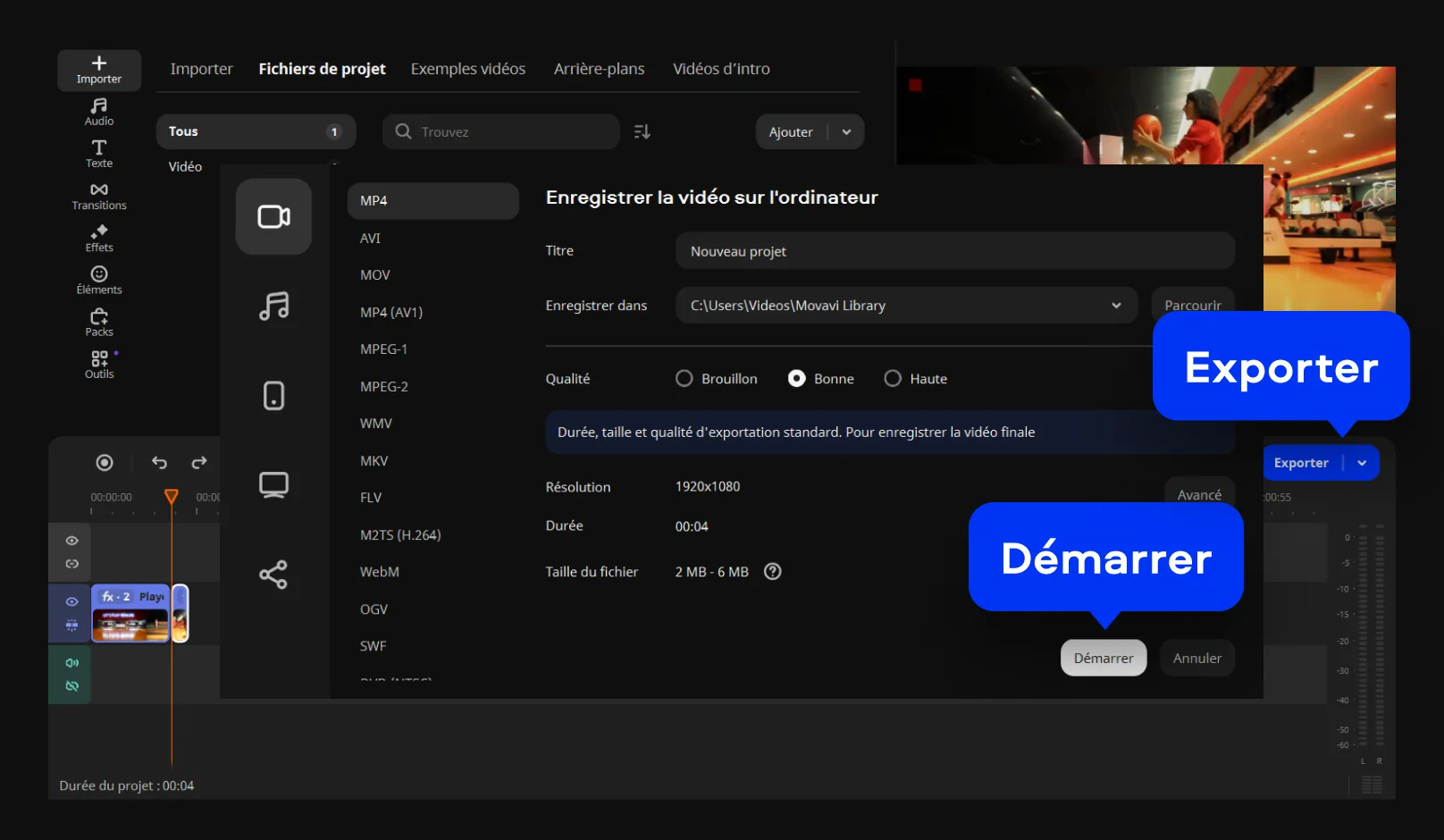
Lorsque le résultat vous convient, cliquez sur Exporter. Choisissez le format, la résolution et les paramètres souhaités, puis cliquez sur Démarrer pour enregistrer la vidéo inversée sur votre appareil prête à être partagée.

Movavi Video Editor
Créez facilement de superbes vidéos

*La version gratuite de Movavi Video Editor peut présenter les restrictions suivantes en fonction de la version : filigrane sur les clips exportés, limite de 60 secondes pour la vidéo ou de 1/2 pour l'audio, et/ou certaines fonctions avancées indisponibles lors de l'exportation de vidéos.

Movavi Video Editor

Pourquoi choisir Movavi

Nous sommes le premier choix de millions de personnes dans le monde entier. Rejoignez notre communauté florissante et créez des contenus époustouflants avec une facilité déconcertante.

+ de 70 M

d'utilisateurs

+ de 190

pays

+ de 15

mises à jour par an

+ de 10 000

effets

Foire aux questions

Comment inverser une vidéo ?

En effet, « reverse video » et « video in reverse » est une fonctionnalité souvent recherchée. Je dirais que la méthode la plus simple pour inverser une vidéo est d’utiliser un logiciel de montage comme Movavi Video Editor. En quelques clics, on applique l’effet d’inversion et la vidéo se lit immédiatement en sens inverse, sans réglages complexes.

Comment faire pour qu'une vidéo soit lue à l'envers ?

Si vous avez une vidéo à reverser, il suffit d’importer la vidéo dans un éditeur compatible et d’activer l’option d’inversion de lecture. Personnellement, j’aime vérifier le rendu avant l’export, histoire d’éviter les mauvaises surprises.

Comment puis-je retourner une vidéo filmée à l'envers ?

Dans ce cas, on ne parle pas toujours de lecture inversée mais souvent de rotation. Avec un bon éditeur, on peut corriger l’orientation en un clic et remettre l’image à l’endroit.

Comment inverser le sens d'une vidéo ?

Pour inverser le sens d’une vidéo, je recommande de placer le clip sur la timeline et d’utiliser l’effet Inverser. C’est rapide, efficace, et ça marche aussi bien pour une courte séquence que pour un montage plus long.

Puis-je utiliser Movavi Online Video Editor sur iPhone et smartphones Android ?

Oui, Movavi Online Video Editor peut être utilisé sur les iPhone et smartphones Android, entièrement gratuitement.

Movavi Online Video Editor est-il entièrement gratuit ?

Oui, Movavi Online Video Editor est un outil de montage vidéo entièrement gratuit.

Movavi Online Video Editor ajoute-t-il un filigrane aux vidéos ?

Non, vous pouvez exporter vos fichiers sans filigrane, entièrement gratuitement.

Movavi Video Editor
Créez facilement de superbes vidéos

*La version gratuite de Movavi Video Editor peut présenter les restrictions suivantes en fonction de la version : filigrane sur les clips exportés, limite de 60 secondes pour la vidéo ou de 1/2 pour l'audio, et/ou certaines fonctions avancées indisponibles lors de l'exportation de vidéos.

Movavi Video Editor
Rejoignez-nous pour remises, conseils d'édition et idées !

1.5M+ utilisateurs déjà abonnés à notre newsletter

En m'inscrivant, j'accepte de recevoir des e-mails marketing de Movavi et j'accepte la Politique de confidentialité de Movavi.