Movavi’nin ücretsiz online video ters çevirme aracı, videoları hızlı ve verimli bir şekilde tersine çevirmenizi sağlayan tarayıcı tabanlı bir çözümdür. Bu araç, basit ve tek amaçlı düzenlemeler için tasarlanmıştır ve programsız şekilde MP4 dosyalarını kolayca tersine çevirmenize yardımcı olur. Sosyal medya içerikleri, özellikle TikTok videoları ve Instagram Reels için oldukça uygun olan yüksek kaliteli sonuçlar sunar.
Movavi’nin aracını kullanarak online video reverse işlemini gerçekleştirmek için şu adımları izleyin:
Movavi Video Editor
- Hızlı ve kolay düzenleme: kes, kırp, renkleri ve hızı ayarla
- Tek tıklamayla YZ araçları: otomatik altyazılar, parazit kaldırma ve daha fazlası
- Yüzlerce filtre, geçiş, başlık, kaplama
İndir düğmesine tıklayarak programın deneme sürümünü indirebilirsiniz.*
Videoyu Ters Çevirme – Online ve Ücretsiz
Online Video Ters Çevirme Nasıl Yapılır
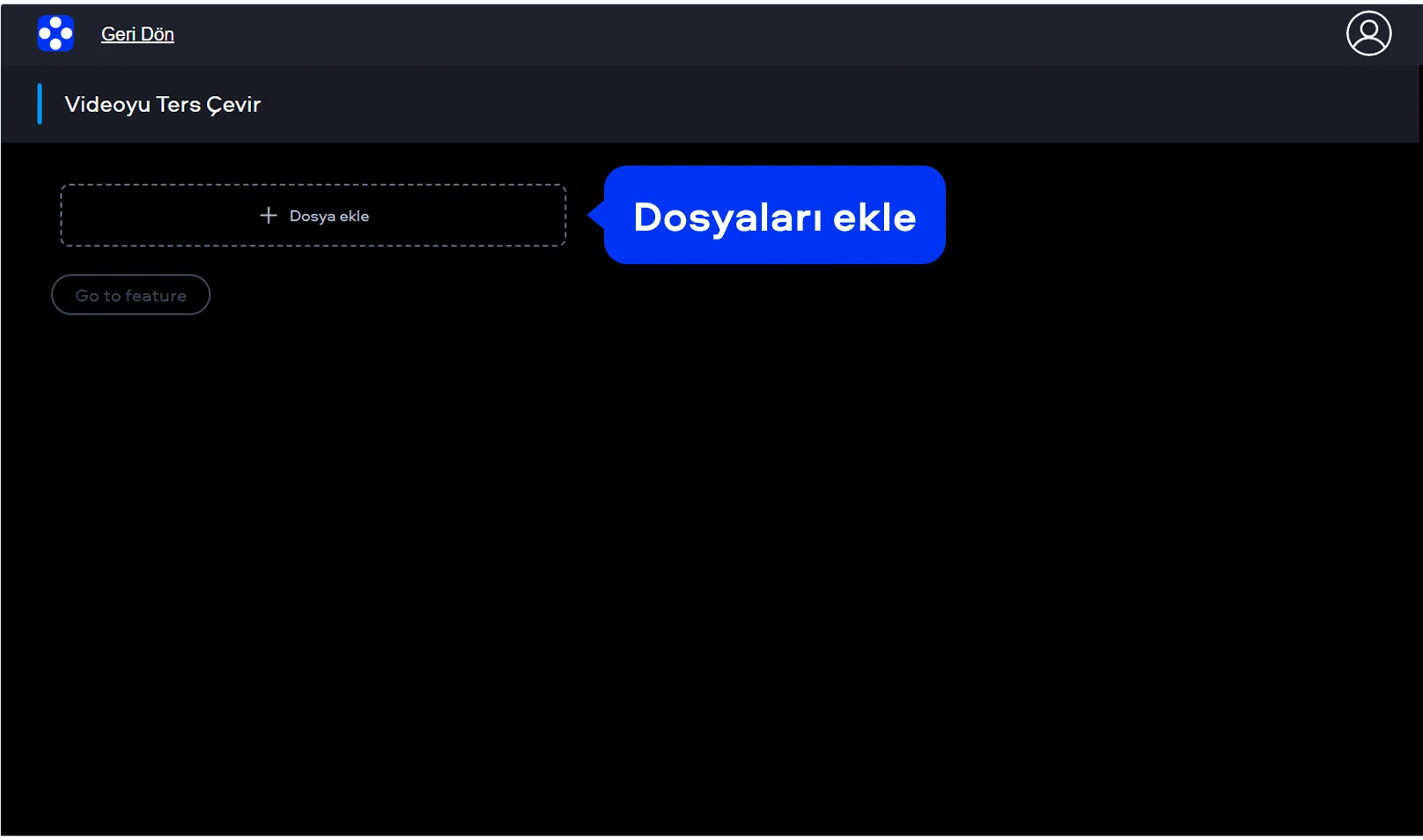
Adım 1. Video dosyanızı ekleyin
Ekranın üst kısmındaki başlık çubuğunda bulunan Dosyaları ekle düğmesine tıklayın. Araç açıldığında tekrar Dosyalar ekle seçeneğine tıklayın ve cihazınızdan ters çevirmek istediğiniz videoyu seçin. Dosya otomatik olarak yüklenmeye başlayacaktır.
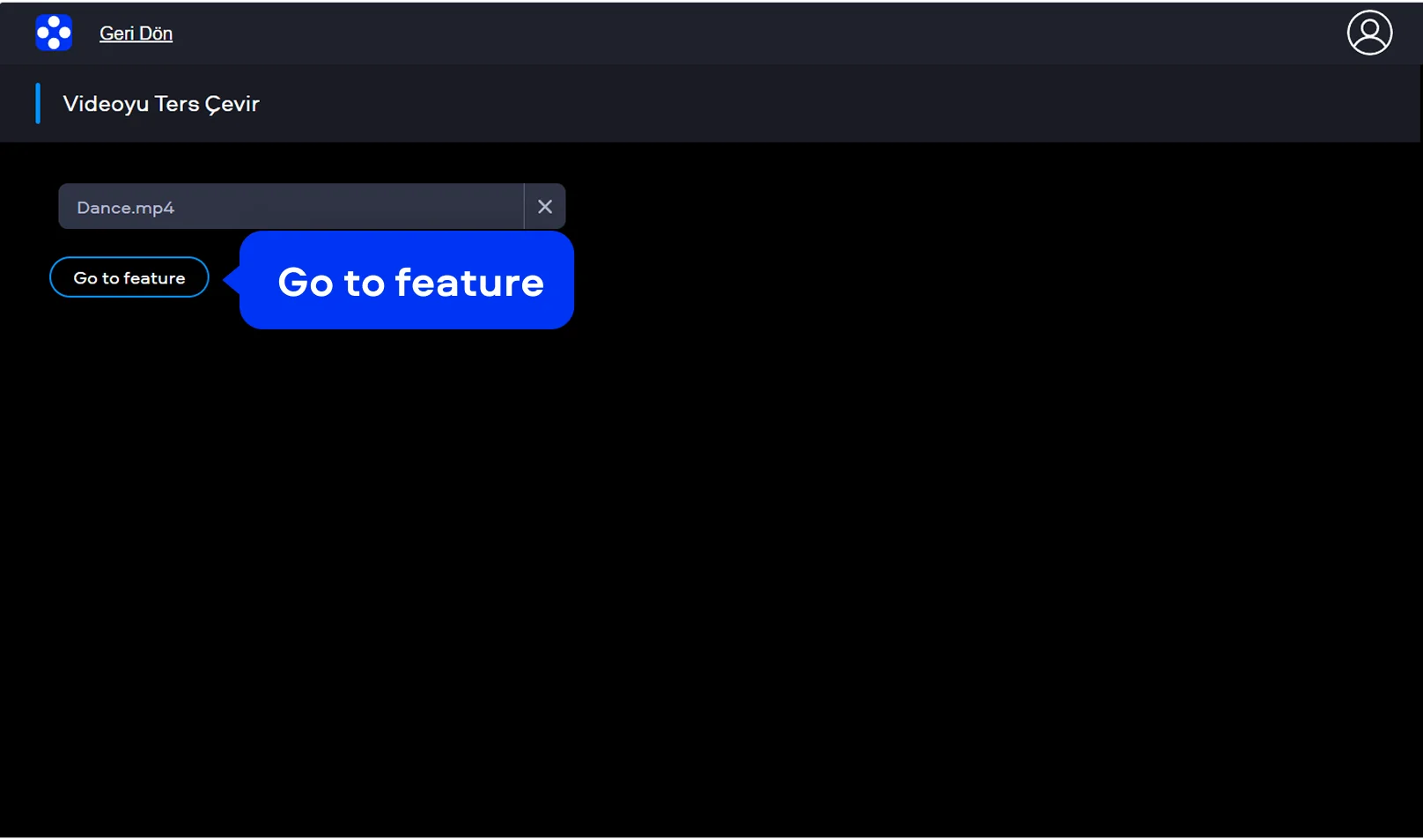
Adım 2. Ters oynatma efektini uygulayın
Yükleme tamamlandıktan sonra devam etmek için Go to feature seçeneğine tıklayın. Videoyu tersten oynatma efekti otomatik olarak uygulanır ve herhangi bir manuel ayar gerektirmez. Dosyayı indirmeden önce sonucu oynatıcıda önizleyebilirsiniz.
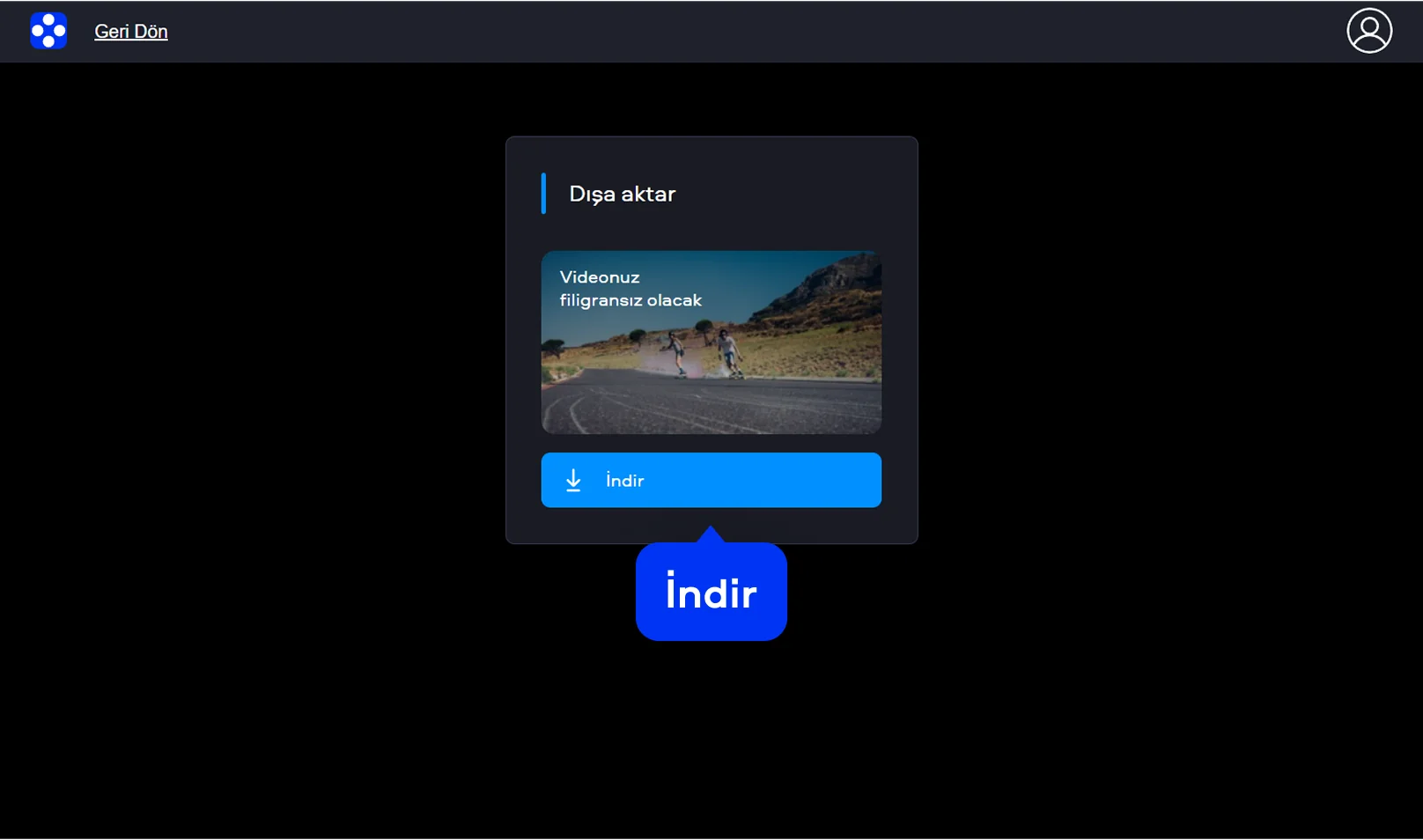
Adım 3. Ters çevrilmiş videoyu indirin
İşlenmiş videoyu cihazınıza kaydetmek için İndir düğmesine tıklayın ve videoyu istediğiniz zaman ters oynatabilirsiniz. Bu video ters çevirme programı ile dışa aktarılan dosyada filigran bulunmaz ve daha sonra kullanmaya veya paylaşmaya hazırdır. Ayrıca videoyu başka bir cihaza indirmek için bağlantıyı da kopyalayabilirsiniz.
Video Ters Çevirme Programı Kullanarak Videoyu Nasıl Ters Çevirebilirsiniz
Movavi Video Editor, karmaşık araçlar kullanmadan profesyonel sonuçlar elde etmek isteyen kullanıcılar için geliştirilmiş bir masaüstü video düzenleme programıdır. Arayüzü sade ve kullanımı kolaydır; bu sayede hem yeni başlayanlar hem de deneyimli kullanıcılar için erişilebilir bir yapı sunar. Bu yazılımla video klipleri kırpabilir, efektler ve geçişler ekleyebilir, ayrıca ses parçalarını düzenleyebilirsiniz. Program ayrıca projeleri farklı platformlara aktarmayı destekler ve donanım hızlandırma özelliği sayesinde aktarım sırasında hızlı video işleme sağlar.
Movavi Video Editor ile videoyu ters çevirme işlemini nasıl yapacağınızı öğrenmek için aşağıdaki adımları izleyin:
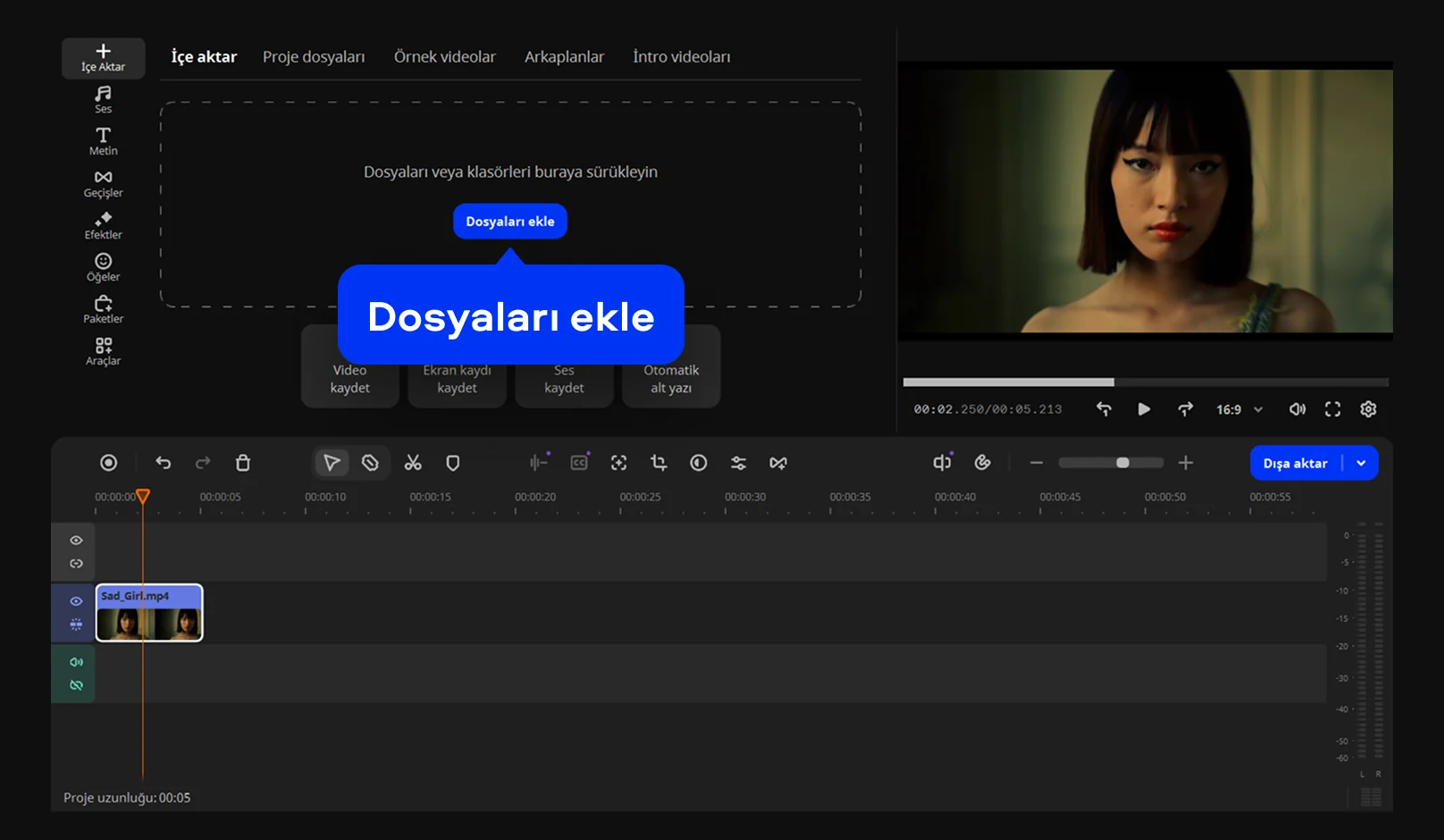
Adım 1. Video klibinizi içe aktarın
Bilgisayarınızda Movavi Video Editor’ı açın ve düzenlemek istediğiniz videoyu içe aktarmak için Dosyaları ekle düğmesine tıklayın. Dosya medya kütüphanesinde göründüğünde, onu ekranın alt kısmındaki zaman çizelgesine sürükleyin. Bu aşamada, gerekirse daha fazla düzenleme yapmadan önce videonun sesini kapatabilirsiniz.
Adım 2. Ters oynatma özelliğini etkinleştirin
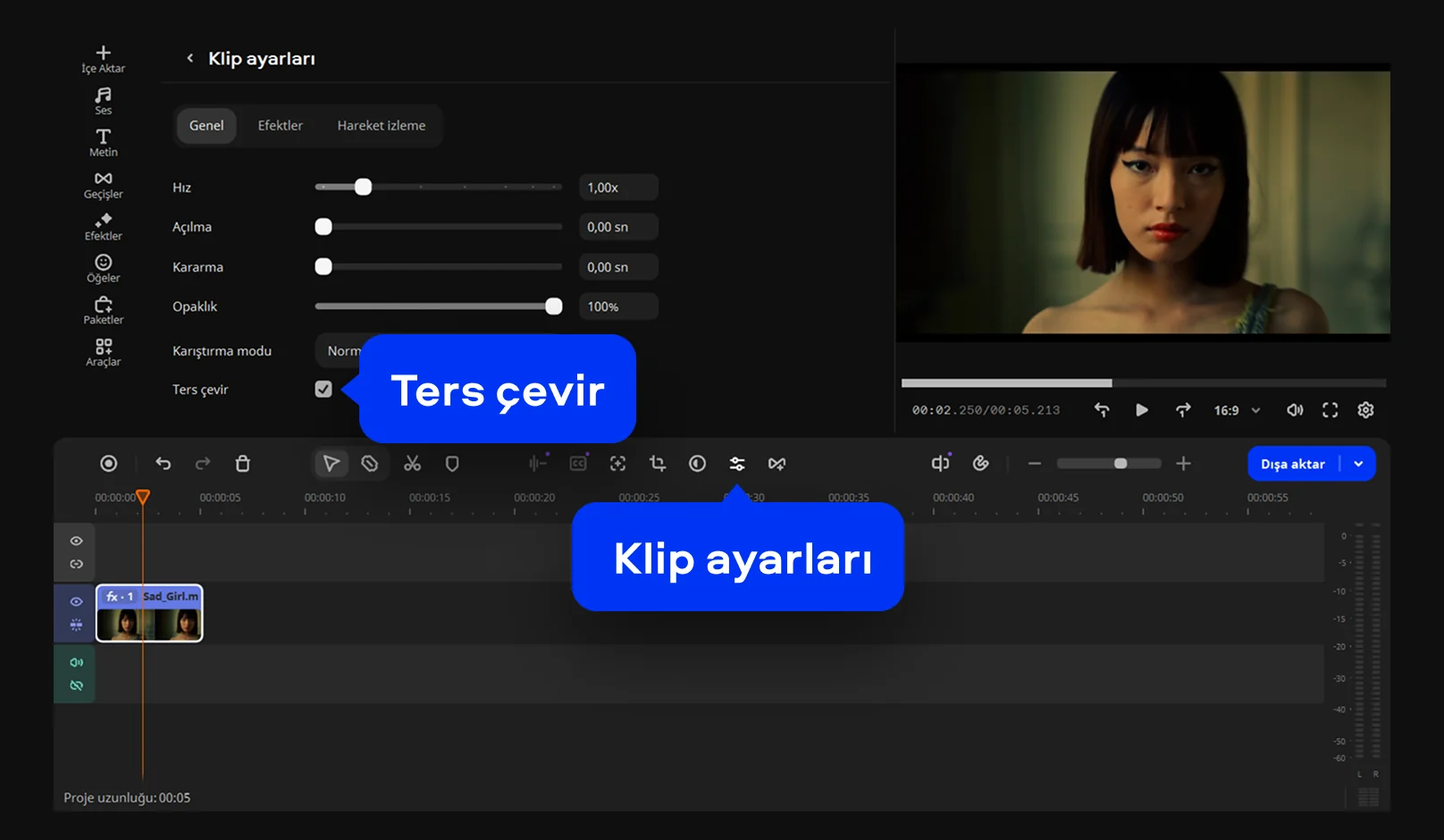
Seçili olduğundan emin olmak için zaman çizelgesindeki video klibe tıklayın. Ardından oynatma seçeneklerini ve diğer parametreleri ayarlayabileceğiniz Klip ayarları panelini açın. Ters çevir seçeneğini bulun ve klibin ters oynatılması için etkinleştirin. Gerekirse oynatma sonucunu daha iyi ayarlamak için video hızını da değiştirebilirsiniz.
Adım 3. Ters çevrilmiş videonuzu dışa aktarın
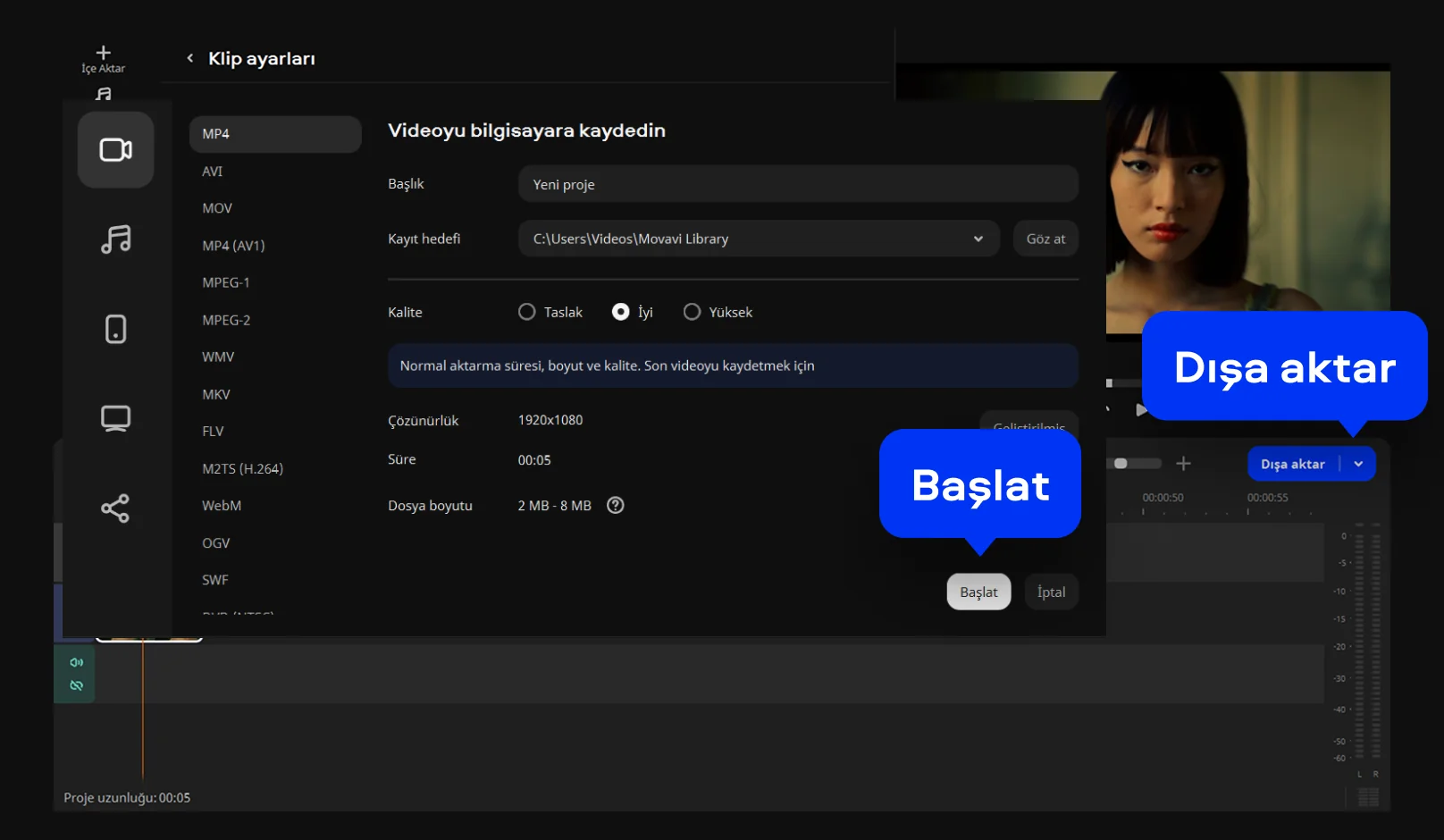
Ters efektini uyguladıktan sonra Dışa aktar düğmesine tıklayarak dışa aktarma penceresini açın. Tercih ettiğiniz çıktı formatını seçin ve videoyu MP4 veya desteklenen başka bir formatta dışa aktarın. Ardından hedef klasörü belirleyin ve hazır videoyu kaydetme işlemini başlatın.

Neden Movavi'yi seçmelisiniz?
Dünyanın her yerinden milyonlarca insanın 1 numaralı tercihiyiz. Gelişen topluluğumuza katılın ve inanılmaz kolaylıkla çarpıcı içerikler oluşturun.
70 milyon+


kullanıcılar
ülkeler
yıllık güncellemeler
seçebileceğiniz efektler
Sıkça sorulan sorular
Bir videoyu online ve ücretsiz nasıl tersine çevirebilirim?
Bir videoyu online ve ücretsiz nasıl tersine çevirebilirim?
Movavi’nin ücretsiz online video ters çevirme aracını kullanarak videonuzu doğrudan web tarayıcınızda tersine çevirebilirsiniz. Bu araç, herhangi bir yazılım yüklemeden dosya yüklemenize, ters oynatma efektini uygulamanıza ve sonucu önizlemenize olanak tanır. Bu online çözüm, hızlı düzenlemeler ve basit projeler için idealdir.
Video ters çevirme aracı videoya filigran ekler mi?
Video ters çevirme aracı videoya filigran ekler mi?
Hayır, Movavi’nin online video ters çevirme aracıyla işlenen videolar filigran olmadan dışa aktarılır. Bu sayede son dosyayı sosyal medyada, sunumlarda veya başka düzenleme işlemlerinde görünür bir marka işareti olmadan kullanabilirsiniz.
Hangi video formatları desteklenir?
Hangi video formatları desteklenir?
Movavi’nin online video ters çevirme aracı şu anda yalnızca MP4 dosyalarını destekler; bu nedenle yaygın video içerikleri için uygun bir MP4 ters çevirme aracıdır. Ancak masaüstü sürümü birçok popüler video formatını destekler ve farklı cihazlardan veya kaynaklardan gelen dosyalarla çalışırken daha fazla esneklik sunar.
Videolarımı bu web sitesine yüklemek güvenli mi?
Videolarımı bu web sitesine yüklemek güvenli mi?
Evet, videolarınızı Movavi’nin web sitesine yüklemek güvenlidir. Dosyalar otomatik olarak işlenir ve 24 saatten daha uzun süre saklanmaz. Online video ters çevirme aracımız geçici kullanım için tasarlanmıştır ve işlem sırasında kullanıcı içeriğini korumaya yardımcı olur.
Video ters çevirme özelliğini iPhone, Android veya Mac’te kullanabilir miyim?
Video ters çevirme özelliğini iPhone, Android veya Mac’te kullanabilir miyim?
Evet, Movavi’nin online video ters çevirme aracı tarayıcıda çalıştığı için iPhone, Android, Mac ve Windows cihazlarda kullanılabilir. Aracı kullanmaya kayıt olmadan başlayabilirsiniz; ancak tamamlanmış videoyu dışa aktarırken giriş yapmanız gerekebilir.
Movavi Online Video Editor'ı Android ve iPhone’da kullanabilir miyim?
Movavi Online Video Editor'ı Android ve iPhone’da kullanabilir miyim?
Evet, hem Android hem de iPhone cihazlarda çalışır ve kullanımı ücretsizdir.
Movavi Online Video Editor tamamen ücretsiz mi?
Movavi Online Video Editor tamamen ücretsiz mi?
Evet. Tüm özellikler ücretsiz olarak sunulur; herhangi bir ödeme gerekmez.
Movavi Online Video Editor videoları dışa aktarırken filigran ekler mi?
Movavi Online Video Editor videoları dışa aktarırken filigran ekler mi?
Hayır. Videoları filigran olmadan dışa aktarabilirsiniz.
Movavi Video Editor
Kolayca harika videolar oluştur
*Movavi Video Editor'ın ücretsiz sürümünde, derlemeye bağlı olarak şu kısıtlamalar olabilir: dışa aktarılan kliplerde filigran, 60 saniyelik video veya 1/2 ses uzunluğu sınırı ve/veya videoları dışa aktarırken bazı gelişmiş özelliklerin kullanılamaması.

Sorularınız var mı?
Sorunuzun cevabını bulamıyorsanız, lütfen Destek Ekibimizle iletişime geçmekten çekinmeyin.
İndirimler, ipuçları ve içerik fikirleri için bize katılın


1.5 milyon üzerinde kullanıcı zaten bültenimize abone oldu.