Movavi Video Editor
  • Hızlı ve kolay düzenleme: kes, kırp, renkleri ve hızı ayarla
  • Tek tıklamayla YZ araçları: otomatik altyazılar, parazit kaldırma ve daha fazlası
  • Yüzlerce filtre, geçiş, başlık, kaplama

İndir düğmesine tıklayarak, programın ücretsiz bir sürümünü indirebilirsiniz.*

Ücretsiz Çevrimiçi Video Döndürme — Dikey Videoyu Yatay Yapma

Online Video Döndürme Aracı Nasıl Kullanılır?

Movavi’nin ücretsiz çevrimiçi video döndürme aracı doğrudan web tarayıcınızda çalışır. Video dosyalarını hızlıca döndürmek için ek bir yazılım yüklemenize gerek yoktur. Bu aracı, her kullanıcı için güvenli ve kullanımı kolay bir ortam sunar. Karmaşık teknik bilgilere ihtiyaç duymadan video yönünü çevirme işlemini gerçekleştirmenize yardımcı olur.

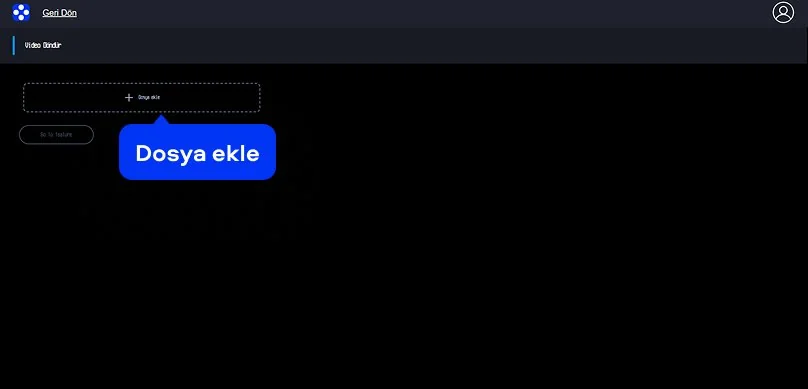
Adım 1. Görsellerinizi yükleyin

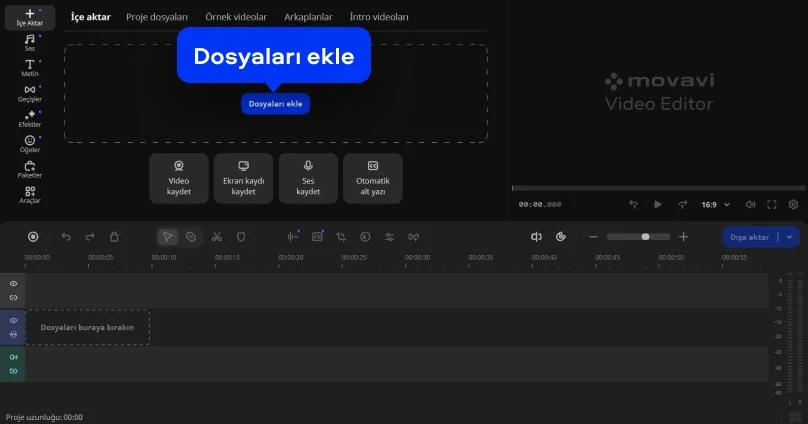
Üstteki banner’da bulunan Dosyaları ekleyin düğmesine tıklayın. Ardından Dosya ekle seçeneğine basın ve videonuzu seçin. Dosyanız seçildikten sonra güvenli sunucuya yüklenir. Bu adım, projeniz için kalıcı bir video döndürme işleminin ilk aşamasıdır.
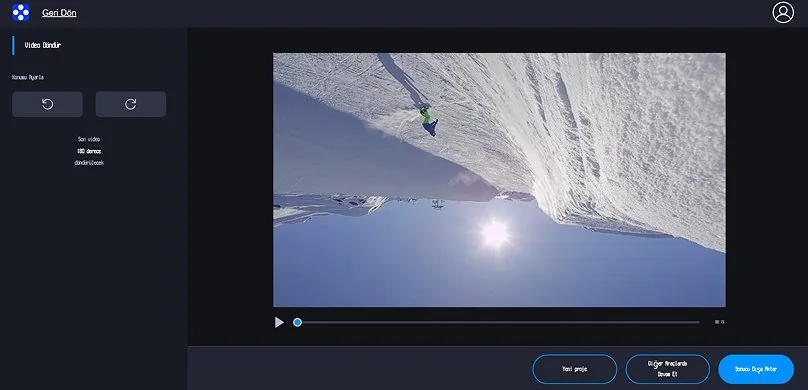
Adım 2. Videonuzu online döndürün

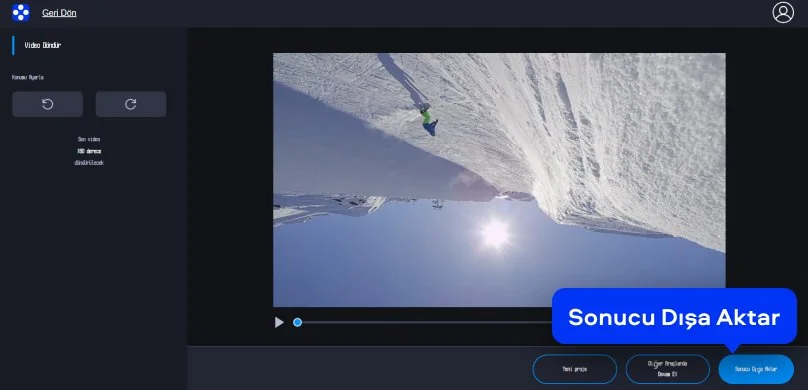
Sağlanan düğmeleri kullanarak klibinizi her seferinde 90 derece döndürebilirsiniz. Saat yönünde döndürmeyi seçebilir veya ters yönde ilerleyebilirsiniz. Bu yöntem, özellikle telefonda oluşan video yan çevirme sorunlarını düzeltmenin en pratik yoludur. Önizleme penceresi yaptığınız değişiklikleri anında gösterir. Sosyal medya için dikey videoyu yatay yapma işlemlerinde ideal bir çözümdür.

Adım 3. Dışa aktarın ve kaydedin

Önizlemede son yönü kontrol edin ve doğru olduğundan emin olun. Memnun kaldığınızda dosyayı işlemek için Sonucu Dışa Aktar düğmesine tıklayın. Bu işlem sayesinde videoyu döndürme ve düzenleme adımlarını tamamlayabilirsiniz.

Masaüstünde Video Döndürme Nasıl Yapılır

Büyük dosyalar veya birden fazla kliple çalışan kullanıcılar için masaüstü uygulaması ideal bir seçenektir. Movavi Video Editor, hızlı düzenlemeler için basit bir araçtan çok daha fazlasını sunar. Video eğimini düzeltebilir ve sinematik geçişler ekleyebilirsiniz. YouTube için dikey videoyu yatay formata çevirmek açısından oldukça kullanışlıdır. Arayüzü sade olup gelişmiş araçlara kolay erişim sağlar. Yüksek çözünürlüklü videolarla çalışırken bile stabil performans sunar. Bu süreç, videonun bilgisayarda nasıl yapılır sorusuna pratik bir yanıt sunar ve tamamen programsız ya da online çözümlere kıyasla daha fazla kontrol sağlar.

Adım 1. Dosyalarınızı yükleyin ve içe aktarın

Kurulum dosyasını indirip talimatları izleyin. Programı başlatın ve medya dosyalarınızı seçmek için Dosyaları ekle düğmesine tıklayın. Dosyalarınız hemen Proje dosyaları bölümünde görünecektir. Videolarınızı buradan sürükleyerek zaman çizelgesine bırakın.

Adım 2. Video yönünü değiştirin

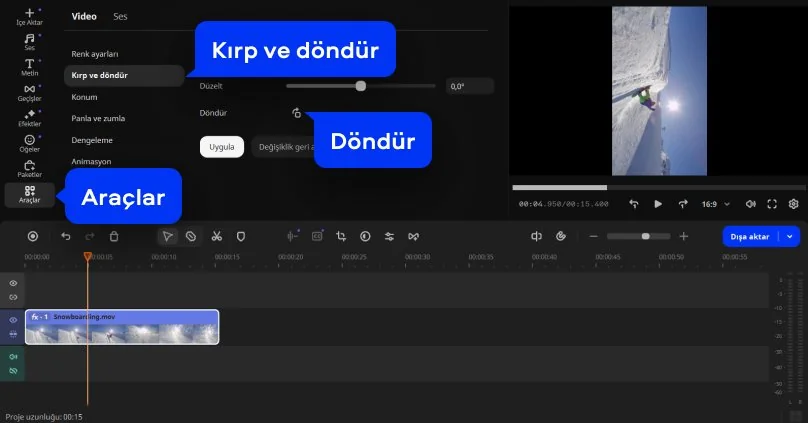
Araçlar > Kırp ve döndür menüsünü açın. Zaman çizelgesinde seçtiğiniz video parçasına tıklayarak onu seçin. Videoyu saat yönünde 90 derece döndürmek için Döndür düğmesine basın. Doğru görünümü elde edene kadar bu işlemi gerektiği kadar tekrarlayın.

Adım 3. Döndürülmüş videoyu kaydedin

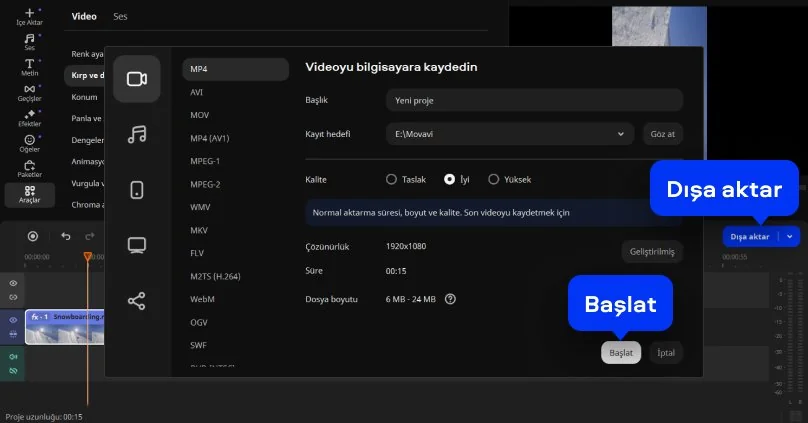
İstediğiniz yönü elde ettikten sonra Dışa aktar düğmesine tıklayın. Çeşitli format seçeneklerinin bulunduğu yeni bir pencere açılacaktır. Hedef klasörü seçin ve ardından Başlat düğmesine basın.

Movavi Video Editor
Kolayca harika videolar oluştur

*Movavi Video Editor'ın ücretsiz sürümünde, derlemeye bağlı olarak şu kısıtlamalar olabilir: dışa aktarılan kliplerde filigran, 60 saniyelik video veya 1/2 ses uzunluğu sınırı ve/veya videoları dışa aktarırken bazı gelişmiş özelliklerin kullanılamaması.

Movavi Video Editor

Neden Movavi'yi seçmelisiniz?

Dünyanın her yerinden milyonlarca insanın 1 numaralı tercihiyiz. Gelişen topluluğumuza katılın ve inanılmaz kolaylıkla çarpıcı içerikler oluşturun.

70 milyon+

kullanıcılar

190+

ülkeler

15+

yıllık güncellemeler

10.000+

seçebileceğiniz efektler

Sıkça sorulan sorular

Bir videoyu online ve ücretsiz nasıl döndürebilirim?

Bu işlem için Movavi’nin özel ücretsiz online video düzenleyicisini kullanabilirsiniz. Web sitesini ziyaret edin ve dosyanızı üstteki banner üzerinden yükleyin. Döndürme yönünü seçin ve önizlemeyi izleyin. Açı doğru olduğunda düzeltilmiş dosyayı indirin.

Video döndürme için hangi formatlar desteklenir?

Movavi Video Editor oldukça esnektir ve birçok popüler formatı destekler. En yaygın format olan MP4 dosyalarını kolayca döndürebilirsiniz. Ayrıca Apple cihazlarından gelen MOV dosyalarını da döndürmek mümkündür. Bu geniş uyumluluk, farklı kamera türleri için uygun bir çözüm sunar.

Bir videoyu iPhone veya Android cihazda nasıl döndürebilirim?

Mobil kullanıcılar iPhone veya Android cihazlarında video yönünü mobil tarayıcı üzerinden değiştirebilir. Uygulama indirmenize gerek yoktur. Akıllı telefonunuzda Movavi online video düzenleyicisini açın ve klibinizi yükleyin. Arayüz, dokunmatik ve küçük ekranlara uygun şekilde optimize edilmiştir. Hareket halindeyken bile MP4 dosyalarını online döndürebilirsiniz. Bu, videoları hızlıca düzeltmenin pratik bir yoludur.

Videolarımı bu online döndürme aracına yüklemek güvenli mi?

Evet, Movavi kullanıcı gizliliğini ve veri güvenliğini son derece ciddiye alır. Dosyalarınız tüm süreç boyunca şifreleme ile korunur. İşlem tamamlandıktan kısa bir süre sonra sunuculardan otomatik olarak silinir.

Videomu dikey veya yatay olarak ters çevirebilir ya da aynalayabilir miyim?

Evet, araç yalnızca basit döndürme işlemleriyle sınırlı değildir. Videoyu online olarak aynalayarak bakış açısını tamamen değiştirebilirsiniz. Bu özellik, metinlerin ters göründüğü “selfie” videoları düzeltmek için oldukça faydalıdır. Ayrıca videoyu ters çevirme işlemini online olarak gerçekleştirerek klibin dikey yönünü değiştirebilirsiniz. Bu özellikler hem online hem de masaüstü sürümlerde mevcuttur ve projeniz için ideal görünümü elde etmenize yardımcı olur.

Movavi Online Video Editor'ı Android ve iPhone’da kullanabilir miyim?

Evet, hem Android hem de iPhone cihazlarda çalışır ve kullanımı ücretsizdir.

Movavi Online Video Editor tamamen ücretsiz mi?

Evet. Tüm özellikler ücretsiz olarak sunulur; herhangi bir ödeme gerekmez.

Movavi Online Video Editor videoları dışa aktarırken filigran ekler mi?

Hayır. Videoları filigran olmadan dışa aktarabilirsiniz.

Movavi Video Editor
Kolayca harika videolar oluştur

*Movavi Video Editor'ın ücretsiz sürümünde, derlemeye bağlı olarak şu kısıtlamalar olabilir: dışa aktarılan kliplerde filigran, 60 saniyelik video veya 1/2 ses uzunluğu sınırı ve/veya videoları dışa aktarırken bazı gelişmiş özelliklerin kullanılamaması.

Movavi Video Editor
İndirimler, ipuçları ve içerik fikirleri için bize katılın

1.5 milyon üzerinde kullanıcı zaten bültenimize abone oldu.

Kaydolarak Movavi'den pazarlama e-postaları almayı ve Movavi'nin Gizlilik Politikası'nı kabul ediyorum.