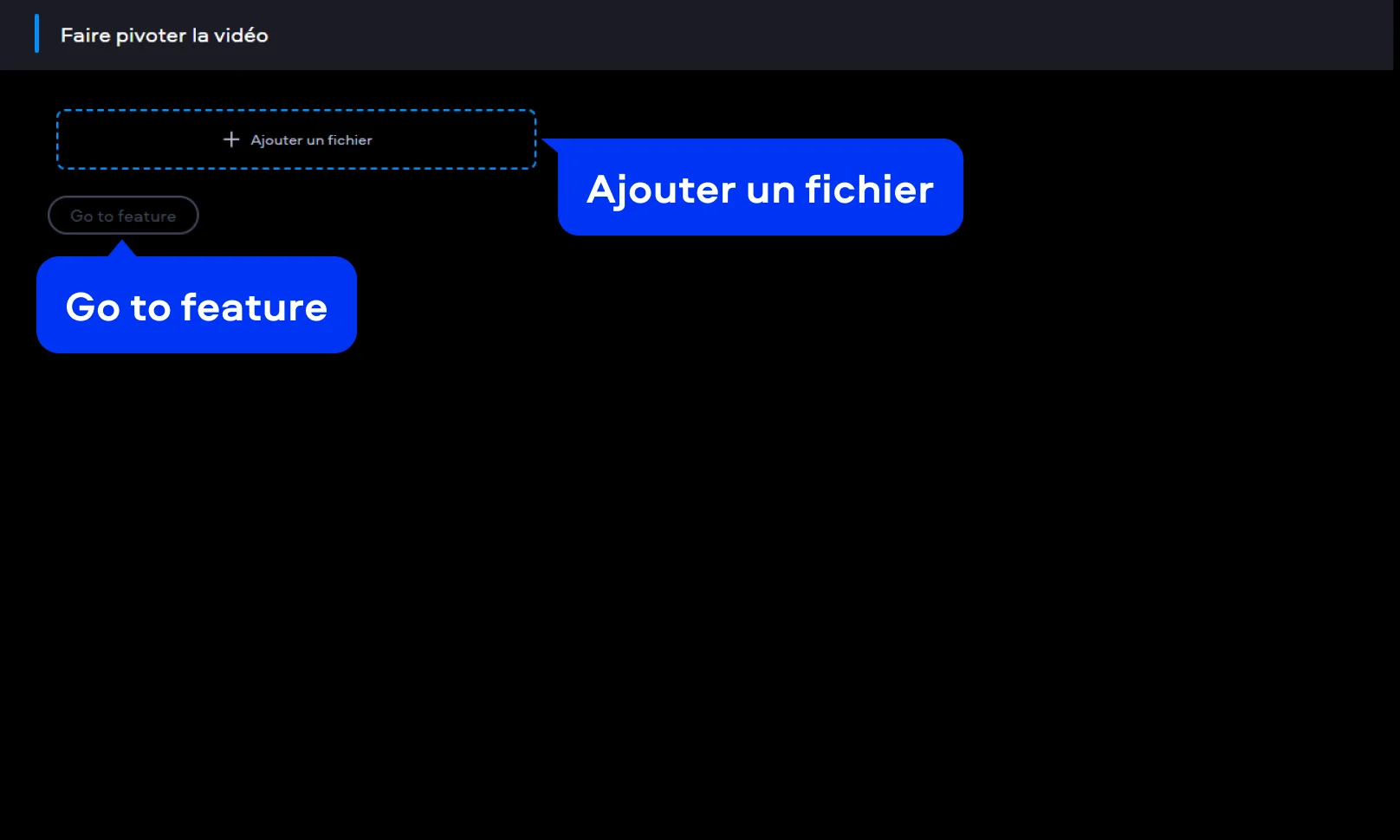
Pivoter une vidéo

Comment pivoter une vidéo en un rien de temps avec Movavi Video Editor

  • Faites pivoter vos vidéos de 90° ou 180°, et inversez-les pour un effet miroir

  • Outils IA en un clic : sous-titres automatiques, réduction du bruit et bien plus encore

  • Des centaines de filtres, transitions, titres et superpositions

4.81127 avis

Interface EN FRANÇAIS

Pourquoi essayer Movavi Video Editor pour retourner une vidéo ?

Movavi Video Editor transforme une simple rotation en vrai outil créatif

Movavi Video Editor transforme une simple rotation en vrai outil créatif

Une vidéo mal orientée devient une occasion de jouer avec l’effet miroir, la symétrie et les angles surprenants.

La rotation est rapide et fluide

La rotation est rapide et fluide

Pivoter de 90 ou 180 degrés, redresser un cadrage ou corriger un clip filmé à l’envers se fait en quelques clics, sans que vous ayez l’impression de résoudre une énigme technique.

Le rendu est instantané

Le rendu est instantané

Vous voyez immédiatement le résultat, ce qui encourage à tester plusieurs versions et trouver celle qui accroche le mieux.

Pour les réseaux sociaux, c’est un atout énorme

Pour les réseaux sociaux, c’est un atout énorme

Un format vertical passe en horizontal pour YouTube, un clip retourné devient stylé, et l’effet miroir peut donner du caractère à un Reel ou une Story.

Movavi Video Editor évite les menus compliqués

Movavi Video Editor évite les menus compliqués

L’interface est assez intuitive pour vous laisser expérimenter librement sans freiner votre créativité.

Fonctionnalités clés pour retourner une vidéo

Des modèles flexibles pour toutes les plateformes

Movavi Video Editor vous permet de modifier les formats d'image (1:1, 4:5, 9:16) en quelques clics et d'exporter vos vidéos pour YouTube, Facebook, Instagram et TikTok.

Un étalonnage des couleurs professionnel et des profils LUT

Optimisés pour les réseaux sociaux vous permettent d'obtenir un rendu professionnel, même avec des vidéos amateurs.

Prise en main rapide

Movavi Video Editor se maîtrise en 10 à 15 minutes grâce à son interface minimaliste et épurée.

Effets premium et musique libre de droits

La bibliothèque intégrée inclut des pistes et des transitions libres de droits.

Guide étape par étape pour retourner, appliquer un effet miroir et pivoter une vidéo dans Movavi Video Editor

Vous vous demandez comment faire pour retourner une vidéo sans y consacrer un temps fou ? Voici un guide étape par étape comment faire pivoter des vidéos et comment faire un effet miroir sur une vidéo rapidement et facilement.
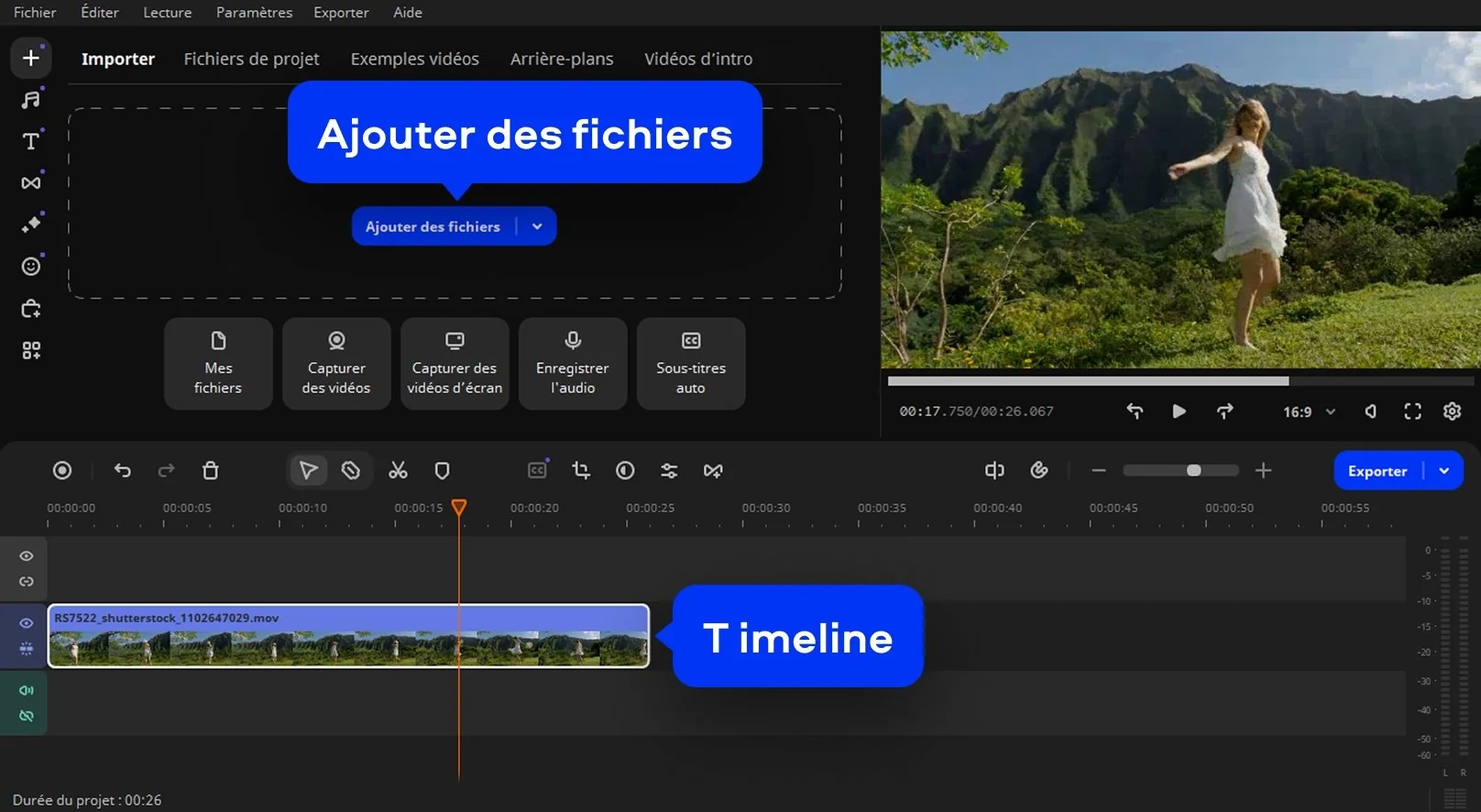
Étape 1. Ouvrir Movavi Video Editor

Lancez le logiciel et attendez l’écran d’accueil. L’interface simple vous permet d’accéder rapidement aux outils de montage, dont la rotation et l’effet miroir.

Étape 2. Importer votre vidéo

Cliquez sur Ajouter des fichiers et sélectionnez votre clip. Faites ensuite glisser la vidéo sur la timeline.
Étape 3. Ouvrir les paramètres de rotation

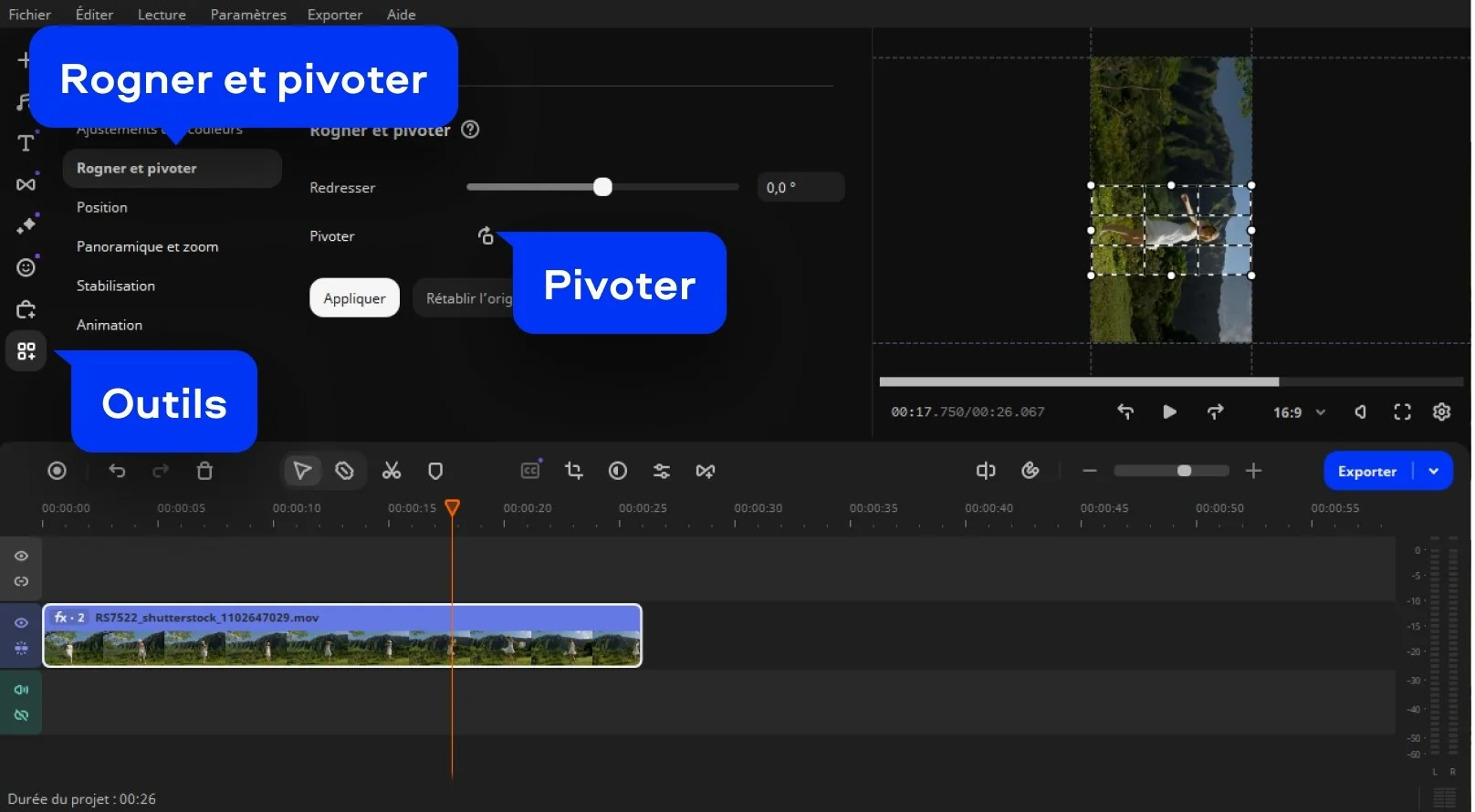
Dans le menu de gauche, choisissez Outils, puis cliquez sur Rogner et pivoter. Cet onglet regroupe toutes les options pour redresser, pivoter ou retourner votre vidéo.
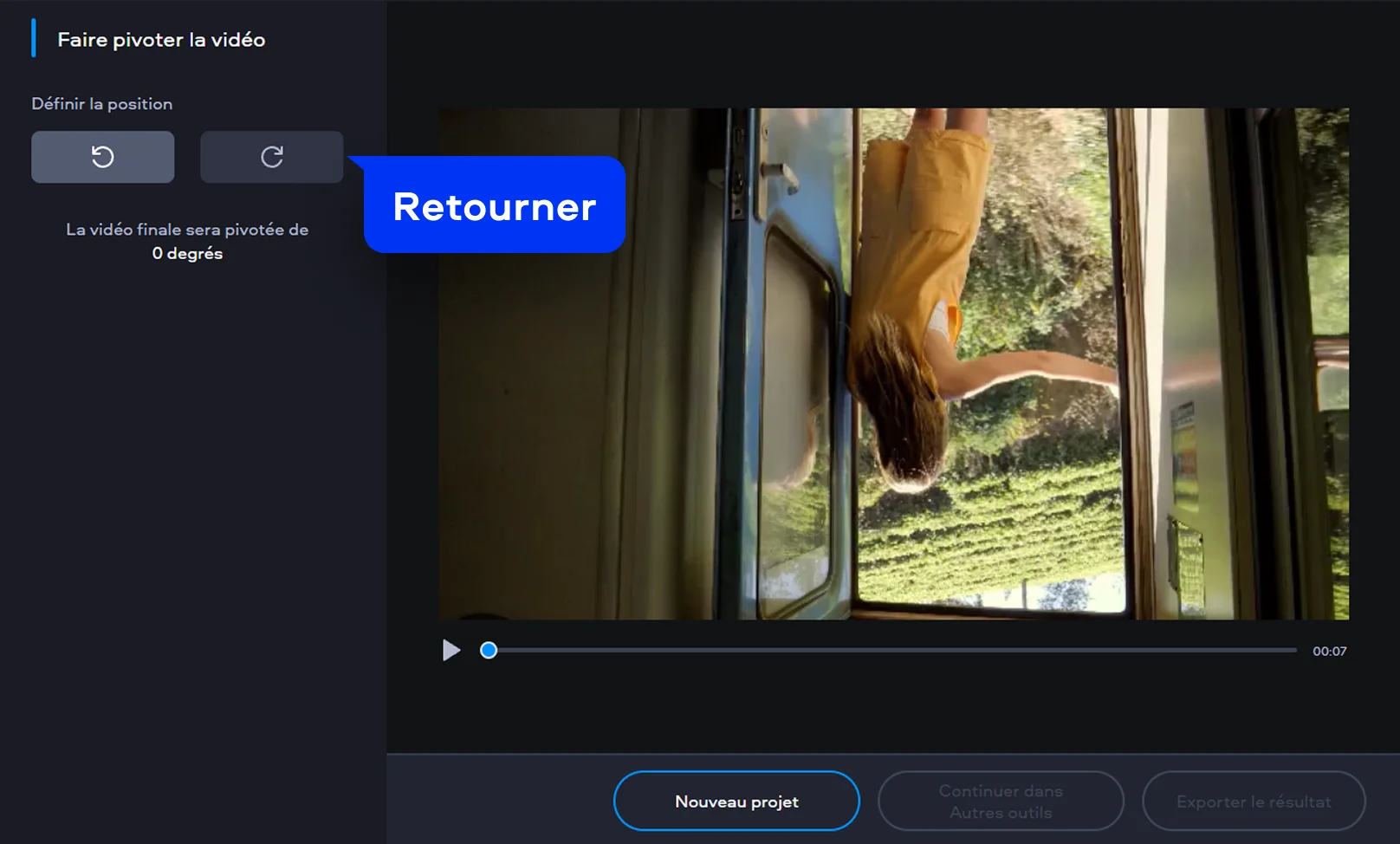
Utilisez les flèches de rotation pour tourner votre vidéo de 90 degrés. Idéal pour corriger un clip filmé sur le côté ou adapter le format pour Instagram.
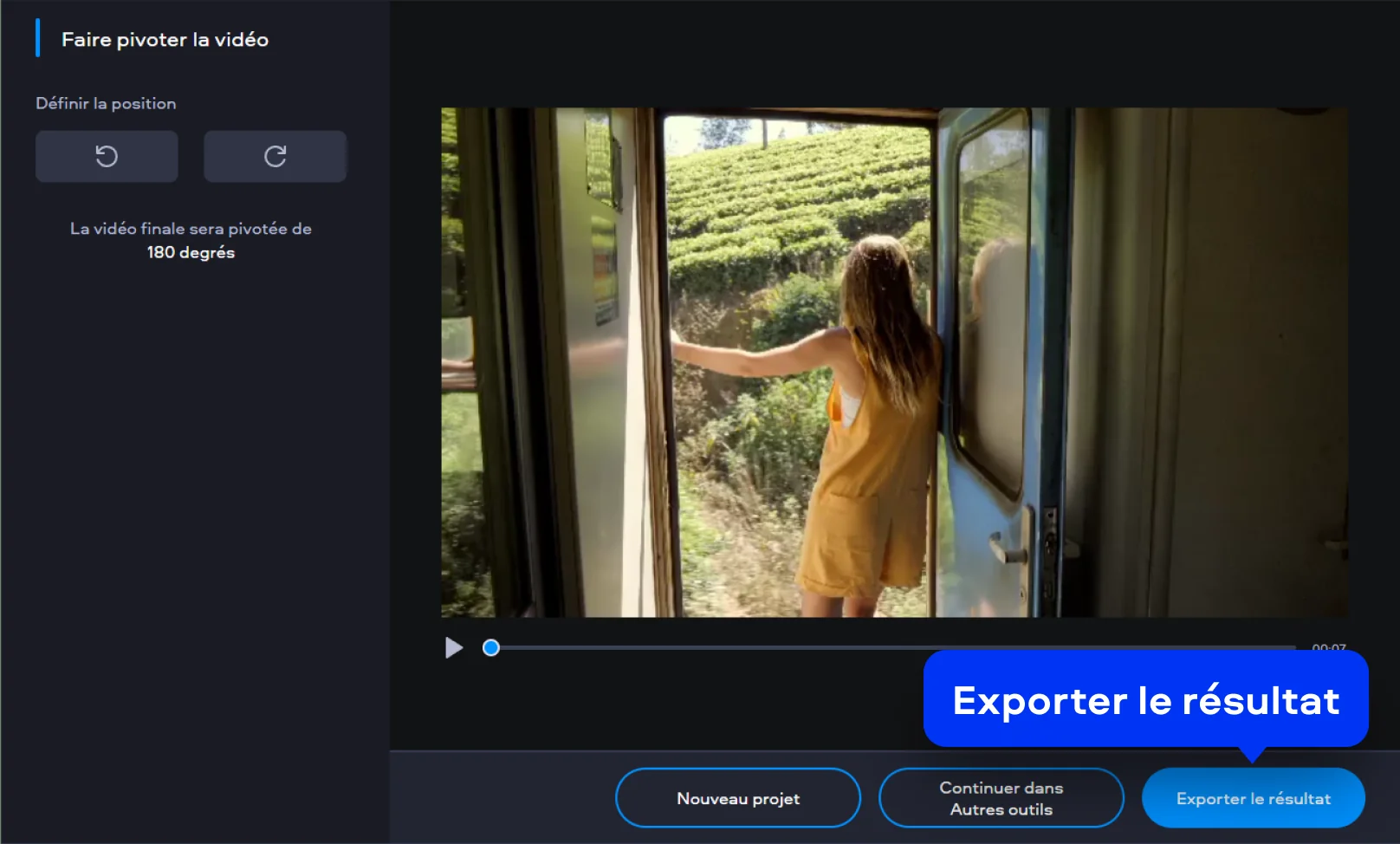
La rotation à 180 degrés transforme totalement le cadrage. Cette option peut corriger une orientation inversée ou créer un effet visuel original.
Étape 4. Appliquer un effet miroir

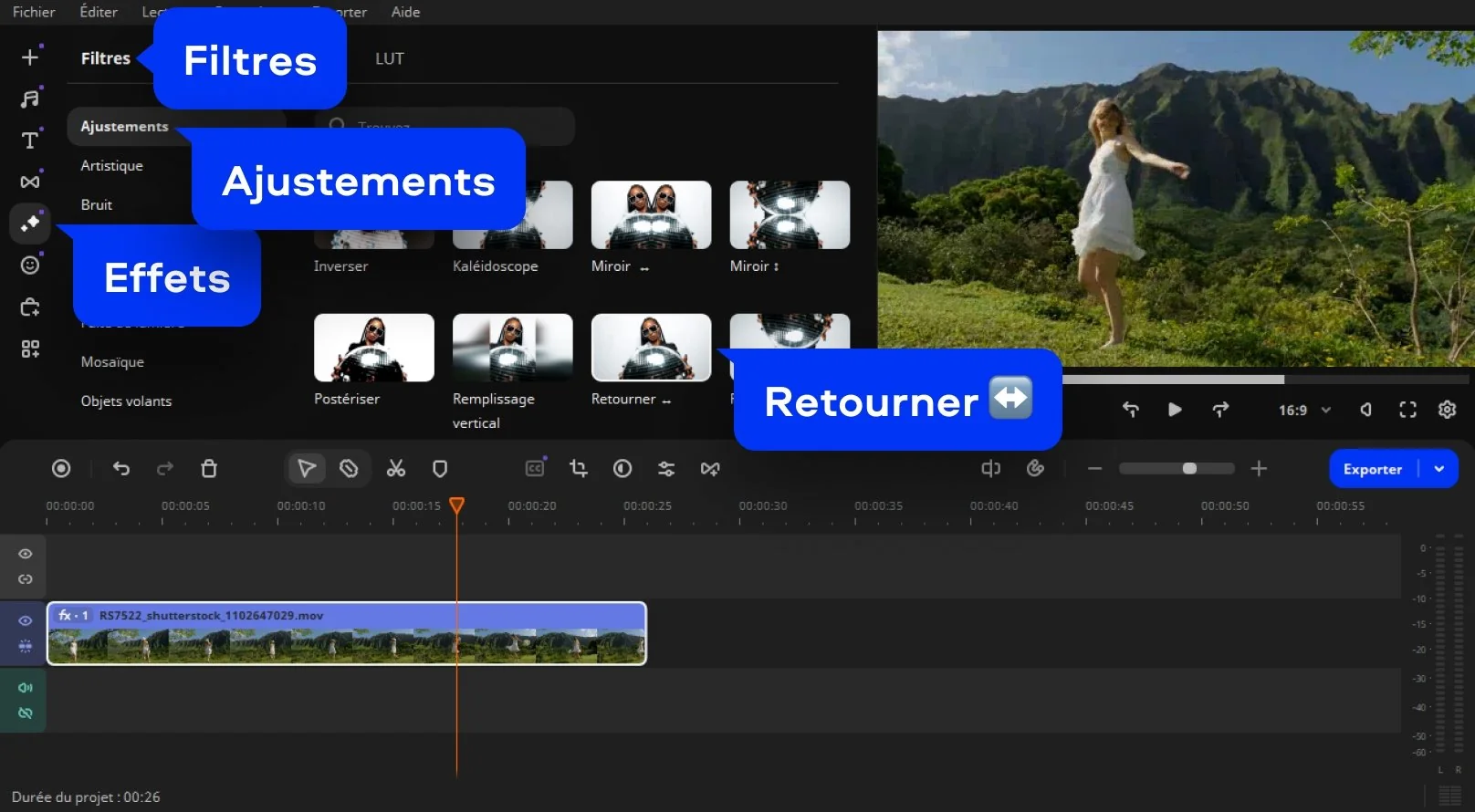
Dans le menu de gauche, choisissez l’outil Effets. Cliquez sur Filtres > Ajustements, trouvez l’option Retourner ↔ et faites-le glisser sur la timeline. Cela inverse la vidéo de gauche à droite, parfait pour créer un effet artistique ou corriger un clip mal orienté.
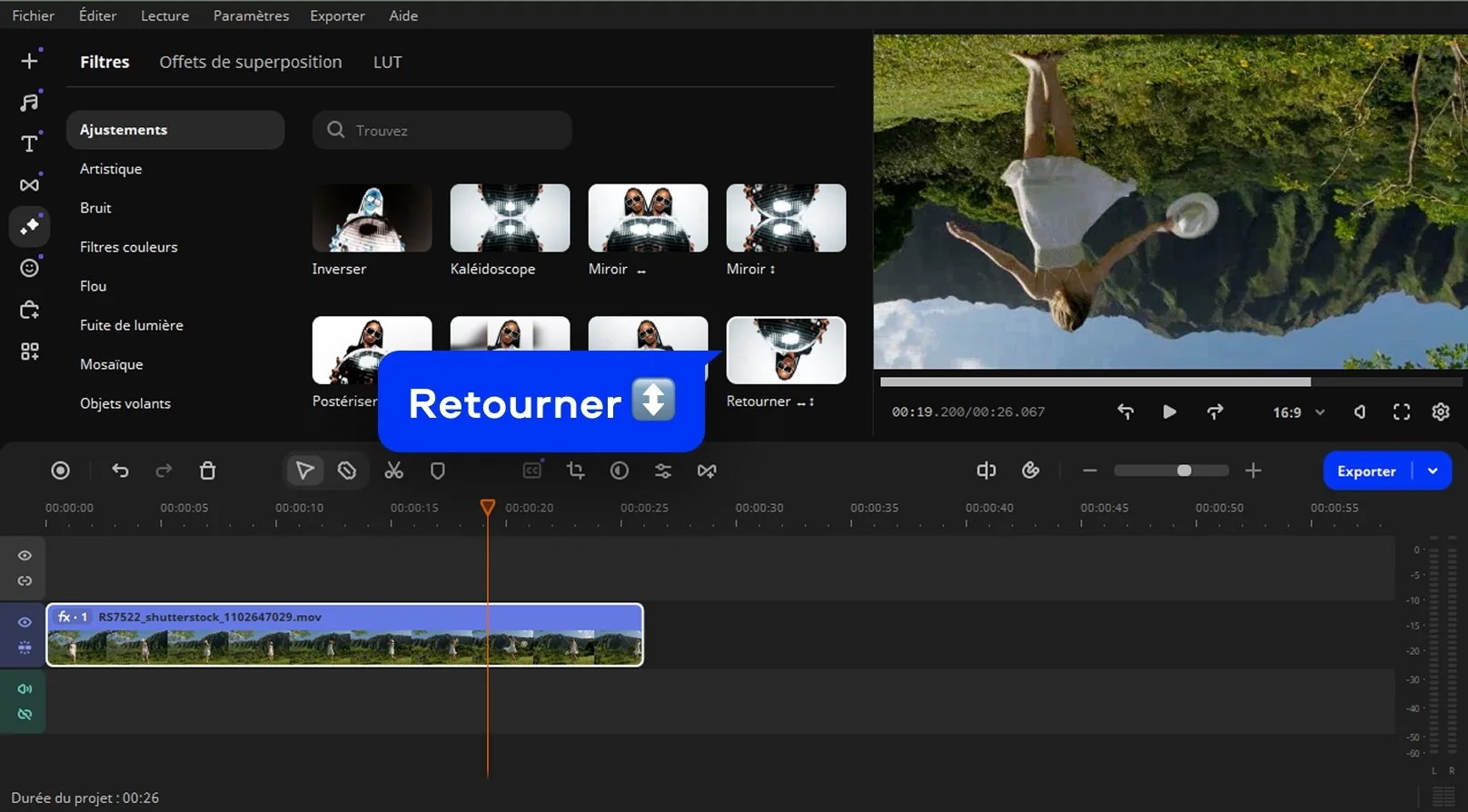
Procédez de la même manière qu'à l'étape précédente, mais sélectionnez l’option Retourner ↕. Le miroir vertical retourne l’image de haut en bas. Cette transformation est utile pour expérimenter ou donner un style inattendu à votre contenu.
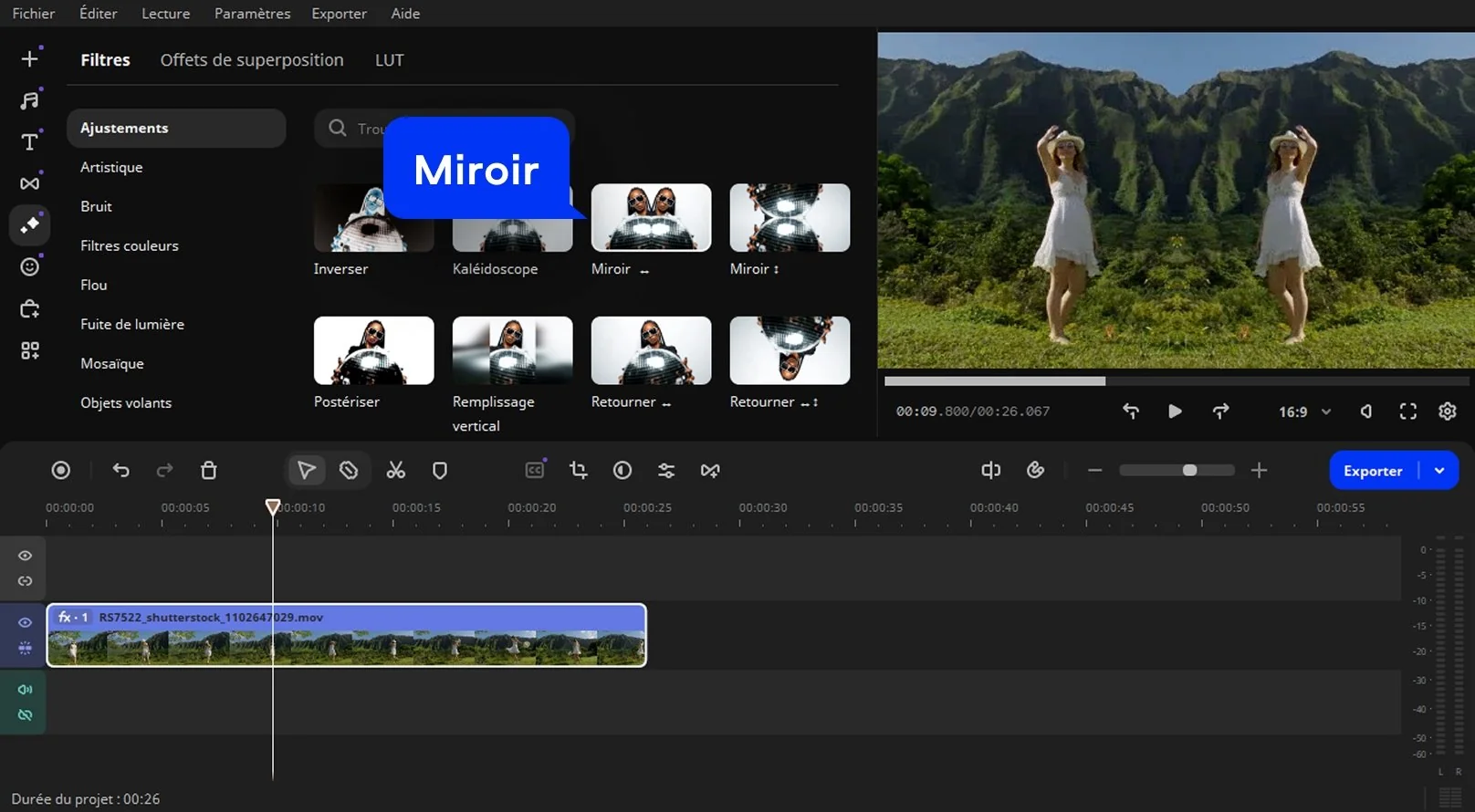
Expérimentez encore l’effet appelé Miroir comme tel. Cet effet artistique vous permet de refléter votre sujet par rapport à un axe vertical imaginaire passant par le centre du cadre.
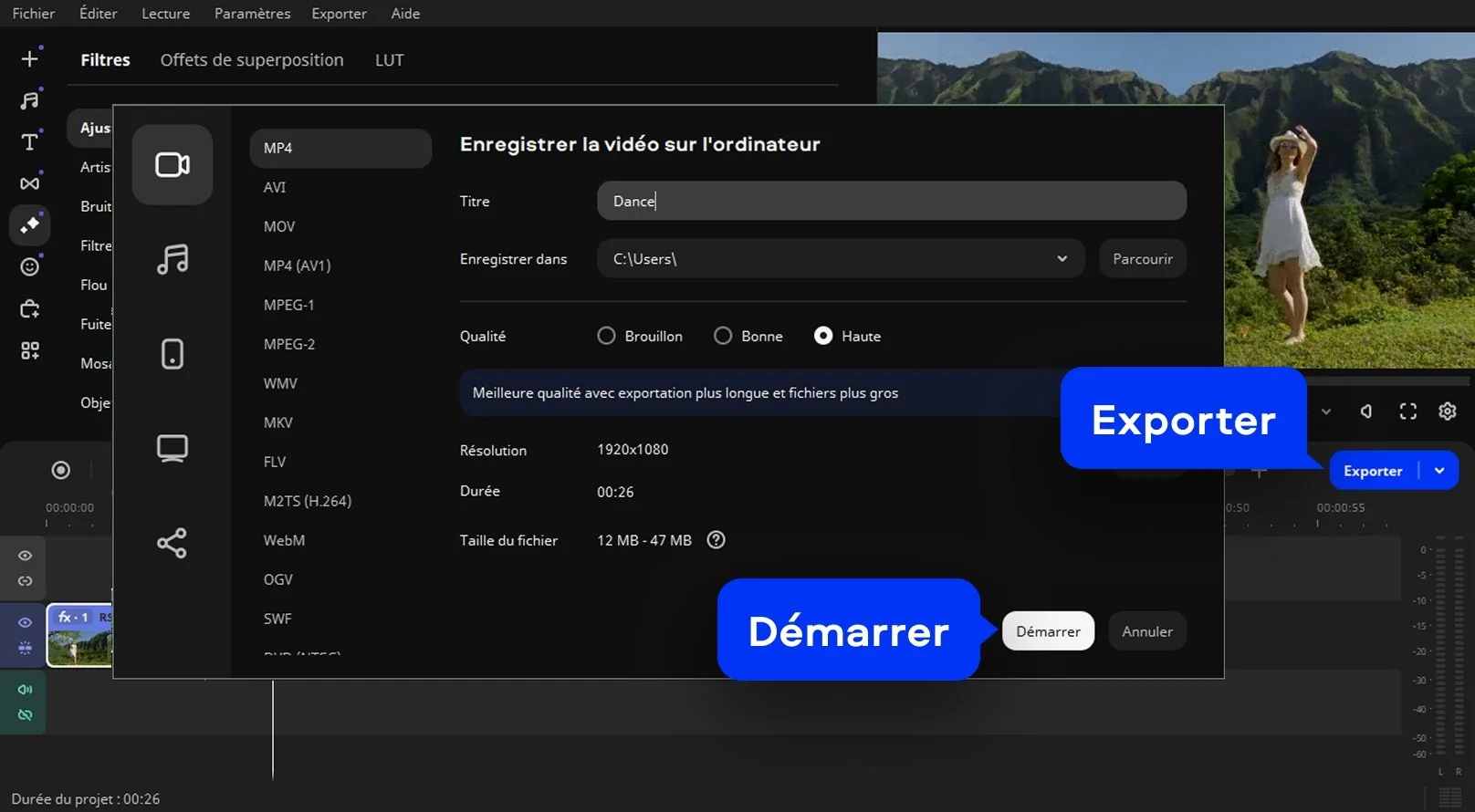
Étape 5. Exporter la vidéo finalisée

Cliquez sur Exporter, choisissez le format souhaité et validez. Votre vidéo retournée, pivotée ou avec effet miroir est prête à être partagée ou publiée en ligne.

Plus d'outils pour le montage vidéo

Sous-titres automatiques

Laissez l'IA transformer rapidement votre discours en texte et créer automatiquement des sous-titres pour vos vidéos dans presque toutes les langues. Choisissez simplement une police, une couleur de texte, une position – et c'est parti !

Édition audio

Sublimez le son de vos vidéos : ajoutez des effets, peaufinez l'égaliseur, ajoutez de la réverbération ou réalisez des transitions fluides avec des fondus en entrée et en sortie. La synchronisation automatique, la détection du rythme et l'enregistrement vocal simplifié vous permettent d'obtenir un son impeccable en un clin d'œil.

Des centaines d'effets cinématiques à déposer

Boostez vos vidéos avec des tonnes d'effets créatifs conçus par des professionnels. Ajoutez des autocollants pour une touche d'originalité, des transitions pour des stories plus fluides, des superpositions pour plus de style, et bien d'autres choses encore !

Contrôles de la vitesse de la vidéo

Maîtrisez le rythme de vos vidéos : accélérez, ralentissez ou créez facilement des time-lapses fluides. Idéal pour des ralentis spectaculaires ou des séquences dynamiques qui capturent l'attention.

Rognez, redimensionnez, découpez, coupez et tournez des vidéos

Modifiez vos vidéos à votre guise : rognez, redimensionnez, découpez, coupez ou tournez-les facilement. Transformez vos clips bruts en montages soignés qui raviront vos spectateurs.

Filtres et LUT

Utilisez des filtres et des LUT pour transformer instantanément l'apparence de vos vidéos. Créez une ambiance cinématographique, corrigez l'éclairage ou donnez à vos clips un style unique en quelques secondes.

Texte et introductions

Les titres et les introductions permettent à vos vidéos de raconter une histoire dès les premières images. Ajoutez le nom de votre chaîne, le sujet de votre vidéo ou de courts sous-titres pour guider les spectateurs à travers les moments clés.

Fractionnez et fusionnez des vidéos

Coupez, fractionnez et fusionnez vos clips en toute simplicité. Réorganisez les moments et créez le déroulement parfait pour votre récit.

Ralenti

Faites de chaque seconde un moment précieux : le ralenti prolonge l’instant fugace et lui confère une dimension cinématographique. Transformez les scènes rapides en souvenirs impérissables à l’écran.

Clé chromatique

Changez d'arrière-plan en un clin d'œil : grâce à la chroma key, placez-vous où bon vous semble, des plages paradisiaques à l'espace. Idéal pour des effets amusants, des scènes créatives ou des vidéos de qualité professionnelle.

Superpositions, stickers et transitions

Utilisez des stickers pour ajouter une touche ludique et personnelle, des superpositions pour un style unique et des transitions pour une fluidité parfaite. Rendez chaque instant mémorable et captivez votre public.

Stabilisation

Fluidifiez chaque clip : la stabilisation vidéo transforme les mouvements tremblants en séquences stables et agréables. Idéal pour capturer toute l'action sans tremblements.

Pourquoi choisir Movavi Video Editor?

Trouver un bon éditeur vidéo capable de retourner une vidéo, de faire pivoter une vidéo ou d’appliquer un effet miroir à une vidéo paraît simple, mais ces trois outils peuvent entièrement transformer un montage. Le bon logiciel doit offrir ces fonctions rapidement, sans complications et avec assez de flexibilité pour encourager l’expérimentation. Quand manipuler l’orientation devient un geste créatif, tout change.

Ce qu’il faut regarder en priorité

1. Simplicité et accès rapide aux outils
Un éditeur efficace doit permettre de pivoter une vidéo ou de retourner une vidéo en un clic. Pas question de se perdre dans les sous-menus.

2. Aperçu instantané
Appliquer un effet miroir sur une vidéo doit être visible immédiatement. L’aperçu en temps réel permet d’essayer plusieurs versions et d’évaluer le rendu sans perte de temps.

3. Fonctions supplémentaires utiles
Un éditeur qui peut pivoter une vidéo mais pas ajuster la couleur ou le format limite vite le résultat. C’est précisément là que Movavi Video Editor se distingue.

Pourquoi Movavi sort du lot

Movavi n’est pas qu’un éditeur vidéo. Le logiciel s’inscrit dans un écosystème complet : convertisseur, éditeur photo, enregistreur d’écran et d’autres outils créatifs peuvent être ajoutés selon vos besoins. Pour celles et ceux qui veulent tout dans un seul espace, Movavi Unlimited propose un package tout-en-un, prêt à l’emploi. Aucun achat supplémentaire, aucune configuration compliquée.

Cas pratiques où la rotation devient indispensable

1. Vidéos filmées spontanément… mais de travers
Une scène parfaite capturée sur le vif peut arriver à l’envers. Avec un bon éditeur, savoir comment retourner une vidéo devient aussi simple que corriger une photo floue.

2. Reels et Stories avec un style accrocheur
Un vidéo effet miroir ou une légère rotation peuvent métamorphoser un clip banal en séquence hypnotique. Idéal pour donner du caractère à un format vertical.

3. Tutoriels, transformations et avant/après
Jouer avec les angles, pivoter une vidéo ou appliquer un effet miroir sur une vidéo permet de créer des transitions originales, parfaites pour les contenus beauté, fitness ou DIY.

En résumé

Choisir un éditeur vidéo doté d’outils de rotation efficaces ne se limite pas à corriger un problème. Ces fonctions ouvrent la porte à de vraies idées créatives. Et avec une solution complète comme Movavi Video Editor, tout est réuni en un seul endroit pour créer sans contraintes.

Movavi Video Editor
Créez facilement de superbes vidéos

*La version gratuite de Movavi Video Editor peut présenter les restrictions suivantes en fonction de la version : filigrane sur les clips exportés, limite de 60 secondes pour la vidéo ou de 1/2 pour l'audio, et/ou certaines fonctions avancées indisponibles lors de l'exportation de vidéos.

Movavi Video Editor

Foire aux questions

Comment retourner une vidéo dans le bon sens ?

La solution la plus simple consiste à utiliser un éditeur vidéo qui possède une fonction de rotation claire et visible, pas cachée au fond d’un sous-menu poussiéreux. En appliquant une rotation à 90 ou 180 degrés, la vidéo retrouve instantanément une orientation normale, comme si elle n’avait jamais tenté l’acrobatie. C’est le remède idéal pour les séquences filmées sur le vif, souvent dans le chaos total.

Comment tourner une vidéo de 90 degrés ?

Faire pivoter une vidéo de 90 degrés revient à cliquer sur une seule commande dans un éditeur moderne. Un bouton et tout se réaligne. Pratique pour les vidéos capturées en mode selfie, téléphone incliné, ou dans ces moments où la caméra a décidé d’être créative à votre place.

Comment faire un effet miroir sur une vidéo ?

L’effet miroir consiste simplement à inverser l’image horizontalement ou verticalement. Le clip se comporte alors comme un reflet, ce qui peut complètement changer son ambiance. Certains créateurs utilisent cet effet pour donner une esthétique plus stylisée, d’autres pour réparer un cadrage étrange ou renforcé par un angle imprévu.

Comment puis-je inverser l'image d'une vidéo ?

L’inversion peut prendre plusieurs formes selon ce que l’on veut obtenir. Horizontalement pour un vrai reflet, verticalement pour un basculement total de la scène. Les éditeurs bien conçus proposent ces deux options, transformant une vidéo ordinaire en expérience visuelle un peu plus audacieuse.

Peut-on inverser l'image d'une vidéo ?

Oui, sans aucun doute. C’est même devenu une fonction de base, aussi fréquente qu’un bouton couper ou exporter. L’image peut être renversée, reflétée ou remise d’aplomb, selon que l’objectif soit esthétique, narratif ou simplement réparateur.

Comment puis-je rapidement retourner une vidéo sans perdre la qualité ?

La clé consiste à utiliser un logiciel qui applique les transformations sans réencoder toute la vidéo. Un bon éditeur effectue le retournement en gardant les paramètres d’origine, ce qui évite les pertes de netteté et les artefacts disgracieux. Le résultat est propre, net et immédiat.

Est-ce que Movavi Video Editor permet de pivoter un clip vidéo de 90 degrés ?

Oui, et il le fait sans chichi. La rotation à 90 degrés s’applique instantanément, que la vidéo soit en paysage, en mode vertical ou complètement de travers. Les clips capturés à la hâte retrouvent une posture respectable en quelques secondes.

Est-ce que l'application d'un effet miroir sur une vidéo est une fonction payante ?

Dans Movavi Video Editor, l’effet miroir fait partie des fonctions essentielles, pas d’un module caché derrière un mur payant. L’inversion horizontale ou verticale est accessible dès le départ, ce qui permet d’expérimenter librement sans sortir la carte bancaire au milieu du montage.

Puis-je utiliser Movavi Video Editor pour corriger l'orientation de mes vidéos TikTok ou Instagram Reels ?

Parfaitement. Que la vidéo soit penchée, inversée ou filmée dans la précipitation, les outils de rotation et de miroir permettent d’obtenir un format propre pour TikTok, Reels ou Shorts. Les réseaux sociaux aiment les vidéos verticales impeccables, et Movavi Video Editor permet précisément cela.

Le logiciel Movavi Video Editor est-il disponible sur Mac et PC, et est-il compatible avec les formats 4K ?

Oui, Movavi Video Editor fonctionne aussi bien sur Mac que sur Windows et supporte la 4K sans montrer le moindre signe de faiblesse. Les séquences haute résolution conservent leur clarté même après plusieurs transformations, ce qui est indispensable pour les contenus modernes destinés aux plateformes sociales.

Pourquoi choisir Movavi

Nous sommes le premier choix de millions de personnes dans le monde entier. Rejoignez notre communauté florissante et créez des contenus époustouflants avec une facilité déconcertante.

+ de 70 M

d'utilisateurs

+ de 190

pays

+ de 15

mises à jour par an

+ de 10,000

effets
Movavi Video Editor
Créez facilement de superbes vidéos

*La version gratuite de Movavi Video Editor peut présenter les restrictions suivantes en fonction de la version : filigrane sur les clips exportés, limite de 60 secondes pour la vidéo ou de 1/2 pour l'audio, et/ou certaines fonctions avancées indisponibles lors de l'exportation de vidéos.

Movavi Video Editor
Avez-vous des questions ?
Si vous ne trouvez pas la réponse à votre question, n'hésitez pas à contacter notre équipe d'assistance.
Rejoignez-nous pour remises, conseils d'édition et idées !

1.5M+ utilisateurs déjà abonnés à notre newsletter

En m'inscrivant, j'accepte de recevoir des e-mails marketing de Movavi et j'accepte la Politique de confidentialité de Movavi.