Adım 1. Videonuzu yükleyin
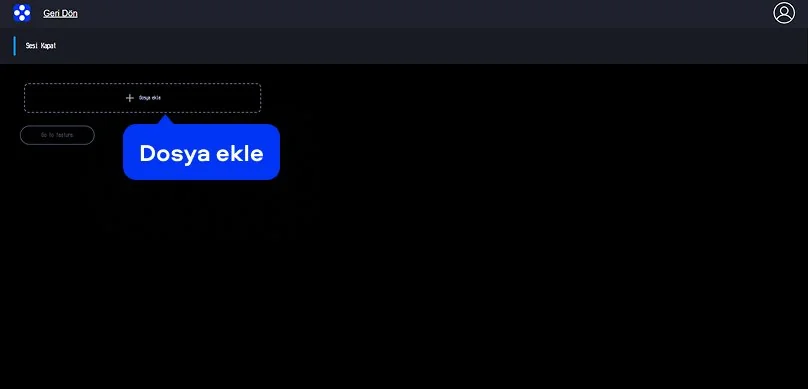
Dosyaları ekleyin düğmesine tıklayın. Ardından tekrar Dosya ekle seçeneğine tıklayarak sesini kapatmak istediğiniz videoyu seçin.
Movavi Video Editor
Hızlı ve kolay düzenleme: kırpın, kesin, kırpın, renkleri ve hızı ayarlayın
İndir düğmesine tıklayarak, programın ücretsiz bir sürümünü indirebilirsiniz.*
Videodan Ses Silme – Online ve Ücretsiz
Online Video Ses Kaldırma Nasıl Yapılır
Movavi’nin online video düzenleyicisi, karmaşık yazılımlarla uğraşmadan video içeriğinin sesini kapatmanıza olanak tanıyan tarayıcı tabanlı bir uygulamadır. Bu çözüm, hem masaüstü hem de mobil cihazlarda videodan ses silme işlemleri için idealdir. Tüm işlemler güvenli şifreleme ile korunur ve gizliliğiniz ön planda tutulur. Bu ücretsiz araç sayesinde, görsel içerikleriniz siz paylaşmaya hazır olana kadar tamamen size ait kalır ve programsız şekilde düzenleme yapabilirsiniz.
Adım 1. Videonuzu yükleyin
Dosyaları ekleyin düğmesine tıklayın. Ardından tekrar Dosya ekle seçeneğine tıklayarak sesini kapatmak istediğiniz videoyu seçin.
Adım 2. Videonun sesini kapatın
Video yüklendikten sonra Go to feature seçeneğine tıklayın. Tek bir basit işlemle uygulama, videodaki sesi otomatik olarak kaldırır. Karmaşık ayarlar veya gizli menülerle uğraşmanıza gerek kalmadan video ses kaldırma işlemi tamamlanır ve videodaki sesi silme süreci kolaylaşır.

Adım 3. Sessiz videoyu indirin
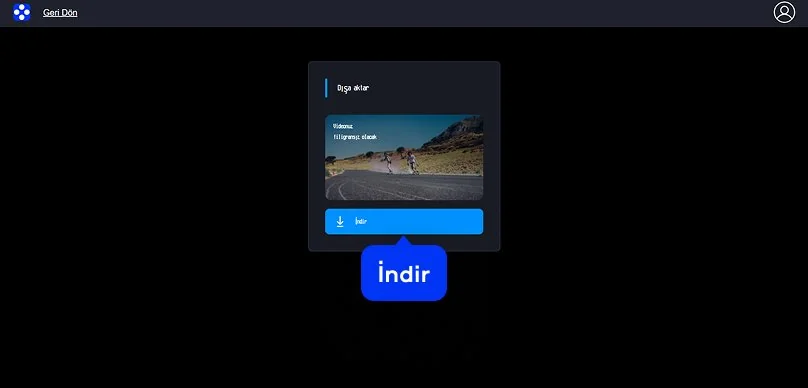
Ses başarıyla kaldırıldığında videonuz hazır hale gelir. Sonucu kaydetmek için İndir düğmesine tıklayın. Dosyanız filigran olmadan işlenmiş ve profesyonel şekilde hazırlanmış olarak size sunulur. Bu sayede videonun sesini silme ve videoda istenmeyen sesleri silme işlemlerini kolayca tamamlayabilirsiniz.
Masaüstünde Videonun Sesini Silme Nasıl Yapılır
Daha yüksek hassasiyet ve daha geniş araç seçenekleri isteyen içerik üreticileri için Movavi Video Editor ideal bir stüdyo çözümüdür. Bu yazılım, her kareyi en yüksek doğrulukla düzenleyebileceğiniz bir video düzenleme ortamı sunar. Sadece sesi kapatmakla kalmaz, videodan sesi tamamen kaldırmanıza da olanak tanır. Bu masaüstü videoyu sessize alma aracı, ses kayıtlarını temizlemenize yardımcı olur. Büyük dosyalarda bile yavaşlama olmadan katmanlı sesler, seslendirmeler veya ortam efektleri oluşturmanız için gerekli alanı sağlar.
Adım 1. Dosyanızı yükleyin
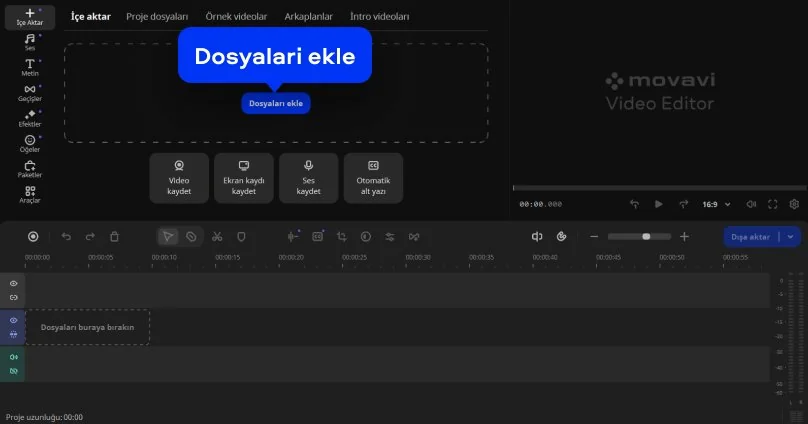
Medya dosyalarınızı projeye eklemek için Dosyalari ekle düğmesine tıklayın. Ardından klibinizi zaman çizelgesine sürükleyin.
Adım 2. Videodan sesi kaldırın
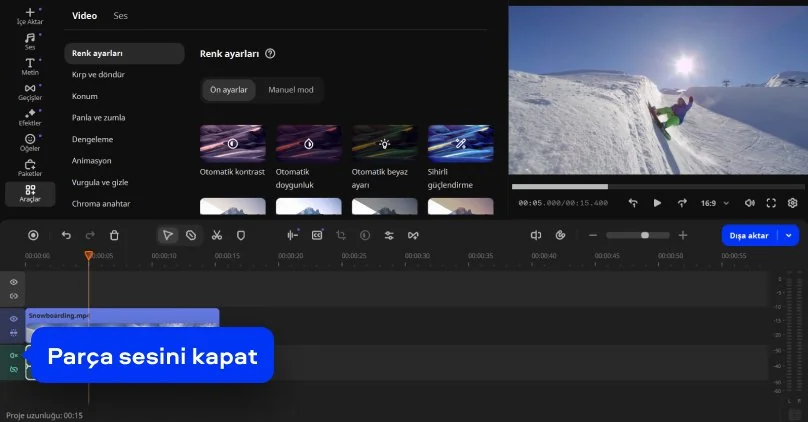
Video parçasını hızlıca sessize almak için zaman çizelgesinin sol tarafına gidin. Belirli bir ses veya video satırında bulunan Parça sesini kapat simgesini (küçük bir hoparlör simgesi) bulun. Bu simgeye tıkladığınızda tüm parça anında sessize alınır.
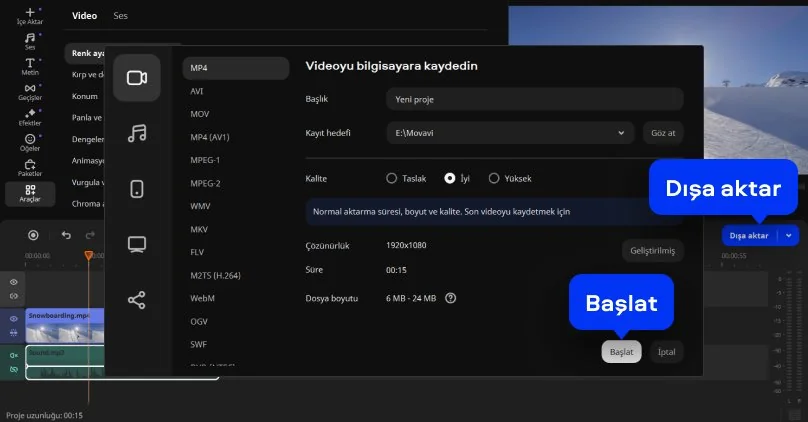
Adım 3. Videoyu dışa aktarın
Sonuçtan memnun kaldığınızda görünen Dışa aktar düğmesine tıklayın. Tercih ettiğiniz formatı ve kalite ayarlarını seçin. Son olarak Başlat düğmesine basın.

Dünyanın her yerinden milyonlarca insanın 1 numaralı tercihiyiz. Gelişen topluluğumuza katılın ve inanılmaz kolaylıkla çarpıcı içerikler oluşturun.
70 milyon+


Sıkça sorulan sorular
Evet, yukarıda bahsedilen her iki araç da bu temel işlemi gerçekleştirmenize olanak tanır. Hızlı ve otomatik bir çözüm için online ses kaldırma aracını kullanabilirsiniz. Daha hassas düzenlemeler için ise masaüstü Movavi Video Editor, videodan sesi kaldırmanıza imkân verir. Her iki yöntem de görüntü kalitesini korur. Ardından, orijinal sesin etkisi olmadan yeni ve istediğiniz sesleri ekleyebilirsiniz.
Bir videodan sesi kaldırmanın en iyi yolu, Movavi Video Editor gibi güvenilir bir video düzenleme programı kullanmaktır. Basit arayüzü ve güçlü araçları sayesinde video kalitesinden ödün vermeden ses parçalarını kolayca kaldırabilir ve düzenleyebilirsiniz. Hem yeni başlayanlar hem de deneyimli video düzenleyiciler için uygundur.
Movavi Video Editor kullanarak bir videonun sesini kaybetmeden kapatabilirsiniz. Program, sesi silmeden videoyu susturmanızı sağlayan ve daha sonra videonun sesini kolayca ayarlamanıza veya yeni bir ses parçası eklemenize olanak tanıyan bir “sessize alma” özelliği sunar. Bu, orijinal sesi etkilemeden videoyu geçici olarak susturmak isteyen kullanıcılar için uygundur.
Movavi Video Editor, bir videodan arka plan müziğini kaldırmak için en iyi çözümlerden biridir. Gelişmiş özellikleri, tek tek ses parçalarını çıkarmanıza olanak tanıyarak istenmeyen arka plan müziğini ayırmayı ve kaldırmayı kolaylaştırır. Bu özellik özellikle, arka plan müziğini kendi film müzikleriyle değiştirmek isteyen içerik üreticileri için oldukça faydalıdır.
Movavi’nin ücretsiz online video düzenleyicisini kullanarak bir videonun sesini kapatabilirsiniz. Tek yapmanız gereken siteyi ziyaret etmek ve dosyanızı tarayıcı üzerinden yüklemektir. Video sessize alma aracı, klibi herhangi bir filigran eklemeden işler. İşlem tamamlandıktan sonra sessiz videonuzu anında indirebilirsiniz.
İster online video düzenleyiciyi ister masaüstü sürümü kullanın, video çözünürlüğünüz korunur. Bu sayede görüntü verilerinde gereksiz sıkıştırma oluşmaz. MP4 veya MOV dosyalarınızda herhangi bir kalite kaybı yaşamazsınız. Sonuç olarak net ve profesyonel bir sessiz video elde edersiniz.
Movavi’nin ücretsiz online aracı akıllı telefonlar için tamamen optimize edilmiştir. Tamamen tarayıcı tabanlıdır ve herhangi bir kurulum gerektirmez. Hem iPhone hem de Android cihazlarda sorunsuz şekilde çalışır. Mobil galerinizi kullanarak dosyanızı kolayca yükleyebilirsiniz; yalnızca dosya boyutu sınırına dikkat etmeniz yeterlidir. Videoları online sessize almanın en pratik yollarından biridir.
Evet, Movavi’nin online video düzenleyicisi ile MP4 videoları tüm büyük sosyal medya platformları için sessize alabilirsiniz. Bu sayede Instagram Reels veya sinematik TikTok videoları oluşturabilirsiniz. Arka plan gürültüsünü kaldırmak, popüler uygulama müziklerini eklemek için temiz bir başlangıç sunar.
Evet, hem Android hem de iPhone cihazlarda çalışır ve kullanımı ücretsizdir.
Evet. Tüm özellikler ücretsiz olarak sunulur; herhangi bir ödeme gerekmez.
Hayır. Videoları filigran olmadan dışa aktarabilirsiniz.
*Movavi Video Editor'ın ücretsiz sürümünde, derlemeye bağlı olarak şu kısıtlamalar olabilir: dışa aktarılan kliplerde filigran, 60 saniyelik video veya 1/2 ses uzunluğu sınırı ve/veya videoları dışa aktarırken bazı gelişmiş özelliklerin kullanılamaması.


1.5 milyon üzerinde kullanıcı zaten bültenimize abone oldu.