Movavi Video Editor

  • Hızlı ve kolay düzenleme: kırpın, kesin, kırpın, renkleri ve hızı ayarlayın

  • Tek tıklamayla YZ araçları: otomatik altyazılar, parazit kaldırma ve daha fazlası
  • Yüzlerce filtre, geçiş, başlık, kaplama

İndir düğmesine tıklayarak programın deneme sürümünü indirebilirsiniz.*

Online Ücretsiz Videoya Müzik Ekleme Aracı

Ücretsiz Online Videoya Ses Ekleme Nasıl Yapılır

Bir kitlenin dikkatini gerçekten çekmek için dengeli bir ses ortamına ihtiyacınız vardır. Movavi’nin müzik özellikli online video düzenleyicisi bu ihtiyacı anında karşılar. Tarayıcı tabanlı bu araç, tüm işlemleri doğrudan tarayıcınızda gerçekleştirir. MP4 dosyalarına karmaşık kurulumlar olmadan müzik ekleyebilirsiniz. Araç, ses ve videoyu zahmetsizce birleştirmenizi sağlar. Pek çok içerik üreticisi, sadeliği sayesinde bu çözümü tercih eder. Herhangi bir gecikme olmadan yüksek kaliteli sonuçlar elde edersiniz. Videonuza anında müzik eklemek için güvenilir bir çözümdür ve tamamen ücretsiz olarak kullanılabilir.
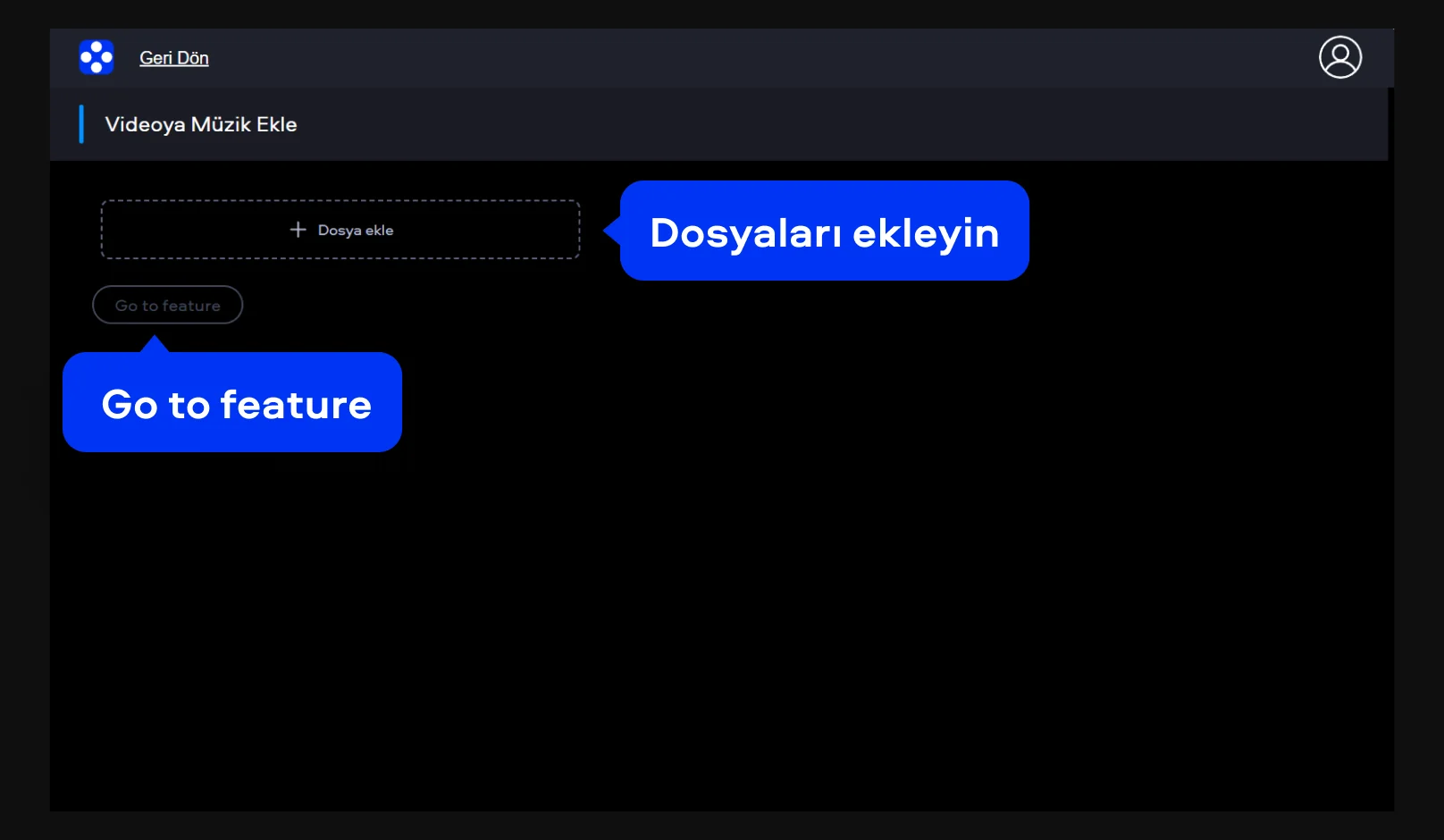
Adım 1. Dosyanızı yükleyin

Üst kısımdaki banner’da bulunan Dosyaları ekleyin düğmesine tıklayarak başlayın. Ardından dosyanızı seçin ve Go to feature seçeneğine tıklayın. Bu adım, videoya nasıl müzik eklenir sorusunun ilk adımıdır ve tamamen programsız şekilde ilerler.

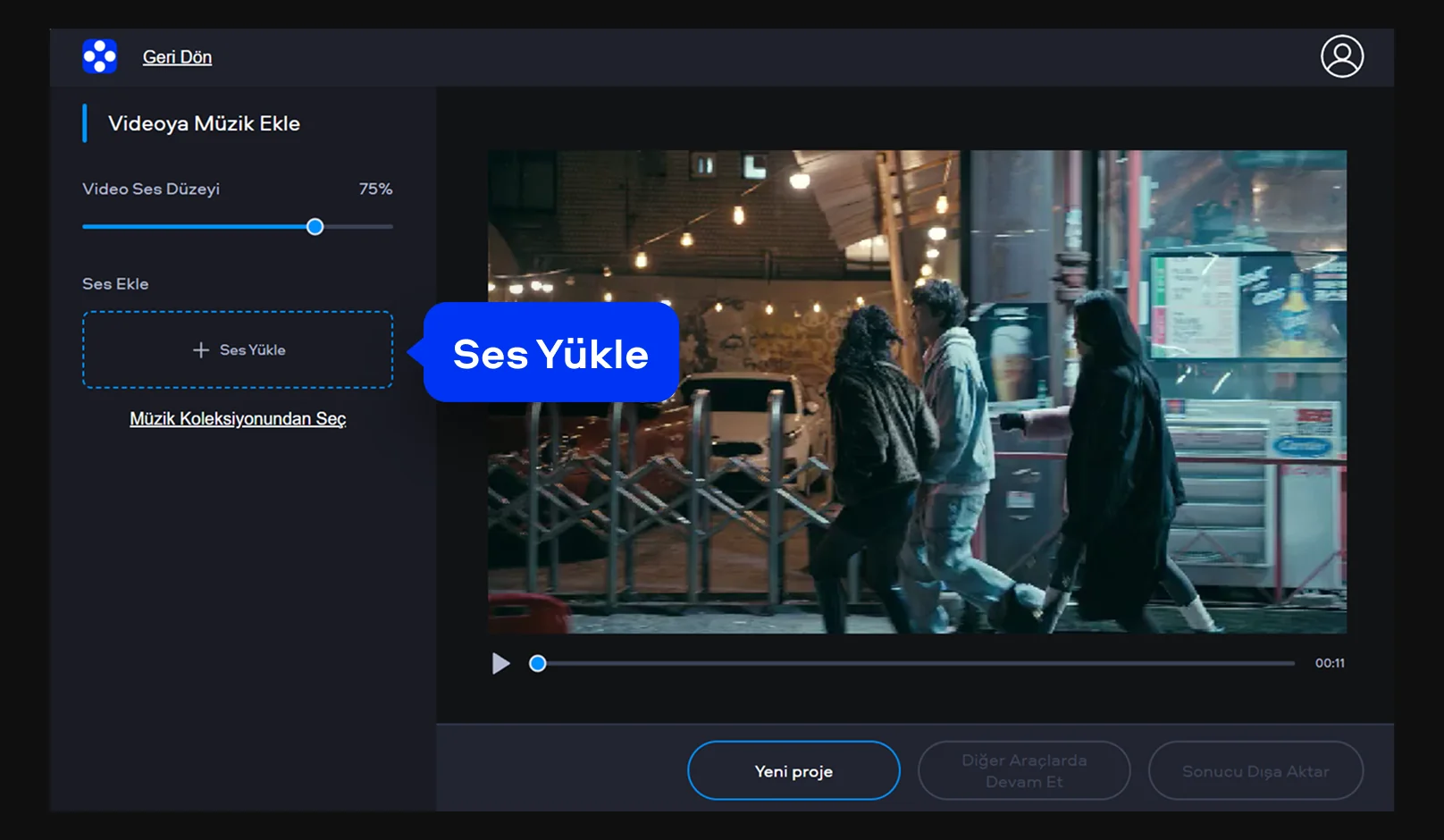
Adım 2. Videonuza müzik ekleyin

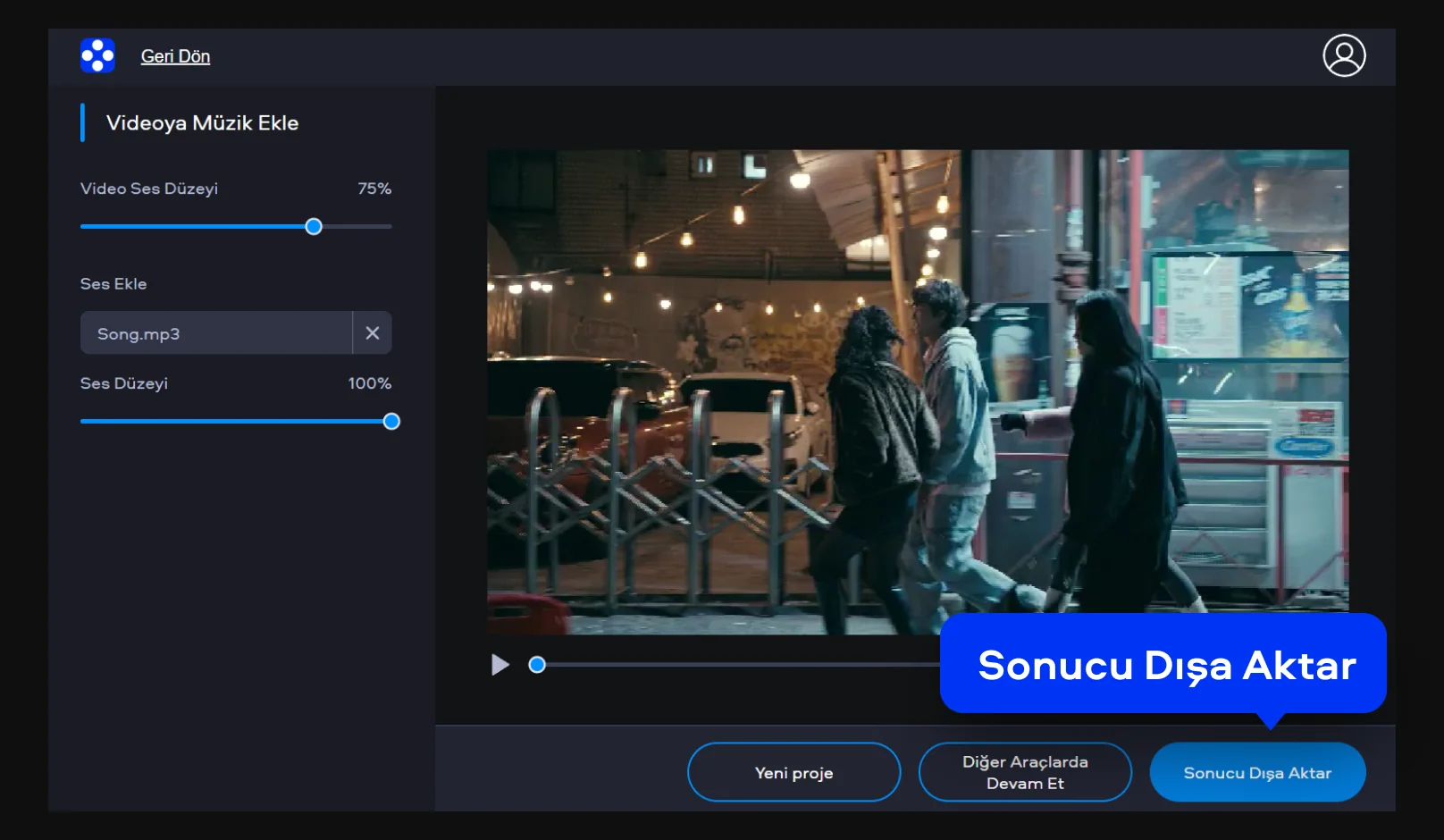
Ses Yükle seçeneğine tıklayın ve ses dosyanızı seçin. Ayrıca konuşmanın net kalması için sesi online olarak düzenleyebilirsiniz. Bu işlem aynı zamanda videoya ses ekleme sürecini kolaylaştırır.

Adım 3. Videonuzu dışa aktarın

Videonuzu dışa aktarın dan emin olmak için önizlemeyi kontrol edin. Her şey doğruysa Sonucu Dışa Aktar düğmesine tıklayın. Yeni oluşturduğunuz videoyu doğrudan bilgisayarınıza indirebilir ve videoya müzik ekleme sürecini tamamlayabilirsiniz.

Masaüstünde Videoya Nasıl Müzik Eklenir

Daha kapsamlı özelleştirme gerektiren projeler için masaüstü sürüm daha üstün bir seçenektir. Movavi Video Editor, tüm kullanıcılar için çok yönlü bir arka plan müziği değiştirme aracı olarak öne çıkar. Uzun formatlı içerikleri düzenlemek için stabil bir çalışma ortamı sunar. Uygulama içinde geniş bir ses efekti kütüphanesini keşfedebilirsiniz. Hatta seslendirmelerinizi daha net hale getirmek için arka plan gürültüsünü kaldırabilirsiniz. Gelişmiş profesyonel araçlar sunmasına rağmen arayüzü sade ve anlaşılır kalır.

Adım 1. Çalışma alanınızı hazırlayın

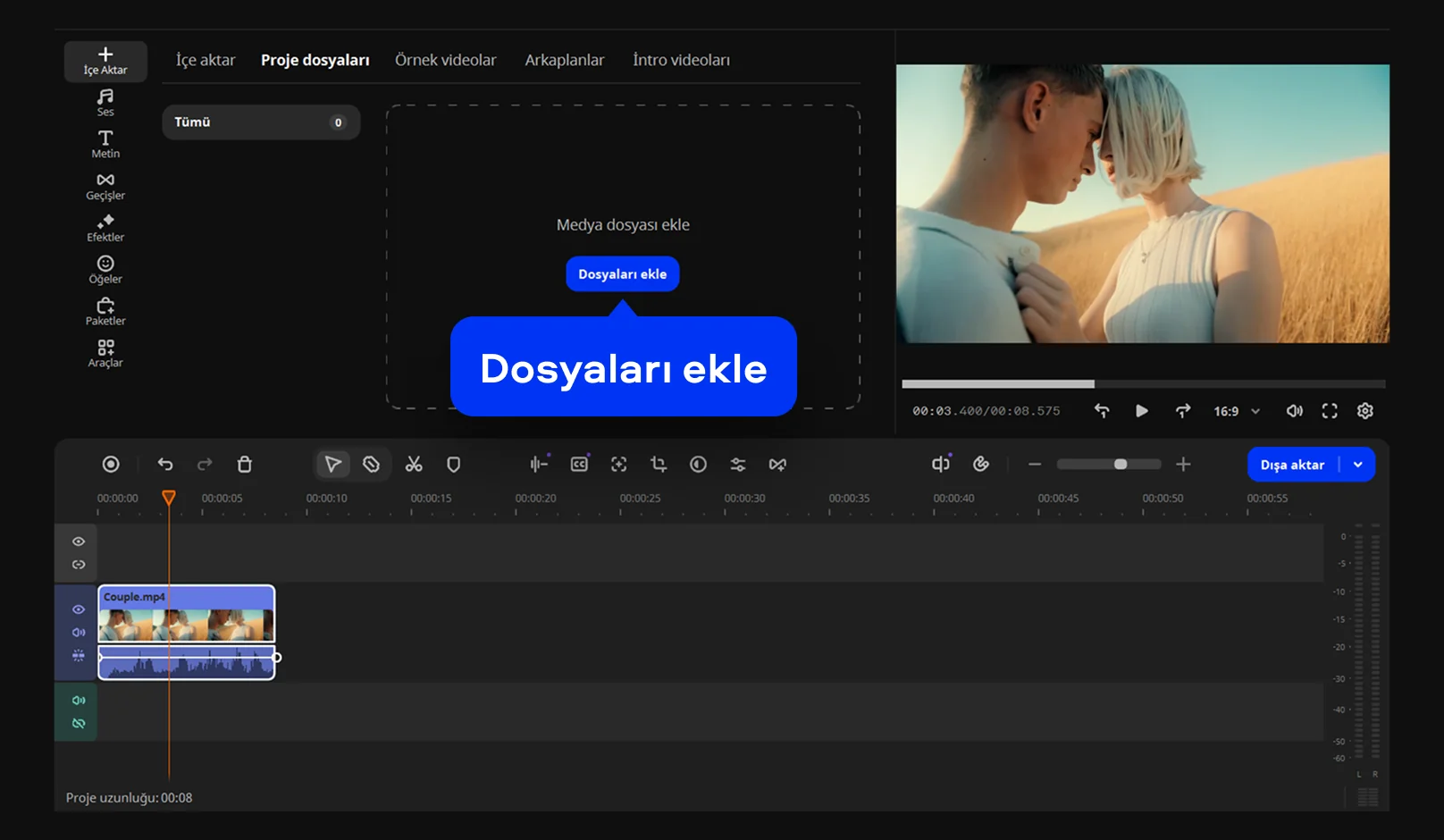
İndirilen kurulum dosyasını çalıştırın ve ekrandaki talimatları izleyin. Kurulum tamamlandıktan sonra düzenleyiciyi başlatın. Medya dosyalarınızı eklemek için Dosyaları ekle düğmesine tıklayın. Klipleriniz Proje dosyaları bölümünde görünecektir. Dosyaları zaman çizelgesine sürükleyin: videolar Video parçasına, ses dosyaları ise Ses parçasına yerleştirilir.

Adım 2. Videoya arka plan müziği ekleyin

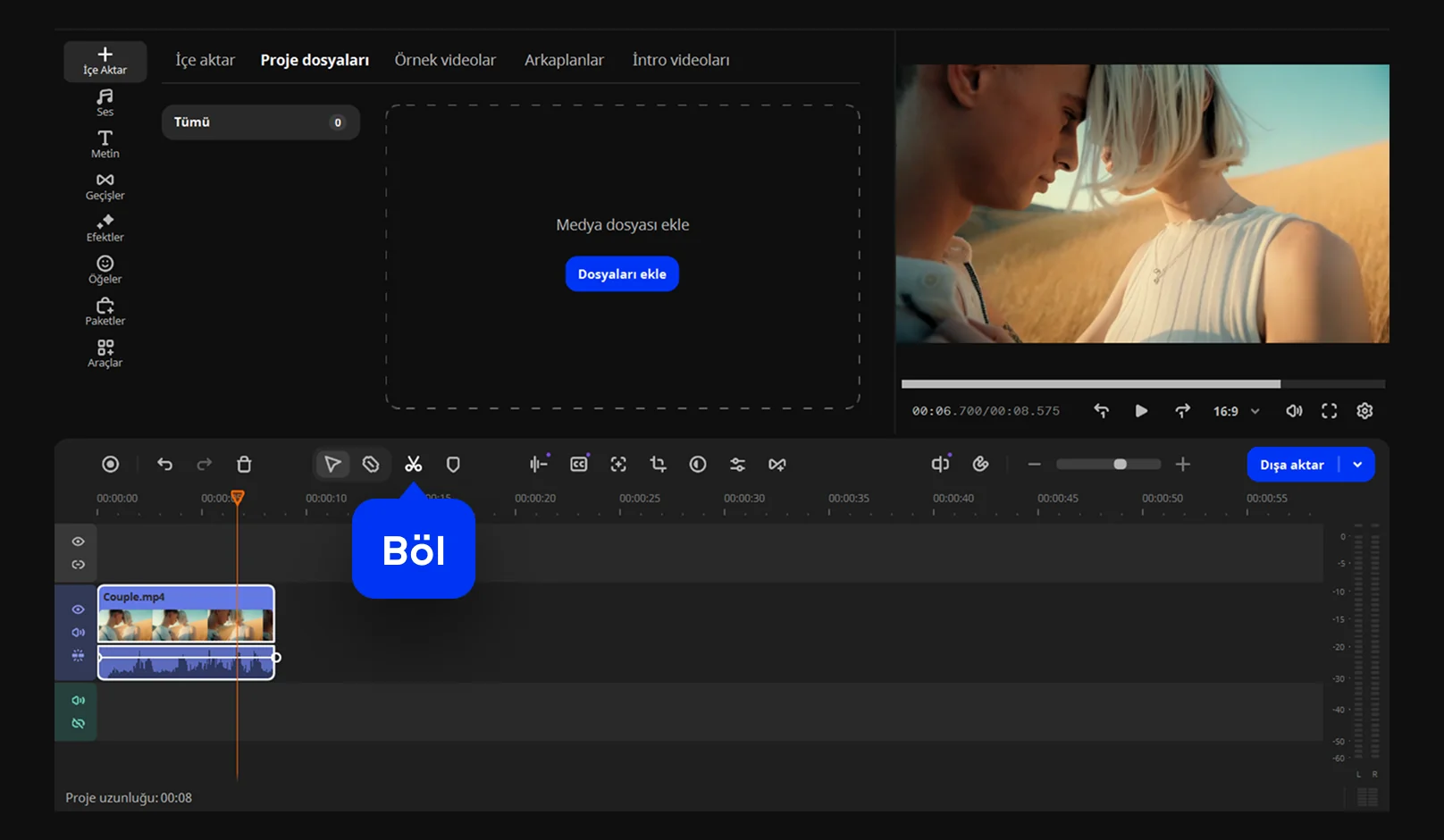
Bazen müzik, görsellerin önüne geçebilir. Kırmızı işaretçiyi videonun sonuna taşıyın. Makas simgesini (Böl) kullanarak ses parçasını bölün. Fazlalık kısmı silerek düzeni koruyun. Daha uzun bir videoyu kaplamak için parçayı kopyalayıp yapıştırabilirsiniz. Müzik geçişi sert geliyorsa, ses efektleri uygulayın.

Adım 3. Videonuzu dışa aktarın

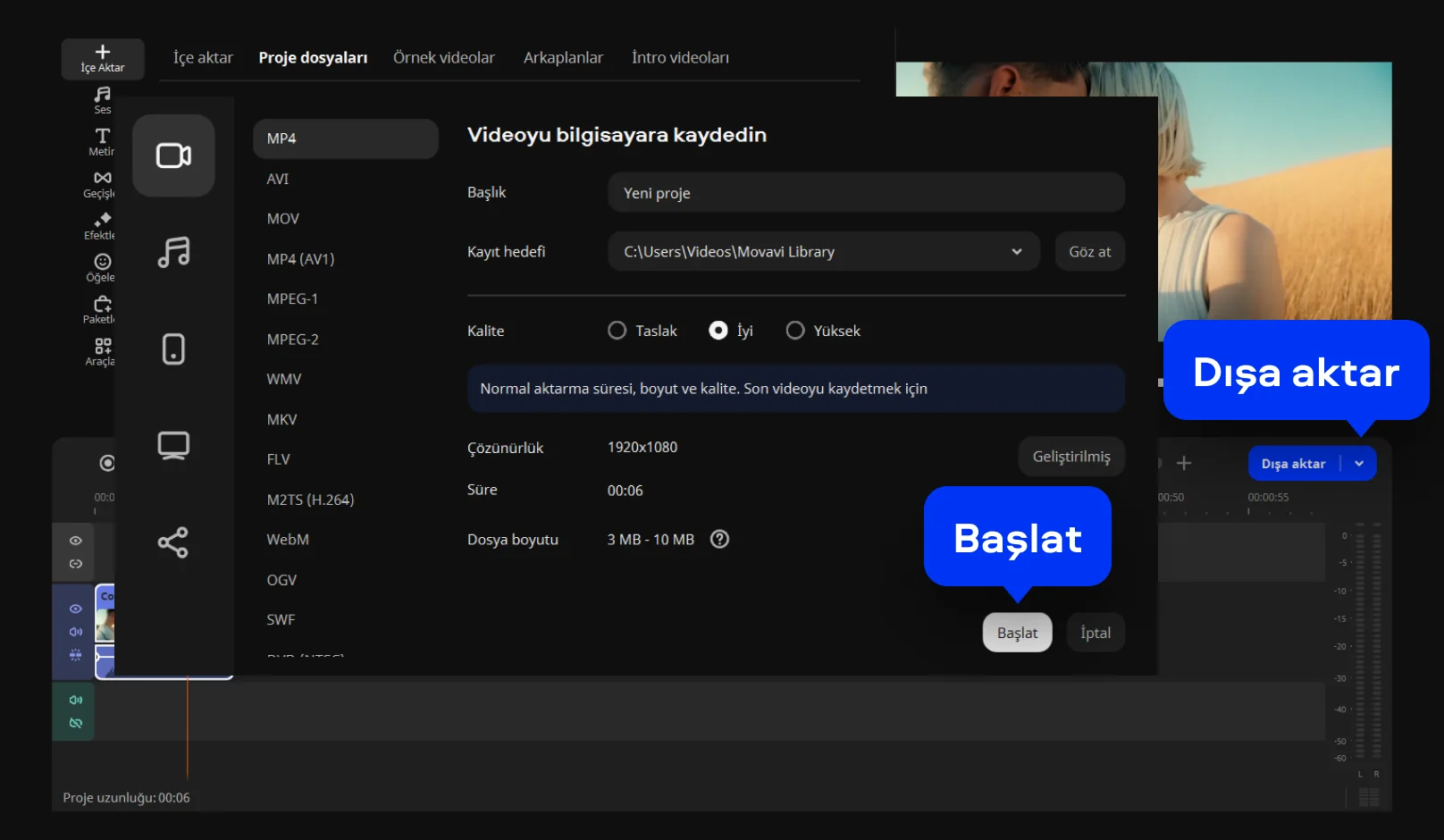
Köşedeki Dışa aktar düğmesine tıklayın. Tercih ettiğiniz formatı seçin ve Başlat düğmesine basın. Yazılım yüksek kaliteli videonuzu hızlı bir şekilde işler. Bu adım, video müzik ekleme işlemini başarıyla tamamlamanızı sağlar.

Movavi Video Editor
Kolayca harika videolar oluştur

*Movavi Video Editor'ın ücretsiz sürümünde, derlemeye bağlı olarak şu kısıtlamalar olabilir: dışa aktarılan kliplerde filigran, 60 saniyelik video veya 1/2 ses uzunluğu sınırı ve/veya videoları dışa aktarırken bazı gelişmiş özelliklerin kullanılamaması.

Movavi Video Editor

Neden Movavi'yi seçmelisiniz?

Dünyanın her yerinden milyonlarca insanın 1 numaralı tercihiyiz. Gelişen topluluğumuza katılın ve inanılmaz kolaylıkla çarpıcı içerikler oluşturun.

70 milyon+

kullanıcılar

190+

ülkeler

15+

yıllık güncellemeler

10.000+

seçebileceğiniz efektler

Sıkça sorulan sorular

Videolar için ücretsiz arka plan müziğini nerede bulabilirim?

Ücretsiz arka plan müziğini aşağıdaki stok müzik sitelerinden edinebilirsiniz:

  • Jamendo
  • ccMixter
  • Free Music Archive
  • Bensound
  • SoundCloud

Videoma online olarak nasıl müzik ekleyebilirim?

Videolarınıza müzik eklemek için aşağıdaki online hizmetleri kullanabilirsiniz:

  • Movavi’nin online video düzenleyicisi
  • Renderforest
  • Animaker
  • Clideo

Kütüphanenizdeki müziği kullanırsam telif hakkı uyarısı alır mıyım?

Telif hakkı olmayan müzikleri herhangi bir yasal sorun yaşamadan kullanabilirsiniz. Movavi Video Editor gibi bazı yazılımlar, bu amaçla yerleşik bir ses efektleri kütüphanesi sunar. Bu parçalar özellikle içerik üreticileri ve sosyal medya için seçilmiştir. Videonuzun sessize alınması veya telif uyarısı almanız gibi sorunlarla karşılaşmazsınız.

Videoya ücretsiz olarak nasıl müzik ekleyebilirim?

Movavi’nin müzik özellikli online video düzenleyicisine erişim ücretsizdir. Web sayfasını ziyaret edip seçtiğiniz medyayı yüklemeniz yeterlidir. Videonuza saniyeler içinde ses ekleyebilirsiniz. Araç, ses ve videoyu tek bir dosyada birleştirir. Bu yöntem, herhangi bir şey indirmenize gerek kalmadan videoya müzik eklemenin pratik bir yoludur.

iPhone veya Android cihazımda videoya müzik ekleyebilir miyim?

Movavi’nin online aracı mobil tarayıcılarla tamamen uyumludur. Sonuç almak için özel bir uygulamaya ihtiyacınız yoktur. Başlamak için akıllı telefonunuzda siteyi açmanız yeterlidir. Bu özellik, her yerde Instagram Reels için arka plan müziği hazırlamak açısından oldukça kullanışlıdır. Seyahat halindeyken online ses kaydediciyi de kullanabilirsiniz. Arayüz, küçük dokunmatik ekranlara mükemmel şekilde uyum sağlar ve kliplerinizi düzenlemek için esnek bir çözüm sunar.

Movavi Online Video Editor'ı Android ve iPhone’da kullanabilir miyim?

Evet, hem Android hem de iPhone cihazlarda çalışır ve kullanımı ücretsizdir.

Movavi Online Video Editor tamamen ücretsiz mi?

Evet. Tüm özellikler ücretsiz olarak sunulur; herhangi bir ödeme gerekmez.

Movavi Online Video Editor videoları dışa aktarırken filigran ekler mi?

Hayır. Videoları filigran olmadan dışa aktarabilirsiniz.

Movavi Video Editor
Kolayca harika videolar oluştur

*Movavi Video Editor'ın ücretsiz sürümünde, derlemeye bağlı olarak şu kısıtlamalar olabilir: dışa aktarılan kliplerde filigran, 60 saniyelik video veya 1/2 ses uzunluğu sınırı ve/veya videoları dışa aktarırken bazı gelişmiş özelliklerin kullanılamaması.

Movavi Video Editor
İndirimler, ipuçları ve içerik fikirleri için bize katılın

1.5 milyon üzerinde kullanıcı zaten bültenimize abone oldu.

Kaydolarak Movavi'den pazarlama e-postaları almayı ve Movavi'nin Gizlilik Politikası'nı kabul ediyorum.