步驟 1. 安裝 Movavi Photo Editor
開啟已下載的檔案,並遵循安裝指示。
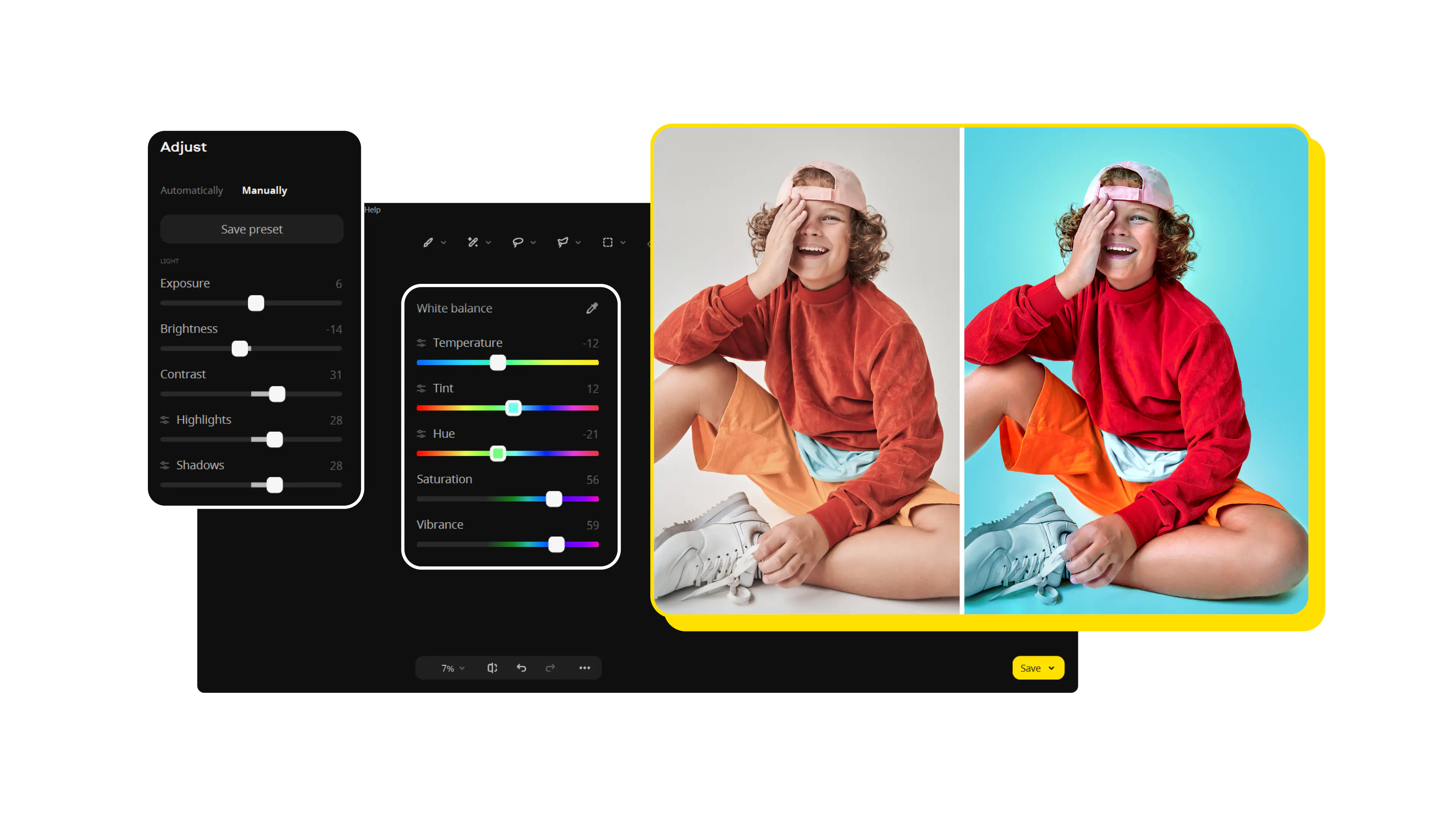
使用 Movavi Photo Editor 移除照片中的人物:
下載照片編輯工具。
將您的照片新增至程式中。
標記物件並加以移除。
儲存編輯好的照片。
*Movavi Photo Editor 試用版具有下列限制:您最多只能儲存 10 張具有浮水印的圖片,且無法擷取螢幕畫面。

喜歡旅行的您可能會知道,要在擁擠的旅遊景點中拍到理想照片是多麼困難。每當您認為可以拍到美麗的景色時,總會有個人在您按下快門的剎那間走來。當您與朋友分享這些照片時,他們最先問的就是:「那傢伙是哪位啊?」
所幸,現今的科技讓您可以輕鬆消除照片中不受歡迎的人物。您只需要使用正確的軟體,就能幫助自己消除背景中的人物。此後,您的照片就不會再有陌生人干擾了。
在本文中,我們將介紹四種方法來移除照片中的人物,包括使用線上工具、使用 Adobe® Photoshop®、使用智慧型手機的應用程式,以及使用 Movavi Photo Editor。您可以比較這些工具,並自由選擇最適合自己的方法!
文中的所有產品,全都經過 Movavi 內容團隊的測試。
我們比較了各個產品的主要特點,包括照片的縮放和裁剪、物件和背景的去除、圖像的修復以及其他重要的功能。
這款傳統型程式擁有許多實用的功能,按幾下滑鼠即可幫助您移除物件。每個步驟都很清楚,即使您完全是個新手,也能理解下一步該做什麼,不會遇到任何步驟上的問題。請參考下方指南來簡化整個過程。
輕巧
快速
只有試用版免費
開啟已下載的檔案,並遵循安裝指示。
如果要新增照片來編輯,您可以按一下加入影像按鈕,也可以直接將照片拖曳至 Movavi Photo Editor 的工作區域。

您可以使用抹除物件索引標籤中的筆刷工具來標記出想要刪除的物件,也可以使用魔杖或套索來進行選取。使用橡皮擦工具來擦除不需要的標記,然後按一下套用即可移除人物或物件。
圖章工具能夠讓您將照片的任何部分複製到需要清理的位置,藉此清理擦除後留下的細微瑕疵。

在移除所有不需要的物件後,按一下介面右下角的儲存按鈕。在隨即開啟的視窗中,為即將輸出照片的命名,並且選取輸出資料夾和檔案類型。最後再按一下儲存按鈕即可儲存照片。

*Movavi Photo Editor 試用版具有下列限制:您最多只能儲存 10 張具有浮水印的圖片,且無法擷取螢幕畫面。

Adobe® Photoshop® 擁有眾多功能,是很受歡迎的照片編輯工具,即使是熟練的使用者也未必熟悉所有的功能。但是,去背景人物、去除臉部或去除物件,都只是個相當基本的任務,並沒有特別難的地方。以下是具體步驟:
提供許多喜好設定
對於單一任務來說可能太複雜了
如果移除物件是您唯一的需求,那麼價格就會顯得很貴

如果您只需要為單一張照片去人物或物件,又或者出於安全考慮,您不想將任何東西下載到電腦上,那麼線上工具是個不錯的解決方案。您可以考慮 Inpaint,這款工具的演算法效果良好,幾乎不會留下任何刪除的痕跡。以下是使用指南:
免費提供低解析度的圖片
無需下載任何東西
付費才能獲得高品質圖片
需要良好的網路連線

我們試過幾個智慧型手機應用程式,而我們認為 Enlight Photofox 在移除物件方面表現最好,留下的痕跡也最少。您可以從 App Store 或開發人員的網站 (如果您是 Android 使用者) 下載這款去人物 App。以下是該網站的連結。
安裝應用程式後,按照以下步驟操作。本指南是針對 iPhone 而撰寫的,但 Android 的步驟也非常相似。請注意,擦除選項僅限專業版使用,但您可以獲得為期 3 天的免費試用。
具有免費試用版
具有分享選項
只有專業版或試用版才能刪除物件
總之,這些就是從照片中把人 P 掉或把物件 P 掉的方法,已經全都交給您了。我們建議您使用 Movavi Photo Editor,因為這是最易於使用且效果出色的應用程式,但當然,最終決定權還是在您手中。
五款最推薦的軟體,讓模糊照片變清晰【2026 教學】
將照片合併成一張的教學課程【簡單快速的方法】幫您快速合併多張照片!
2026年7款最佳相片檢視器【Win10圖片瀏覽器推薦】
2026年六個最推薦的照片變卡通工具 【包括線上/Android/iOS】
如何DIY產生2吋照片尺寸【2026版最佳身份證照軟體推薦】
【證件照教學】 2026 年最推薦的 8 款證件照 app
8款最推薦的生日卡片製作 apps【2026】
2024/2025年6款最佳AI去背軟體推薦,輕鬆換上新背景



超過 150萬位用戶已訂閱我們的電子報