
Movavi Video Editor
輕鬆製作精彩影片
*根據組建不同,Movavi Video Editor 免費版可能具有以下限制:在匯出的片段中加上浮水印、60 秒的影片或 1/2 音訊長度的限制,以及/或者在匯出影片時無法使用的某些進階功能。

Movavi 還是 DaVinci Resolve?哪一款比較好,又該如何選擇最適合您的軟體
使用 Movavi Video Editor,輕鬆完成影片剪輯!
修剪與分割影片片段
裁切與旋轉畫面
加入標題、貼圖與轉場效果
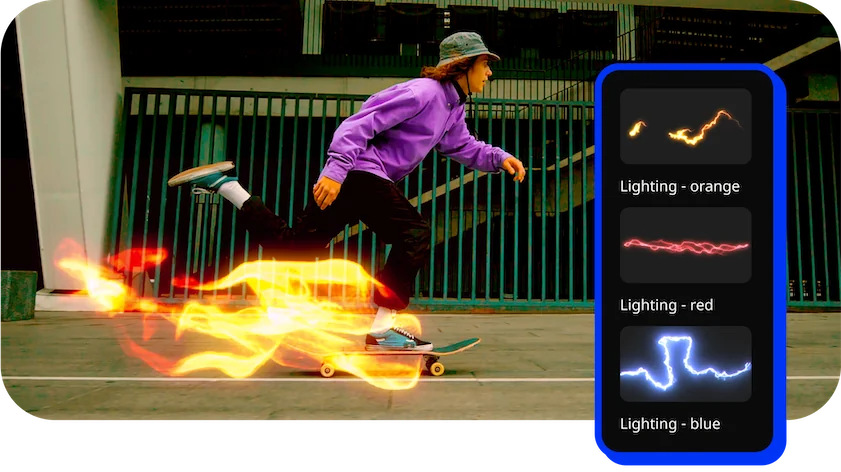
套用各式視覺特效
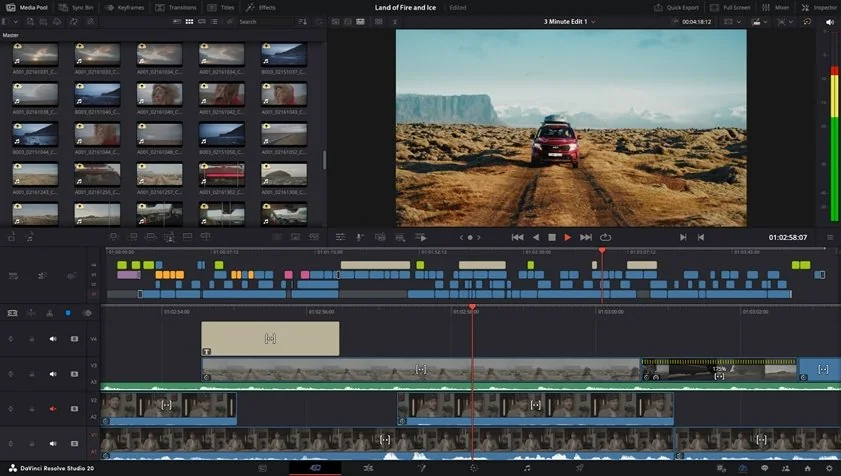
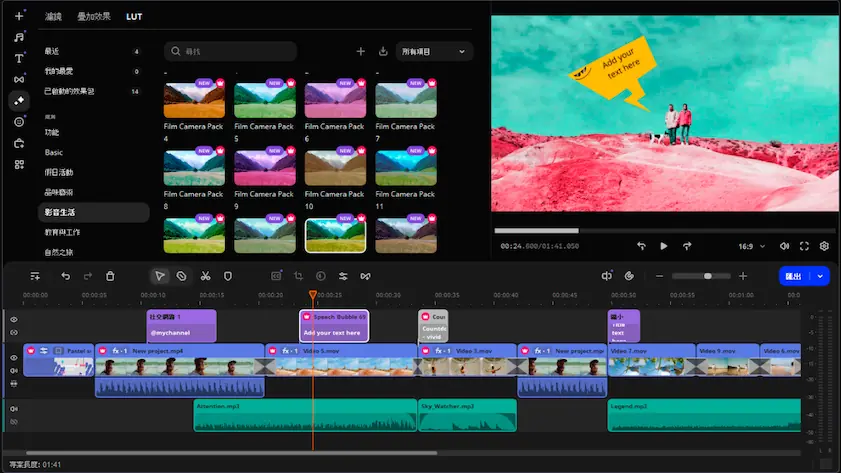
Movavi Video Editor 與 DaVinci Resolve 都是目前市面上相當受歡迎的影片剪輯軟體,但兩者的目標使用族群不大相同。Movavi 以操作直覺、安裝快速,以及實用且完整的基礎功能受到許多使用者青睞;而 DaVinci Resolve 則在專業級色彩校正、音訊後製與視覺特效方面表現出色,更貼近進階與專業需求。
在這篇 Movavi Video Editor 與 DaVinci Resolve 的比較中,我將從功能特色、使用介面、系統需求、價格,以及初學者與專業使用者的適用性等面向進行分析,幫助您判斷該如何選擇,並了解哪一款軟體更符合哪種使用需求。
該選 Movavi 還是 DaVinci Resolve:目標使用族群比較
在比較 DaVinci Resolve 與 Movavi 時,應該特別留意哪些重點?
Movavi Video Editor 主要鎖定的是初學者和業餘愛好者,適合在不想學得太辛苦的前提下,也能相對快速完成影片剪輯並分享成果的人。Movavi 的介面設計非常直覺,搭配了多種預設效果與簡單明確的剪輯功能,相當適合用於個人創作、學校作業,或是小型社群媒體內容製作。此外,Movavi 也提供好幾款針對其他不同需求設計的產品,像是 Slideshow Maker,還有集結多項工具的 Movavi Unlimited 超級組合。
相較之下,DaVinci Resolve 則主要為專業使用者而設計,例如影片製作人、剪輯師、調色師與音效工程師。它內建大量的進階功能,包括精細的色彩校正工具、透過 Fairlight 進行的專業音訊後製,和具備影棚等級的視覺特效功能。正因如此,DaVinci Resolve 對於電影與電視製作產業而言特別具有吸引力。
Movavi Video Editor vs. DaVinci Resolve 比較表
主要功能比較
使用者介面
色彩校正
視覺特效
音訊編輯
輸出選項
優點與缺點分析
Movavi Video Editor
介面設計清楚易懂,適合沒有剪輯經驗的初學者
安裝快速,在大多數電腦上都能順暢執行
內建大量預設效果、濾鏡、轉場與標題
支援多種輸出格式,並可直接分享至社群平台
入門價格相對親民,較其他剪輯工具負擔低
在色彩校正與音訊後製方面的專業功能有限
未購買完整版時,輸出的影片會附加浮水印
DaVinci Resolve
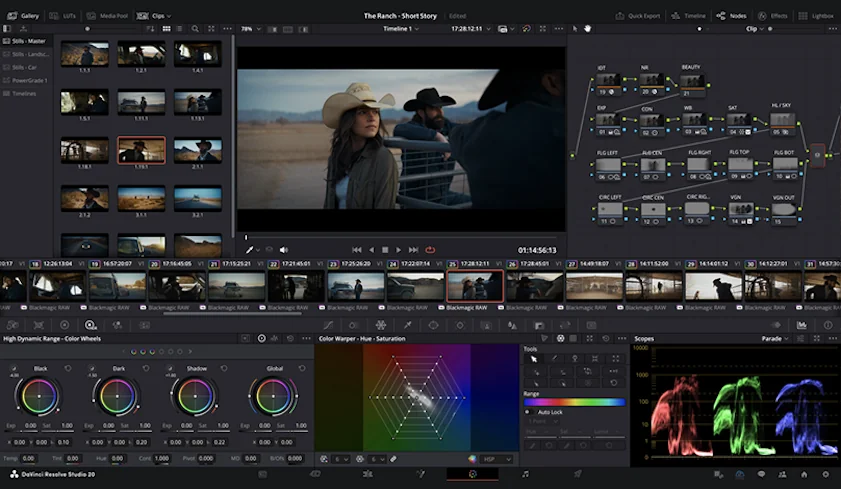
提供業界領先的專業色彩校正工具
透過 Fairlight 引擎提供完整的音訊後製能力
採用模組化架構(Cut、Edit、Fusion、Color、Fairlight),有助於精準且分工明確的工作流程
免費版本提供許多功能
由 Blackmagic Design 持續更新與官方支援
系統需求較高,特別是在 4K 或視覺特效專案中
操作較為複雜,初學者需要較長的學習時間
使用者評價
Movavi Video Editor
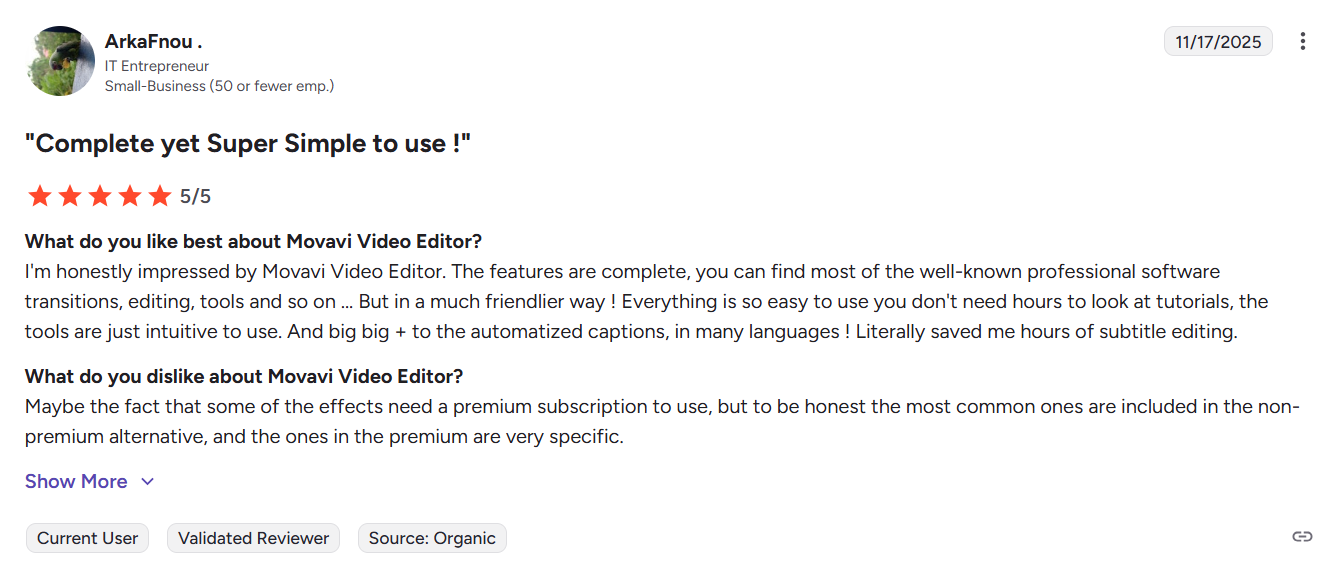
Movavi Video Editor 執行速度快、操作容易理解,非常適合處理結構單純的剪輯專案。軟體本身就已內建不少現成範本,對硬體規格的要求也不高,一般電腦大部分都能順利運作。不過也並非完全沒有批評聲音,例如有部分使用者指出,Movavi 在專業級功能方面仍有不足,且某些剪輯流程的設計仍可再更清楚一些。

DaVinci Resolve
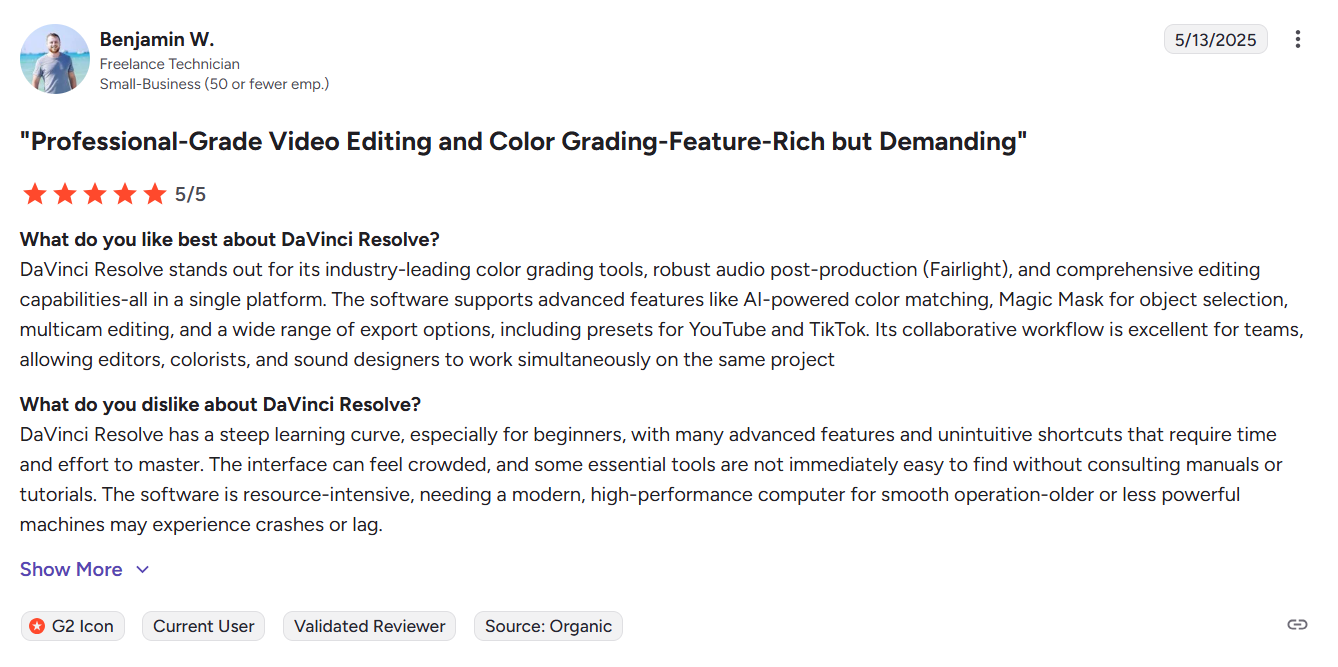
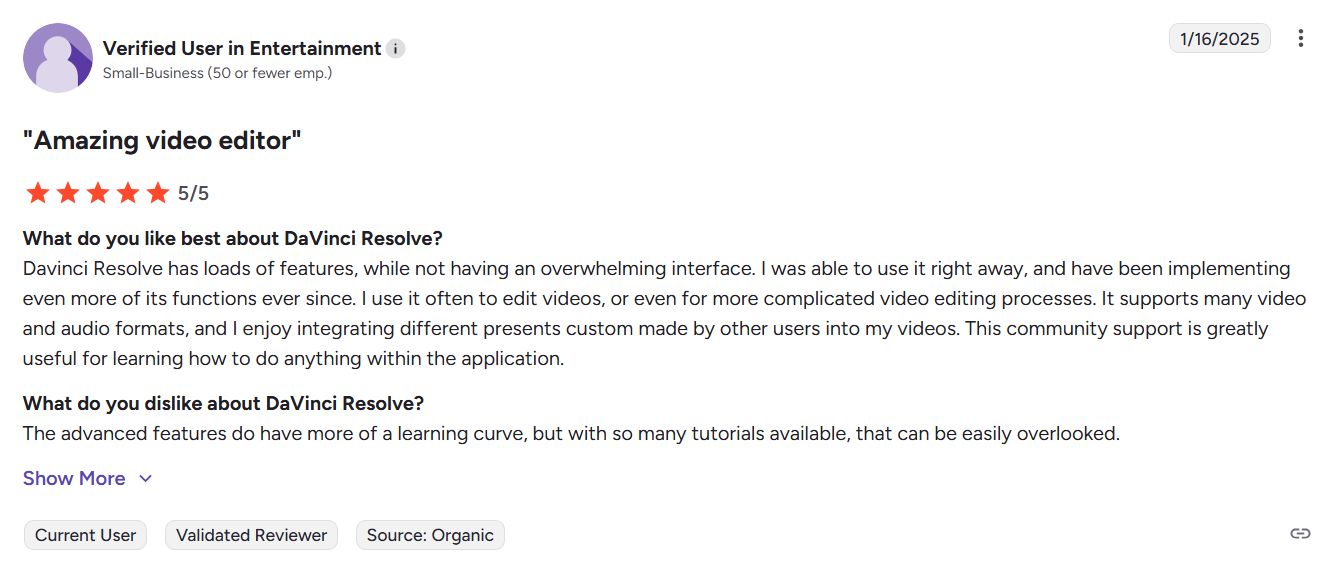
DaVinci Resolve 功能強大且彈性高,在畫面品質與功能完整度方面表現出色。但同時也有不少使用者提到,對初次接觸的新手而言,它的介面與功能結構可能會顯得很複雜,通常需要特別參考教學文章或影片才能順利上手。
什麼情況下該選哪一款?
如果您使用的是較舊或硬體規格較低的電腦,Movavi Video Editor 通常會是相對保險的選擇。即使在硬體效能有限的情況下,它仍能保持穩定且流暢的運作。而且對於沒有剪輯經驗、但希望快速做出不錯成果的使用者來說(例如社群短片、YouTube 影片或個人專案),Movavi 清楚的介面設計與現成效果,能大幅降低工作負擔,讓剪輯過程更輕鬆。
相對地,DaVinci Resolve 更適合用在要求較高、或與專業後製相關的工作。如果您需要進階的色彩調校、細緻的視覺特效,或精準的音訊處理(不論是電影、廣告,或高規格影音專案),Resolve 都能提供相當強大且具彈性的工具組合。只是需要注意的是,它對硬體設備的要求較高,也需要投入時間熟悉較為複雜的工作流程。
*根據組建不同,Movavi Video Editor 免費版可能具有以下限制:在匯出的片段中加上浮水印、60 秒的影片或 1/2 音訊長度的限制,以及/或者在匯出影片時無法使用的某些進階功能。

常見問題集
Movavi Video Editor 以操作簡單、快速做出成果為設計核心,這也表示它在某些進階功能上有所取捨。在色彩處理方面,僅提供基本的滑桿調整,無法進行專業等級的色彩分級,且多軌影片與音訊的編輯彈性,也不如高階剪輯軟體來得充足。此外,在視覺特效層面,Movavi 不支援 OpenFX 外掛,也無法處理較為複雜的特效需求。因此,它非常適合結構單純的影片專案,但一旦進入較為複雜或製作層級較高的內容,功能上的限制便會逐漸顯現。
可以。DaVinci Resolve 是電影與電視產業的業界標準之一,全球許多專業剪輯師、調色師與聲音設計師都會在實際工作中用到它。它提供完整且專業的功能組合,包括進階色彩分級、透過 Fusion 進行視覺特效製作、Fairlight 音訊後製,以及功能強大的剪輯工具。許多電影、電視影集與商業廣告,都是以 DaVinci Resolve 作為後期製作工具完成的。該軟體同時提供免費版與付費版;其中付費版本可進一步解鎖更多進階功能與外掛支援,適合專業製作環境使用。
理論上是可以的,但實際學習過程往往較為吃力。DaVinci Resolve 的介面與功能設計偏向專業使用情境,內建選項眾多,對初次接觸剪輯的使用者來說,初期容易感到負擔偏重。如果您是剛開始學習影片剪輯,或僅需要處理結構單純的專案,從操作較為友善的軟體(例如 Movavi Video Editor)入手,通常會更有效率。DaVinci Resolve 則較適合願意投入較多時間熟悉工具,或本身已有影片製作經驗的使用者。
DaVinci Resolve 需要較高規格的系統才能順暢運作,包括效能良好的 CPU、充足的記憶體(至少 16 GB,理想為 32 GB)、獨立顯示卡及 SSD,色彩分級與輸出算圖通常會特別耗用系統資源。相較之下,Movavi Video Editor 對硬體的要求明顯較低,即使在較舊或效能較一般的電腦上,也能保持穩定運行。因此,對於使用入門款或標準硬體配置的使用者而言,Movavi 會是更理想的選擇。
Movavi Video Editor 提供結構完整的客服支援,包括email支援、說明中心、教學影片,以及多語系資源,方便國際使用者查詢與學習。一般情況下,使用者在遇到問題時能獲得相對即時的回應。
DaVinci Resolve 由 Blackmagic Design 開發,主要支援管道包括官方論壇、使用手冊與線上訓練資源。不過,其直接技術支援多半以專業使用者與大型製作環境為主要對象,對初學者而言,往往需要額外自行查找資料或教學內容。



超過 150萬位用戶已訂閱我們的電子報